香港100M服务器
采用100M BGP混合带宽,可选15M或25M电信CN2带宽,搭配联通、移动直连线路,兼顾内地访问与国际网络连接,适合企业网站、跨境电商及应用部署等业务。


已有轮转日志被压缩后,仍可直接把内容解压到标准输出,再交给 grep 检索;通常不需要先生成一份完整的解压文件。关键是先确认压缩格式,再选用对应的解压命令,并区分“匹配到关键字”“没有匹配”和“文件读取或解压失败”这几种结果。
对单个文件,可用 gzip -cd 读取 .gz、bzip2 -cd 读取 .bz2、xz -cd 读取 .xz,或 zstd -dc 读取 .zst,再通过管道传给 grep。如果有多种格式混在同一目录,按格式分别检索更容易确认每个文件的读取结果;不要仅凭扩展名推断文件内容一定有效。
压缩日志的检索效率不仅与命令用法有关,也与日志所在服务器的存储和计算资源密切相关。A5数据提供香港、美国、日本、韩国、中国台湾、新加坡及马来西亚等地区的物理服务器,产品涵盖常规建站、AMD计算与存储型配置,部分方案配备NVMe或大容量机械硬盘,可承载网站、业务后台及日志数据的存储与处理需求。
先查看待检索文件的路径、扩展名、权限及文件类型:
ls -lh /var/log/myapp/
file /var/log/myapp/app.log*
file 可帮助识别常见压缩格式,但它的输出不能替代实际的完整性检查。若文件没有扩展名,或扩展名与实际格式不一致,应以识别结果和对应解压命令的执行情况为准。
常见格式与读取方式如下:
| 文件格式 | 常见扩展名 | 输出解压内容的命令 |
|---|---|---|
| gzip | .gz | gzip -cd -- 文件名 |
| bzip2 | .bz2 | bzip2 -cd -- 文件名 |
| xz | .xz | xz -cd -- 文件名 |
| Zstandard | .zst | zstd -dc -- 文件名 |
这些命令把解压后的文本写到标准输出,不会改写压缩文件。-- 用于结束选项解析,能避免以连字符开头的文件名被误当作命令选项。命令还依赖相应工具已安装;如果提示找不到命令,先确认系统中是否有该格式对应的工具,不要改用不匹配的解压器猜测处理。
执行前还要确认两项条件:
例如,查找包含 ERROR 的行,推荐使用 grep -F 做固定字符串匹配。这样关键字里的点号、方括号等字符不会被解释成正则表达式。
下面的命令只在内存管道中传递解压结果,不会在当前目录生成未压缩日志:
gzip -cd -- /var/log/myapp/app.log.1.gz | grep -nF -- 'ERROR'
其他格式使用对应解压器:
bzip2 -cd -- /var/log/myapp/app.log.2.bz2 | grep -nF -- 'ERROR'
xz -cd -- /var/log/myapp/app.log.3.xz | grep -nF -- 'ERROR'
zstd -dc -- /var/log/myapp/app.log.4.zst | grep -nF -- 'ERROR'
-n 在匹配行前显示解压后文本中的行号,便于回看上下文;-F 表示按固定字符串搜索;-- 用于结束 grep 的选项解析。行号对应解压后的内容,并不一定等于轮转前文件的行号。
若要忽略大小写,可添加 -i:
gzip -cd -- /var/log/myapp/app.log.1.gz | grep -niF -- 'timeout'
如果需要查找正则表达式,例如匹配 ERROR 或 FATAL,去掉 -F 并使用扩展正则:
gzip -cd -- /var/log/myapp/app.log.1.gz | grep -nE -- 'ERROR|FATAL'
正则中的点号、括号等有特殊含义。只想匹配实际字符时,应优先使用 -F,避免匹配范围意外扩大。
检索多个 .gz 文件时,可以逐个读取并让 grep 标出文件名。下面的循环避免依赖 zgrep 在不同系统上的实现差异:
for f in /var/log/myapp/*.gz; do
    [ -f "$f" ] || continue
    gzip -cd -- "$f" | grep -HnF -- 'ERROR'
done
-H 强制显示文件名;文件较多时,输出中的文件名有助于定位匹配来自哪一份轮转日志。循环中的引号可保护含空格的文件名。若通配符没有匹配任何文件,[ -f "$f" ] || continue 会跳过未匹配时留下的字面路径。
混合格式目录不要把所有文件都交给同一个解压器。可按格式分别处理,例如:
for f in /var/log/myapp/*.bz2; do
    [ -f "$f" ] || continue
    bzip2 -cd -- "$f" | grep -HnF -- 'ERROR'
done

for f in /var/log/myapp/*.xz; do
    [ -f "$f" ] || continue
    xz -cd -- "$f" | grep -HnF -- 'ERROR'
done
Zstandard 文件同理,将解压命令替换为 zstd -dc -- "$f"。目录中如果同时存在未压缩的 .log 文件,应对这类文件直接运行 grep,不要交给压缩格式对应的解压命令。
日志匹配较多时,可用 -m 限制每个输入文件读取的匹配行数;查看匹配行上下文则可用 -C:
gzip -cd -- /var/log/myapp/app.log.1.gz | grep -nF -m 20 -- 'ERROR'
gzip -cd -- /var/log/myapp/app.log.1.gz | grep -nF -C 3 -- 'ERROR'
-C 3 会在每个匹配行前后显示最多三行上下文。相邻匹配的上下文可能合并显示。限制匹配数量适合快速查看,但不能据此统计文件中所有匹配,也不能证明后续内容没有解压错误;需要完整核对时不要使用 -m。
成功找到关键字时,输出通常包含文件名(多文件检索时)、行号和匹配行。例如:
/var/log/myapp/app.log.1.gz:184:2025-03-08 09:41:12 ERROR request timeout
应检查文件名是否属于目标日志、行内容是否确实对应要找的事件。若搜索的是带时间戳的事件,还要核对日志时区和轮转文件覆盖的时间范围;压缩检索本身不会校正时间,也不会判断事件是否与当前故障有关。
grep 的退出码通常可这样理解:
| 退出码 | 常见含义 | 处理方式 |
|---|---|---|
0 | 找到至少一条匹配 | 查看输出内容及来源文件 |
1 | 没有找到匹配 | 确认关键字、大小写、文件范围和日志时间范围 |
大于 1 | grep 执行错误 | 检查参数、权限及错误输出 |
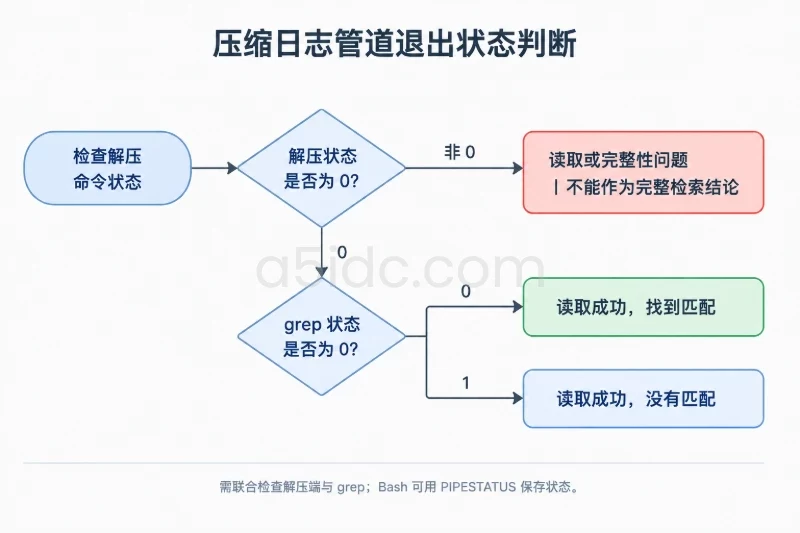
管道会让退出状态判断变得复杂:默认情况下,shell 通常返回管道最后一个命令 grep 的状态。若解压程序报错,但 grep 没找到内容,单看管道退出码可能会误判为“只是没有匹配”。
在 Bash 中,可以启用 pipefail,并在管道后立即保存各命令状态:
set -o pipefail
gzip -cd -- /var/log/myapp/app.log.1.gz | grep -nF -- 'ERROR'
status=( "${PIPESTATUS[@]}" )
printf '解压命令状态=%s,grep状态=%s\n' "${status[0]}" "${status[1]}"
这里必须紧接着管道保存 PIPESTATUS,后续执行其他命令可能改变它。解压状态为 0 且 grep 状态为 0,表示读取成功并找到匹配;解压状态为 0、grep 状态为 1,表示读取成功但没有匹配;解压状态非 0,应先按读取或完整性问题处理,不能把结果当作完整检索结论。pipefail 和 PIPESTATUS 是 Bash 用法;若当前使用其他 shell,应按该 shell 的方式检查管道状态。
没有输出不等于日志不存在。依次核对:
printf '%s\n' /var/log/myapp/*.gz 查看展开结果。grep -i。grep -F。如果只想知道是否存在匹配、不需要打印日志内容,可以使用 -q,但仍需关注解压端是否成功,且 grep -q 可能在首次命中后提前停止读取:
gzip -cd -- /var/log/myapp/app.log.1.gz | grep -qF -- 'ERROR'
因此,这种写法适合快速判断,不适合作为压缩文件完整性检查。
出现格式不匹配、输入输出错误或校验失败提示时,先确认文件格式和路径,再运行对应格式的完整性测试:
gzip -t -- /var/log/myapp/app.log.1.gz
bzip2 -t -- /var/log/myapp/app.log.2.bz2
xz -t -- /var/log/myapp/app.log.3.xz
zstd -t -- /var/log/myapp/app.log.4.zst
测试需要读取压缩数据,较大的文件会增加磁盘读取负载和耗时。它不会修复文件,也不会覆盖原文件。若完整性测试失败,应保留原文件并记录错误信息;可从可信的备份或日志归档中恢复,再重新检索。不要为了让命令继续运行而直接覆盖或删除损坏文件。
压缩格式正确不代表内容一定是纯文本。先检查输出是否为预期的文本日志;若日志使用非 UTF-8 编码,终端显示可能异常,搜索结果也可能受编码影响。不要用会把终端控制字符直接执行的方式处理日志;必要时将少量输出重定向到权限受控的临时文件,再用适当工具检查编码和内容。
关键字含有 shell 特殊字符时,使用单引号保护,例如 'request[id]'。若关键字本身含单引号,应按 shell 规则正确转义,或通过变量传入并加双引号。不要将未经处理的外部输入直接拼接进命令文本。
上述解压到管道的方式不会改变压缩文件,不需要为检索执行解压覆盖或重新压缩。为避免影响线上轮转任务,不要在排查时对源文件运行 gzip -d、xz -d 等会移除压缩文件并生成解压文件的操作,也不要对源日志使用重定向覆盖。
如果确实需要保存匹配结果,应使用明确的新文件路径,并确认目标文件不存在或已获准覆盖。例如:
gzip -cd -- /var/log/myapp/app.log.1.gz | grep -nF -- 'ERROR' > /tmp/app-error-matches.txt
> 会创建文件,若同名文件已存在则会覆盖。保存前先检查目标路径;已有文件需保留时改用新的文件名。匹配结果可能包含账号、请求参数、内部地址等敏感信息,应按日志数据的访问控制要求设置目录和文件权限,并在排查结束后按本机数据保留流程处理。若误覆盖了结果文件,恢复方式是从备份或重新检索生成;源压缩日志不受该重定向影响。
grep -F;使用正则时确认了表达式含义。本文由A5数据原创发布,转载请注明出处:https://www.a5idc.com/helpcontent/6093.html