香港100M服务器
采用100M BGP混合带宽,可选15M或25M电信CN2带宽,搭配联通、移动直连线路,兼顾内地访问与国际网络连接,适合企业网站、跨境电商及应用部署等业务。


在已有 Windows 10、Windows 11 或 Windows Server 环境中,如果某个程序因实时扫描产生文件锁定、编译变慢或数据库响应异常,排除项的目标应是缩小扫描范围,而不是关闭 Windows Defender。安全做法是先确认具体文件夹、程序和权限,再按最小范围添加;将整个磁盘、系统目录、用户目录或共享目录加入排除,通常会把恶意文件落地、脚本执行和凭据读取的暴露面一起放大。
不应直接加入排除的典型路径包括 C:\、C:\Windows、C:\ProgramData、C:\Users、下载目录、临时目录、Web 上传目录、网络共享根目录以及包含配置文件和密钥的应用目录。排除项不是访问控制,也不会限制哪个账户可以读写文件;只要攻击者能够把文件写入被排除的位置,Defender 发现恶意文件的机会就会减少。
排查前使用管理员身份打开 Windows PowerShell。不要在处理中的安全事件主机上为了验证效果随意添加排除项,先按照现有事件响应流程保留日志和现场信息。
先查看 Defender 的版本、实时保护状态、篡改防护状态和当前排除项:
Get-MpComputerStatus |
    Select-Object AMProductVersion,
                  AMEngineVersion,
                  AntivirusEnabled,
                  RealTimeProtectionEnabled,
                  IsTamperProtected,
                  AntivirusSignatureLastUpdated

Get-MpPreference |
    Select-Object ExclusionPath,
                  ExclusionProcess,
                  ExclusionExtension
重点确认以下条件:
AntivirusEnabled 和 RealTimeProtectionEnabled 处于启用状态。可以生成组策略结果报告,确认是否存在集中下发的 Defender 配置:
gpresult /h "$env:TEMP\gpresult.html"
如果本地命令执行成功,但重新查询后排除项消失,或者显示状态与控制台不一致,不要反复执行添加命令,也不要通过修改注册表或关闭篡改防护来强行生效。应回到集中策略中确认变更来源。
排除前先确认目录的实际用途、写入者和内容类型:
$Path = 'D:\ServiceData\Cache'

Test-Path -LiteralPath $Path

if (Test-Path -LiteralPath $Path) {
    (Get-Item -LiteralPath $Path).FullName
    (Get-Acl -LiteralPath $Path).Access |
        Format-Table IdentityReference,
                      FileSystemRights,
                      AccessControlType,
                      IsInherited
}
检查结果至少应回答四个问题:
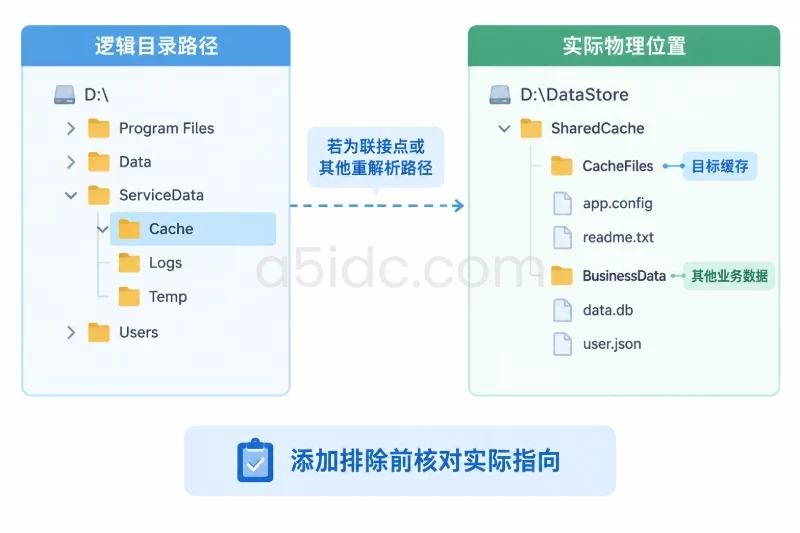
如果目录可能是重解析点,可进一步检查:
fsutil reparsepoint query "D:\ServiceData\Cache"
命令返回重解析信息时,应确认 Defender 实际面对的是哪个物理位置。不要只看逻辑路径就判断排除范围;一个看似专用的目录可能实际指向包含其他业务数据的卷。
| 路径或对象 | 主要风险 | 处理建议 |
|---|---|---|
C:\、D:\ 等盘符根目录 | 盘内所有脚本、程序、临时文件和用户数据都可能避开扫描 | 不添加,拆分到明确的专用目录 |
C:\Windows、C:\Windows\System32 | 恶意程序可伪装或落地到系统组件附近,影响范围大 | 不添加,先查明具体进程或文件锁定原因 |
C:\Program Files、C:\Program Files (x86) | 所有已安装程序和后续新增程序都被纳入范围 | 不添加,只考虑明确的应用数据或缓存目录 |
C:\ProgramData | 常包含服务配置、任务数据、更新组件和持久化文件 | 不添加整个目录,按厂商文档缩小到专用缓存目录 |
C:\Users、C:\Users\Public | 包含下载、桌面、浏览器数据、脚本和用户可写内容 | 不添加,尤其不要排除下载和临时目录 |
%TEMP%、C:\Windows\Temp | 攻击者常利用临时目录解压和启动文件 | 不添加,不能用排除临时目录替代性能优化 |
C:\inetpub\wwwroot 或 Web 上传目录 | 外部输入可能直接写入并被执行 | 不添加,上传目录应与程序目录分离并限制执行权限 |
\\server\share 或共享根目录 | 影响多个主机和用户,边界难以确认 | 不添加共享根目录,只评估受控的本地工作目录 |
| 数据库、备份和导出根目录 | 可能含有数据库备份、连接信息和历史凭据 | 只有在厂商明确要求且完成权限审查后,才考虑专用子目录 |
.exe、.dll、.ps1 等扩展名排除 | 同类危险文件可能在任意位置跳过扫描 | 通常不添加扩展名排除 |
| PowerShell、命令解释器或脚本宿主进程 | 任何由该进程打开的文件都可能扩大排除效果 | 不添加进程排除,改为定位具体业务文件 |
数据库日志、编译缓存或大型索引文件有时确实会产生扫描开销,但“目录能提升性能”不是安全依据。必须先确认该目录不接受普通用户写入、不保存凭据,并且排除后对业务有可测量的改善。
数据库日志、构建缓存和大型索引等业务往往伴随持续读写。A5数据提供香港、美国、日本等地区的物理服务器,涵盖AMD EPYC、Xeon平台及SSD、NVMe存储配置,可为数据库、业务后台和构建任务提供计算与磁盘资源。针对文件归档、备份等大容量需求,A5数据另有香港存储系列和日本部分大容量硬盘方案,支持按业务负载配置资源。
每次变更至少记录以下内容:
本地 Defender 排除项通常没有按单条规则自动到期的机制,因此应通过变更单、集中策略或定期审计实现到期复核。临时排除如果没有责任人和复核时间,最终往往会变成长期的隐性白名单。
建议把备份保存到管理员专用、未被排除且权限受控的目录。下面的目录仅作为示例,实际环境应替换为已有的审计存储位置:
$BackupRoot = 'C:\ProgramData\A5IDC\Defender-Audit'
New-Item -ItemType Directory -Path $BackupRoot -Force | Out-Null

$Preference = Get-MpPreference
$Stamp = Get-Date -Format 'yyyyMMdd-HHmmss'
$BackupFile = Join-Path $BackupRoot "DefenderPreference-$Stamp.json"

[ordered]@{
    CapturedAt        = (Get-Date).ToString('s')
    ExclusionPath     = @($Preference.ExclusionPath)
    ExclusionProcess  = @($Preference.ExclusionProcess)
    ExclusionExtension = @($Preference.ExclusionExtension)
} |
    ConvertTo-Json -Depth 4 |
    Set-Content -Path $BackupFile -Encoding UTF8

Get-Item -LiteralPath $BackupFile
备份用于审计和恢复参考,不建议把 JSON 文件直接作为“全量覆盖配置”使用。因为其中可能包含由组策略或管理平台下发的设置,盲目重放会造成策略冲突。
优先级应为:
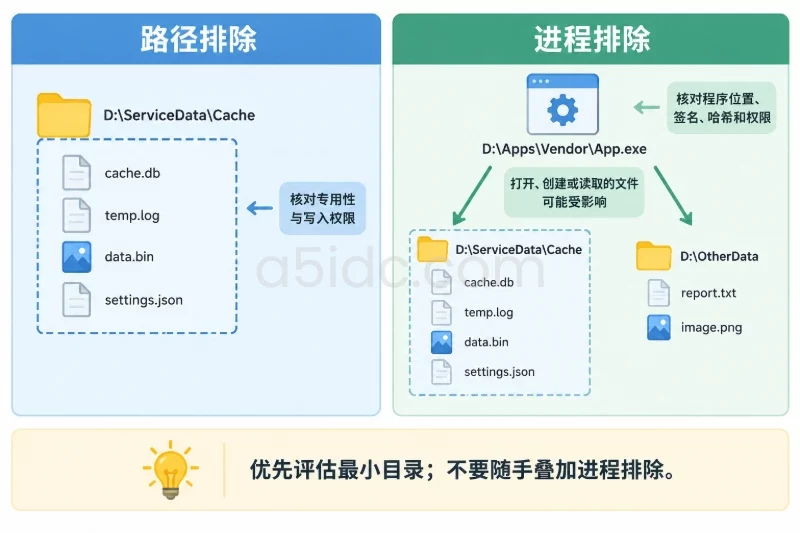
例如,应用实际使用的是专用缓存目录:
D:\ServiceData\Cache
可以只考虑该目录,而不是它的上级目录:
D:\ServiceData
D:\
如果应用程序会在该目录中写入用户提交的压缩包、脚本或可执行文件,即使目录名称是 Cache,也不应直接排除。应先把用户上传目录与内部缓存目录拆开。
对进程排除要更加谨慎。进程排除的影响不只是“这个程序本身不扫描”,还可能影响该进程打开、创建或读取的文件。使用前至少核对程序位置、签名和哈希:
$Exe = 'D:\Apps\Vendor\App.exe'

Test-Path -LiteralPath $Exe

Get-AuthenticodeSignature -FilePath $Exe |
    Select-Object Status, SignerCertificate

Get-FileHash -LiteralPath $Exe -Algorithm SHA256
只有当程序路径固定、签名或哈希符合软件清单、运行账户和目录权限已经确认,并且路径排除无法解决问题时,才评估进程排除。不要为 PowerShell、命令解释器、脚本宿主或系统工具添加排除。
确认目录存在且已完成审批后,再执行添加:
$Path = 'D:\ServiceData\Cache'

if (-not (Test-Path -LiteralPath $Path -PathType Container)) {
    throw "目标目录不存在,停止添加排除项:$Path"
}

Add-MpPreference -ExclusionPath $Path
如果经过单独审批确实需要进程排除,使用完整路径,不要写程序名或模糊路径:
$Exe = 'D:\Apps\Vendor\App.exe'

if (-not (Test-Path -LiteralPath $Exe -PathType Leaf)) {
    throw "目标程序不存在,停止添加排除项:$Exe"
}

Add-MpPreference -ExclusionProcess $Exe
不要使用以下方式绕过问题:
# 不要用关闭实时保护代替排除项管理
Set-MpPreference -DisableRealtimeMonitoring $true
关闭实时保护影响的是整台主机,而不是单个业务目录;同时还会改变后续事件判断和审计结果。
将命令执行结果和变更前后差异保存到工单或审计记录中:
$Current = Get-MpPreference

[pscustomobject]@{
    PathExclusionAdded    = @($Current.ExclusionPath) -contains $Path
    ProcessExclusionAdded = @($Current.ExclusionProcess) -contains $Exe
    AllPathExclusions     = ($Current.ExclusionPath -join '; ')
    AllProcessExclusions  = ($Current.ExclusionProcess -join '; ')
} | Format-List
如果只添加了路径排除,就不要为了“保持一致”再添加进程排除;两者叠加会扩大不可见范围。添加后应为排除项设置复核日期,业务问题解决后优先撤销,而不是继续保留。
重新查询有效配置,并人工检查是否出现上级目录:
$Preference = Get-MpPreference

$Preference.ExclusionPath |
    Sort-Object |
    ForEach-Object { [pscustomobject]@{ Type = 'Path'; Value = $_ } }

$Preference.ExclusionProcess |
    Sort-Object |
    ForEach-Object { [pscustomobject]@{ Type = 'Process'; Value = $_ } }

$Preference.ExclusionExtension |
    Sort-Object |
    ForEach-Object { [pscustomobject]@{ Type = 'Extension'; Value = $_ } }
验收时不要只确认目标路径存在,还要检查:
Get-MpComputerStatus |
    Select-Object AntivirusEnabled,
                  RealTimeProtectionEnabled,
                  IsTamperProtected,
                  AntivirusSignatureLastUpdated,
                  QuickScanStartTime,
                  FullScanStartTime
再查看 Defender 操作日志,确认没有因配置变更产生错误:
Get-WinEvent -LogName 'Microsoft-Windows-Windows Defender/Operational' -MaxEvents 30 |
    Select-Object TimeCreated,
                  Id,
                  LevelDisplayName,
                  Message
日志中出现告警并不一定说明排除项没有生效,可能是检测对象位于排除目录之外,也可能是其他防护模块、策略或安全产品产生的事件。需要结合事件中的文件路径、进程路径和命令行判断,不能只看程序名称。
在维护窗口内完成一次实际业务操作,例如构建、索引、缓存重建或数据库维护,并记录:
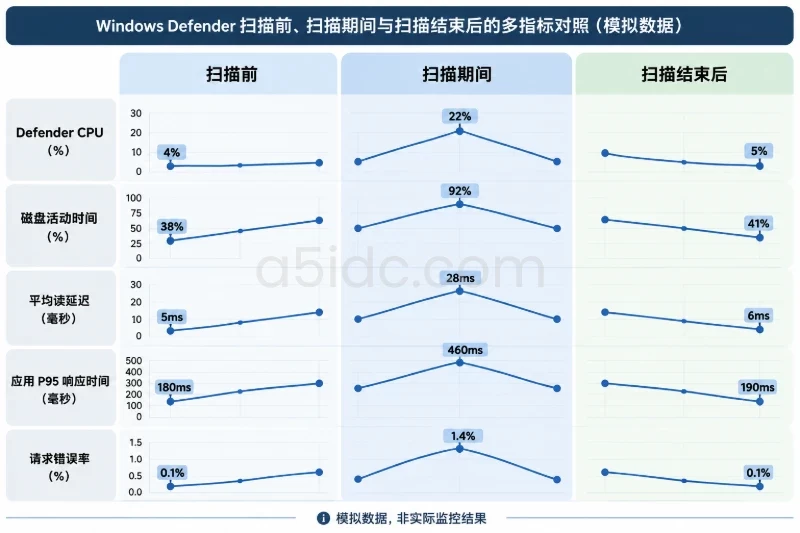
如果排除后性能没有明显改善,不要继续扩大排除范围。问题可能来自磁盘延迟、应用锁、数据库参数、备份程序、文件系统过滤驱动或其他安全策略。此时扩大到 C:\ProgramData 或整个应用目录,只会增加安全暴露面。
出现权限错误、篡改防护阻止、排除项自动消失或配置被覆盖时,优先检查:
不要通过关闭篡改防护、修改 Defender 注册表项或反复执行添加命令解决。集中管理环境应在策略源中提交精确路径和到期时间,并在目标主机重新查询有效配置。
先确认告警资源的实际路径和进程:
Get-MpThreatDetection -ErrorAction SilentlyContinue |
    Select-Object -First 10 InitialDetectionTime,
                                ThreatName,
                                Resources
常见原因包括:
不要仅为了消除告警而排除更大的目录。先根据事件路径确认实际对象,再决定撤销排除、修复应用行为或提交安全例外评估。
如果排除目录中发现恶意或高度可疑文件,应按照事件响应流程隔离主机或限制相关服务的网络访问,保留文件路径、进程、账户和时间线信息。不要先打开文件或执行脚本验证。
在完成必要取证和业务协调后,可以移除本次新增的排除项:
$Path = 'D:\ServiceData\Cache'
Remove-MpPreference -ExclusionPath $Path
如果新增的是进程排除:
$Exe = 'D:\Apps\Vendor\App.exe'
Remove-MpPreference -ExclusionProcess $Exe
移除后进行有计划的自定义扫描。扫描可能占用磁盘和 CPU,并可能触发隔离或清理动作,应提前确认服务影响和恢复方式:
Start-MpScan -ScanType CustomScan -ScanPath $Path
如果该目录包含连接字符串、私钥、访问令牌、备份凭据或应用配置密码,应同时评估凭据是否可能被读取,并按凭据轮换流程处理。排除项本身不会泄露凭据,但它可能让恶意文件在包含凭据的目录中停留更久。
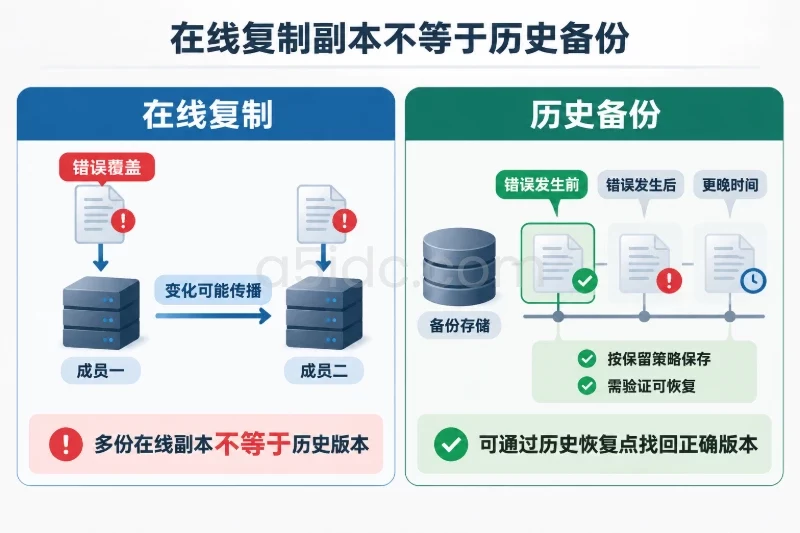
恢复时优先删除本次变更记录中的精确对象,不要直接清空所有排除项。现有排除项可能由其他业务或集中策略维护,未经确认批量删除可能导致服务中断。
撤销后重新查询:
$Preference = Get-MpPreference

$Preference.ExclusionPath
$Preference.ExclusionProcess
$Preference.ExclusionExtension
如果规则仍然存在,说明它可能来自组策略、管理平台或其他配置源。此时应在原策略源中撤销,不要继续通过本地命令覆盖。
备份文件用于确认变更前状态。恢复旧配置时,应逐项确认:
不要直接把备份中的所有路径重新加入。尤其是备份中存在 C:\、C:\Users、C:\ProgramData 或临时目录时,应先暂停恢复并完成安全审查。
如果发现排除目录对普通用户或 Everyone 开放写入,应先停止扩大排除范围,并通过权限变更流程收紧访问。修改 ACL 前先保存现状:
$AclBackup = 'C:\SecureAdmin\ServiceData-Cache-acl.txt'

icacls "D:\ServiceData\Cache" /save $AclBackup /t
权限调整后应使用实际服务账户进行读写测试,并确认普通用户不能写入。不要直接授予 Everyone 修改或完全控制权限。若权限变更造成服务异常,应根据已保存的 ACL 和变更记录回滚,而不是临时放开整个目录。
C:\Windows、C:\Users、C:\ProgramData、临时目录或共享根目录。.exe、.dll、.ps1 等高风险扩展名排除。Remove-MpPreference 撤销命令和维护窗口。本文由A5数据原创发布,转载请注明出处:https://www.a5idc.com/helpcontent/6013.html