香港100M服务器
采用100M BGP混合带宽,可选15M或25M电信CN2带宽,搭配联通、移动直连线路,兼顾内地访问与国际网络连接,适合企业网站、跨境电商及应用部署等业务。


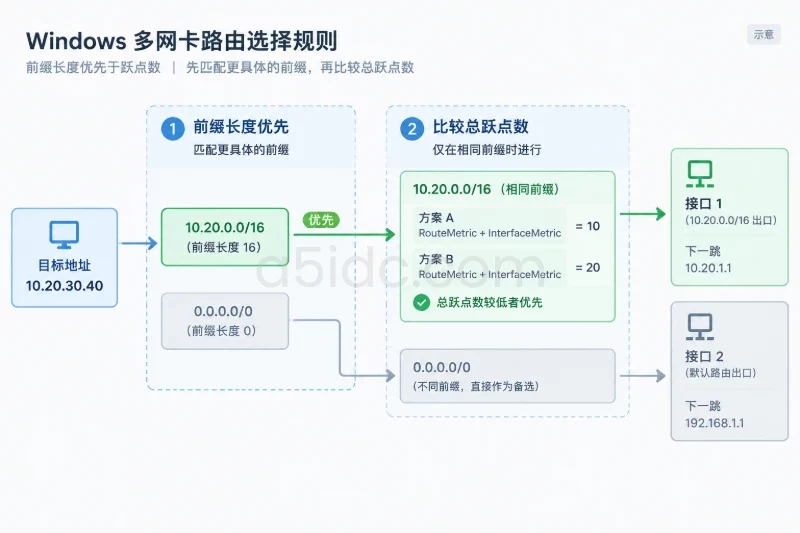
在已有 Windows 服务器上调整多网卡出口时,目标通常是让业务流量优先走指定网卡,同时保留另一张网卡用于内网、管理或备用链路。关键不只是把某张网卡的“接口跃点数”调低:Windows 先按目标地址匹配路由前缀,再比较同一前缀候选路由的总跃点数;而 DNS 解析、应用绑定地址和上游网络策略也会影响最终通信结果。
下面按“指定网卡优先出站”的日常维护场景说明检查、调整和验收方法。示例以 IPv4 为主,假设一台服务器有两张网卡:业务网卡连接默认出口,内网网卡连接管理网络。实际操作时应使用机器上的网卡名称、接口索引和网关地址,不要直接照抄示例值。
多网卡路由与出口管理也是服务器网络部署的一部分。A5数据(A5IDC)提供香港、美国、日本、韩国、中国台湾、新加坡和马来西亚等地区的物理服务器,涵盖不同CPU、存储及网络线路配置,可为网站、业务后台、数据库和跨境业务提供部署资源;香港、美国等地另有多IP服务器,适用于有多地址网络需求的业务场景。
调整前先明确要影响哪些流量。若目标是让所有没有更具体路由的 IPv4 流量优先从业务网卡出站,通常需要检查两类配置:
0.0.0.0/0,决定没有更具体路由时的 IPv4 下一跳。Windows 的路由选择先比较前缀长度。比如访问 10.20.30.40 时,如果存在 10.20.0.0/16 路由,它会优先于 0.0.0.0/0 默认路由,不会因为默认路由的跃点数更低就改走默认出口。对相同前缀的候选路由,才进一步比较路由跃点数和接口跃点数;通常总跃点数较低的路由优先。
以管理员身份打开 PowerShell,先查看网卡、IPv4 地址和接口跃点数:
Get-NetIPConfiguration |
    Format-Table InterfaceAlias, InterfaceIndex, IPv4Address, IPv4DefaultGateway -AutoSize

Get-NetIPInterface -AddressFamily IPv4 |
    Sort-Object InterfaceMetric |
    Format-Table InterfaceAlias, InterfaceIndex, ConnectionState, AutomaticMetric, InterfaceMetric -AutoSize
再单独查看 IPv4 默认路由:
Get-NetRoute -AddressFamily IPv4 -DestinationPrefix '0.0.0.0/0' |
    Sort-Object RouteMetric |
    Format-Table InterfaceAlias, InterfaceIndex, NextHop, RouteMetric, PolicyStore -AutoSize
检查结果时记下以下信息:
InterfaceIndex、当前 InterfaceMetric 和默认网关。RouteMetric。10.20.0.0/16。多网卡服务器不一定需要每张网卡都配置默认网关。管理网卡如果只用于访问指定内网网段,通常可通过对应的静态路由到达这些网段,不应为了“让网卡可用”而随意增加第二条默认路由。是否移除某个默认网关应结合现有业务和网络规划判断,不能仅凭跃点数较高就删除。
Windows 可以自动计算接口跃点数。若 AutomaticMetric 为启用状态,手动设置的接口跃点数可能被自动计算结果覆盖或不按预期生效。需要明确指定优先级时,可关闭目标接口的自动跃点数并设置固定值。
先根据前面的输出确认接口索引,再替换下面的示例值。假设业务网卡的索引为 12,管理网卡的索引为 8:
Set-NetIPInterface -InterfaceIndex 12 -AddressFamily IPv4 `
    -AutomaticMetric Disabled -InterfaceMetric 10

Set-NetIPInterface -InterfaceIndex 8 -AddressFamily IPv4 `
    -AutomaticMetric Disabled -InterfaceMetric 50
接口跃点数越低,优先级越高。10 和 50 只是便于区分的示例值,不是 Windows 必须使用的固定值。实际设置时要避免与现有策略冲突,并确认更低的接口跃点数不会使原本应走管理网卡的同前缀流量改走业务网卡。
如果只需要设置某一张网卡,也可以只修改目标接口;但在存在两条相同前缀候选路由时,应同时检查另一条路由的路由跃点数和接口跃点数。只调整一项,不代表总优先级一定符合预期。
接口跃点数是网卡级别的参数,路由跃点数属于具体路由。同一个接口上的不同路由可以有不同路由跃点数;同一条路由的优先级也会受到接口跃点数影响。
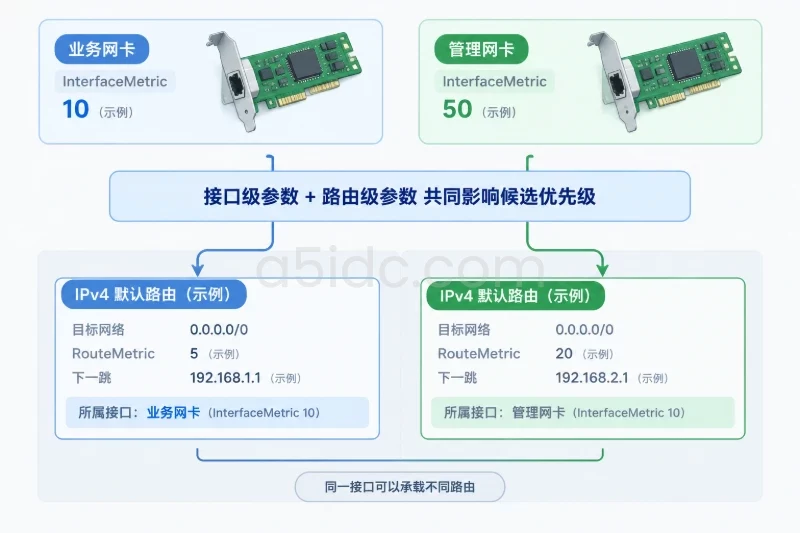
因此,检查时不能只看 Get-NetIPInterface。需要把接口和路由放在一起看:
Get-NetRoute -AddressFamily IPv4 |
    Sort-Object DestinationPrefix, RouteMetric |
    Format-Table DestinationPrefix, InterfaceAlias, InterfaceIndex, NextHop, RouteMetric -AutoSize
如果两条默认路由分别通过不同网卡出去,除了比较 InterfaceMetric,还要比较对应的 RouteMetric。路由跃点数明显较高时,仅把接口跃点数调低未必能得到预期结果。遇到这种情况,先确认是哪条路由产生了较大的总跃点数,再按实际需求调整路由参数;不要在没有确认路由来源和持久性之前,批量删除或重建路由。
如果只有某些目标网段应从指定网卡访问,应该检查这些网段的路由,而不是仅靠默认路由优先级。例如,内网地址应走管理网卡、其他地址走业务网卡时,内网目标的具体路由会优先于默认路由。
更具体路由必须指向正确的下一跳。错误添加静态路由可能导致对应网段无法访问,或使管理连接中断。修改这类路由前,先记录目标前缀、下一跳、接口索引及原有路由参数;如果服务器通过远程管理连接操作,避免改动承载当前管理会话的路由,或安排带外访问及维护窗口。
配置完成后重新查询接口状态:
Get-NetIPInterface -AddressFamily IPv4 |
    Sort-Object InterfaceMetric |
    Format-Table InterfaceAlias, InterfaceIndex, ConnectionState, AutomaticMetric, InterfaceMetric -AutoSize
目标接口应显示 AutomaticMetric 为 Disabled,且 InterfaceMetric 为设定值。再查看默认路由:
Get-NetRoute -AddressFamily IPv4 -DestinationPrefix '0.0.0.0/0' |
    Format-Table InterfaceAlias, InterfaceIndex, NextHop, RouteMetric, PolicyStore -AutoSize
若有多条默认路由,确认每条路由的出口接口、下一跳和路由跃点数,并结合接口跃点数判断候选优先级。不要只看表格的排列顺序;排序方式不一定表示实际出站优先级。
检查具体目的地址时,使用 Find-NetRoute 查询 Windows 为该目标选择的路由和源地址:
Find-NetRoute -RemoteIPAddress 203.0.113.25
此处的地址仅作命令示例,应替换为实际要验证的目标地址。也可以选择业务确实需要访问的公网或内网目标。重点核对结果中的接口、下一跳和源地址是否符合预期。
测试不同目标时要分别查询。公网目标可能命中默认路由,内网目标可能命中更具体的静态路由,两者走不同网卡并不必然是配置错误。若 Find-NetRoute 显示正确接口,但连接仍失败,说明路由选择可能已符合预期,接下来应检查网关连通性、防火墙、上游 ACL、目标服务和 DNS,而不是继续盲目调低跃点数。
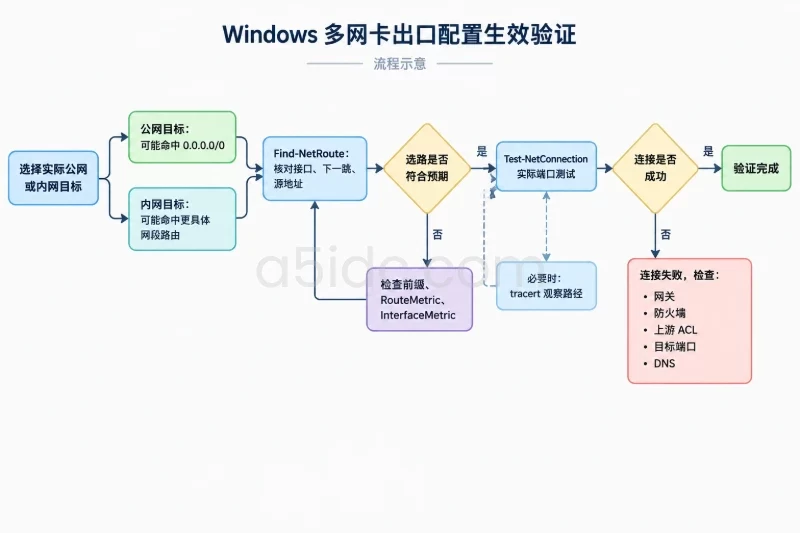
针对指定目标测试连通性:
Test-NetConnection -ComputerName 203.0.113.25 -Port 443 -InformationLevel Detailed
替换为业务目标及实际服务端口。结果中的 SourceAddress 可用于核对本机选择的源地址。若需要观察经过的路由节点,可以运行:
tracert -d 203.0.113.25
tracert 可能因路由器不响应探测而显示超时;单个节点超时不等于该路径中断,应结合目标端口测试和业务连接结果判断。
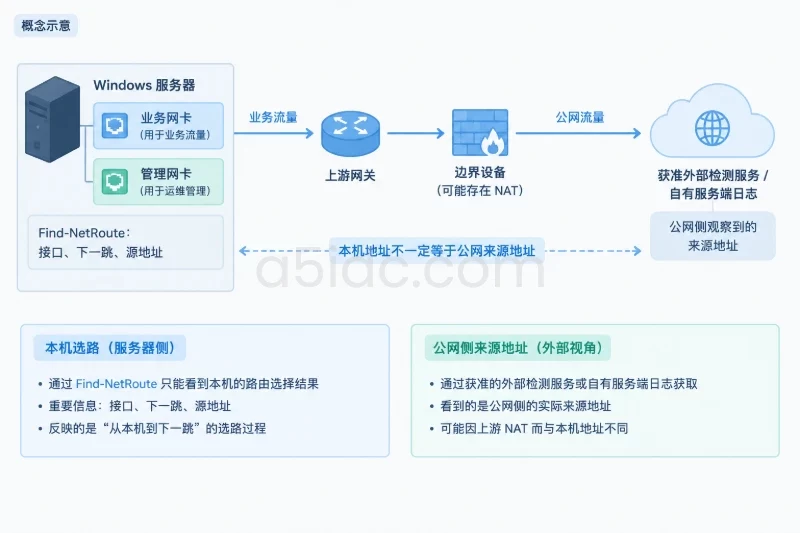
需要确认公网侧看到的出口地址时,单看本机网卡地址、默认网关或 Find-NetRoute 都不够。公网出口可能经过上游 NAT,公网侧地址与网卡配置的 IPv4 地址可能不同。应通过获准使用的外部检测服务,或自有且可信的服务端日志确认公网侧来源地址;同时对照服务器本机的选路结果。不要把第三方检测服务的结果当作本机接口配置的替代证据。
| 检查结果 | 常见原因 | 建议处理 |
|---|---|---|
| 目标接口跃点数已降低,但默认路由仍从另一张网卡选出 | 另一条默认路由的路由跃点数更低,或自动跃点数仍启用 | 核对两条路由的 RouteMetric,确认目标接口 AutomaticMetric 已关闭;必要时按路由级别调整 |
| 公网目标走业务网卡,某个内网目标仍走管理网卡 | 内网目标命中了更具体的网段路由 | 这是常见且可能符合设计的结果;检查该网段路由的下一跳和接口是否正确 |
Find-NetRoute 选中目标网卡,但业务连接失败 | 网关、上游 ACL、防火墙、目标端口或 DNS 存在问题 | 分层验证网关、目标端口、名称解析及上游策略,不要仅重复修改接口跃点数 |
| 网卡设置显示正确,重启后又变化 | DHCP、网卡配置工具、组策略或自动跃点数重新写入配置 | 检查配置来源,并在适当的管理位置持久化设置;重启后重新查询验证 |
| IPv4 出口正确,但应用仍从另一条路径访问 | 应用使用 IPv6,或绑定了特定本地地址/接口 | 分别检查 IPv6 默认路由和接口跃点数,并检查应用的绑定配置 |
如果应用通过主机名连接,先确认名称解析得到的地址和地址族。应用可能优先连接 IPv6 地址,而此前只调整了 IPv4;此时应检查 Get-NetIPInterface -AddressFamily IPv6 和 IPv6 默认路由 ::/0,不要直接认为 IPv4 设置失败。是否调整 IPv6 应按网络环境和业务要求决定,不要通过关闭整个 IPv6 功能来替代准确排查。
遇到动态地址或 DHCP 管理的接口时,还要确认当前配置是否会被 DHCP 更新、网卡管理软件或组织策略覆盖。可以在配置后、维护窗口结束后以及重启后分别查询一次;如果值发生变化,先查配置来源,再决定在哪里固定参数。不要在不了解地址分配方式的情况下改动 DHCP、网关或 DNS 配置。
接口跃点数调整会改变该接口参与路由选择的优先级。影响范围可能包括经过该接口的所有同前缀候选路由,不限于某个应用。调整前应记录原来的 AutomaticMetric 和 InterfaceMetric,并记录默认路由及下一跳,确保远程服务器具备可用的备用管理方式。
若调整后出现意外路径,可先恢复原跃点数。例如原值为自动计算、当前修改前的手动值为 25,按实际记录选择对应方式:
# 恢复自动计算
Set-NetIPInterface -InterfaceIndex 12 -AddressFamily IPv4 `
    -AutomaticMetric Enabled

# 如果原来是手动设置,则恢复记录的原值
Set-NetIPInterface -InterfaceIndex 12 -AddressFamily IPv4 `
    -AutomaticMetric Disabled -InterfaceMetric 25
上面的两种操作是不同的恢复方式,不要连续执行并把示例值当作原配置。修改后重新运行 Get-NetIPInterface、Get-NetRoute 和 Find-NetRoute,确认接口优先级及目标地址选路已恢复。若同时更改过静态路由,应按记录恢复对应的前缀、下一跳和接口;不要仅为了恢复连通性而清空整张路由表或删除所有默认路由。
Find-NetRoute 验证选路。本文由A5数据原创发布,转载请注明出处:https://www.a5idc.com/helpcontent/5990.html