香港100M服务器
采用100M BGP混合带宽,可选15M或25M电信CN2带宽,搭配联通、移动直连线路,兼顾内地访问与国际网络连接,适合企业网站、跨境电商及应用部署等业务。


PHP-FPM 从“能处理请求”变成生产服务,关键不是单纯增加工作进程,而是让进程数受内存约束、让 Nginx 与 PHP-FPM 使用一致的入口配置,并能通过日志和监控及时识别异常。香港服务器并不会改变 PHP-FPM 的基本配置方式;如果应用还要连接异地数据库或外部接口,网络时延和连接数也应纳入变更评估。
以下以 Debian/Ubuntu、systemd、PHP 8.2 和 Nginx 为例,说明如何分阶段调整。PHP 版本、服务名和配置路径因系统安装方式而异,实施前请先核对实际环境;不要直接把示例数值覆盖到生产配置中。
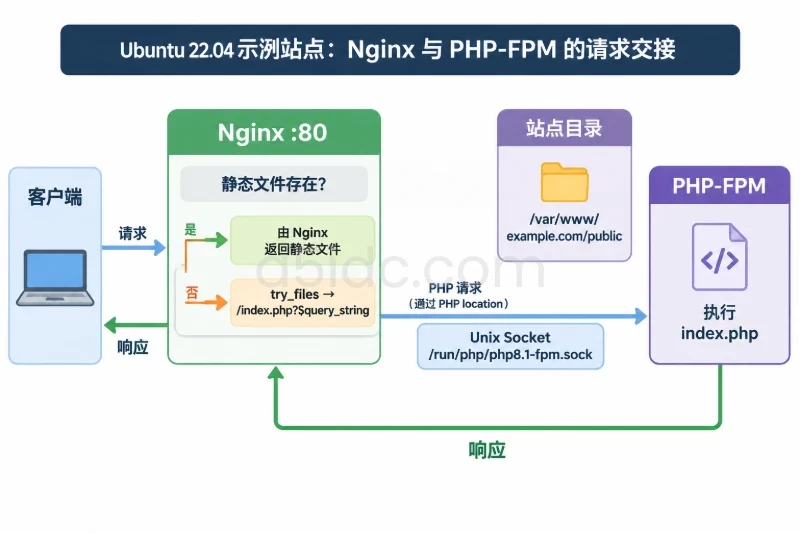
先确认当前 PHP-FPM 服务是否由 systemd 管理,以及 Nginx 实际转发到哪个 socket 或 TCP 端口。不要只根据配置文件名称判断运行状态。
php -v
command -v php-fpm8.2
systemctl status php8.2-fpm --no-pager
systemctl status nginx --no-pager
systemctl is-enabled php8.2-fpm
检查当前 PHP-FPM 池配置和 Nginx 站点配置,记录运行模式、监听地址、进程管理参数、请求超时和日志位置。若命令中的 php8.2-fpm 与实际版本不符,替换为机器上的服务名和可执行文件。
sudo grep -R -E '^(listen|pm\.|request_terminate_timeout|slowlog|error_log)' \
  /etc/php/8.2/fpm/pool.d/
sudo nginx -T
nginx -T 会输出完整生效配置,内容可能包含域名、路径或内部参数,不要未经处理就公开粘贴。重点确认 PHP 请求是否转发到预期的 FPM socket、站点是否由正确的 server 块接收,以及 HTTPS 是否仍由现有证书配置提供。
香港节点的资源核算还应考虑应用依赖。如果数据库在其他地区,增加 FPM 并发可能同时增加数据库连接和跨区请求;单看 CPU 尚有余量,并不能证明可以安全增加 pm.max_children。
变更前记录当前的请求错误率、响应时间、CPU、可用内存、交换空间、PHP-FPM 活跃进程和数据库连接数。至少覆盖一次通常的业务高峰;流量明显有日周期的站点,不要用低峰期数据作为唯一依据。
同时确认当前日志是否可用、健康检查接口是否能代表真实业务、以及应用是否有长时间运行的同步请求。FPM 请求超时设置过短,可能中断合法业务;设置过长,则可能让慢请求占住工作进程。先弄清接口行为,再决定是否调整。
本次变更建议只调整 PHP-FPM 池参数和 Nginx 的 PHP 转发配置。不要同时升级 PHP、批量更换扩展、改数据库连接策略或替换证书,否则出现异常时很难定位原因。
先创建仅管理员可读的备份目录,并保存将要修改的配置文件。把命令中的文件路径换成现网实际使用的文件;若 Nginx 配置由其他目录生成或管理,也应从实际配置来源备份。
backup="/root/php-fpm-change-$(date +%F-%H%M)"
sudo install -d -m 0700 "$backup"
sudo cp -a /etc/php/8.2/fpm/pool.d/www.conf "$backup/"
sudo cp -a /etc/nginx/sites-available/example.conf "$backup/"
printf '备份目录:%s\n' "$backup"
将备份目录记入变更记录,确认文件可读且内容与当前配置一致。若配置由自动化工具管理,应通过相同的管理方式变更,避免手工修改随后被覆盖。
pm.max_children 是单个池可同时处理的最大子进程数,不是越大越好。粗略估算可用这个关系:
FPM 可用内存 ÷ 单个工作进程的典型内存占用 ≈ pm.max_children 的上限参考值。
例如,4 GB 内存的服务器还要运行系统、Nginx 和其他服务;若计划留给 FPM 的预算约为 1.5 GB,工作进程典型占用约 75 MB,则估算值为 1.5 GB ÷ 75 MB,约 20 个进程。这里的内存和进程占用只是示例,实际应按业务流量、进程实测和其他服务的峰值占用留出余量。进程的 RSS 也可能重复计算共享内存,适合做保守参考,不宜当作精确的物理内存消耗。
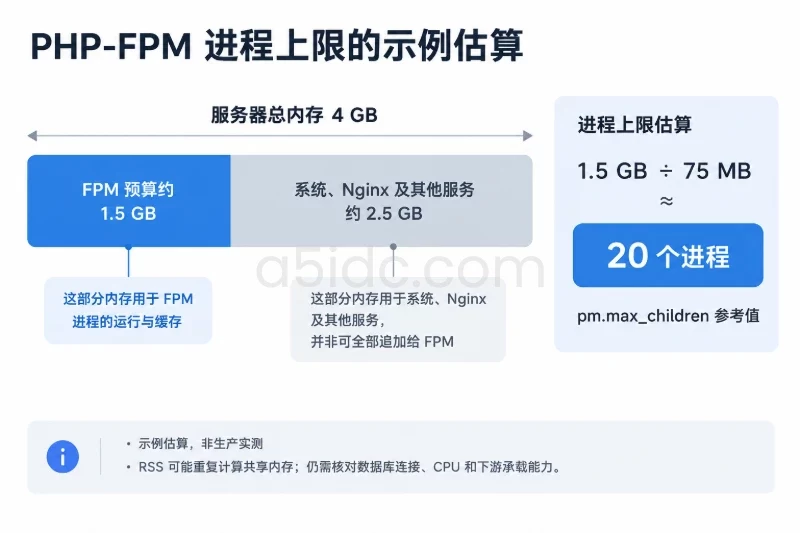
调高进程上限前,还要确认数据库连接上限、应用自身连接池、CPU 核数和下游接口承载能力。若 FPM 进程增加后耗尽内存或挤满数据库连接,响应会更慢,甚至影响同机其他服务。
面向运行 PHP-FPM 与 Nginx 的网站及业务后台,A5数据提供香港物理服务器,涵盖入门建站、Xeon Gold 与 AMD EPYC 等配置,并有 SSD、NVMe 存储及不同内存组合。部分方案配备 64GB 或 128GB 内存,可为多进程 Web 服务、应用数据处理和数据库负载提供硬件资源基础;香港产品也提供 CN2 与国际带宽选项,覆盖不同业务的网络资源需求。
下面是 www 池的参考配置片段,适用于常见的中小型 Web 服务作为起点。先与原文件逐项核对,再修改对应配置项,不要在同一配置文件中保留互相冲突的重复设置。
[www]
user = www-data
group = www-data

listen = /run/php/php8.2-fpm.sock
listen.owner = www-data
listen.group = www-data
listen.mode = 0660

pm = dynamic
pm.max_children = 20
pm.start_servers = 4
pm.min_spare_servers = 2
pm.max_spare_servers = 6
pm.max_requests = 500

request_slowlog_timeout = 5s
slowlog = /var/log/php8.2-fpm/www-slow.log
catch_workers_output = yes
dynamic 会维持一定数量的空闲进程,适合请求量持续或有明显波峰的站点;流量很低、希望减少空闲进程占用时,可以评估 ondemand,但要观察新进程启动对响应时间的影响。static 会固定进程数量,更适合负载可预测且已经核算过内存的场景。
pm.start_servers、pm.min_spare_servers 和 pm.max_spare_servers 应与 pm.max_children 相匹配。示例中最大子进程为 20、最小空闲进程为 2、最大空闲进程为 6;这只是示例组合,不代表适合所有站点。pm.max_requests = 500 会让工作进程处理一定数量请求后退出并重新创建,可用于缓解部分扩展或应用的长期内存增长,但不能代替查明内存泄漏。
示例没有设置 request_terminate_timeout。如果业务确实需要限制同步请求时长,应依据接口特性设置,并与 Nginx 的 fastcgi_read_timeout 以及应用超时策略协调。后台任务或大文件处理不宜未经评估就套用较短的 Web 请求限制。慢日志也应先确认目录存在、FPM 能够写入,并按站点日志保留策略定期清理。
下面的片段应放在现有站点配置对应位置,而不是直接覆盖整个站点。示例适合使用 PHP 前端控制器的应用;若应用路由规则不同,应沿用应用当前的路由方式。
location / {
    try_files $uri $uri/ /index.php?$query_string;
}

location ~ \.php$ {
    try_files $uri =404;
    include fastcgi_params;
    fastcgi_param SCRIPT_FILENAME $document_root$fastcgi_script_name;
    fastcgi_pass unix:/run/php/php8.2-fpm.sock;
    fastcgi_read_timeout 60s;
}
fastcgi_pass 必须与 FPM 池的 listen 一致;使用 Unix socket 时,Nginx 运行用户需要具备访问权限。try_files $uri =404 可避免把不存在的 PHP 路径直接交给 FPM 执行。fastcgi_read_timeout 应结合应用响应时长调整,它不是修复慢查询或慢接口的手段。
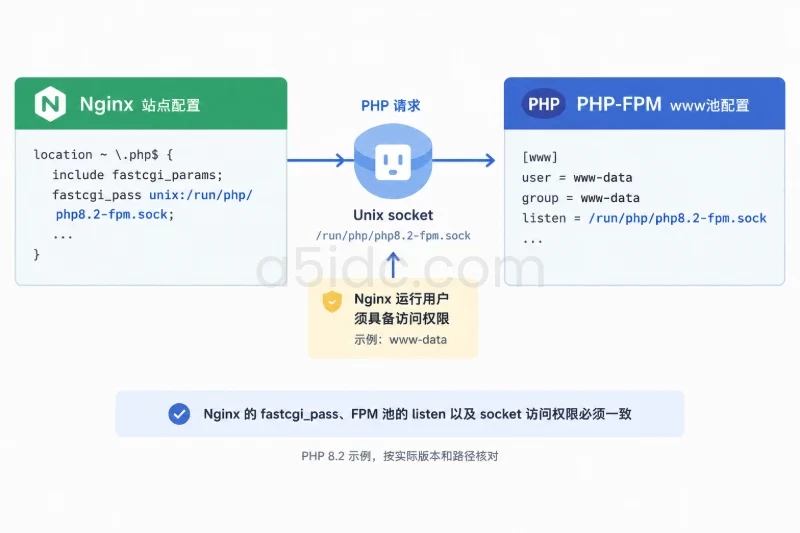
不要为这次变更顺便更换证书或修改 HTTPS 入口。上线前通过现有 HTTPS 域名检查证书和站点响应,确保请求仍到达预期的虚拟主机。如果 TLS 在其他设备终止,也应确认回源协议、主机名和来源访问控制没有因本次修改发生变化。
保存配置后,先做语法检查。PHP-FPM 检查命令和路径应以实际版本为准。
sudo php-fpm8.2 -t
sudo nginx -t
只有两项检查均通过,才进入加载步骤。查看服务是否支持平滑重载:
systemctl show -p CanReload php8.2-fpm
如果支持重载,可在变更窗口执行:
sudo systemctl reload php8.2-fpm
sudo systemctl reload nginx
若 PHP-FPM 服务不支持重载,不要把 reload 失败后直接改成无计划的重启。先评估短暂中断是否可接受,并在业务低峰安排重启。若服务此前未设置为开机启动,应按现有运维规范确认后再启用;不要用 enable --now 将“配置变更”和“立即启动”合并成无法区分的操作。
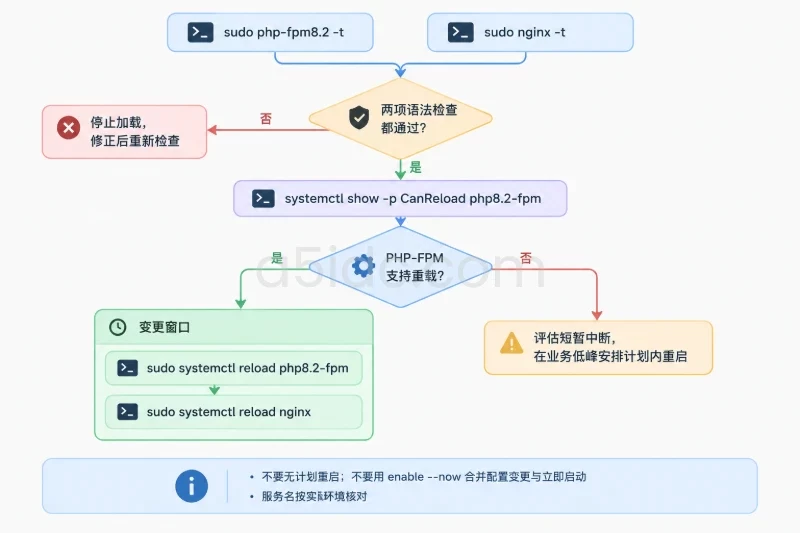
变更后先确认服务状态、socket 和配置,再用真实站点的健康检查接口验证 HTTP 与 HTTPS 请求。健康接口应避免泄露环境变量、文件路径或数据库凭据,也不要把 phpinfo() 页面公开用于验证。
sudo systemctl status php8.2-fpm --no-pager
sudo systemctl status nginx --no-pager
sudo ss -xl | grep php8.2-fpm.sock
curl -sS -o /dev/null -w 'HTTP %{http_code}  用时 %{time_total}s\n' \
  https://example.com/health
将域名和健康检查路径换成实际值。HTTP 状态码符合预期只是链路验证的一部分,还要用一项正常业务请求确认应用能够访问数据库、写入必要数据,并且 HTTPS 证书与原配置相符。
检查变更后的 FPM 和 Nginx 日志。不同发行版的日志位置可能不同,以现有配置为准。
sudo journalctl -u php8.2-fpm --since "10 minutes ago" --no-pager
sudo tail -n 100 /var/log/nginx/error.log
重点关注 FPM 启动失败、socket 权限错误、server reached pm.max_children、频繁进程重启、慢日志持续增长,以及 Nginx 的 502/504。达到 pm.max_children 可能意味着并发需求超过当前容量,也可能是请求被慢查询或外部依赖拖住;应结合响应时间、进程数和数据库状态判断,不要只通过继续增加进程来处理。
建议至少观察 30 至 60 分钟,并覆盖一次常见业务高峰;流量周期较长的站点,应延长观察时间。将以下指标与变更前基线对照:
若启用 FPM 状态页,应限制为本机或受控监控来源访问,不要直接暴露在公网。状态页能辅助观察活跃进程和请求队列,但需要与系统资源及应用指标一起判断。
出现服务无法启动、健康检查持续失败、核心请求 5xx 明显上升、内存压力持续加重、数据库连接逼近上限,或响应时间超过业务可接受范围时,应暂停继续调参并按预先确定的阈值判断是否回滚。阈值应基于站点基线制定;没有现成标准时,可把“连续数分钟显著高于基线且影响核心请求”作为人工复核信号,而不是把某个通用数字当作所有业务的硬性门槛。
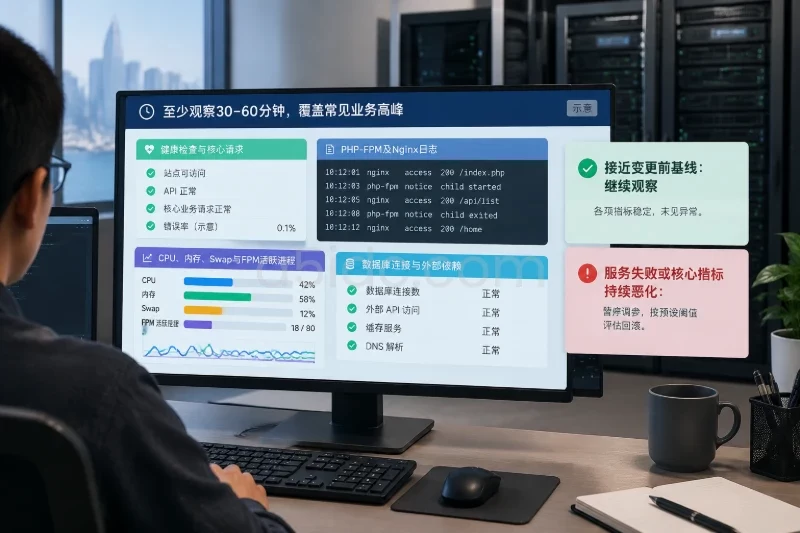
回滚时恢复本次改动的文件,不要删除或覆盖其他配置;恢复后重新检查语法,再按服务支持情况平滑加载或安排重启。以下示例中的备份路径需替换为本次实际记录的目录:
sudo cp -a /root/php-fpm-change-YYYY-MM-DD-HHMM/www.conf \
  /etc/php/8.2/fpm/pool.d/www.conf
sudo cp -a /root/php-fpm-change-YYYY-MM-DD-HHMM/example.conf \
  /etc/nginx/sites-available/example.conf
sudo php-fpm8.2 -t
sudo nginx -t
检查通过后,再按本机服务能力重新加载 PHP-FPM 和 Nginx,并复测健康接口、核心业务请求及日志。若回滚后仍有异常,应停止进一步变更,确认是否存在与本次配置无关的故障;不要在缺少证据时连续修改多个参数。
上线记录应写明变更文件、参数前后值、执行时间、验证结果和备份位置。完成变更后继续观察至至少一个业务高峰;若错误率、资源压力或关键接口时延触发预设回滚条件,立即恢复原配置并复验。
本文由A5数据原创发布,转载请注明出处:https://www.a5idc.com/helpcontent/5949.html