香港100M服务器
采用100M BGP混合带宽,可选15M或25M电信CN2带宽,搭配联通、移动直连线路,兼顾内地访问与国际网络连接,适合企业网站、跨境电商及应用部署等业务。


在香港云服务器上首次部署 Docker,通常可以按“安装 Docker Engine → 启动 Docker 服务 → 运行 hello-world → 启动一个 HTTP 容器 → 从本机和公网分别验证”的顺序完成。本文以 Ubuntu 22.04/24.04 LTS、具备 sudo 权限的服务器为例,使用 Nginx 容器监听主机 8080 端口。
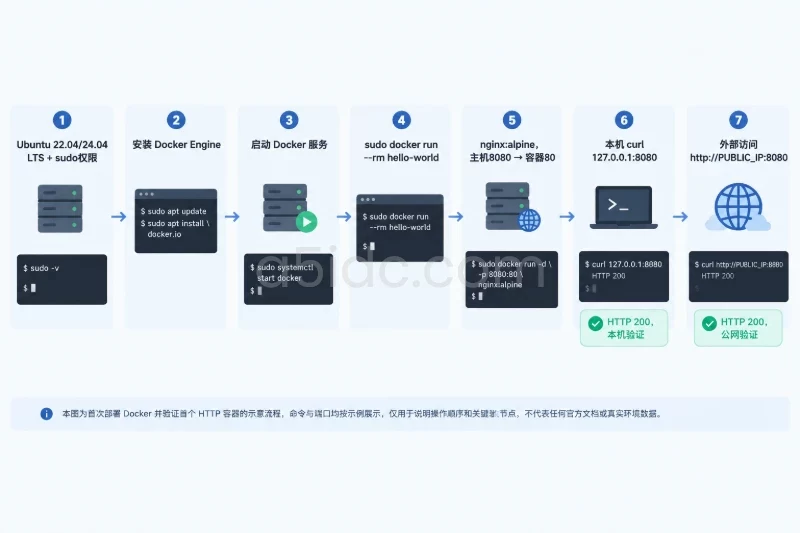
这里的“服务正常”不能只看容器处于 Up 状态,还需要同时确认 Docker 守护进程正常、容器内进程未退出、本机 HTTP 请求返回成功,并且云平台安全组和服务器防火墙允许外部访问。香港机房不会改变 Docker 的安装命令,但公网访问仍取决于服务器是否分配了公网 IP、云安全组和系统防火墙配置。
围绕香港服务器上的 Docker 容器部署,A5数据提供覆盖入门建站、Xeon Gold 和 AMD EPYC 等配置的香港物理服务器,并有 SSD、NVMe 存储及 CN2、国际带宽等不同套餐选择。从文中的 HTTP 服务容器,到后续的网站、业务后台和接口服务,这些计算、存储与网络资源可为容器化业务提供部署基础。
以下命令适用于:
sudo 权限的普通用户,或直接使用 root 用户。8080 端口,不占用常见的 80 端口。如果服务器运行的是 Debian、CentOS、Rocky Linux 或其他发行版,不要直接套用 Ubuntu 的 APT 软件源。应先确认发行版,再使用对应的 Docker 安装方式。
先确认发行版、CPU 架构、磁盘空间和 sudo 权限:
cat /etc/os-release
uname -m
df -h /
sudo -v
Ubuntu 系统通常可以看到类似信息:
ID=ubuntu
VERSION_ID="22.04"
VERSION_CODENAME=jammy
uname -m 常见结果为 x86_64 或 aarch64。Docker Engine 和常用 Nginx 镜像通常提供多架构支持,但如果服务器使用较少见的架构,后续拉取镜像时需要单独确认镜像是否兼容。
查看服务器网卡地址:
ip -4 addr show scope global
如果只看到 10.x.x.x、172.16.x.x 到 172.31.x.x 或 192.168.x.x 等内网地址,不能据此判断服务器没有公网 IP。云服务器可能通过 NAT、弹性公网 IP 或端口映射提供公网访问,应以云平台控制台显示的公网 IP 为准。
查看 UFW 防火墙状态:
sudo ufw status verbose
如果输出为 Status: inactive,表示 UFW 当前未启用。此时仍可能存在云平台安全组、硬件防火墙或其他主机防火墙规则。
在安装 Docker 前,建议记录当前状态,便于后续回滚:
sudo systemctl is-active docker 2>/dev/null || true
sudo docker ps -a 2>/dev/null || true
sudo ufw status verbose 2>/dev/null || true
如果服务器上已经存在 Docker 容器、Kubernetes、Podman 或其他容器运行时,不要按照“全新服务器”流程删除软件包。先确认已有业务是否依赖 containerd、runc 或 Docker 数据目录。
Ubuntu 服务器可能预装了 docker.io、旧版 Compose 或其他容器运行时。先检查:
dpkg-query -W -f='${binary:Package}\n' docker.io docker-compose docker-compose-v2 podman-docker containerd runc 2>/dev/null || true
没有任何输出,通常表示这些软件包未安装。如果出现软件包名称,不代表一定需要删除,但需要先确认:
containerd、runc;不要在已有业务的服务器上直接执行清理命令。对于全新且确认没有业务的系统,才可以考虑卸载冲突软件包;卸载前应保留现有配置和数据目录,以便恢复。
以下命令只针对 Ubuntu。先确认系统身份和版本代号:
. /etc/os-release

if [ "$ID" != "ubuntu" ]; then
  echo "当前系统不是 Ubuntu,请停止并改用对应发行版的安装方式。"
  exit 1
fi

echo "系统:$PRETTY_NAME"
echo "版本代号:$VERSION_CODENAME"
echo "架构:$(dpkg --print-architecture)"
安装证书和下载工具:
sudo apt-get update
sudo apt-get install -y ca-certificates curl
创建密钥目录并下载 Docker 软件源签名密钥:
sudo install -m 0755 -d /etc/apt/keyrings
sudo curl -fsSL https://download.docker.com/linux/ubuntu/gpg \
  -o /etc/apt/keyrings/docker.asc
sudo chmod a+r /etc/apt/keyrings/docker.asc
写入软件源:
. /etc/os-release
DOCKER_CODENAME="${VERSION_CODENAME}"

echo "deb [arch=$(dpkg --print-architecture) signed-by=/etc/apt/keyrings/docker.asc] https://download.docker.com/linux/ubuntu ${DOCKER_CODENAME} stable" \
  | sudo tee /etc/apt/sources.list.d/docker.list > /dev/null
如果 /etc/apt/sources.list.d/docker.list 已经存在,应先查看内容,不要无条件覆盖:
sudo cat /etc/apt/sources.list.d/docker.list 2>/dev/null || true
更新索引并查看 Docker Engine 的候选版本:
sudo apt-get update
apt-cache policy docker-ce
正常情况下,Candidate 应该显示一个版本号,来源中可以看到 download.docker.com。如果 Candidate: (none),通常说明系统版本代号不匹配、软件源地址写错,或者服务器无法访问软件源。此时不要继续安装,应先处理软件源问题。
执行安装:
sudo apt-get install -y docker-ce docker-ce-cli containerd.io
这几个软件包的作用分别是:
docker-ce:Docker Engine 服务端。docker-ce-cli:提供 docker 命令行客户端。containerd.io:负责底层容器运行。docker.service。安装完成后,设置 Docker 开机启动并立即启动:
sudo systemctl enable --now docker
先检查服务是否处于运行状态:
systemctl is-enabled docker
systemctl is-active docker
预期结果分别类似:
enabled
active
再查看客户端和服务端版本:
sudo docker version
正常输出应同时包含 Client 和 Server 部分。只有客户端部分而没有 Server,通常说明 Docker 守护进程没有启动,或者当前用户无法访问 Docker Socket。
可以进一步查看服务日志:
sudo systemctl status docker --no-pager -l
如果状态为 active (running),说明 Docker 守护进程已经正常工作,但这还不能证明应用容器可以正常运行,需要继续进行镜像拉取和容器验证。
hello-world 容器使用 Docker 官方示例镜像启动首个一次性容器:
sudo docker run --rm hello-world
第一次执行时,Docker 会先拉取镜像,然后创建容器并运行。正常情况下可以看到类似内容:
Hello from Docker!
This message shows that your installation appears to be working correctly.
这里的 --rm 表示容器退出后自动删除容器本身,镜像仍可能保留在本地。该命令主要用于验证 Docker 是否具备以下能力:
查看本地镜像:
sudo docker images
可以看到 hello-world 镜像。由于容器使用了 --rm,执行以下命令时不一定能看到已退出的容器:
sudo docker ps -a
这属于正常现象。
hello-world 只能证明容器执行成功,不能验证端口映射和公网访问。因此再启动一个 Nginx 容器:
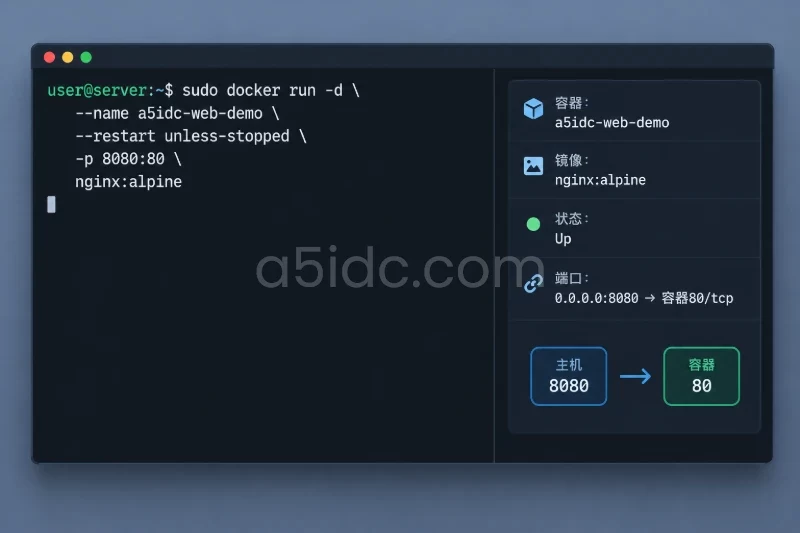
sudo docker run -d \
  --name a5idc-web-demo \
  --restart unless-stopped \
  -p 8080:80 \
  nginx:alpine
参数含义如下:
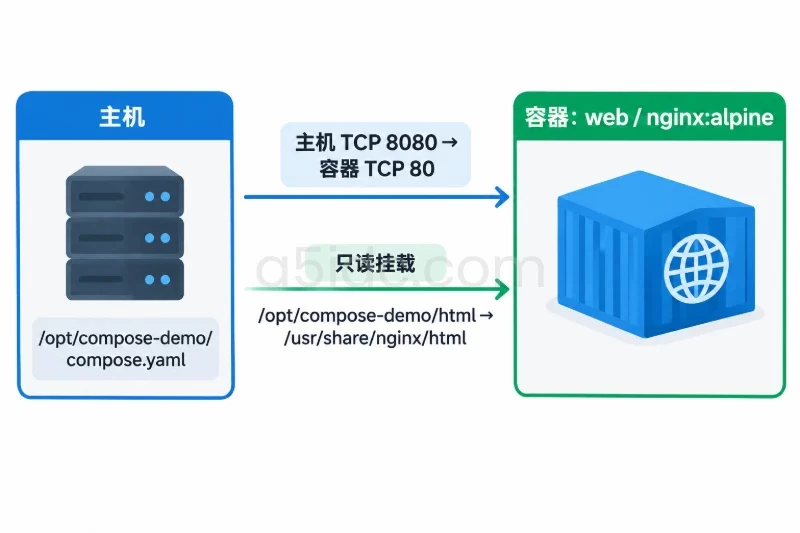
-d:后台运行容器。--name a5idc-web-demo:指定易于识别的容器名称。--restart unless-stopped:Docker 服务重启后自动尝试恢复容器,手动停止除外。-p 8080:80:把服务器的 8080 端口映射到容器的 80 端口。nginx:alpine:使用基于 Alpine 的 Nginx 镜像。查看容器状态:
sudo docker ps --filter name=a5idc-web-demo
预期可以看到类似结果:
CONTAINER ID   IMAGE          COMMAND                  STATUS         PORTS                  NAMES
xxxxxxxxxxxx   nginx:alpine   "/docker-entrypoint.…"   Up 10 seconds   0.0.0.0:8080->80/tcp   a5idc-web-demo
重点检查三项:
STATUS 是否为 Up;PORTS 是否包含 0.0.0.0:8080->80/tcp;a5idc-web-demo。先确认 Docker 记录的端口映射:
sudo docker port a5idc-web-demo
预期结果类似:
80/tcp -> 0.0.0.0:8080
检查主机是否监听 8080:
sudo ss -lnt | grep ':8080'
然后从服务器本机访问 Nginx:
curl -I --max-time 5 http://127.0.0.1:8080
正常情况下会得到类似响应:
HTTP/1.1 200 OK
Server: nginx
Content-Type: text/html
再读取部分页面内容:
curl --max-time 5 http://127.0.0.1:8080 | head -n 5
如果返回 Nginx 欢迎页的 HTML,说明容器进程、容器网络和端口映射均已正常工作。
如果服务器没有安装 curl,可以补充安装:
sudo apt-get update
sudo apt-get install -y curl
查看最近的容器日志:
sudo docker logs --tail 50 a5idc-web-demo
Nginx 容器正常启动时,日志可能没有明显错误。进一步查看容器状态:
sudo docker inspect \
  --format='status={{.State.Status}} running={{.State.Running}} restart_count={{.RestartCount}}' \
  a5idc-web-demo
预期结果类似:
status=running running=true restart_count=0
running=true 只能说明容器主进程仍在运行,最终仍应以 curl 返回 HTTP 200 作为应用层验证结果。Docker 显示 Up,并不自动代表容器内部的业务接口一定可用。
如果本机执行 curl http://127.0.0.1:8080 正常,但从外部访问失败,先检查云平台安全组或入方向访问控制。
新增一条入方向规则时,至少核对:
8080;不建议为了测试直接放开所有端口。只开放本次验证所需的 8080,测试完成后可以删除规则,或改用正式服务所需的端口和访问范围。
只有在 UFW 已启用且确实需要对外提供 8080 时,才执行放行命令:
sudo ufw allow 8080/tcp
sudo ufw status numbered
该操作会改变服务器入站访问范围,执行前应确认 SSH 使用的端口已经有放行规则,避免误操作导致远程连接中断。删除本次新增规则时,使用:
sudo ufw delete allow 8080/tcp
如果 UFW 处于 inactive,不要为了测试而直接执行 ufw enable。启用防火墙前应先确认 SSH、业务端口和管理端口的规则,并准备好云控制台或带外终端作为恢复途径。
在另一台电脑或其他网络环境中,把 PUBLIC_IP 替换为香港服务器的公网 IPv4:
curl -I --max-time 10 http://PUBLIC_IP:8080
正常情况下应返回:
HTTP/1.1 200 OK
Server: nginx
也可以直接在浏览器打开:
http://PUBLIC_IP:8080
如果本机访问成功、外部访问失败,问题通常不在 Nginx 容器内部,而在以下环节之一:
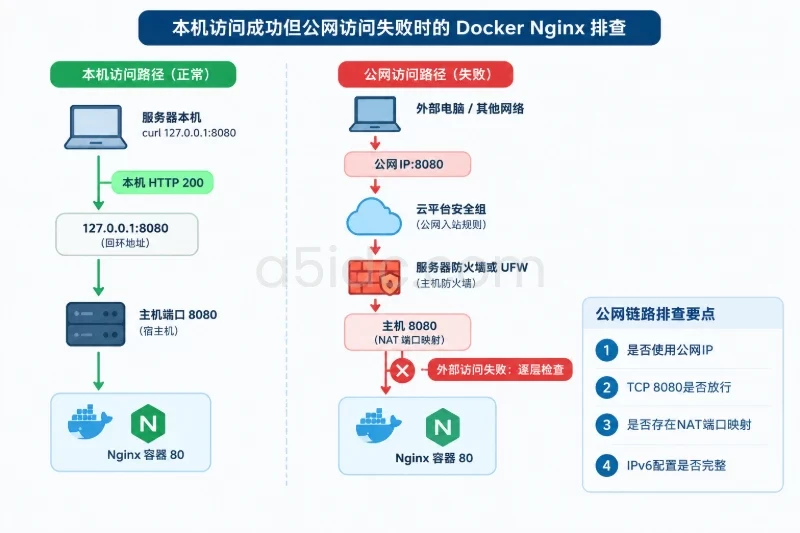
8080;8080;apt-cache policy docker-ce 没有候选版本先确认当前发行版:
cat /etc/os-release
如果不是 Ubuntu,不要继续使用 linux/ubuntu 软件源。若是 Ubuntu,则检查版本代号:
. /etc/os-release
echo "$VERSION_CODENAME"
sudo cat /etc/apt/sources.list.d/docker.list
软件源中的版本代号必须与系统一致。例如 Ubuntu 22.04 通常是 jammy,Ubuntu 24.04 通常是 noble。修改软件源后重新执行:
sudo apt-get update
apt-cache policy docker-ce
如果更新时出现 DNS 或连接错误,先检查:
getent hosts download.docker.com
curl -I --max-time 10 https://download.docker.com
能解析域名但连接超时,通常是出口网络、DNS、云安全策略或临时连接问题,不应通过混用其他发行版软件源来规避。
查看服务日志:
sudo systemctl status docker --no-pager -l
sudo journalctl -u docker --no-pager -n 100
重点关注:
containerd 是否正常运行;/var/lib/docker 所在磁盘是否已满;查看磁盘空间:
df -h
df -i
如果只是服务没有启动,可以尝试:
sudo systemctl restart containerd
sudo systemctl restart docker
systemctl is-active docker
如果服务器上已有生产容器,不要随意重启 Docker。重启会影响由该守护进程管理的容器,具体影响取决于容器的重启策略和应用是否支持短暂中断。
permission denied 或无法访问 Docker Socket如果执行非 sudo 命令时看到类似错误:
permission denied while trying to connect to the Docker daemon socket
先继续使用:
sudo docker ps
也可以将当前用户加入 docker 用户组:
sudo usermod -aG docker "$USER"
执行后退出当前 SSH 会话并重新登录,再验证:
docker ps
需要注意,docker 用户组通常具有近似 root 的主机控制能力。只有在明确接受这一权限边界时才使用该方式。回滚用户组变更:
sudo gpasswd -d "$USER" docker
回滚后需要重新登录,使组权限生效。
检查 Docker 是否能够解析并访问镜像仓库:
getent hosts registry-1.docker.io
sudo docker pull hello-world
如果 hello-world 可以拉取,而 nginx:alpine 失败,可能是具体镜像层下载中断,可以稍后重试。如果所有镜像都无法拉取,应检查:
不要把镜像拉取失败直接判断为 Docker 安装失败。可以先通过 sudo docker version 和 systemctl is-active docker 区分“守护进程故障”和“仓库访问故障”。
8080 端口已经被占用检查端口占用:
sudo ss -lntp | grep ':8080'
如果是其他业务占用,不要停止该业务。可以改用主机 18080:
sudo docker run -d \
  --name a5idc-web-demo-18080 \
  --restart unless-stopped \
  -p 18080:80 \
  nginx:alpine
随后分别验证:
curl -I --max-time 5 http://127.0.0.1:18080
sudo docker ps --filter name=a5idc-web-demo-18080
外部访问地址也要改为:
http://PUBLIC_IP:18080
如果只是本次演示创建的容器名称冲突,可以确认容器没有业务数据后删除。不要使用模糊匹配批量删除其他容器:
sudo docker rm -f a5idc-web-demo
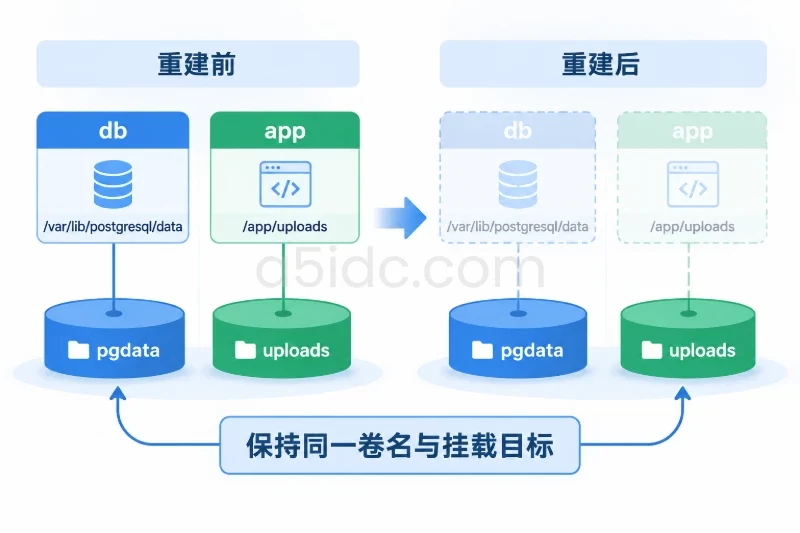
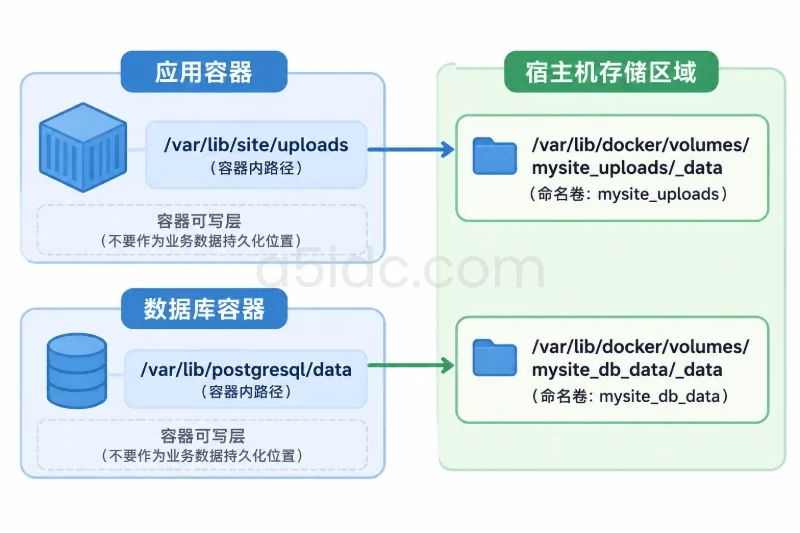
该命令会立即停止并删除指定容器,影响范围仅限这个名称完全匹配的容器。若容器挂载了数据卷,删除容器不一定删除卷,但仍应先确认数据用途。
查看所有状态的容器:
sudo docker ps -a --filter name=a5idc-web-demo
查看退出容器的日志:
sudo docker logs a5idc-web-demo
检查退出码:
sudo docker inspect \
  --format='status={{.State.Status}} exit_code={{.State.ExitCode}} error={{.State.Error}}' \
  a5idc-web-demo
如果容器是 Exited,说明主进程已经结束;如果容器为 Up 但 HTTP 请求失败,则应继续检查端口映射、容器内部监听状态和主机防火墙。对 Nginx 示例而言,常见原因包括端口映射写错、主机端口冲突或容器未成功启动。
可以按以下顺序进行最终确认:
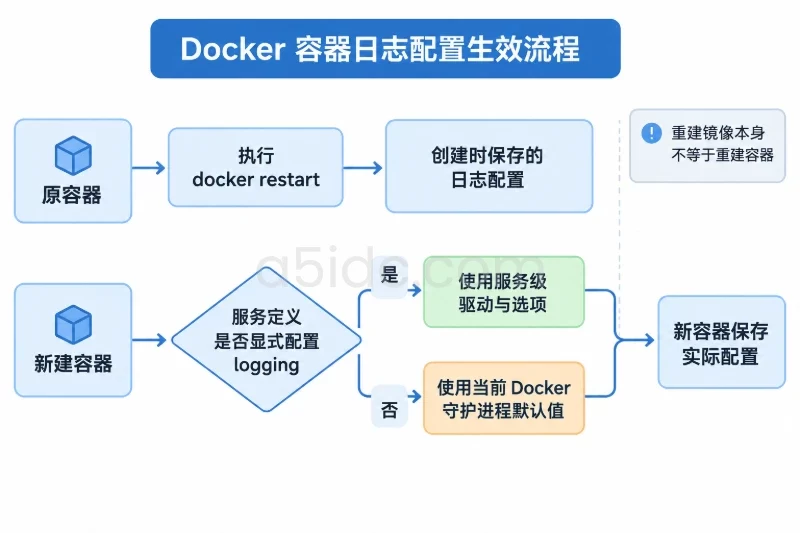
systemctl is-active docker 返回 active;sudo docker version 同时显示 Client 和 Server;sudo docker run --rm hello-world 输出 Hello from Docker!;sudo docker ps 能看到 Nginx 容器处于 Up;sudo docker port a5idc-web-demo 显示主机 8080 映射到容器 80;curl http://127.0.0.1:8080 返回 Nginx 页面;http://PUBLIC_IP:8080 返回 HTTP 200;本次示例验证的是基础 HTTP 服务。如果后续替换为实际应用,还需要根据应用自身增加健康检查、日志、数据卷和备份策略,不能仅以 Nginx 示例的验证结果代替业务验收。
如果只想清理本次创建的 Nginx 示例容器,先确认名称和用途,再执行:
sudo docker stop a5idc-web-demo
sudo docker rm a5idc-web-demo
如果确认镜像没有被其他容器使用,可以删除示例镜像:
sudo docker image rm nginx:alpine
不要使用 docker system prune -a 代替清理。该命令可能删除其他未运行容器、未使用镜像和构建缓存,影响范围远大于本次演示。
如果为本次测试添加了 UFW 规则,可以回滚:
sudo ufw delete allow 8080/tcp
云平台安全组中的 8080 入方向规则也应在控制台中删除或禁用。
只有在确认服务器上没有其他 Docker、Kubernetes 或容器运行时业务时,才考虑卸载 Docker 软件包。执行前应备份业务配置、容器编排文件和数据卷,并记录当前容器列表:
sudo docker ps -a
sudo docker volume ls
确认没有其他业务后,可停止服务并卸载软件包:
sudo systemctl disable --now docker
sudo apt-get remove -y docker-ce docker-ce-cli containerd.io
这通常不会自动删除 /var/lib/docker 中的镜像、容器和卷数据,但卸载后这些数据不应被视为已完成备份。
如果本次部署新建了 Docker 软件源,并且确认没有其他 Docker 软件依赖该源,可以移除源文件和密钥:
sudo rm -f /etc/apt/sources.list.d/docker.list
sudo rm -f /etc/apt/keyrings/docker.asc
sudo apt-get update
只有在全新服务器、已完成数据备份、并且确定不再保留任何 Docker 数据时,才考虑清理数据目录:
sudo rm -rf /var/lib/docker /var/lib/containerd
该命令会永久删除 Docker 镜像、容器元数据和容器卷数据,不能用于存在其他业务的服务器。对首次安装而言,通常回滚到“停止并删除演示容器、删除测试端口规则”即可,不需要清理整个 Docker 数据目录。
本文由A5数据原创发布,转载请注明出处:https://www.a5idc.com/helpcontent/5650.html