香港100M服务器
采用100M BGP混合带宽,可选15M或25M电信CN2带宽,搭配联通、移动直连线路,兼顾内地访问与国际网络连接,适合企业网站、跨境电商及应用部署等业务。


看到 Webmail 或 IMAP 客户端中的邮件文件夹为空、邮件数量不完整、邮件列表停留在旧状态时,不要先删除 dovecot.index。Dovecot 索引通常只保存邮件列表、标志位、UID 和线程等派生信息,邮件正文仍位于 Maildir 或其他实际存储中;但如果实际邮箱路径、命名空间、权限或索引路径配置错误,重建索引也不会解决问题。
定位这类故障,先区分“文件夹列表不完整”和“文件夹内邮件列表异常”。前者重点检查 namespace、订阅状态和 mailbox_list_index,后者重点检查 mail_location、用户数据库返回值、Maildir 文件以及 dovecot.index*。下面以 Linux、systemd 和 Dovecot 2.x 为例,命令中的邮箱、路径和服务账号需要替换为实际值。
同一个“邮件显示不全”现象,可能来自不同层面:
| 观察现象 | 优先怀疑位置 | 说明 |
|---|---|---|
文件夹本身不见,例如收件箱存在但 Archive 不显示 | namespace、文件夹命名规则、订阅状态、客户端缓存 | 不一定与单个邮箱索引损坏有关 |
| 文件夹能打开,但邮件数量为 0 或明显偏少 | mail_location、Maildir 路径、索引同步 | 需要确认 Dovecot 实际读取了哪个目录 |
| 邮件数量正确,但主题、发件人或线程显示异常 | dovecot.index.cache、线程索引、客户端缓存 | 邮件正文可能完全正常 |
| 管理员命令能看到邮件,Webmail 看不到 | IMAP 会话、订阅状态、Webmail 缓存或权限 | 服务器端数据不一定有问题 |
| 新邮件持续投递到磁盘,但 Dovecot 长时间不显示 | 投递路径不一致、权限、索引无法更新、存储故障 | 先查日志和实际 Maildir,不要直接删索引 |
先记录一个具体用户、一个具体文件夹和一个异常时间点。不要一开始对所有邮箱执行全量重建,否则很难判断问题是否来自某个用户的配置,也会增加磁盘 I/O。
在 Dovecot 所在服务器上执行以下只读检查:
sudo doveadm mailbox list -u alice@example.com '*'
sudo doveadm mailbox status -u alice@example.com messages unseen uidnext INBOX
sudo doveadm search -u alice@example.com mailbox INBOX ALL
这些命令分别用于查看 Dovecot 看到的文件夹、收件箱状态和可搜索到的邮件。示例中的 alice@example.com 只是测试账号,不代表已经在读者环境执行过。
可以这样理解结果:
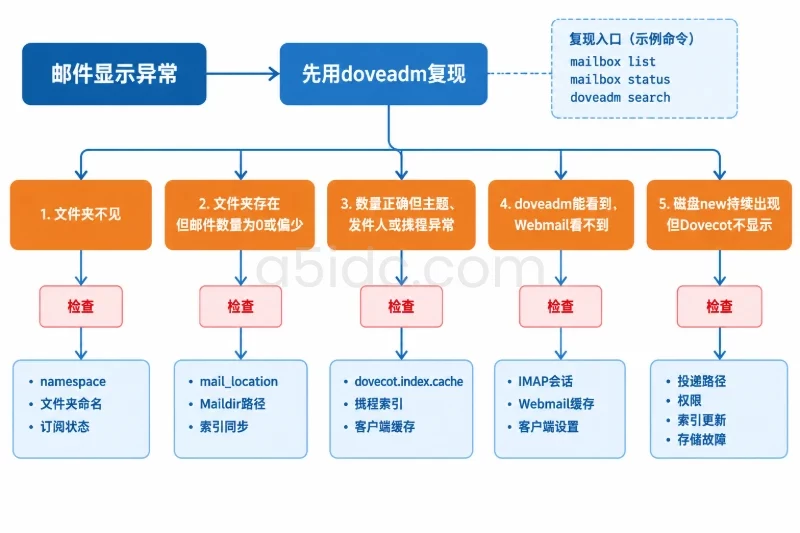
mailbox list 中根本没有目标文件夹:优先查命名空间、实际邮箱路径、文件夹命名和订阅状态。messages 数量与客户端不同:继续检查索引同步和客户端缓存。doveadm search 能列出邮件,而 Webmail 没有显示:Dovecot 数据大概率可读,问题更接近 IMAP 会话、客户端或 Webmail 层。doveadm 也看不到邮件:不要把问题简单归咎于索引,应继续核对实际存储路径和投递位置。如果只想核对某个文件夹,也可以把通配符替换为明确名称:
sudo doveadm mailbox status -u alice@example.com messages unseen uidnext 'Archive'
邮箱名称包含空格、特殊字符或层级分隔符时,应使用引号,避免 Shell 先处理参数。
Dovecot 的配置可能分散在 /etc/dovecot/dovecot.conf、conf.d/*.conf、SQL/LDAP 用户数据库以及服务启动参数中。只打开某个配置文件,并不能证明该值已经生效。
先执行:
sudo doveconf -n
sudo doveconf -h mail_location
sudo doveconf -h mail_index_path
sudo doveconf -h mailbox_list_index
如果配置中存在协议或网络条件分支,再检查 IMAP 条件下的结果:
sudo doveconf -f protocol=imap -n
重点关注以下几项:
mail_location:邮件实际存储位置。mail_index_path:索引文件的位置;未设置时,索引通常与邮箱存储放在一起。mailbox_list_index:是否使用邮箱列表索引。namespace:收件箱、公共邮箱、共享邮箱和文件夹前缀的映射。mail_uid、mail_gid 或用户数据库返回的 uid、gid:决定 Dovecot 是否能读取和写入邮箱文件。一个常见的配置冲突是:10-mail.conf 中设置了一个 mail_location,但 SQL 或 LDAP 用户数据库又返回了另一条 mail 属性。对于这个用户,用户数据库返回的值可能覆盖全局默认值。
执行:
sudo doveadm user -u alice@example.com
输出中重点查找类似以下字段:
home    = /srv/vmail/example.com/alice
mail    = maildir:/srv/vmail/example.com/alice/Maildir
uid     = 5000
gid     = 5000
再将它与全局配置对照。例如,下面两处就可能把不同邮箱路径混在一起:
# /etc/dovecot/conf.d/10-mail.conf
mail_location = maildir:~/Maildir
# SQL userdb 返回值示例
mail = maildir:/srv/vmail/%d/%n/Maildir
如果 home 展开错误,或者 SQL 返回的路径指向旧服务器、旧域名目录,Dovecot 可能读取的是一个结构完整但没有最新邮件的 Maildir。此时重建索引只会重新索引错误的目录,不能修复路径问题。
文件夹列表不完整时,检查 doveconf -n 中的 namespace 配置。以下是常见的收件箱命名空间示例:
namespace inbox {
  inbox = yes
  separator = /
  prefix =
}
需要特别留意这些配置含义:
prefix 会改变客户端看到的文件夹前缀。separator 决定层级文件夹的分隔方式,常见为 / 或 .。list = no 会让命名空间不出现在列表中。hidden = yes 会隐藏命名空间。subscriptions = no 可能导致客户端的订阅列表与服务器实际邮箱列表不同。如果 doveadm mailbox list 已经能列出文件夹,而某个客户端看不到,服务器端 namespace 通常不是首要问题。此时应检查客户端是否启用了“仅显示已订阅文件夹”,并执行一次重新订阅或重新登录。
确认用户的 mail 和 home 后,再检查真实路径。假设用户数据库返回:
mail = maildir:/srv/vmail/example.com/alice/Maildir
可以执行:
sudo namei -l /srv/vmail/example.com/alice/Maildir
sudo find /srv/vmail/example.com/alice/Maildir -maxdepth 2 -type d -print
sudo stat /srv/vmail/example.com/alice/Maildir
标准 Maildir 通常至少包含:
Maildir/
├── cur/
├── new/
└── tmp/
如果要检查某个文件夹的实际邮件,可以在已确认路径和文件夹映射规则后执行:
sudo find /srv/vmail/example.com/alice/Maildir -maxdepth 3 \
  -type f \( -path '*/cur/*' -o -path '*/new/*' \) \
  -printf '%TY-%Tm-%Td %TH:%TM %s %p\n' | tail -n 20
这里的结果只能说明文件存在,不能直接证明 Dovecot 会把这些文件归入当前 IMAP 文件夹。如果目录结构、文件夹名称分隔符或 Maildir 布局与 mail_location 不一致,Dovecot 仍可能看不到它们。
如果投递程序把邮件写入了另一套目录,应检查 LMTP、LDA 或 MTA 的投递配置。典型判断是:
new/ 持续出现新文件,但 doveadm mailbox status 不增加:优先查路径、权限和索引同步。mail_location 与 namespace。索引不仅要能读取,还需要能创建锁文件和更新索引。先确定 Dovecot 使用的服务账号。静态账号可以通过以下命令查看:
sudo doveconf -h mail_uid
sudo doveconf -h mail_gid
虚拟用户环境则应以 doveadm user 返回的 uid、gid 为准。以下命令中的 vmail 只是常见示例:
sudo -u vmail test -r /srv/vmail/example.com/alice/Maildir/cur \
  && echo "readable"

sudo -u vmail test -w /srv/vmail/example.com/alice/Maildir \
  && echo "writable"

sudo namei -l /srv/vmail/example.com/alice/Maildir
如果目录可读但不可写,Dovecot 可能能够显示旧索引,却无法更新新邮件、标志位或缓存。此时不要直接使用递归 chown 覆盖整个邮件存储,尤其不要在多个虚拟域共用目录时执行。先确认服务账号、目录归属和影响范围,再只修正目标用户路径,并保留原权限记录。
常见索引文件包括:
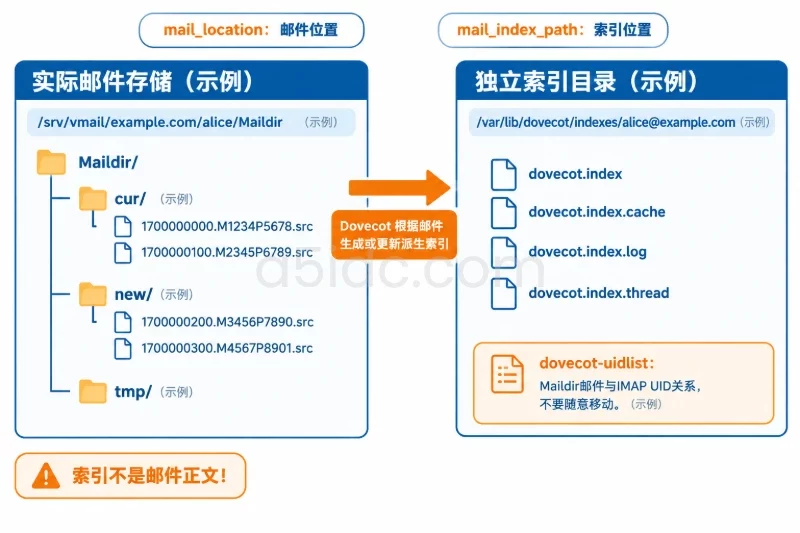
dovecot.index
dovecot.index.cache
dovecot.index.log
dovecot.index.thread
如果配置了独立的 mail_index_path,这些文件可能不在 Maildir 目录内。先从生效配置得到索引根路径,再检查具体用户的目录:
sudo find /var/lib/dovecot/indexes/alice@example.com -maxdepth 2 \
  -type f -name 'dovecot.index*' \
  -printf '%TY-%Tm-%Td %TH:%TM:%TS %s %p\n'
路径 /var/lib/dovecot/indexes/alice@example.com 只是示例,不能未经确认直接使用。
同时检查磁盘空间、inode 和挂载状态:
df -h
df -i
mount | grep -E 'vmail|dovecot|mail'
以下现象会直接阻止索引更新:
No space left on device:磁盘空间或 inode 用尽。Permission denied:目录、索引路径或锁文件权限不正确。Input/output error:底层存储、网络文件系统或磁盘存在异常。在多节点环境中,不要手工把一台机器的 dovecot.index* 复制到另一台机器。先确认负载均衡是否将同一用户分配到不同节点、Maildir 是否共享、索引是否应该放在本地磁盘,以及当前 Dovecot 版本支持的存储方式。
如果 doveadm mailbox list 和 doveadm mailbox status 都正确,而 Webmail 或桌面客户端显示不完整,可以按以下顺序处理:
这种结果不支持直接删除服务器索引。服务器端数据已经正确时,删除索引只会增加重建时间和存储负载。
如果 doveadm user 返回的邮箱路径不正确,先修正用户数据库模板或对应用户记录;如果是 namespace、前缀或分隔符错误,则修改实际生效的 Dovecot 配置,而不是只编辑一个未被 include 的文件。
修改前先备份配置:
sudo cp -a /etc/dovecot \
  "/etc/dovecot.backup.$(date +%F-%H%M%S)"
修改后验证配置是否能被加载:
sudo doveconf -n >/tmp/dovecot-effective.conf
命令返回非零状态或出现语法错误时,不要重载服务。应恢复刚才修改的文件,再重新执行 doveconf -n。验证通过后,使用发行版对应的重载方式:
sudo systemctl reload dovecot
如果系统没有 systemd,应使用该发行版提供的服务管理命令。重载后重新执行:
sudo doveconf -n
sudo doveadm user -u alice@example.com
sudo doveadm mailbox list -u alice@example.com '*'
验证重点不是“服务重载成功”,而是目标用户返回的 mail 路径、namespace 和邮箱列表已经符合预期。
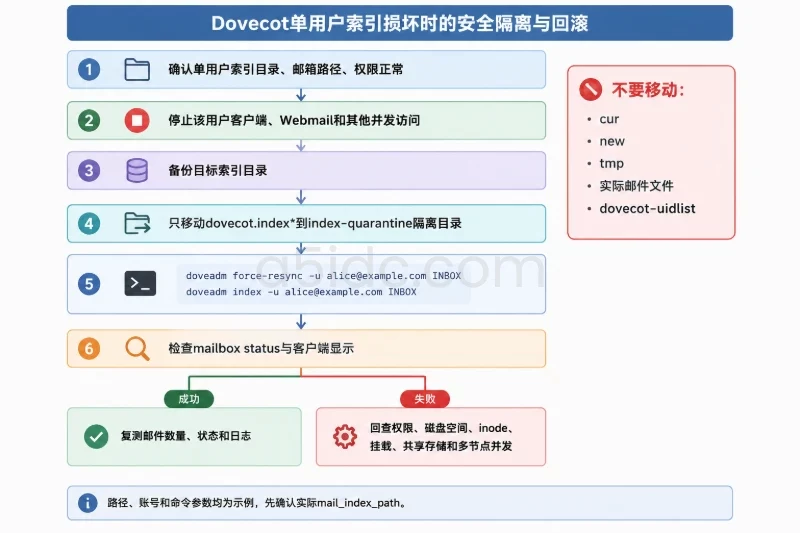
如果日志显示索引损坏、索引无法同步,且已经确认实际 Maildir 正确、权限正常,可以先使用 Dovecot 自带的修复动作:
sudo doveadm force-resync -u alice@example.com INBOX
sudo doveadm index -u alice@example.com INBOX
这两个动作会让 Dovecot 重新扫描并更新目标邮箱的状态。它们不是删除邮件的命令,但可能产生磁盘 I/O;生产环境中应避开高峰,并先确认目标用户没有正在进行的大量迁移或批量操作。
修复后马上核对:
sudo doveadm mailbox status -u alice@example.com \
  messages unseen uidnext INBOX
如果只有一个文件夹异常,优先指定该文件夹,不要一开始对所有邮箱执行:
sudo doveadm force-resync -u alice@example.com '*'
通配符操作影响整个用户的所有邮箱,适合在单个邮箱确认路径和权限无误、且多个文件夹都出现同类索引错误时使用。
在日志持续出现 Corrupted index、Permission denied 或索引无法打开时,可以对已确认的单个用户索引目录进行可回滚处理。先停止该用户的客户端、Webmail 会话或其他并发访问,并备份目标索引目录:
sudo mkdir -p /var/backups/dovecot-index
sudo cp -a /var/lib/dovecot/indexes/alice@example.com \
  "/var/backups/dovecot-index/alice@example.com.$(date +%F-%H%M%S)"
确认备份目录存在且包含文件后,再把索引文件移动到隔离目录,而不是直接删除:
sudo mkdir -p /var/lib/dovecot/index-quarantine/alice@example.com

sudo find /var/lib/dovecot/indexes/alice@example.com -maxdepth 1 -type f \
  \( -name 'dovecot.index' -o -name 'dovecot.index.*' \) \
  -exec mv -t /var/lib/dovecot/index-quarantine/alice@example.com {} +
这条命令只针对示例目录中的 dovecot.index* 文件,不应在未确认路径时照搬。不要把 dovecot-uidlist、实际邮件文件、cur、new 或 tmp 一并移动。dovecot-uidlist 记录 Maildir 邮件与 IMAP UID 的关系,误删可能导致客户端重新识别邮件,产生重复下载或状态变化。
完成隔离后重新执行:
sudo doveadm force-resync -u alice@example.com INBOX
sudo doveadm index -u alice@example.com INBOX
如果新索引仍无法生成,应回到权限、磁盘、挂载和并发节点检查,而不是继续删除更多文件。若修复结果变差,可在停止相关访问后,将隔离目录中的新文件移开,再从备份中恢复原索引;恢复前要确认 Dovecot 版本、邮箱路径和索引路径没有再次变化。
管理员命令正确,并不代表客户端实际连接到同一个服务。若前面检查无异常,可以使用测试账号通过 IMAPS 端口验证文件夹列表和邮件数量:
openssl s_client -connect mail.example.com:993 -crlf -quiet
连接建立后,在交互窗口中输入类似以下 IMAP 命令:
a login "test@example.com" "测试账号密码"
b list "" "*"
c select "INBOX"
d search all
e logout
不要在共享终端、工单或日志中记录真实密码。测试账号应使用最小权限,验证完成后立即退出会话。
观察结果时:
LIST 中没有目标文件夹:继续查 namespace、路径或服务端邮箱列表。LIST 有文件夹,SELECT 返回的 EXISTS 数量正确:服务器端索引和 IMAP 通常正常,转查客户端或 Webmail。SELECT 数量不对,但磁盘上有邮件且 doveadm 也不一致:回到索引同步、权限和实际路径。doveadm 结果不同:检查前置代理、认证后端、虚拟主机配置和是否连接到了另一台 Dovecot 节点。修复完成后,不要只看一次邮件数量就结束。至少完成以下复测:
可以在维护窗口后继续观察索引文件的修改时间和日志频率:
sudo find /var/lib/dovecot/indexes/alice@example.com -maxdepth 1 \
  -type f -name 'dovecot.index*' \
  -printf '%TY-%Tm-%Td %TH:%TM:%TS %s %p\n'

sudo journalctl -u dovecot --since "1 hour ago" --no-pager
如果索引只在邮件访问和状态变化时正常更新,日志没有重复错误,客户端重新登录后显示稳定,说明修复路径基本闭合。若索引每隔一段时间就重新生成,或邮件数量在不同节点之间来回变化,应优先处理存储、权限、负载均衡和用户数据库路径一致性,而不是继续反复删除索引文件。
邮件服务器的索引与用户数据、磁盘读写和并发访问紧密相关,稳定的服务器资源是运行 Dovecot 邮件服务的基础。A5数据提供香港、美国、日本等地区的物理服务器,涵盖 Xeon Gold 与 AMD EPYC 平台,并有 SSD、NVMe 及大容量存储方案,可用于部署邮件服务、承载邮箱数据与配套业务。不同地区的网络线路和硬件配置各有选择,便于结合服务部署位置和邮箱存储需求安排资源。
本文由A5数据原创发布,转载请注明出处:https://www.a5idc.com/helpcontent/5529.html