香港100M服务器
采用100M BGP混合带宽,可选15M或25M电信CN2带宽,搭配联通、移动直连线路,兼顾内地访问与国际网络连接,适合企业网站、跨境电商及应用部署等业务。


systemd 定时器通过 .timer 单元决定何时触发任务,再由对应的 .service 单元执行具体命令。完成配置后,使用 systemctl list-timers 可以直接查看定时器的下一次执行时间、上次执行时间和当前等待状态;systemd-analyze calendar 则用于验证时间表达式是否符合预期。
下面以使用 systemd 的 Ubuntu、Debian、Rocky Linux、AlmaLinux 等常见 Linux 服务器为例,部署一个系统级定时任务。示例任务每 10 分钟执行一次,仅向 systemd 日志输出执行时间,适合首次部署和验证。实际替换任务命令时,应先确认任务具备幂等性,避免手动验证或定时重试造成重复扣款、重复发信或重复写入。
对于需要长期运行定时脚本的网站、业务后台、数据库与备份任务,A5数据提供中国香港、美国、日本、韩国、中国台湾、新加坡、马来西亚等地区的物理服务器资源,覆盖Xeon、AMD EPYC、存储型及多IP等产品系列,并配备SSD、NVMe或大容量机械硬盘方案。结合不同地区的网络线路、CPU、内存和存储配置,可为systemd定时器承载的周期任务提供相应的服务器基础。
systemd 定时器依赖 systemd 作为系统初始化进程运行。在服务器上执行:
command -v systemctl
systemctl --version | head -n 1
ps -p 1 -o pid=,comm=
timedatectl show -p Timezone -p NTPSynchronized
典型输出类似下面的示例:
/usr/bin/systemctl
systemd 252 (252.22-1~deb12u1)
      1 systemd
Timezone=Asia/Shanghai
NTPSynchronized=yes
其中,PID 1 的进程应为 systemd。如果 PID 1 是 init、tini、bash 或其他进程,当前环境可能是容器、精简系统或 chroot,不能直接假定 systemd 定时器可用。
如果服务器已经存在 systemctl,通常不需要重复安装 systemd。只有在确认发行版缺少 systemd 软件包时,才根据发行版补装:
# Debian 或 Ubuntu
sudo apt-get update
sudo apt-get install -y systemd
# Rocky Linux、AlmaLinux、RHEL 等
sudo dnf install -y systemd
在容器中安装 systemd 软件包并不等于让 systemd 成为 PID 1。容器需要由运行时以 systemd 作为初始化进程启动,否则应使用宿主机的定时器或容器平台自身的调度机制。
创建系统级单元文件需要 root 权限,通常使用 sudo。本例将文件放在以下位置:
/usr/local/libexec/demo-systemd-task.sh/etc/systemd/system/demo-systemd-task.service/etc/systemd/system/demo-systemd-task.timer执行写入命令前,先确认这些名称没有被现有服务占用:
sudo systemctl list-unit-files | grep -E '^demo-systemd-task\.(service|timer)'
没有输出表示名称暂未出现在已安装的单元列表中。如果已经存在同名单元,不要直接覆盖,应先查看内容:
sudo systemctl cat demo-systemd-task.service
sudo systemctl cat demo-systemd-task.timer
若要部署真实任务,还需要提前明确以下内容:
本例服务默认以 root 身份运行,仅用于演示。生产环境中,如果任务不需要特权,应在服务单元中使用专用用户运行。
本例采用每 10 分钟的整点边界执行一次,使用 OnCalendar 表达式:
*-*-* *:00/10:00
用 systemd-analyze calendar 验证:
systemd-analyze calendar '*-*-* *:00/10:00'
示例输出:
Normalized form: *-*-* *:00/10:00
    Next elapse: Sat 2025-01-18 14:20:00 CST
       From now: 6min left
输出中的日期和剩余时间会随服务器当前时间变化,这里只用于说明格式。若表达式错误,命令会提示无法解析,此时不要继续创建定时器,应先修正时间表达式。
先创建脚本目录:
sudo install -d -m 0755 /usr/local/libexec
然后写入演示脚本:
sudo tee /usr/local/libexec/demo-systemd-task.sh > /dev/null <<'EOF'
#!/bin/sh
set -eu

printf 'demo systemd task executed at %s\n' "$(/usr/bin/date --iso-8601=seconds)"
EOF
设置脚本为可执行文件:
sudo chmod 0755 /usr/local/libexec/demo-systemd-task.sh
这里的 chmod 0755 会改变该文件的权限,使 root 可读写执行,其他用户可读和执行,但不能修改文件。执行前应确认路径确实是新建的演示脚本,避免误改已有业务文件。
验证脚本语法和权限:
sudo sh -n /usr/local/libexec/demo-systemd-task.sh
ls -l /usr/local/libexec/demo-systemd-task.sh
预期结果类似:
-rwxr-xr-x 1 root root 143 Jan 18 14:10 /usr/local/libexec/demo-systemd-task.sh
此时可以先手动执行一次,确认脚本本身没有问题:
sudo /usr/local/libexec/demo-systemd-task.sh
示例输出:
demo systemd task executed at 2025-01-18T14:10:32+08:00
如果实际任务会修改数据库、清理文件或发送通知,不要直接用生产参数运行这一步,应改用测试参数或提供 dry-run 模式。
创建服务单元:
sudo tee /etc/systemd/system/demo-systemd-task.service > /dev/null <<'EOF'
[Unit]
Description=Demo periodic task executed by systemd timer

[Service]
Type=oneshot
ExecStart=/usr/local/libexec/demo-systemd-task.sh
StandardOutput=journal
StandardError=journal
EOF
这个服务使用 Type=oneshot,表示启动后执行一次命令,命令退出后本次服务实例结束。它不需要设置 Restart=always,否则任务失败时可能与定时器叠加,造成重复执行。
ExecStart 使用绝对路径,并且不会自动经过 shell 解析。如果真实命令包含管道、重定向、环境变量展开等逻辑,建议把这些逻辑写进独立脚本,而不是在 ExecStart 中拼接复杂的 shell 命令。
本例没有设置 User=,因此服务默认以 root 身份运行。若任务只需要普通文件权限,可以增加专用用户,例如:
[Service]
Type=oneshot
User=taskrunner
Group=taskrunner
ExecStart=/usr/local/libexec/demo-systemd-task.sh
使用专用用户前,必须确认该用户对脚本、工作目录、输出目录和所需资源都有适当权限。
创建与服务对应的定时器:
sudo tee /etc/systemd/system/demo-systemd-task.timer > /dev/null <<'EOF'
[Unit]
Description=Run demo systemd task every ten minutes

[Timer]
OnCalendar=*-*-* *:00/10:00
Persistent=true
AccuracySec=1min
Unit=demo-systemd-task.service

[Install]
WantedBy=timers.target
EOF
各配置项的作用如下:
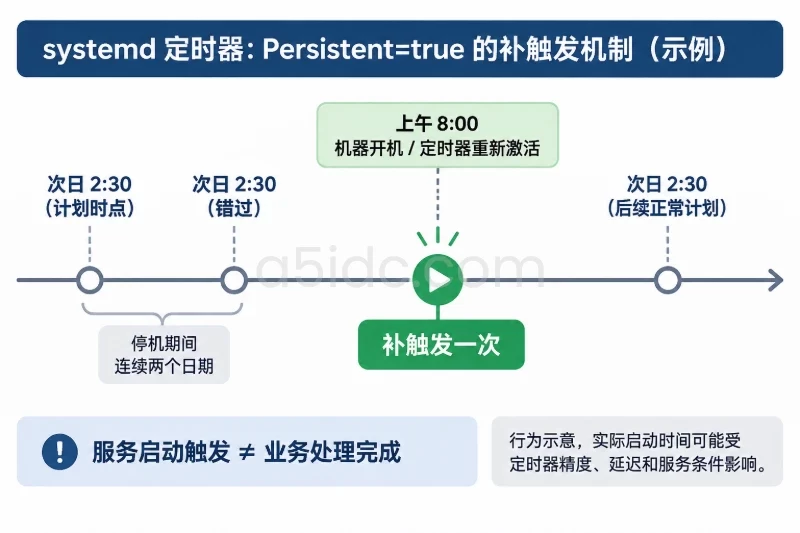
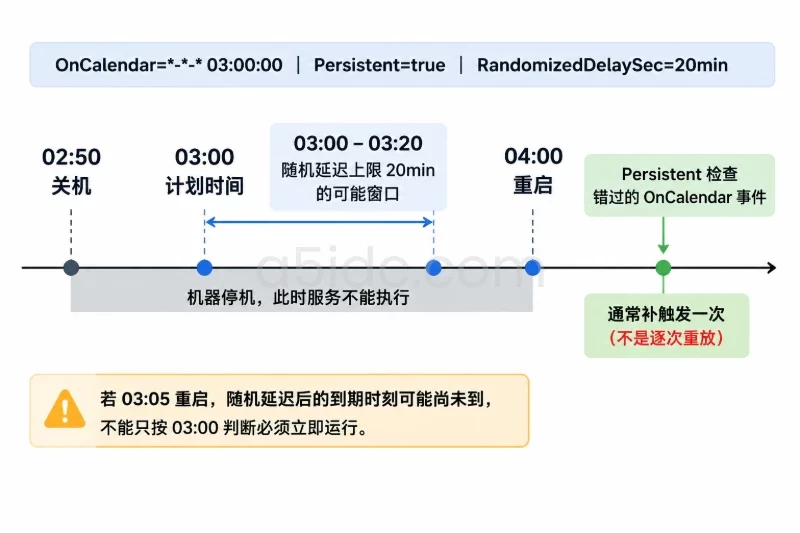
OnCalendar:按照日历时间触发,本例为每小时的第 0、10、20、30、40、50 分钟执行;Persistent=true:服务器关机或定时器停止期间错过计划时间,重新启动定时器后尝试补执行一次;AccuracySec=1min:允许 systemd 在约 1 分钟的精度范围内安排唤醒,降低频繁精确唤醒带来的开销;Unit:明确指定触发的服务单元;WantedBy=timers.target:允许使用 systemctl enable 将定时器加入系统启动目标。Persistent=true 不代表每次开机都无条件执行一次,也不代表会补齐停机期间的所有历史周期。它主要用于处理日历定时器错过最近一次计划时间的情况。
先检查两个单元文件:
sudo systemd-analyze verify \
  /etc/systemd/system/demo-systemd-task.service \
  /etc/systemd/system/demo-systemd-task.timer
配置正确时通常没有输出,并返回退出码 0。若出现 Failed to parse、Unknown lvalue 或 Executable path is not absolute 等提示,应根据报错修改文件。
检查通过后,让 systemd 重新读取单元文件:
sudo systemctl daemon-reload
daemon-reload 只重新读取配置,不会自动启动新定时器,也不会立即执行服务。
使用以下命令设置开机自动启动,并立即启动当前实例:
sudo systemctl enable --now demo-systemd-task.timer
验证定时器状态:
sudo systemctl is-enabled demo-systemd-task.timer
sudo systemctl is-active demo-systemd-task.timer
sudo systemctl status demo-systemd-task.timer --no-pager
预期结果包括:
enabled
active
状态中通常能看到:
Active: active (waiting)
Trigger: Sat 2025-01-18 14:20:00 CST; 8min left
enable --now 启动的是 .timer,不是 .service。启动定时器后,任务会等待下一次计划时间;如果需要立即验证服务逻辑,可以单独手动启动服务。
最直接的命令是:
sudo systemctl list-timers demo-systemd-task.timer --all --no-pager
典型输出格式如下:
NEXT                         LEFT   LAST                         PASSED  UNIT                     ACTIVATES
Sat 2025-01-18 14:20:00 CST  8min   n/a                          n/a     demo-systemd-task.timer  demo-systemd-task.service
重点查看以下字段:
NEXT:下一次计划触发时间;LEFT:距离下一次触发的剩余时间;LAST:上一次由定时器触发的时间;UNIT:定时器名称;ACTIVATES:该定时器触发的服务。如果 NEXT 显示为 n/a,通常表示定时器没有成功加载、未处于等待状态,或 OnCalendar 表达式未生成下一次时间,需要回到异常处理部分检查。
还可以查看定时器的详细属性:
sudo systemctl show demo-systemd-task.timer \
  -p ActiveState \
  -p SubState \
  -p NextElapseUSecRealtime \
  -p LastTriggerUSecRealtime
示例:
ActiveState=active
SubState=waiting
NextElapseUSecRealtime=Sat 2025-01-18 14:20:00 CST
LastTriggerUSecRealtime=n/a
systemd-analyze calendar 只能验证表达式并计算计划时间,不能代替 systemctl list-timers。确认某个已经运行的定时器时,应以 list-timers 的实际状态为准。
为了不等待下一个 10 分钟边界,可以手动启动一次服务:
sudo systemctl start demo-systemd-task.service
查看服务状态:
sudo systemctl status demo-systemd-task.service --no-pager
由于服务是 Type=oneshot,命令执行完成后,状态可能显示为 inactive (dead),这不一定表示失败。继续查看结果字段:
sudo systemctl show demo-systemd-task.service \
  -p Result \
  -p ExecMainStatus \
  -p ExecMainCode
成功时应类似于:
Result=success
ExecMainStatus=0
ExecMainCode=exited
查看服务输出:
sudo journalctl -u demo-systemd-task.service -n 20 --no-pager -o short-iso
预期能看到:
2025-01-18T14:12:05+0800 server systemd[1]: Starting Demo periodic task executed by systemd timer...
2025-01-18T14:12:05+0800 server demo-systemd-task.sh[12345]: demo systemd task executed at 2025-01-18T14:12:05+08:00
2025-01-18T14:12:05+0800 server systemd[1]: Finished Demo periodic task executed by systemd timer.
这次手动启动只验证服务本身,不会把定时器的下一次时间改成当前时间。要验证定时器确实触发了服务,应等待 NEXT 到达后再次查看:
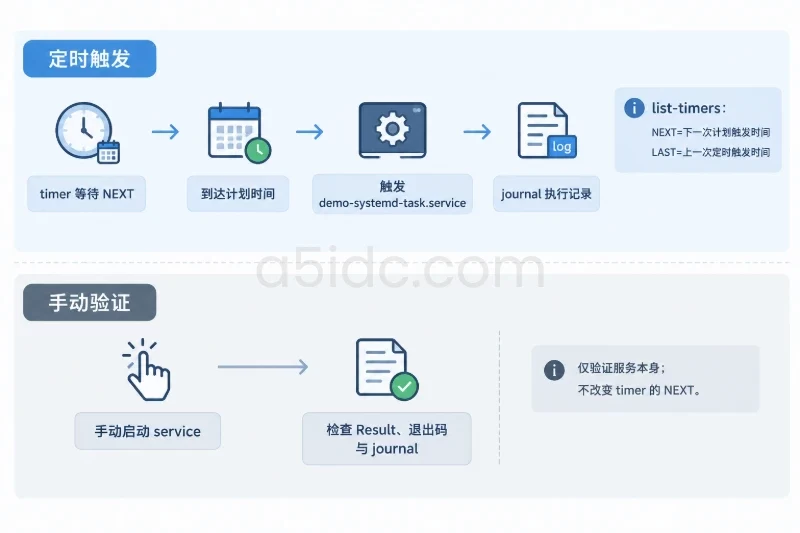
sudo systemctl list-timers demo-systemd-task.timer --all --no-pager
sudo journalctl -u demo-systemd-task.service -n 20 --no-pager -o short-iso
如果 LAST 已出现时间,并且日志中新增了一条执行记录,说明定时器和服务链路均已正常工作。
根据实际需求替换 OnCalendar,修改后需要重新加载并重启定时器。
| 任务需求 | OnCalendar 示例 | 说明 |
|---|---|---|
| 每 10 分钟 | <em>-</em>-<em> </em>:00/10:00 | 在每小时的 0、10、20 分钟等时间触发 |
| 每 15 分钟 | <em>-</em>-<em> </em>:00/15:00 | 适合周期性同步或轻量检查 |
| 每小时 | hourly | 使用 systemd 内置日历别名 |
| 每天 02:30 | <em>-</em>-* 02:30:00 | 按服务器本地时间执行 |
| 工作日 02:30 | Mon..Fri <em>-</em>-* 02:30:00 | 周一至周五执行 |
| 每天 02:30 UTC | <em>-</em>-* 02:30:00 UTC | 明确使用 UTC 时区 |
例如,将任务改为每天凌晨 2:30:
sudo sed -i 's#OnCalendar=.*#OnCalendar=*-*-* 02:30:00#' \
  /etc/systemd/system/demo-systemd-task.timer

sudo systemd-analyze verify /etc/systemd/system/demo-systemd-task.timer
sudo systemctl daemon-reload
sudo systemctl restart demo-systemd-task.timer
sudo systemctl list-timers demo-systemd-task.timer --all --no-pager
sed -i 会直接覆盖目标文件中的匹配行,仅应在确认该文件由本次部署创建、且其中只有一行 OnCalendar 时使用。若是已有生产配置,建议使用编辑器修改并先备份。
如果需要的是“上一次任务完成后再等待固定时长”,而不是固定日历边界,可以使用相对时间配置:
[Timer]
OnBootSec=5min
OnUnitActiveSec=1h
Unit=demo-systemd-task.service
这类配置与 OnCalendar 的时间语义不同。不要在不了解触发关系的情况下同时设置多个时间源,否则任意一个时间条件满足时都可能触发服务。
Unit not found先确认文件名和路径:
ls -l /etc/systemd/system/demo-systemd-task.service
ls -l /etc/systemd/system/demo-systemd-task.timer
如果文件存在但 systemd 找不到,执行:
sudo systemctl daemon-reload
sudo systemctl list-unit-files | grep demo-systemd-task
还要注意服务名和定时器名必须完整,.timer 和 .service 不能混用。
NEXT 为 n/a查看定时器状态:
sudo systemctl status demo-systemd-task.timer --no-pager
sudo journalctl -u demo-systemd-task.timer -b --no-pager
再单独验证时间表达式:
systemd-analyze calendar '*-*-* *:00/10:00'
常见原因包括:
OnCalendar 拼写或字段格式错误;daemon-reload;enable --now;修正后执行:
sudo systemctl daemon-reload
sudo systemctl restart demo-systemd-task.timer
sudo systemctl list-timers demo-systemd-task.timer --all --no-pager
分别查看服务状态和日志:
sudo systemctl status demo-systemd-task.service --no-pager
sudo journalctl -u demo-systemd-task.service -b -n 50 --no-pager
如果日志显示 Permission denied,检查执行权限和目录权限:
ls -ld /usr/local/libexec
ls -l /usr/local/libexec/demo-systemd-task.sh
如果显示 No such file or directory,检查 ExecStart 是否使用了正确的绝对路径。systemd 不会按照交互式 shell 的环境自动补齐命令路径,也不会读取用户的 .bashrc。
修正脚本或单元文件后:
sudo systemctl daemon-reload
sudo systemctl start demo-systemd-task.service
sudo systemctl show demo-systemd-task.service -p Result -p ExecMainStatus
只有在确认故障已经修复后,才考虑清理失败状态:
sudo systemctl reset-failed demo-systemd-task.service
查看服务器时区和时间同步状态:
timedatectl status
date --iso-8601=seconds
OnCalendar 默认按照系统本地时区计算。如果服务器分别位于不同时区,而任务要求统一在 UTC 时间执行,应在表达式中明确写出 UTC,而不是仅依赖服务器本地设置。
如果系统时间刚发生校正,下一次触发时间可能随时钟调整而变化。先确认 NTP 同步状态,不要为了迁就某个任务而直接手动修改系统时间,因为这可能影响证书校验、日志排序和其他定时任务。
定时器的周期不是任务执行时长。若任务每 10 分钟触发一次,但一次执行需要 15 分钟,应重新评估周期,避免任务重叠、资源竞争或下一次执行被延后。
可以通过日志和进程状态观察实际耗时:
sudo journalctl -u demo-systemd-task.service --since "1 hour ago" --no-pager -o short-iso
对于不允许并发执行的任务,应在脚本中增加锁机制,或调整为合理的周期。不要简单添加 Restart=always 来解决周期执行问题,这会把执行失败重启和定时触发混在一起。
首次部署完成后,按以下顺序验收:
systemd-analyze verify 检查 service 和 timer 单元无配置错误。systemctl is-enabled demo-systemd-task.timer 返回 enabled。systemctl is-active demo-systemd-task.timer 返回 active。systemctl list-timers demo-systemd-task.timer --all 能显示明确的 NEXT 时间。Result=success 且 ExecMainStatus=0。journalctl -u demo-systemd-task.service 能看到脚本输出。LAST 更新时间,日志新增一条执行记录。is-enabled 验证,不必为了测试而直接重启生产服务器。需要注意,定时器的 NEXT 是计划触发时间,不等同于任务已经完成的时间。真正确认执行成功,还需要同时检查服务的 Result、退出码和 journal 日志。
如果本次部署需要撤销,回滚前先确认只处理本例创建的自定义单元和脚本。若这些文件原本就存在,必须先恢复部署前备份,不能直接删除。
sudo systemctl disable --now demo-systemd-task.timer
该命令会停止当前定时器,并移除它随系统启动自动运行的关联。它不会删除服务脚本,也不会清理历史日志。
确认已停止:
sudo systemctl is-enabled demo-systemd-task.timer
sudo systemctl is-active demo-systemd-task.timer
预期分别为 disabled 和 inactive,或者在单元不存在时返回对应错误。
删除前可以将文件备份到 root 目录:
backup_dir="/root/systemd-demo-backup-$(date +%Y%m%d%H%M%S)"
sudo install -d -m 0700 "$backup_dir"
sudo cp -a \
  /etc/systemd/system/demo-systemd-task.service \
  /etc/systemd/system/demo-systemd-task.timer \
  /usr/local/libexec/demo-systemd-task.sh \
  "$backup_dir/"
确认备份成功后,再删除准确的自定义路径:
sudo rm -f \
  /etc/systemd/system/demo-systemd-task.timer \
  /etc/systemd/system/demo-systemd-task.service \
  /usr/local/libexec/demo-systemd-task.sh
rm -f 会永久移除指定文件,不能把路径扩大到目录或通配符。该操作不会删除 journald 中已经产生的服务日志。
sudo systemctl daemon-reload
sudo systemctl reset-failed demo-systemd-task.timer demo-systemd-task.service 2>/dev/null || true
sudo systemctl list-timers --all --no-pager | grep demo-systemd-task || true
回滚完成后,检查项应满足:
list-timers 中不再出现该定时器;/etc/systemd/system/ 下不再有本次创建的单元文件;daemon-reload,再重新验证单元配置。本文由A5数据原创发布,转载请注明出处:https://www.a5idc.com/helpcontent/5490.html