香港100M服务器
采用100M BGP混合带宽,可选15M或25M电信CN2带宽,搭配联通、移动直连线路,兼顾内地访问与国际网络连接,适合企业网站、跨境电商及应用部署等业务。


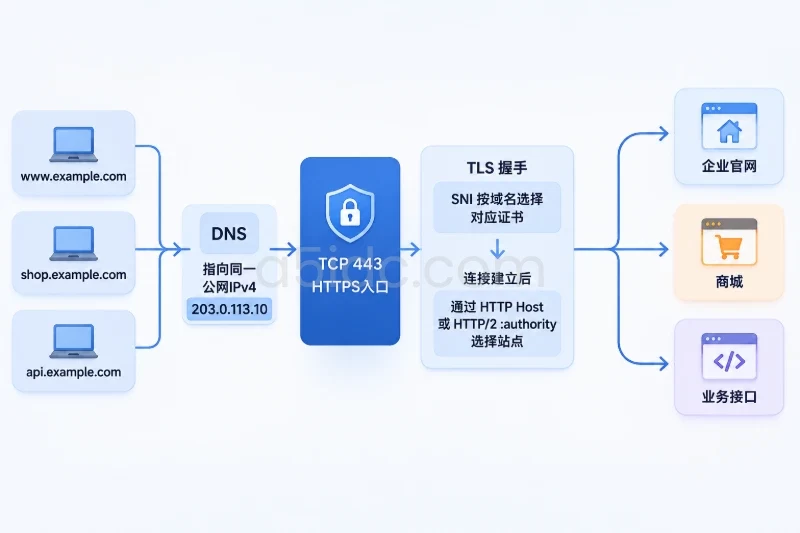
在 Windows Server 2012 及更高版本的 IIS 8 或更高版本中,可以通过 SNI(Server Name Indication)让同一台服务器、同一个 IP 地址和 TCP 443 端口承载多个 HTTPS 站点,并根据客户端请求中的域名选择对应证书。例如,shop.example.com 使用商城证书,www.example.com 使用官网证书,两个站点都绑定在 192.0.2.10:443 上。
实际配置的关键不是只导入证书,而是同时完成三项工作:证书必须包含对应域名并带有私钥;每个 IIS 站点必须配置独立的 HTTPS 主机名;每条 HTTPS 绑定都要启用“要求服务器名称指示”(Require Server Name Indication)。下面以两个站点共用一个 IP 的首次部署为例说明。
同一台服务器承载多个 HTTPS 站点时,A5数据可提供面向企业网站、业务后台和接口服务的物理服务器资源。其香港、美国、日本等地区的产品涵盖不同 CPU、内存及 SSD、NVMe 存储配置;香港服务器另有 CN2 与国际带宽线路选择,可为多域名业务提供计算、存储和网络资源基础。
本文示例适用于以下环境:
示例环境如下,192.0.2.10 为文档示例地址,实际配置时替换为服务器真实 IP:
| IIS站点 | 访问域名 | 证书示例 | 目标绑定 |
|---|---|---|---|
| ShopSite | shop.example.com | shop.example.com.pfx | 192.0.2.10:443:shop.example.com |
| MainSite | www.example.com | www.example.com.pfx | 192.0.2.10:443:www.example.com |
如果系统仍是 Windows Server 2008 R2 或 IIS 7.5,通常不能直接依靠 IIS 原生 SNI 完成这种绑定方式,需要使用独立 IP、升级 IIS,或将 TLS 终止交给支持 SNI 的前端设备。不要在不支持 SNI 的版本上直接照搬本文配置。
客户端发起 HTTPS 握手时,会在 TLS ClientHello 中携带目标域名。IIS 根据这个域名匹配 HTTPS 绑定,再从绑定中选择相应证书。
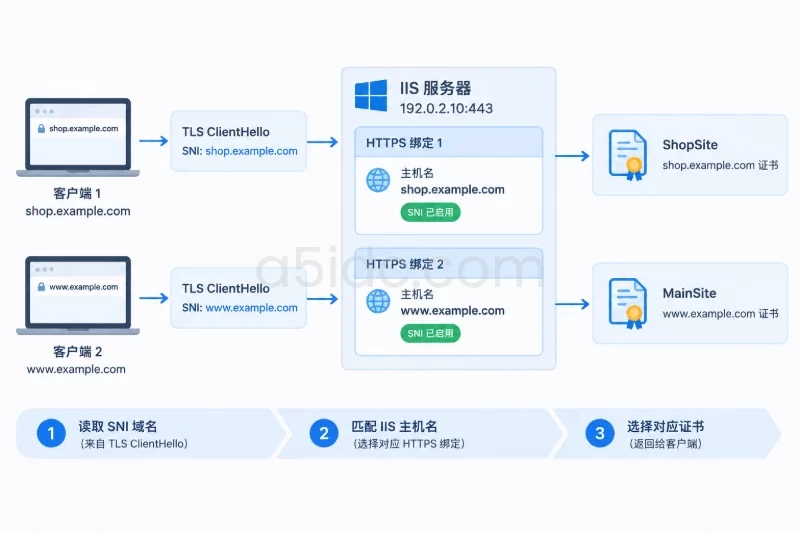
因此,以下信息必须同时匹配:
旧版客户端或特殊探测程序如果不发送 SNI,服务器无法根据域名选择证书。此时需要保留一个默认 HTTPS 绑定,或者为不支持 SNI 的访问方使用独立 IP。
以管理员身份打开 PowerShell,先确认 IIS 管理工具和站点状态:
Import-Module WebAdministration

Get-ItemProperty 'HKLM:\SOFTWARE\Microsoft\InetStp' |
    Select-Object MajorVersion, MinorVersion

Get-Website |
    Select-Object Name, State, PhysicalPath, Bindings
预期可以看到 IIS 主版本为 8 或更高,并能找到类似 ShopSite、MainSite 的站点。站点可以处于 Started 状态,也可以先完成绑定后再启动。
如果没有 WebAdministration 模块,说明 IIS 管理脚本工具可能未安装完整。可以先在“服务器管理器”中确认已安装 Web Server(IIS)管理工具,而不是继续执行后续命令。
在服务器或管理终端上检查域名解析:
Resolve-DnsName shop.example.com -Type A
Resolve-DnsName www.example.com -Type A
两个域名的 A 记录应解析到同一个公网或内网 IP。如果配置了 AAAA 记录,还要单独确认 IPv6 地址也指向正确的 HTTPS 入口;否则部分客户端可能通过 IPv6 访问另一台服务器,表现为证书或站点不一致。
检查本机到 443 端口的 TCP 连通性:
Test-NetConnection shop.example.com -Port 443
Test-NetConnection www.example.com -Port 443
在尚未添加 HTTPS 绑定时,测试可能失败,这并不代表 IIS 配置错误。这里主要用于确认 DNS 解析结果和网络路径。如果服务器前有负载均衡器、云安全组或防火墙,还要确认这些设备已经放行 TCP 443,并且 HTTPS 是否由前端设备终止。
服务端证书必须包含私钥。只有 .cer 或 .crt 公钥文件而没有私钥时,不能直接作为 IIS HTTPS 服务证书。通常用于 IIS 的证书文件是包含私钥的 .pfx 文件。
证书至少应满足以下条件:
可以查看当前计算机证书存储区中的证书:
Get-ChildItem Cert:\LocalMachine\My |
    Where-Object { $_.HasPrivateKey } |
    Select-Object Subject, DnsNameList, NotAfter, Thumbprint, HasPrivateKey
HasPrivateKey 应为 True。如果证书不在列表中,需要先导入;如果证书存在但没有私钥,应重新获取包含私钥的 PFX 文件。
打开 IIS 管理器,选择左侧服务器节点,在“功能视图”中打开“服务器证书”,然后执行以下操作:
.pfx 文件。对两个站点分别导入对应证书。证书导入到“服务器”节点的证书存储区后,站点绑定时才能在证书下拉框中找到它。
导入完成后,在“服务器证书”列表中检查:
如果需要脚本化部署,也可以使用 PowerShell。下面的命令会把 PFX 导入本地计算机的个人证书存储区:
$pfxPath = 'C:\Install\shop.example.com.pfx'
$pfxPassword = Read-Host '请输入 PFX 密码' -AsSecureString

Import-PfxCertificate `
    -FilePath $pfxPath `
    -CertStoreLocation 'Cert:\LocalMachine\My' `
    -Password $pfxPassword `
    -Exportable:$false
Exportable:$false 可以减少私钥再次导出的风险。如果后续有明确的证书迁移需求,应在受控环境中保留加密备份,而不是长期把 PFX 文件放在下载目录或网站目录中。
导入后再次验证:
Get-ChildItem Cert:\LocalMachine\My |
    Where-Object { $_.HasPrivateKey } |
    Select-Object Subject, DnsNameList, NotAfter, Thumbprint, HasPrivateKey
如果证书没有出现在 Cert:\LocalMachine\My 中,或者 HasPrivateKey 为 False,先处理证书导入问题,不要继续创建 IIS 绑定。
以 ShopSite 和 shop.example.com 为例:
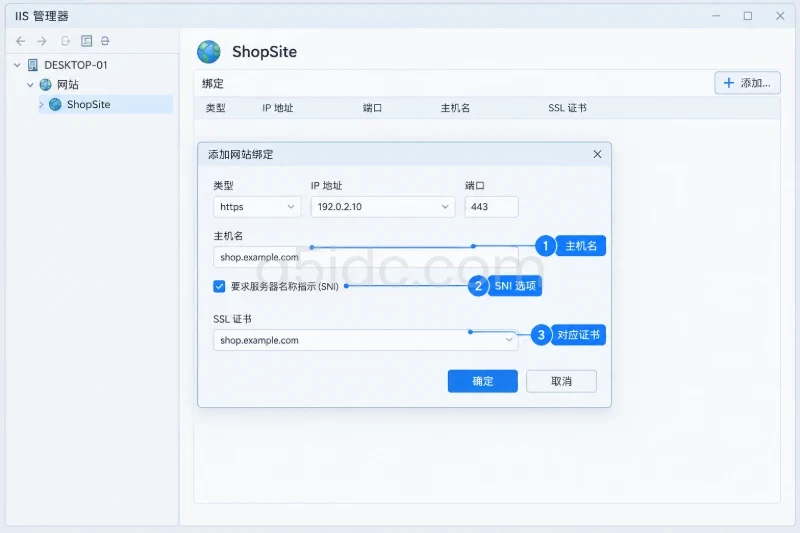
ShopSite。https。192.0.2.10;也可以使用“全部未分配”,但同一服务器上的相关绑定应保持规划一致。443。shop.example.com。shop.example.com 对应证书。配置结果应类似:
类型: https
IP 地址: 192.0.2.10
端口: 443
主机名: shop.example.com
要求服务器名称指示: 已勾选
SSL 证书: shop.example.com
验证该步骤时,重新打开 ShopSite 的“绑定”窗口,确认主机名不是空白,并且“要求服务器名称指示”处于勾选状态。若主机名留空,这条绑定可能成为默认或通配绑定,容易与其他 HTTPS 站点产生冲突。
对 MainSite 重复配置,但使用第二个域名和第二张证书:
MainSite,打开“绑定”。https。192.0.2.10。443。www.example.com。www.example.com 对应的证书。最终两个站点可以共用同一 IP 和端口,但主机名必须不同:
| 站点 | IP | 端口 | 主机名 | SNI | 证书 |
|---|---|---|---|---|---|
| ShopSite | 192.0.2.10 | 443 | shop.example.com | 是 | shop.example.com |
| MainSite | 192.0.2.10 | 443 | www.example.com | 是 | www.example.com |
验证时重点检查两条绑定是否都存在、主机名是否准确、SNI 是否都已勾选。不要通过添加第二条“IP 相同、端口相同、主机名为空”的绑定来解决访问问题,这通常会造成冲突或使未携带 SNI 的请求获得错误证书。
PowerShell 可以查看 IIS 当前 HTTPS 绑定:
Import-Module WebAdministration

Get-WebBinding -Protocol https |
    Format-List bindingInformation, sslFlags, certificateHash, certificateStoreName
典型结果中:
bindingInformation : 192.0.2.10:443:shop.example.com
sslFlags           : 1
certificateHash    : ...
certificateStoreName : My
在 IIS 中,sslFlags 为 1 通常表示该绑定启用了 SNI。两个站点都应分别出现自己的 IP:443:主机名 信息,并且证书哈希值应对应各自证书。
也可以只查看站点绑定:
Get-WebBinding -Name 'ShopSite' -Protocol https
Get-WebBinding -Name 'MainSite' -Protocol https
如果显示的 bindingInformation 中没有主机名,或者 sslFlags 为 0,应回到 IIS 管理器修改绑定,而不是立即重启 IIS。
完成绑定后,启动对应站点:
Start-Website -Name 'ShopSite'
Start-Website -Name 'MainSite'

Get-Website -Name 'ShopSite', 'MainSite' |
    Select-Object Name, State, Bindings
预期两个站点的状态均为 Started。如果站点启动失败,优先检查绑定重复、应用程序池状态和物理路径,不要反复重启 IIS 服务。
Test-NetConnection shop.example.com -Port 443
Test-NetConnection www.example.com -Port 443
预期结果中的 TcpTestSucceeded 为 True。该命令只能证明 443 端口可连接,不能证明证书选择正确,因此还需要执行下一步的 TLS 验证。
Windows Server 较新的系统通常包含 curl.exe,可以利用 --resolve 在不修改 DNS 的情况下测试指定 IP。示例中的 192.0.2.10 应替换为实际服务器 IP:
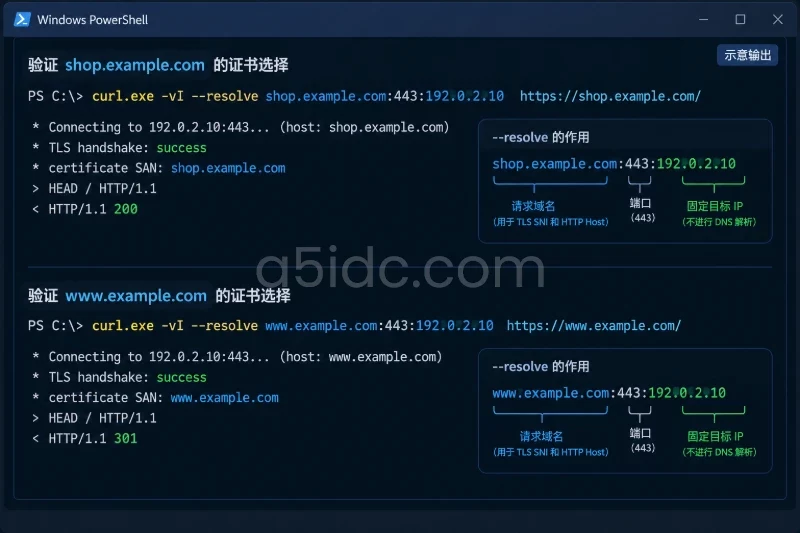
curl.exe -vI `
    --resolve shop.example.com:443:192.0.2.10 `
    https://shop.example.com/
curl.exe -vI `
    --resolve www.example.com:443:192.0.2.10 `
    https://www.example.com/
--resolve 会让请求连接指定 IP,同时仍使用命令中的域名建立 TLS SNI 和 HTTP Host。验证时应关注以下结果:
200、301、302 等符合应用预期的 HTTP 状态码。网站本身如果配置了强制跳转,返回 301 或 302 并不代表 HTTPS 配置失败。相反,如果访问 shop.example.com 却看到 www.example.com 的证书,说明 SNI 绑定、DNS 入口或前置代理仍存在问题。
最后使用浏览器分别访问两个完整域名,查看地址栏证书信息,核对:
通常原因有三类:
先列出所有 HTTPS 绑定:
Get-WebBinding -Protocol https |
    Select-Object ItemXPath, bindingInformation, sslFlags
确认重复项后,再回到对应站点的“绑定”窗口修改或移除。删除绑定前要记录原有 IP、端口、主机名和证书,避免误删正在提供服务的站点。不要为了快速解决冲突而删除整个网站或证书。
检查以下项目:
可使用 MMC 检查证书:运行 mmc.exe,添加“证书”管理单元时选择“计算机账户”,然后进入“个人\证书”。如果证书图标没有私钥标识,重新获取包含私钥的 PFX 文件。
先确认访问域名是否真的包含在证书的 SAN 中。例如,example.com、www.example.com 和 shop.example.com 是不同的域名,证书只包含其中一个时,不能自动覆盖其他两个域名。
还要检查:
Resolve-DnsName shop.example.com
Get-WebBinding -Protocol https
如果 DNS 指向 CDN、负载均衡器或另一台服务器,客户端看到的证书可能来自前置设备,而不是 IIS。此时需要在实际 TLS 终止点配置证书和 SNI,不能只修改后端 IIS。
按以下顺序检查:
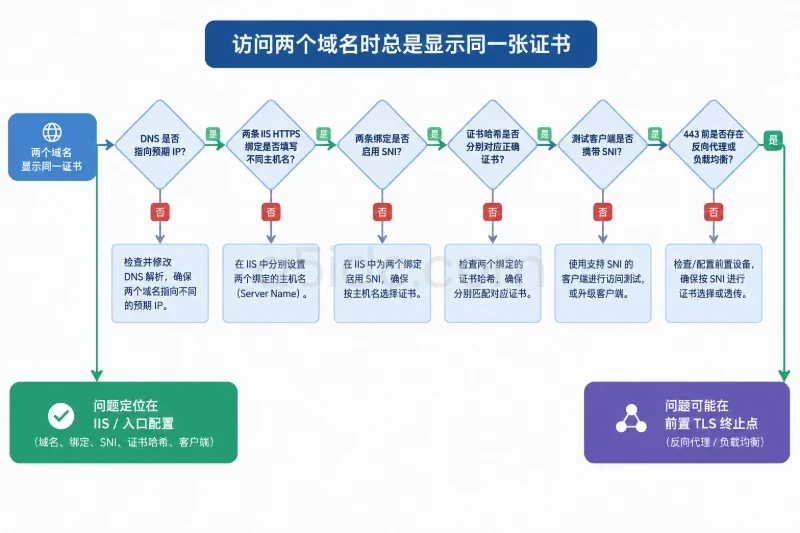
可以使用前面的 curl.exe --resolve 分别测试。如果命令行测试正常而浏览器异常,通常是本地 DNS、浏览器缓存或代理入口问题;如果命令行测试也异常,应继续检查 IIS 绑定和前置网络设备。
SNI 依赖客户端在 TLS 握手阶段发送域名。较老的操作系统、旧版浏览器或某些专用程序可能不支持 SNI。它们无法让 IIS 在同一个 IP:443 上准确区分多个证书。
处理方式包括:
不要把非 SNI 客户端的兼容性问题误判为证书损坏。现代浏览器测试成功,并不代表所有旧客户端都支持这种部署方式。
证书续期后,IIS 不一定会自动把新证书绑定到旧站点。导入新 PFX 后,需要在每个站点的 HTTPS 绑定中重新选择新证书。
更新流程如下:
curl.exe 和浏览器重新验证。如果同一张证书被多个站点使用,应逐一检查每条绑定。旧证书不要立即删除,确认所有绑定已经切换且没有其他服务依赖后,再按证书管理流程处理。
完成配置后,建议按以下顺序进行最终检查:
Resolve-DnsName 显示所有目标域名指向正确的 IP。Started 状态。Get-WebBinding 中的 sslFlags 为 1。curl.exe --resolve 分别访问每个域名时,证书和站点内容都正确。验收时不要只测试默认站点。必须分别访问每个域名,因为 SNI 配置的核心就是验证不同域名是否能获得不同证书和对应站点内容。
SNI 变更涉及 IIS 全局站点配置,建议在修改前以管理员身份执行备份:
New-Item -ItemType Directory -Path 'C:\IIS-Backup' -Force

& "$env:windir\system32\inetsrv\appcmd.exe" add backup 'Before-SNI-Change'

Get-WebBinding -Protocol https |
    Format-List bindingInformation, sslFlags, certificateHash, certificateStoreName |
    Out-File 'C:\IIS-Backup\https-bindings-before.txt' -Encoding utf8
appcmd add backup 保存的是 IIS 配置备份,影响范围包括站点和绑定等 IIS 配置内容。执行前应确认当前没有其他管理员正在进行 IIS 配置变更。
如果只是新站点配置错误,优先在 IIS 管理器中删除本次新增的 HTTPS 绑定,或将其恢复为变更前记录的:
删除绑定不会自动删除证书。除非确认没有其他站点或服务使用,否则不要删除证书和私钥。
如果多个绑定被误改,且需要恢复整个 IIS 配置,可以使用:
& "$env:windir\system32\inetsrv\appcmd.exe" restore backup 'Before-SNI-Change'
该操作可能覆盖备份之后产生的其他 IIS 配置变更,影响范围不限于本文的两个站点,应在维护窗口执行。恢复后重新检查站点状态、HTTPS 绑定和应用访问情况;如果系统提示需要重新加载 IIS 配置,应根据维护安排执行,不要在业务高峰期直接重启所有 IIS 服务。
本文由A5数据原创发布,转载请注明出处:https://www.a5idc.com/helpcontent/5437.html