香港100M服务器
采用100M BGP混合带宽,可选15M或25M电信CN2带宽,搭配联通、移动直连线路,兼顾内地访问与国际网络连接,适合企业网站、跨境电商及应用部署等业务。


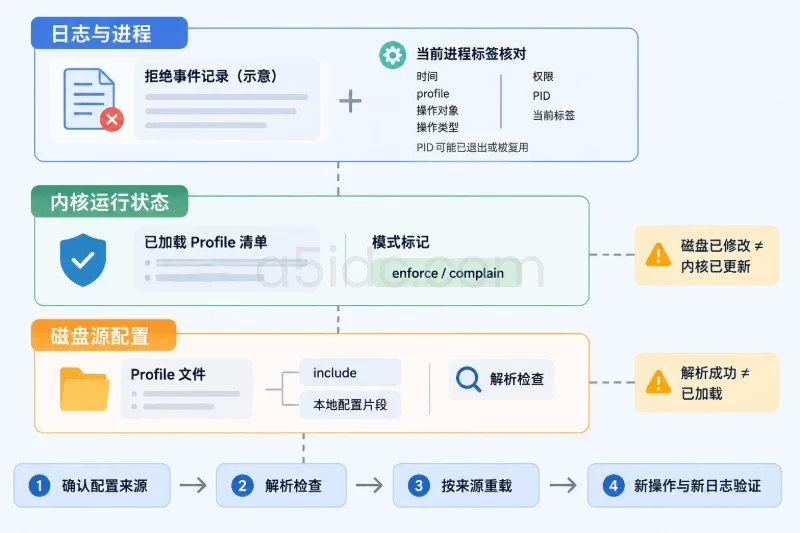
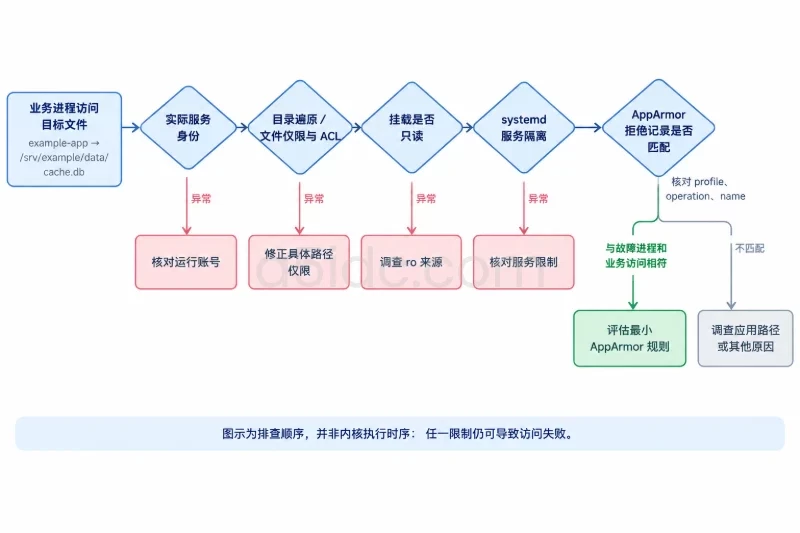
应用报“Permission denied”,但文件属主、属组和传统权限看起来都正确,常见原因之一是 AppArmor 在进程访问路径时额外拒绝了操作。定位时不要先关闭 AppArmor,也不要直接给目录递归放开权限:先确认被拒绝的进程、操作和路径,再核对服务身份及文件系统权限,最后只为实际需要补充规则。
下面以 Ubuntu、Debian 等使用 AppArmor 的 Linux 系统为例。不同发行版的日志位置、工具包和服务名称可能略有差异;执行前先确认系统是否启用了 AppArmor,以及相关服务当前使用的配置文件。
先记录故障时间、应用进程或服务名、报错操作和涉及路径。若问题可重复,记下精确到分钟的时间,便于把应用日志与内核审计记录对应起来。AppArmor 日志通常包含 apparmor="DENIED",其中的 profile、operation、name 和权限字段是判断规则是否相关的关键线索。
检查 AppArmor 状态:
sudo aa-status
如果系统没有该命令,可先确认工具是否安装,并查看服务状态:
command -v aa-status
sudo systemctl status apparmor --no-pager
aa-status 通常会显示已加载的配置文件数量,以及处于 enforce、complain 或其他状态的配置文件。处于 enforce 模式的配置文件会实际执行访问控制;complain 模式主要记录本应被拒绝的访问,不按同样方式阻断。若服务未启用或没有相关配置文件,当前故障就不能仅凭“权限被拒绝”归因于 AppArmor,应继续检查传统权限、挂载状态及服务自身限制。
接着按故障时间筛选内核日志:
sudo journalctl -k --since "30 minutes ago" --no-pager \
  | grep -i 'apparmor="DENIED"'
也可以查询 systemd 日志中的内核消息:
sudo journalctl --since "30 minutes ago" --no-pager \
  | grep -i 'apparmor="DENIED"'
典型记录可能类似下面这样;字段和值仅用于说明如何阅读,不代表任何真实服务器的日志:
apparmor="DENIED" operation="open" profile="/usr/sbin/example-app"
name="/srv/example/data/cache.db" pid=2481 comm="example-app"
requested_mask="wr" denied_mask="wr" fsuid=1002
重点看以下信息:
profile:实际限制进程的 AppArmor 配置文件。进程名不一定等于配置文件名。operation:被拒绝的操作,例如打开、创建或执行。name:访问目标路径。若日志显示的路径与应用配置中的路径不同,先确认应用是否使用了符号链接、临时目录或不同的配置文件。requested_mask、denied_mask:进程请求的权限及被拒绝的权限。不要只按日志中的字母添加规则,还要结合业务判断进程是否确实需要该操作。fsuid 和 comm:可帮助核对文件系统访问身份与进程名称,但不能替代对服务配置的检查。若日志中没有对应拒绝记录,不能据此断定 AppArmor 一定无关:记录可能已轮转,内核日志也可能由其他方式收集。先扩大时间范围,并对照应用日志重现一次;如果仍找不到匹配记录,再检查后续各层。
AppArmor 是访问控制链条的一部分。传统用户、用户组和目录权限不满足时,即使 AppArmor 允许,进程仍可能失败。因此先从服务身份与文件系统条件查起,再审查 AppArmor 规则。
对 systemd 服务,可查看服务定义及运行状态:
sudo systemctl show example-app \
  -p User -p Group -p SupplementaryGroups -p MainPID
sudo systemctl status example-app --no-pager
将 example-app 替换为实际单元名。若 User= 或 Group= 未设置,服务可能以启动程序所处的默认身份运行;具体身份应结合服务定义、主进程信息和应用启动方式确认。SupplementaryGroups= 也可能影响它能否访问某个目录。
查看进程的有效用户、组及补充组:
ps -o pid,user,group,egroup,cmd -p <主进程PID>
尖括号内的内容应替换为实际 PID,不要原样执行。命令结果用于确认进程当前身份;若进程由包装脚本、容器或服务管理器启动,检查时应以实际业务进程为准。
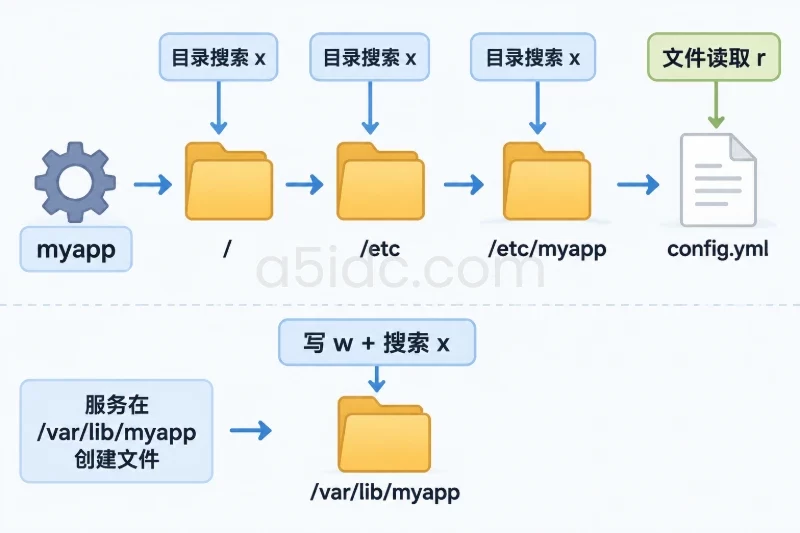
传统权限不仅检查目标文件,也检查路径上的目录。目录缺少执行权限时,进程无法穿过该目录访问下一级,即使文件本身看起来可读或可写也一样。
namei -l /srv/example/data/cache.db
逐级查看 /srv、/srv/example、data 和目标文件的属主、属组与权限。如果系统没有 namei,可逐级使用 stat 查看:
stat -c '%A %U:%G %n' /srv /srv/example /srv/example/data \
  /srv/example/data/cache.db
再以服务账号检查目录和文件权限:
sudo -u example-user test -x /srv/example/data \
  && echo "目录可进入" || echo "目录不可进入"
sudo -u example-user test -w /srv/example/data/cache.db \
  && echo "文件可写" || echo "文件不可写"
将 example-user 换成服务实际账号。测试结果只能说明传统权限检查的一部分,不会替代 AppArmor 判定;ACL、挂载选项和其他服务隔离机制仍可能影响访问。
如果文件属主、属组或 ACL 不符合预期,应先确认业务要求,再对具体路径做最小变更。不要把整棵应用目录改成 777,也不要为了让服务启动而随意把文件改给 root。确需调整前,先记录原属主、属组和权限,便于回滚。例如:
stat -c '%A %a %U:%G %n' /srv/example/data/cache.db
getfacl -p /srv/example/data/cache.db
只有确认目标文件本应由该服务账号写入时,才考虑针对文件或专用数据目录调整属主、属组或 ACL;不要把同一修改无差别应用到配置、程序和密钥目录。
文件系统以只读方式挂载时,传统权限和 AppArmor 规则即使允许写入,写操作仍会失败。检查相关挂载:
findmnt -T /srv/example/data
查看输出中的挂载点和选项,确认是否包含 ro。若出现 ro,先查明只读挂载来自哪里以及是否为预期状态;不要直接 remount 为可写来绕过问题。
systemd 也可能对服务限制文件系统访问,例如 ProtectSystem=、ReadWritePaths=、InaccessiblePaths= 等。查看服务的生效属性:
sudo systemctl show example-app \
  -p ProtectSystem -p ReadWritePaths -p InaccessiblePaths
若传统权限可通过、挂载允许访问,但服务仍不能访问指定路径,需把这些限制与 AppArmor 分开判断。修改 systemd 沙箱配置前,确认该限制是否为安全基线要求;只对必要路径调整,并在变更后重新加载配置、重启服务和验证。
AppArmor 规则只是服务运行环境的一部分,应用能否稳定访问数据,也与服务器的计算、存储和网络资源密切相关。A5数据(A5IDC)提供香港、美国、日本、韩国、中国台湾、新加坡和马来西亚等地区的物理服务器,涵盖 Xeon 与 AMD EPYC 平台、SSD 或 NVMe 存储及不同线路方案,可用于承载网站、业务后台、数据库和接口服务。多地区部署与不同硬件配置,为各类 Linux 应用提供了相应的基础设施选择。
确认拒绝记录中的 profile 属于故障进程,并且 name、operation 与业务失败相符后,才进入规则处理。若日志路径不匹配,或拒绝的是应用不应访问的文件,应先调查应用配置、路径跳转和异常行为,不要通过加规则放行。
先确认配置文件和加载模式:
sudo aa-status
随后根据日志中的 profile 查找对应配置文件。常见配置位于 /etc/apparmor.d/,但配置文件名不一定直接等于程序路径;可用 grep 搜索配置内容:
sudo grep -R -n --fixed-strings '/usr/sbin/example-app' \
  /etc/apparmor.d 2>/dev/null
若不确定配置文件与进程的对应关系,可结合 aa-status、服务的实际执行路径和日志中的 profile 一起核实。不要仅凭服务名猜配置文件名。
对于常见的可执行文件配置,修改前先备份目标文件,并保留原属主与权限:
sudo cp -a /etc/apparmor.d/<配置文件> \
  /etc/apparmor.d/<配置文件>.bak.$(date +%Y%m%d%H%M%S)
尖括号应替换为实际配置文件名。备份保存在相同目录可能会被扫描工具看到,因此不要把备份文件留成看似可加载的配置;如发行版的加载工具会扫描该目录,备份应放到安全的其他目录,并记录其权限和路径。
在 Debian、Ubuntu 等提供 aa-logprof 的系统上,可用它分析 AppArmor 拒绝日志并交互式提出规则:
sudo aa-logprof
工具给出建议时,不要一律接受。核对建议对应的程序、路径和权限是否符合实际业务:例如应用确实需要写入缓存文件时,可以考虑允许其访问该缓存;如果建议扩大到整个 /srv、用户主目录或系统目录,应取消并改为更窄的规则。日志中的每次访问都不等于合理访问,错误配置或异常行为同样可能产生拒绝记录。
如配置文件支持本地覆盖文件,需先检查主配置是否包含相应的 local 文件,再按该发行版配置约定编辑。若不确定包含关系,直接在已确认的主配置中做小范围修改,或查阅本机配置注释,不要新建一个未被加载的文件后误以为规则已生效。
手动编辑时,规则应覆盖应用真实需要的最小路径和权限。例如,若应用只需读写一个明确的缓存文件,可针对该文件授权,而不是放开整个数据树:
/srv/example/data/cache.db rw,
这只是规则形式示例,不能不经核对直接复制。若应用需要在某个专用目录中创建文件,往往还需要目录层级的访问权限;目录遍历、列目录、创建目录项和写入文件涉及的权限并不相同。应根据拒绝日志与应用行为确定具体规则,并确认路径中的符号链接及实际目标位置。不要用宽泛的 /srv/<strong> rw, 或 /home/</strong> rw, 代替分析。
配置编辑完成后,先用解析器检查目标配置文件。以下命令中的路径必须替换为已确认的配置文件:
sudo apparmor_parser -Q /etc/apparmor.d/<配置文件>
-Q 用于检查配置而不将其加载;若本机版本或解析器选项不支持,应先查看 apparmor_parser --help,不要带着未验证的语法直接重载。若报语法错误,按提示检查规则逗号、括号、引用文件路径及通配符,修正后再次检查。
检查通过后,可重新加载单个配置文件:
sudo apparmor_parser -r /etc/apparmor.d/<配置文件>
如果解析器报错或重载失败,不要继续重启业务服务来碰运气。保留错误输出,修复配置;若无法确认修改正确,使用备份恢复原文件,再重新加载原配置:
sudo cp -a /安全备份路径/<配置文件> /etc/apparmor.d/<配置文件>
sudo apparmor_parser -r /etc/apparmor.d/<配置文件>
恢复前确认备份对应同一配置文件,且文件属主和权限正确。配置文件回滚不会自动撤销应用已经创建或修改的数据。
排查结果通常落入以下几类,处理方式不同:
| 观察结果 | 更可能的原因 | 下一步 |
|---|---|---|
有匹配的 apparmor="DENIED",服务身份和传统权限均允许 | AppArmor 规则缺少对应访问权限 | 评估日志中该访问是否为业务必需,再添加最小规则 |
| 有匹配拒绝记录,但访问的是不应使用的路径 | 应用配置、路径解析或进程行为异常 | 先查明应用为何访问该路径,不直接放行 |
| 没有匹配拒绝记录,服务账号无法通过文件权限测试 | 属主、属组、ACL 或目录遍历权限问题 | 修正具体文件或目录的传统权限 |
| 权限测试通过,但挂载为只读或 systemd 限制该路径 | 挂载选项或服务隔离限制 | 按安全策略调整对应限制,不改 AppArmor 规则 |
| 修改规则并重载后仍有同类拒绝 | 改错了配置文件、路径未匹配或规则未加载 | 重新核对日志中的 profile、实际路径和加载状态 |
如果一时无法判断拒绝原因,可在维护窗口短暂将单个配置文件切换到 complain 模式做诊断,但这会降低该程序的 AppArmor 强制限制,可能允许原本会被拒绝的访问。应先记录当前模式、限制时间、业务影响和恢复方案,不要对整台服务器关闭 AppArmor。
先查看本机是否提供相应工具,再对已确认的配置文件操作:
command -v aa-complain
command -v aa-enforce
sudo aa-complain /etc/apparmor.d/<配置文件>
complain 模式用于观察应用运行时访问,不是长期修复方式。诊断期间关注是否出现原先的拒绝记录,并确认程序访问的路径确属业务需要。完成后立即恢复强制模式:
sudo aa-enforce /etc/apparmor.d/<配置文件>
若服务重启后配置状态改变,重新运行 aa-status 确认实际模式。工具不存在或参数不兼容时,先查本机帮助信息,不要用关闭整个 AppArmor 服务替代。
规则重载后,先验证配置文件仍处于预期模式,再按业务流程复现原故障:
sudo aa-status
sudo systemctl restart example-app
sudo systemctl status example-app --no-pager
重启服务可能中断现有连接或任务,执行前应确认业务影响,并在适合的维护时段操作。若服务不支持安全重启,按该应用的维护流程执行,不要仅为验证 AppArmor 而强行重启。
检查重启后的应用日志和内核拒绝记录:
sudo journalctl -u example-app --since "10 minutes ago" --no-pager
sudo journalctl -k --since "10 minutes ago" --no-pager \
  | grep -i 'apparmor="DENIED"'
验证不能只看服务显示 active。还要确认原先失败的功能已成功,例如应用能读取目标配置、写入指定缓存或完成一次预期任务;同时观察是否出现新的拒绝记录。若故障消失但日志显示应用开始访问无关目录,应重新审查规则并收紧授权。
如果回滚后服务恢复到原状,说明新增规则可能过宽或修改方向不对;若回滚后仍失败,则应继续查应用配置、传统权限、挂载和 systemd 隔离,不要反复扩大 AppArmor 权限。完成变更后保留配置差异、备份位置、服务身份和验证结果,后续升级应用或调整目录结构时再复核这些规则,避免旧授权长期超出实际需要。
本文由A5数据原创发布,转载请注明出处:https://www.a5idc.com/helpcontent/5348.html