香港100M服务器
采用100M BGP混合带宽,可选15M或25M电信CN2带宽,搭配联通、移动直连线路,兼顾内地访问与国际网络连接,适合企业网站、跨境电商及应用部署等业务。


自定义云镜像的制作重点,不是简单复制一台云服务器的磁盘,而是把操作系统、已安装软件和基础配置整理成可重复启动的模板,同时清除主机唯一身份、临时状态和敏感信息。发布前需要先在源实例上完成清理,再创建镜像并以私有方式验证,确认新实例能够完成初始化、获取网络和启动业务后,再决定是否共享给其他项目或公开发布。
下面以 Ubuntu Server 22.04/24.04、x86_64 架构、使用 cloud-init 的 Linux 云服务器为例。不同云平台的控制台名称可能是“创建自定义镜像”“从实例制作镜像”或“系统盘创建镜像”,但准备、清理、制作、启动验证和回滚的顺序基本一致。Windows、非 Ubuntu 发行版或使用专有初始化代理的环境,应按照对应平台的通用化工具处理,不要直接套用本文的 Linux 命令。
建议先创建一台专门用于制作镜像的源实例,不要直接从正在承载生产数据的实例制作。源实例中可以包含操作系统、运行时、依赖包、应用程序文件和默认服务配置,但不应包含以下内容:
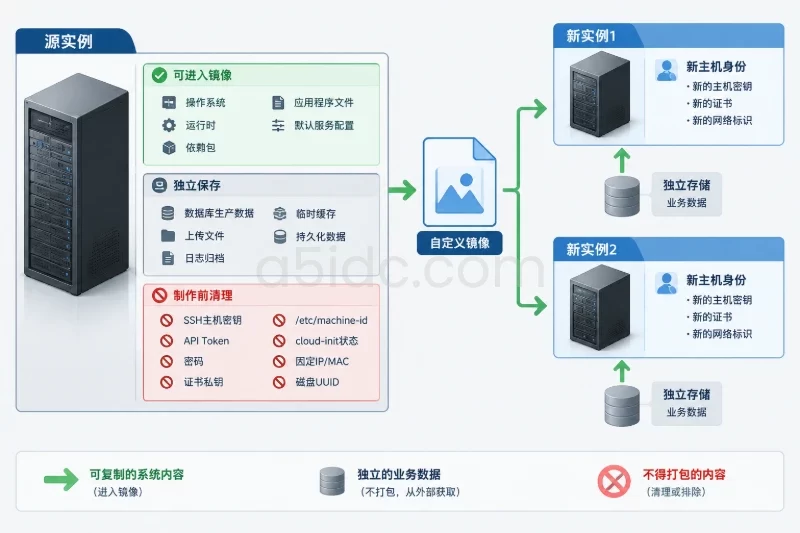
/etc/machine-id、cloud-init 实例状态等主机唯一信息;状态数据应通过独立云硬盘、对象存储、数据库服务或首次启动脚本注入。这样新实例从镜像启动时,系统身份和业务数据不会与源实例混淆。
自定义镜像承载的系统与应用,也需要匹配合适的计算、存储和网络资源。A5数据提供中国香港、美国、日本、韩国、中国台湾、新加坡和马来西亚等地区的物理服务器,覆盖常规建站、AMD计算、存储及多IP等需求,并提供不同CPU、内存、磁盘和线路组合,可用于部署网站、业务后台、数据库及接口服务。
制作镜像前,先确认以下条件:
| 核对项 | 需要确认的内容 | 未确认时的风险 |
|---|---|---|
| 镜像来源 | 当前云平台是否支持从实例或系统盘制作自定义镜像 | 镜像创建失败或无法启动 |
| 操作系统 | Ubuntu 22.04/24.04 等具体版本 | 初始化脚本和软件包命令不兼容 |
| CPU 架构 | x86_64 或 ARM64 | 实例规格与镜像架构不匹配 |
| 启动模式 | BIOS 或 UEFI | 启动盘无法引导 |
| 系统盘 | 系统盘大小、磁盘类型、加密方式 | 启动时磁盘容量或控制器不兼容 |
| 初始化机制 | cloud-init 或云平台专用代理 | 新实例无法设置主机名、密钥或网络 |
| 权限与配额 | 创建镜像、启动实例、跨项目共享的权限 | 镜像做好后无法发布或使用 |
| 区域范围 | 镜像是否限定地域或需要复制 | 目标地域中找不到镜像 |
在源实例中执行以下检查:
cat /etc/os-release
uname -m
df -hT /
lsblk -o NAME,SIZE,FSTYPE,MOUNTPOINTS,UUID
if [ -d /sys/firmware/efi ]; then
  echo "boot mode: UEFI"
else
  echo "boot mode: BIOS"
fi
command -v cloud-init && cloud-init --version
sudo cloud-id 2>/dev/null || true
预期能够看到 Ubuntu 版本、x86_64、根文件系统空间以及 cloud-init 版本。cloud-id 能识别出云平台时,说明 cloud-init 已检测到相应数据源;如果显示 unknown,不一定代表镜像不能用,但需要查阅该云平台是否使用专用代理或自定义数据源。
如果系统没有安装 cloud-init,而云平台明确要求使用它,可以先安装:
sudo apt-get update
sudo apt-get install -y cloud-init
安装完成后再次检查:
cloud-init --version
sudo cloud-init status --long
如果云平台要求安装自己的 guest agent、网络代理或磁盘管理组件,应按照该平台文档安装对应版本,不要根据名称自行猜测软件包。代理版本不匹配时,常见表现是实例可以开机,但无法获取密钥、主机名或网络配置。
正式清理前,建议在云控制台对源实例的系统盘创建快照,或复制一台未清理的源实例。快照应在应用停止、磁盘写入完成后创建,并记录快照名称、时间和用途。
这一步用于恢复源实例,不是用来替代数据备份。数据库、上传文件和业务数据仍应按业务方式单独备份。后续删除 SSH 主机密钥、清理 machine-id 或删除 cloud-init 状态时,影响范围限定在源实例,不应在生产实例上直接执行。
先查看系统启动时会加载哪些文件系统:
grep -vE '^\s*#|^\s*$' /etc/fstab
sudo findmnt --verify --verbose
ip -br addr
ip route
正常情况下,/etc/fstab 中只保留当前系统盘、确实需要的交换分区或经过验证的持久化数据盘。以下内容需要重点检查:
nofail,避免磁盘不存在时阻塞启动;修改 /etc/fstab 前,应先保留原文件:
sudo cp -a /etc/fstab /etc/fstab.before-image
sudo findmnt --verify --verbose
如果需要测试挂载配置,可以在确认条目来源可靠后执行:
sudo mount -a
sudo findmnt --verify --verbose
若出现 UUID 不存在、设备不存在或挂载失败,应先修正配置,不要继续制作镜像。回滚时可使用备份文件恢复:
sudo cp -a /etc/fstab.before-image /etc/fstab
这个恢复命令只适用于仍在源实例上处理的情况,不能盲目覆盖新实例中已经由云平台生成的挂载配置。
查看是否存在失败服务、异常监听端口和不应打包的临时进程:
sudo systemctl --failed
sudo ss -lntup
sudo du -xhd1 /var 2>/dev/null | sort -h
若业务服务在首次启动时需要自动运行,应确认服务已设置为开机启动。例如服务名称为 myapp.service 时:
sudo systemctl is-enabled myapp.service
sudo systemctl status myapp.service --no-pager
若应用包含运行时数据,应在制作镜像前停止它,并将数据迁移到独立存储。以下命令中的服务名仅为示例,执行前需要替换成实际服务:
sudo systemctl stop myapp.service
sudo systemctl is-active myapp.service
预期结果为 inactive 或 inactive (dead)。如果服务无法停止,先查看日志并确认是否有未完成写入。不要为了制作镜像强制关停正在写入数据库的数据目录。
检查应用配置、环境文件、脚本和定时任务中是否包含密钥。重点关注:
/root/.ssh/ 和普通用户的 SSH 私钥;/etc/ssh/ssh_host_* 主机密钥;.env、密码配置和 Token;业务密钥不应通过镜像分发。可以在首次启动时通过云平台密钥注入、秘密管理服务或受控配置中心提供。
以下步骤只应在已经创建快照或确认可以废弃的源实例上执行。删除主机密钥和 machine-id 会改变源实例的身份,执行前要确认影响范围。
SSH 主机密钥用于标识服务器本身,不是登录用户的公钥。若将源实例的主机密钥复制到多个新实例,客户端可能出现主机身份冲突。
先确认文件位置:
sudo ls -l /etc/ssh/ssh_host_*
确认源实例已完成快照后,删除这些主机密钥:
sudo rm -f /etc/ssh/ssh_host_*
该命令只删除源实例上的 SSH 主机密钥,当前已建立的 SSH 会话通常不会立即断开,但重启后需要由 cloud-init、SSH 服务或云平台初始化脚本重新生成。不要把删除前的密钥备份放入镜像;如果需要留档,应放在镜像之外的受控位置。
machine-id 用于标识操作系统实例。多个云实例保留同一个值,可能影响日志关联、服务注册和部分集群组件。
先查看当前值:
cat /etc/machine-id
确认源实例已经完成快照后执行:
sudo truncate -s 0 /etc/machine-id
if [ -e /var/lib/dbus/machine-id ]; then
  sudo rm -f /var/lib/dbus/machine-id
fi
Ubuntu 使用 systemd 启动后通常会为新实例生成新的 machine-id。若云平台或发行版有专门的通用化命令,应优先采用其文档方法。
cloud-init 保存了源实例的实例 ID、网络初始化状态和执行记录。制作镜像前清理这些状态,让新实例按照自己的元数据重新初始化:
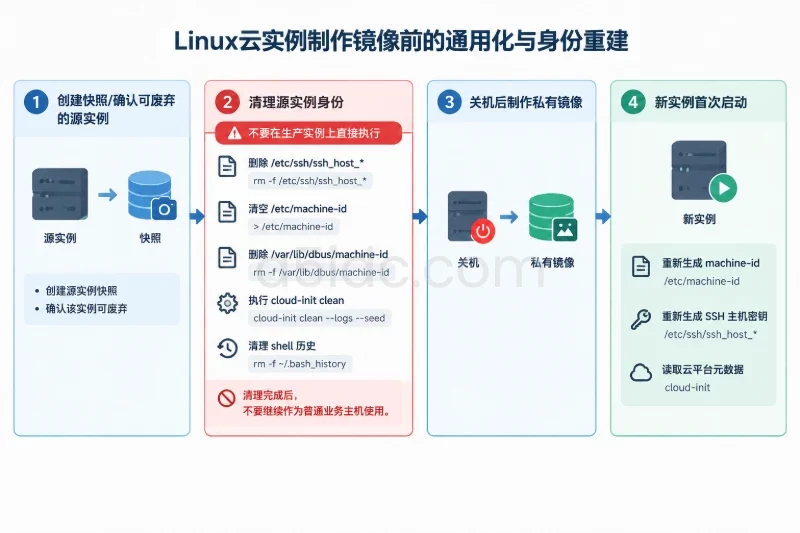
sudo cloud-init clean --logs --seed
如果系统提示该选项不受支持,先查看本机版本的参数:
cloud-init clean --help
确认命令执行成功后,可以检查状态目录是否已被清理:
sudo ls -la /var/lib/cloud/
sudo cloud-init status --long
此时源实例可能显示未运行、状态未知或尚未初始化,这是正常现象。不要在清理后继续把它当作普通业务主机使用。
可以清理 root 用户的 shell 历史,但不要使用范围过大的删除命令处理整个日志目录:
sudo rm -f /root/.bash_history
history -c 2>/dev/null || true
如果应用产生了大量缓存或构建临时文件,应依据应用目录结构逐项确认后清理。删除前确认这些目录不是持久化数据,也不是应用启动所需文件。不要直接执行类似 rm -rf /var/<em> 或 rm -rf /home/</em> 的宽范围删除操作。
源实例完成清理后,执行关机:
sudo shutdown -h now
SSH 连接断开属于预期现象。回到云平台控制台确认实例状态为“已停止”“关机”或等效状态,再进行镜像创建。优先选择关机状态制作镜像,能够降低文件系统仍有写入时产生不一致的风险。
部分云平台允许在线制作镜像,但在线制作前必须确认平台能够保证系统盘一致性。对于首次制作、包含较多软件或有复杂服务的系统,不建议使用在线捕获。
一般操作流程如下:
镜像名称应包含系统、应用和版本,例如:
ubuntu2204-myapp-v1.0.0-x86_64
建议把以下信息写入描述:
如果镜像创建失败,不要直接在同一源实例上反复覆盖处理。先查看镜像任务日志、系统盘状态和控制台事件,必要时从快照恢复一台干净源实例,再重新执行清理。
自定义镜像通常有三种发布方式:
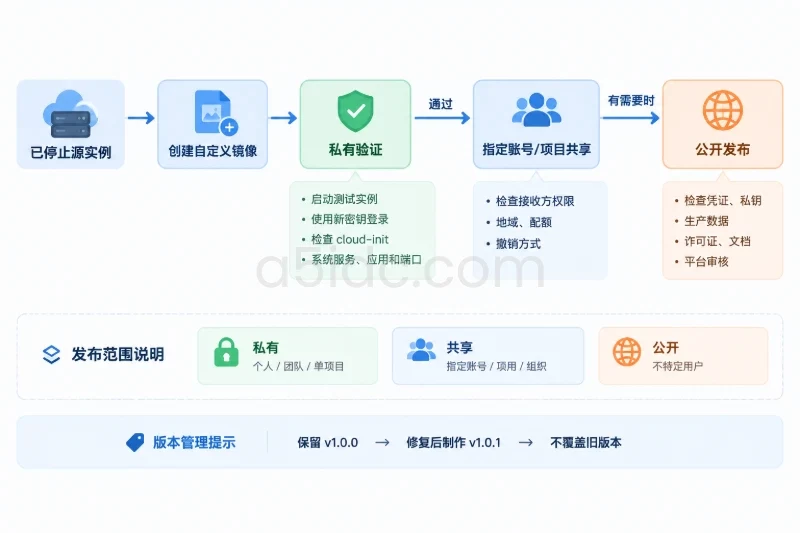
| 发布方式 | 适用场景 | 需要重点检查 |
|---|---|---|
| 私有 | 个人、团队或单项目内部使用 | 当前账号能否正常启动实例 |
| 共享 | 向指定账号、项目或组织提供 | 接收方权限、地域、配额和撤销方式 |
| 公开 | 面向不特定用户提供 | 敏感信息、许可证、文档、支持范围和平台审核 |
发布不等于复制数据权限。即使镜像可以被其他项目看到,也要确认其中没有凭证、私钥、业务数据和内部地址。建议采用“私有验证—指定项目共享—必要时公开”的顺序,而不是创建后立即开放给所有账号。
正式发布时不要覆盖旧版本。保留 v1.0.0,修复问题后制作 v1.0.1 或 v1.1.0,这样新版本出现问题时可以快速切回旧镜像。
在与镜像兼容的地域和可用区中创建实例:
df -h 中的已用空间估算。安全组只开放必要端口。例如 SSH 仅允许管理网段访问,业务端口只允许负载均衡器、应用节点或指定办公网段访问。调试完成后应收紧规则,不要把管理端口长期开放给所有公网地址。
通过控制台确认实例进入运行状态后,使用新密钥登录,执行:
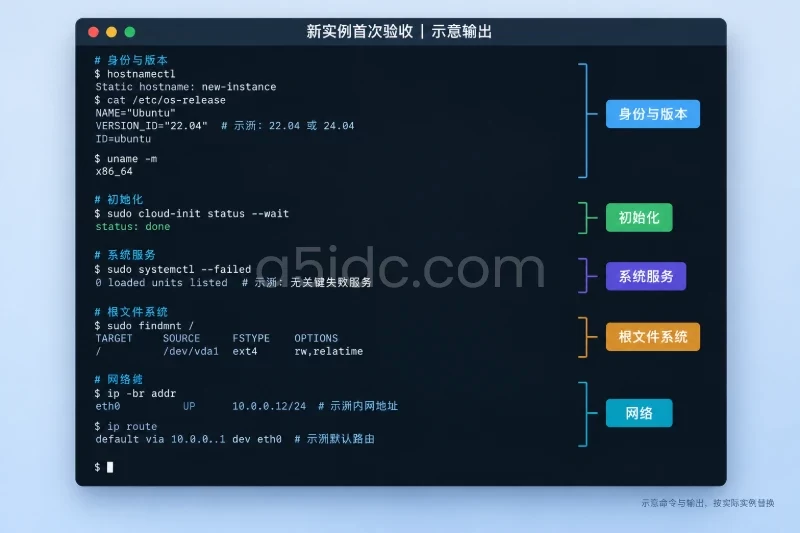
hostnamectl
cat /etc/os-release
uname -m
sudo cloud-init status --wait
sudo systemctl --failed
sudo findmnt /
ip -br addr
ip route
预期结果如下:
cloud-init status --wait 最终显示 status: done;systemctl --failed 没有关键系统服务失败;systemctl --failed 如果显示某个非关键服务失败,不应只看数量判断成功或失败。执行:
sudo systemctl status <服务名> --no-pager
sudo journalctl -u <服务名> -b --no-pager -n 100
将 <服务名> 替换为实际服务名。如果是应用服务失败,应继续检查配置和依赖;如果是磁盘、网络或初始化服务失败,应先修复镜像,不要直接发布。
检查 cloud-init 实例状态、machine-id 和 SSH 主机密钥:
sudo cat /var/lib/cloud/instance/instance-id 2>/dev/null || true
sudo cat /etc/machine-id
sudo ls -l /etc/ssh/ssh_host_*
sudo ssh-keygen -lf /etc/ssh/ssh_host_ed25519_key.pub
新实例应有非空的 machine-id,并生成新的 SSH 主机密钥。为了验证镜像可以安全复制,建议从同一镜像再启动第二台测试实例,分别执行:
hostnamectl --static
cat /etc/machine-id
sudo ssh-keygen -lf /etc/ssh/ssh_host_ed25519_key.pub
两台实例的主机名、machine-id 和 SSH 主机密钥不应全部相同。应用节点名称如果由 cloud-init 或启动脚本生成,也应分别核对。
如果镜像包含名为 myapp.service 的应用服务,可以执行:
sudo systemctl is-enabled myapp.service
sudo systemctl is-active myapp.service
sudo ss -lntup
预期分别看到服务已设置开机启动、状态为 active,并且监听地址和端口符合设计。若应用提供本机健康检查接口,可使用示例命令:
curl -fsS http://127.0.0.1:8080/health
命令返回 HTTP 200 或应用定义的健康响应,才说明本机进程和基础依赖正常。8080 和 /health 只是示例,需要替换为实际端口和路径。
再从允许访问的管理机或业务节点发起外部检查:
curl -fsS http://<实例内网地址>:8080/health
如果本机访问成功、外部访问失败,通常优先检查安全组、云防火墙、监听地址和路由;如果本机访问也失败,应检查应用配置、依赖服务和日志。
在镜像从私有转为共享之前,使用目标账号或目标项目启动一台测试实例,验证以下内容:
如果镜像仅支持某一地域,跨地域使用前需要先复制镜像或重新制作,不要只修改名称后假定其可以跨地域启动。
| 现象 | 优先检查 | 处理方向 |
|---|---|---|
| 实例一直停留在启动中 | 控制台串口、系统日志、启动模式、根盘容量 | 检查 BIOS/UEFI 是否一致,确认系统盘未损坏 |
| 能开机但无法登录 | SSH 主机密钥、注入密钥、用户账号、SSH 服务 | 检查 cloud-init 日志和 /etc/ssh/sshd_config,确认没有把源实例账号锁死 |
| cloud-init 一直未完成 | sudo cloud-init status --long、/var/log/cloud-init.log、/var/log/cloud-init-output.log | 检查数据源、guest agent、网络和用户数据格式 |
| 新实例使用了相同主机身份 | machine-id、SSH 主机密钥是否在镜像中残留 | 重新从源实例清理后制作,不要在运行中的克隆实例上手工批量修改 |
| 启动时进入 emergency mode | /etc/fstab、磁盘 UUID、数据盘是否存在 | 修正或移除失效挂载项,必要时从源快照恢复 |
| 本机服务正常,外部访问失败 | 安全组、云防火墙、监听地址、路由 | 先确认端口是否监听在 0.0.0.0 或正确内网地址,再调整访问规则 |
| 镜像无法选择某种实例规格 | 架构、启动模式、磁盘控制器和加密方式 | 选择匹配规格,或重新制作兼容的镜像 |
| 应用启动但找不到数据 | 数据是否误放在系统盘,独立数据盘是否挂载 | 将数据与系统镜像分离,先恢复数据盘再启动应用 |
| 接收项目看不到共享镜像 | 共享对象、地域、权限和镜像状态 | 确认共享已生效,且镜像状态不是创建中或失败 |
查看 cloud-init 日志时,建议先从外到内排查:控制台实例状态、网络和安全组、SSH 登录、cloud-init、系统服务、应用进程,避免一开始就修改系统盘或删除配置。
/etc/fstab 不包含失效 UUID、源实例专属数据盘或固定网络信息;停止继续操作,从源实例快照恢复,或使用未清理的源实例重新准备。不要把状态异常的源实例继续当作新版本基础。
保留失败任务日志和控制台事件,将镜像继续设为私有。修复源实例后创建新版本,不要覆盖一个已经被测试或共享的旧版本。
立即撤销共享或改回私有,暂停使用该版本;如果镜像中包含密钥,应同时吊销并更换相关凭证。不能只依靠撤销镜像权限来替代密钥轮换。
停止继续用新镜像创建实例,将实例模板、启动配置或发布流程切回上一个已验证版本。无状态节点可使用旧镜像重新创建;有状态业务应先确认独立数据盘和备份,再执行替换。
删除前先确认没有实例、伸缩组、启动模板或其他项目引用它。被引用的镜像不应直接删除,优先先撤销发布、标记为停用,并保留符合保留周期的版本。
本文由A5数据原创发布,转载请注明出处:https://www.a5idc.com/helpcontent/5265.html


