香港100M服务器
采用100M BGP混合带宽,可选15M或25M电信CN2带宽,搭配联通、移动直连线路,兼顾内地访问与国际网络连接,适合企业网站、跨境电商及应用部署等业务。


当美国服务器上的网站出现间歇性 500、接口响应变慢、部分请求返回 404 或用户看到 502 时,排查重点不是只看一个状态码,而是确认请求是否到达 IIS、由哪个站点接收、经过了哪些模块、最终由谁生成响应。IIS W3C 日志负责回答“请求进来了什么、返回了什么、处理用了多久”;HTTP.sys、Windows 事件日志、Failed Request Tracing(FREB)和应用日志,则用于解释请求为什么在某一层失败。
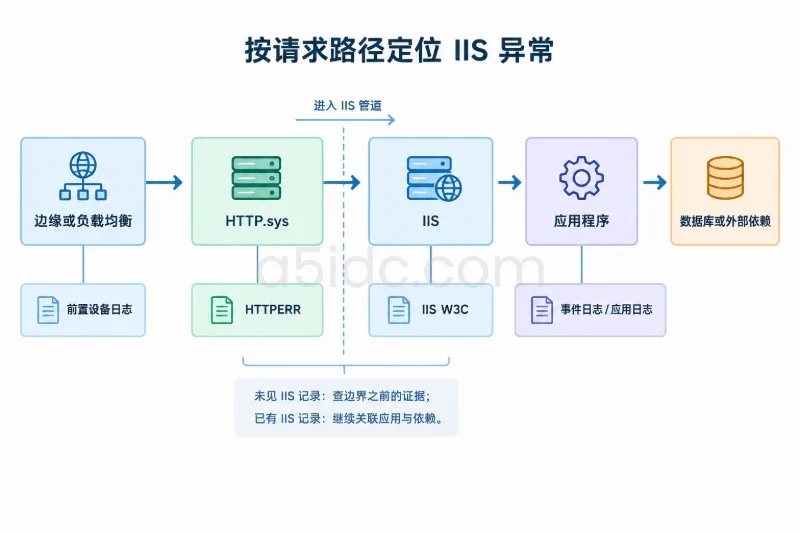
实际定位时,应先统一时间,再按“边缘或负载均衡 → HTTP.sys → IIS → 应用程序 → 数据库或外部依赖”的顺序关联记录。美国服务器常与国内运维人员存在时区差异,IIS W3C 日志中的 date 和 time 通常按 UTC 记录。如果直接用本地时间搜索,可能把正常请求当成故障请求,或者错过真正的异常窗口。
针对美国地区的网站、接口和后台业务,A5数据提供美国物理服务器资源,覆盖常规Xeon与AMD EPYC平台,并配备SSD或NVMe存储及CN2 GIA线路方案,可承载IIS站点、应用服务与日志留存等运行需求。不同CPU、内存、磁盘和网络配置也能对应多任务处理、数据库及多IP业务,为请求链路和异常日志分析提供稳定的服务器部署基础。
在打开日志前,先把异常描述转换成可搜索的条件。至少记录以下信息:
“网站打不开”仍然过于宽泛。例如,首页返回 200,但登录接口返回 500,说明 IIS 可能正常接收请求,问题集中在应用或依赖服务;如果浏览器报 502,但 IIS 中完全没有对应记录,则应优先检查前置代理、负载均衡、TLS 或其他节点,而不是立即修改 IIS 配置。
在 Windows Server 的 PowerShell 中执行以下只读命令,可以确认站点 ID、绑定关系和常见日志目录:
Import-Module WebAdministration

Get-Website |
    Select-Object Name, ID, State, PhysicalPath, Bindings

Get-ChildItem 'C:\inetpub\logs\LogFiles' -Directory |
    Select-Object Name, LastWriteTime, FullName
预期结果是能够看到站点名称、数字 ID、运行状态和绑定域名。默认情况下,IIS 站点日志通常位于:
C:\inetpub\logs\LogFiles\W3SVC<站点ID>\
例如站点 ID 为 3 时,目录可能是:
C:\inetpub\logs\LogFiles\W3SVC3\
但生产环境可能把日志写入其他磁盘,或者通过 IIS 管理器修改了日志目录。若目录不存在,不应直接创建新目录后等待日志生成,应先在 IIS 管理器的站点日志配置中确认实际路径。
常见日志位置如下:
| 日志类型 | 常见路径或位置 | 主要用途 |
|---|---|---|
| IIS W3C 访问日志 | C:\inetpub\logs\LogFiles\W3SVC<站点ID>\ | 查看请求、状态码、耗时和客户端信息 |
| HTTP.sys 错误日志 | C:\Windows\System32\LogFiles\HTTPERR\ | 查看请求在进入 IIS 前被内核层拒绝或中断的情况 |
| Failed Request Tracing | C:\inetpub\logs\FailedReqLogFiles\W3SVC<站点ID>\ | 查看 IIS 模块、处理阶段和失败原因 |
| Windows 应用程序日志 | 事件查看器 → Windows 日志 → 应用程序 | 查看应用崩溃、运行时异常和 .NET 错误 |
| Windows 系统日志 | 事件查看器 → Windows 日志 → 系统 | 查看 HTTP.sys、服务、磁盘、网络和 Schannel 事件 |
| 应用自定义日志 | 由程序配置决定 | 查看业务异常、数据库超时和调用链 ID |
| 负载均衡或 CDN 日志 | 由对应设备或平台决定 | 判断请求是否到达源站以及源站返回了什么 |
先复制或归档故障时间段的日志,再进行配置调整。日志文件正在写入时可以复制,但不要为了“清空空间”直接删除当前日志;删除后可能失去时间线证据,也可能触发权限或轮转问题。
IIS 日志每个文件开头通常会有 #Fields: 行。字段顺序不是固定的,分析前应以该行实际列出的顺序为准,不能按网上看到的示例位置直接套用。
一条简化的示例记录如下,内容为演示数据:
#Fields: date time s-ip cs-method cs-uri-stem cs-uri-query s-port cs-username c-ip cs(User-Agent) cs-host sc-status sc-substatus sc-win32-status time-taken cs-bytes sc-bytes
2025-01-16 14:32:10 192.0.2.10 POST /api/order id=12345 443 - 198.51.100.24 curl/8.5.0 api.example.com 500 0 0 4312 284 612
这条示例记录可以初步解释为:请求在 UTC 14:32:10 到达服务器,通过 HTTPS 访问 /api/order,IIS 返回 500,处理时间约 4312 毫秒。它只能说明请求处理结果,不能单独证明数据库或某个业务模块就是根因。
| 字段 | 含义 | 排查重点 |
|---|---|---|
date、time | 请求日期和时间 | 与代理、应用、事件日志统一时区 |
s-sitename | IIS 站点标识,常见为 W3SVC | 确认是否落在目标站点 |
s-computername | 处理请求的服务器名 | 多节点环境中确认具体节点 |
s-ip | 服务器接收请求的 IP | 区分多网卡、多个监听地址 |
s-port | 接收端口 | 区分 HTTP 与 HTTPS 或不同绑定 |
cs-host | 客户端请求的 Host | 检查多域名绑定和路由 |
cs-method | HTTP 请求方法 | 确认 GET、POST 等是否被正确处理 |
cs-uri-stem | URL 路径,不含查询字符串 | 定位具体页面、接口或静态文件 |
cs-uri-query | 查询字符串 | 判断参数、路由和重复请求;注意隐私 |
c-ip | IIS 看到的客户端 IP | 有代理时可能只是负载均衡器 IP |
cs-username | 认证用户名 | 判断认证是否成功或被拒绝 |
cs(User-Agent) | 客户端或爬虫标识 | 区分浏览器、接口客户端和异常流量 |
cs(Referer) | 来源页面 | 辅助判断跳转或外链触发 |
sc-status | HTTP 状态码 | 判断请求结果的大类 |
sc-substatus | IIS 子状态码 | 缩小到绑定、权限、配置或处理模块 |
sc-win32-status | Windows 错误码 | 辅助判断连接中断、文件或系统层错误 |
time-taken | IIS 处理耗时,单位通常为毫秒 | 识别慢请求,但不是完整用户端到端延迟 |
cs-bytes、sc-bytes | 收到和发送的字节数 | 判断请求体、响应体是否异常或为空 |
sc-status常见状态组合及下一步方向如下:
| 状态组合 | 常见含义 | 下一步检查 |
|---|---|---|
200 0 | IIS 已返回成功响应 | 仍需核对业务内容,200 不代表业务一定成功 |
301、302 | 重定向 | 检查 Location、HTTP/HTTPS 跳转和重定向循环 |
400 | 请求格式或协议不符合要求 | 检查请求头、请求体、URL 编码和前置设备限制 |
401 | 未通过认证 | 检查认证方式、凭据和认证提供程序 |
403 | 被禁止访问 | 检查 NTFS 权限、授权规则、IP 限制和请求过滤 |
404 0 | 找不到资源或路由 | 检查文件、应用路由、绑定域名和 URL Rewrite |
405 | 方法不被允许 | 核对接口是否支持当前 HTTP 方法 |
500 0 | 应用或 IIS 模块处理失败 | 查看应用日志、事件日志和必要的 FREB |
500.19 | IIS 配置数据无效或无法读取 | 检查 web.config、继承配置和文件权限 |
502.3 | 代理或网关与上游通信失败 | 检查 ARR、反向代理、上游应用和连接超时 |
503.0 | 应用程序池不可用 | 检查应用池状态、崩溃、回收和启动失败 |
503.2 | 并发请求或队列限制相关 | 检查队列、应用处理能力和连接峰值 |
sc-win32-status 不应脱离上下文单独下结论。例如 Windows 错误码 64 或 995 有时与客户端提前断开、连接被取消有关,并不一定表示服务器磁盘或网卡故障。可以使用下面的命令查看某个十进制错误码的系统说明:
net helpmsg 64
如果日志中的字段顺序和示例不同,应先查看 #Fields:,再根据字段名找值。快速定位某一分钟内的请求可以使用:
$log = 'C:\inetpub\logs\LogFiles\W3SVC3\u_ex250116.log'

Select-String -Path $log -Pattern '2025-01-16 14:32:' |
    Select-Object -First 50
这适合确认原始记录,不适合直接统计复杂字段。需要按状态码、平均耗时或最大耗时分组时,可以使用已安装的 IIS W3C 日志分析工具,或者导入日志平台。以 Log Parser 为例,下面是查询思路,路径和时间应替换为实际值:
LogParser.exe "SELECT sc-status, sc-substatus, sc-win32-status, COUNT(*) AS Requests, AVG(time-taken) AS AvgMs, MAX(time-taken) AS MaxMs FROM 'C:\inetpub\logs\LogFiles\W3SVC3\u_ex250116.log' WHERE date='2025-01-16' AND time BETWEEN '14:30:00' AND '14:40:00' GROUP BY sc-status, sc-substatus, sc-win32-status ORDER BY Requests DESC" -i:IISW3C
该工具不是 Windows Server 或 IIS 必然预装的组件。命令执行失败时,不要为了临时分析从不明来源下载程序;可以先使用文本搜索,或将日志导入已有的日志分析系统。
如果美国服务器前面还有 CDN、云负载均衡、硬件负载均衡或 Nginx 反向代理,应先确认请求是否到达源站。重点对照:
Host、路径、HTTP 方法是否在转发过程中改变;如果前置设备显示 502,而 IIS 在同一时间没有对应请求,优先怀疑源站连接失败、端口不可达、TLS 协商失败、路由错误或请求实际落到了其他服务器。此时继续调大 IIS 应用超时,通常不会解决问题。
如果 IIS 记录中的 c-ip 全部是负载均衡器地址,不要把它直接当作真实用户 IP。真实客户端地址可能在 X-Forwarded-For 或其他转发头中,但只有在确认该头由可信前置设备写入时才能使用。不要因为看到一个可伪造的请求头,就直接把它当作访问控制依据。
在 IIS 日志中用“时间 + Host + URI + 方法”组合搜索,而不是只搜索 IP。共享出口或代理环境下,单独用 IP 很容易匹配到大量无关记录。
重点观察以下几种情况:
s-computername,说明请求可能分布在多个节点;cs-host 下结果不同,可能是绑定或站点路由问题;time-taken 从几十毫秒升高到数秒,但状态码仍为 200,说明用户感知变慢,不能只统计错误码;sc-status 是 200,但应用返回的 JSON 中有业务错误,说明 IIS 日志需要与应用日志结合;对于延迟问题,不要只看平均值。假设某十分钟内 9900 个请求耗时 20 至 80 毫秒,100 个请求耗时 5000 毫秒,平均值可能仍然不高,但少量慢请求已经足以造成用户超时。应同时查看最大值、P95/P99 或按接口分组的慢请求数量。
IIS 访问日志只记录到达 IIS 管道的请求。请求如果在 HTTP.sys 层被拒绝、连接超时或队列处理异常,可能不会出现在对应站点日志中。常见 HTTP.sys 日志目录为:
C:\Windows\System32\LogFiles\HTTPERR\
可以先列出近期文件,并搜索故障时间:
$httpErr = 'C:\Windows\System32\LogFiles\HTTPERR'

Get-ChildItem $httpErr -Filter 'httperr*.log' |
    Sort-Object LastWriteTime -Descending |
    Select-Object -First 5 FullName, LastWriteTime

Select-String -Path "$httpErr\httperr*.log" `
    -Pattern '2025-01-16 14:32' |
    Select-Object -First 50
如果 IIS 没有记录,而 HTTPERR 中出现对应时间和原因,说明请求大概率停留在 IIS 之前,需要结合原因字段检查连接限制、队列、超时、端口监听和应用池状态。不要直接删除 HTTPERR 日志,也不要先重启 HTTP 服务;重启可能扩大影响范围并清除暂态证据。
如果 IIS 和 HTTPERR 都没有记录,但前置设备有请求记录,应继续检查:
可以用以下命令查看 Windows 时间同步状态:
w32tm /query /status
重点看时间源、最近同步时间和同步状态。时间同步异常时先修正监控和日志采集的时间基准,不要在故障处理中直接修改系统时间,以免影响证书、数据库和其他服务。
当 IIS 日志出现 500、503 或长耗时时,应在相同 UTC 时间窗口查看事件查看器和应用日志。PowerShell 示例:
$start = [datetime]'2025-01-16T14:30:00Z'
$end   = [datetime]'2025-01-16T14:40:00Z'

Get-WinEvent -FilterHashtable @{
    LogName   = 'Application'
    StartTime = $start
    EndTime   = $end
} |
Where-Object {
    $_.ProviderName -match 'IIS|WAS|ASP.NET|\.NET Runtime|Application Error'
} |
Select-Object TimeCreated, ProviderName, Id, LevelDisplayName, Message
实际查询可能因事件源名称、权限或日志保留策略不同而返回空结果。返回空结果不等于没有应用问题,还要确认应用是否把异常写入文件、数据库或集中式日志系统。
常见关联关系如下:
500.19 同时伴随 IIS 配置或 WAS 事件:优先检查 web.config 语法、重复配置节、锁定配置和读取权限;503.0 前后出现应用池停止、工作进程崩溃或启动失败事件:检查运行时版本、依赖 DLL、账户权限和启动代码;time-taken 很高,应用日志显示 SQL、HTTP API 或文件操作超时:根因在应用依赖链,而不是简单的 IIS 网络问题;如果日志之间没有统一请求 ID,可以用时间、主机名、路径、客户端地址、用户代理和应用线程信息进行近似关联,但高并发环境下容易混淆。更稳定的做法是在前置层、应用层和日志系统中传递同一个相关 ID,并让应用日志记录该 ID、路由、状态码和关键依赖耗时。
可以按下面的分支快速缩小范围:
| 观察结果 | 更可能的范围 | 处理方向 |
|---|---|---|
| 前置设备有记录,IIS 和 HTTPERR 都没有 | 源站连接、TLS、DNS、节点选择或时间不一致 | 查前置设备到源站的连接和具体节点 |
| HTTPERR 有记录,IIS 没有 | HTTP.sys、队列、连接或内核层限制 | 查 HTTPERR 原因、应用池和系统资源 |
| IIS 有稳定 4xx | 请求、权限、认证、绑定或路由 | 对照 Host、方法、路径和认证配置 |
| 只有一个域名返回 404 或 500.19 | 站点绑定或该站点配置 | 检查绑定、继承配置和 web.config |
| 503 与应用池停止时间一致 | 工作进程或应用池可用性 | 查崩溃、启动失败、回收和资源压力 |
| 502.3 且前置为 ARR 或反向代理 | 上游应用连接或代理超时 | 查上游端口、进程、连接复用和超时 |
状态码正常但 time-taken 明显升高 | 应用、数据库、外部 API 或磁盘 | 按请求 ID拆解依赖耗时 |
| 只有 POST 或大请求体失败 | 请求过滤、大小限制或应用解析 | 核对请求限制、Content-Type和接口约定 |
| 只有特定 User-Agent 或来源异常 | 客户端行为、爬虫或调用方实现 | 先核实请求合法性,再做限速或规则调整 |
表中的方向是排查优先级,不是绝对结论。例如 503 也可能是前置设备生成的,必须先确认状态码是否来自 IIS;500 也可能由应用主动返回,而非 IIS 模块崩溃。
如果 IIS 日志能确认请求到达,但仅凭状态码和耗时无法判断是认证、URL Rewrite、静态文件、处理程序映射还是应用模块失败,可以临时启用 Failed Request Tracing。
FREB 会产生比普通访问日志更详细的模块级记录,适合以下场景:
启用前先备份 IIS 配置:
%windir%\system32\inetsrv\appcmd.exe add backup BeforeFREB_20250116
然后在 IIS 管理器中对目标站点启用 Failed Request Tracing,并将规则范围限制为:
FREB 文件可能包含请求路径、参数、头信息和内部模块信息,不应长期保留,也不应直接对外提供下载。完成一次或少量复现后,应立即禁用规则并清理不再需要的追踪文件。
如果需要撤销,优先在 IIS 管理器中关闭 Failed Request Tracing 和对应规则。不要直接恢复整个 IIS 配置备份,因为全量恢复可能覆盖其他站点近期的绑定、应用池或安全配置。只有在明确评估影响范围后,才考虑使用:
%windir%\system32\inetsrv\appcmd.exe restore backup BeforeFREB_20250116
恢复前应确认备份时间、当前变更差异和受影响站点,并安排维护窗口。
修复动作应按影响从低到高执行。通常先核对绑定、路径、配置语法和应用日志,再处理应用池回收、运行时调整或代理超时。不要把“关闭认证”“放宽所有请求限制”“无限增大超时”当作通用修复方式,这些动作可能掩盖根因并扩大安全或资源风险。
可以用低频、可控的请求复测:
curl.exe -sS -D - -o NUL "https://www.example.com/health"
预期能够看到响应头和状态码。若健康检查路径没有覆盖实际故障接口,还应使用相同的 Host、HTTP 方法和测试参数复现原请求。涉及 POST 时,不要把生产密码、令牌或个人数据直接写入命令行历史;应使用专用测试账号和脱敏数据。
验证至少包括四个层面:
sc-status、sc-substatus、sc-win32-status 与预期一致,time-taken 回到可接受范围。对于间歇性问题,单次成功不能证明已经修复。应在与故障相近的业务时段持续观察错误率、慢请求数量、应用池回收次数和外部依赖超时。可以按固定时间窗口计算错误比例,但要把 4xx、5xx、网关错误和业务层失败分开统计;例如认证失败不应与应用崩溃混为一个指标。
后续可为 IIS、前置设备和应用日志补充统一的请求 ID、UTC 时间、节点名、Host、路由、状态码和耗时字段,同时设置日志轮转、保留周期和敏感字段脱敏规则。这样下一次出现异常时,可以从一条请求记录沿着同一个 ID追到代理、IIS、应用和数据库,而不是依赖多个系统中的近似时间人工猜测。
本文由A5数据原创发布,转载请注明出处:https://www.a5idc.com/helpcontent/5127.html