香港100M服务器
采用100M BGP混合带宽,可选15M或25M电信CN2带宽,搭配联通、移动直连线路,兼顾内地访问与国际网络连接,适合企业网站、跨境电商及应用部署等业务。


Debian安装完成后,如果无线网卡、显卡、声卡或部分存储控制器提示缺少固件,通常需要启用对应版本的非自由固件仓库,再安装匹配硬件的 firmware-* 软件包。Debian 12(bookworm)及后续版本主要使用 non-free-firmware 组件;Debian 11(bullseye)及更早版本的固件包通常位于 non-free 组件。
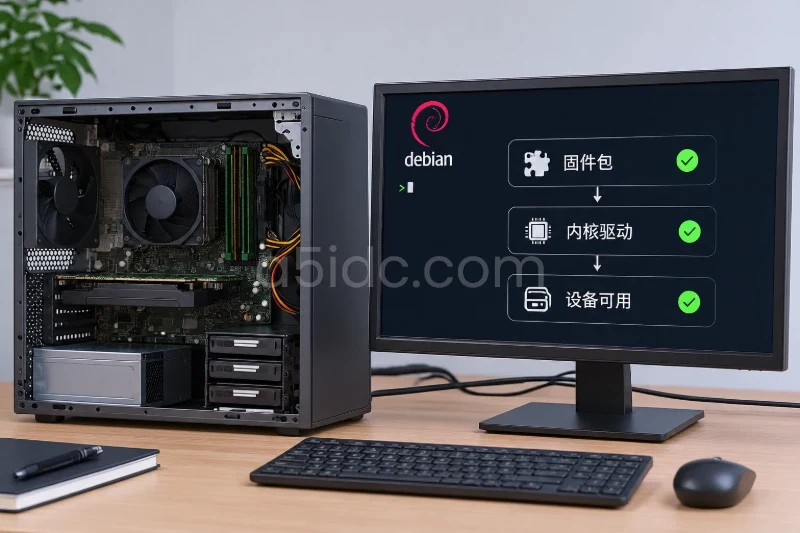
配置完成后,不能只用“软件包已安装”作为验收依据。应同时检查APT候选版本、固件文件、内核驱动、当前启动周期的内核日志,以及设备是否已正常创建。下面以已经安装并能进入系统的Debian主机为例,按首次部署顺序完成配置、安装、验证和回滚。
Debian主机的硬件环境也与业务部署场景相关。A5数据提供香港、美国、日本等地区的物理服务器,覆盖常规建站、AMD计算和存储等配置,可为网站、业务后台、数据库及接口服务提供不同的CPU、内存、磁盘与网络资源组合。
本文适用于以下场景:
先确认系统发行版、版本代号和CPU架构:
cat /etc/os-release
printf 'codename=%s\n' "$( . /etc/os-release; printf '%s' "$VERSION_CODENAME" )"
dpkg --print-architecture
uname -r
预期可以看到类似以下信息:
ID=debian
VERSION_ID="12"
VERSION_CODENAME=bookworm
amd64
6.1.0-xx-amd64
如果 ID 不是 debian,不要直接套用下面的源配置。Ubuntu、Debian衍生版或云厂商定制镜像可能使用不同的软件源结构和固件包命名。
Debian的软件源通常位于以下位置:
/etc/apt/sources.list/etc/apt/sources.list.d/*.list/etc/apt/sources.list.d/debian.sources先查看现有配置,避免重复添加同一个仓库:
grep -RhsE '^(deb |Types:|URIs:|Suites:|Components:|Signed-By:)' \
  /etc/apt/sources.list /etc/apt/sources.list.d 2>/dev/null
修改前建议备份整个APT源目录:
backup="/root/apt-sources-backup-$(date +%Y%m%d-%H%M%S).tar.gz"
sudo tar -C /etc/apt -czf "$backup" sources.list sources.list.d
printf '备份文件:%s\n' "$backup"
备份文件路径需要记录下来,后续回滚时会用到。如果命令提示某个路径不存在,应先检查 /etc/apt 下的实际文件,不要用空文件覆盖现有配置。
non-free-firmwareDebian 12开始,许多固件包单独放入 non-free-firmware 组件。实际配置时通常保留 main、contrib 和 non-free,再增加 non-free-firmware。
不要把下面示例中的 bookworm 固定照搬到其他系统,应替换为前面检查得到的版本代号。例如Debian 13应使用对应的 trixie 代号。
.list格式如果系统使用 /etc/apt/sources.list,可以用编辑器打开:
sudoedit /etc/apt/sources.list
示例配置如下:
deb https://deb.debian.org/debian bookworm main contrib non-free non-free-firmware
deb https://deb.debian.org/debian bookworm-updates main contrib non-free non-free-firmware
deb https://security.debian.org/debian-security bookworm-security main contrib non-free non-free-firmware
如果原来已经配置了不同的镜像地址,应优先在原有地址后面补充组件,而不是同时保留两套重复源。例如原配置为:
deb https://mirror.example/debian bookworm main
可以调整为:
deb https://mirror.example/debian bookworm main contrib non-free non-free-firmware
镜像站是否同步了 non-free-firmware,需要通过后面的 apt update 结果确认。
如果系统使用 /etc/apt/sources.list.d/debian.sources,编辑该文件:
sudoedit /etc/apt/sources.list.d/debian.sources
一个完整示例为:
Types: deb
URIs: https://deb.debian.org/debian
Suites: bookworm bookworm-updates
Components: main contrib non-free non-free-firmware
Signed-By: /usr/share/keyrings/debian-archive-keyring.gpg

Types: deb
URIs: https://security.debian.org/debian-security
Suites: bookworm-security
Components: main contrib non-free non-free-firmware
Signed-By: /usr/share/keyrings/debian-archive-keyring.gpg
如果系统已有Deb822配置,只需在现有的 Components: 行追加 non-free-firmware。不要同时新建一套内容相同的 .list 文件,否则APT可能报告重复源。
non-free-firmwareDebian 11使用的是旧的组件布局,示例配置如下:
deb https://deb.debian.org/debian bullseye main contrib non-free
deb https://deb.debian.org/debian bullseye-updates main contrib non-free
deb https://security.debian.org/debian-security bullseye-security main contrib non-free
在Debian 11中加入 non-free-firmware 后,apt update 可能出现类似错误:
Component non-free-firmware does not exist
此时应删除该组件,只保留 non-free。不要为了消除错误而关闭签名校验,也不要使用 trusted=yes 或过时的 apt-key 方式绕过仓库验证。
保存配置后执行:
sudo apt update
正常结果应当是各仓库索引下载完成,并且没有以下类型的错误:
does not have a Release fileThe repository ... is not signedNO_PUBKEY404 Not FoundComponent non-free-firmware does not exist检查固件包候选版本:
apt-cache policy firmware-linux
apt-cache policy firmware-iwlwifi
apt-cache policy firmware-realtek
apt-cache policy firmware-sof-signed
不同硬件和Debian版本提供的包名可能不同,某些命令没有候选版本并不一定表示源配置失败。重点观察实际存在的软件包是否出现 Candidate,以及版本来源是否属于当前发行版。例如:
Candidate: 20230210-5
500 https://deb.debian.org/debian bookworm/non-free-firmware amd64 Packages
如果包显示在 non-free 而不是 non-free-firmware,也可能是正常的,因为不同固件包在不同Debian版本中的归属并不完全相同。此处需要确认的是:软件包能从当前发行版的仓库获得,且没有混入其他发行版代号。
先查看设备型号和当前内核驱动:
lspci -nnk
可以只筛选常见设备:
lspci -nnk | grep -A3 -Ei 'VGA|3D|Display|Network|Ethernet|Audio|Wireless'
USB无线网卡、USB声卡等设备使用:
lsusb
lsusb -t
如果系统没有 lspci 或 lsusb,可安装诊断工具:
sudo apt install pciutils usbutils
常见硬件与固件包的对应关系如下。表中的包名是常见候选,最终以当前Debian版本的APT查询结果为准。
| 硬件或驱动类型 | 常见固件包 | 验证依据 |
|---|---|---|
| Intel无线网卡 | firmware-iwlwifi | lspci -nnk显示使用iwlwifi |
| Realtek无线网卡或部分有线网卡 | firmware-realtek | 设备型号和内核日志显示rtw、rtl相关驱动 |
| Atheros或部分Qualcomm无线设备 | firmware-atheros | 内核驱动通常为ath9k、ath10k或相关变体 |
| Broadcom部分网卡 | firmware-brcm80211 | 设备使用brcmfmac等驱动 |
| AMD显卡 | firmware-amd-graphics | 设备使用amdgpu |
| Intel显卡 | firmware-intel-graphics | 设备使用i915 |
| Intel SOF音频设备 | firmware-sof-signed | 内核日志出现sof或音频固件加载信息 |
| 设备型号暂时无法确定 | firmware-linux | 安装范围较广,磁盘占用和更新量也更大 |
查询包是否存在:
apt-cache search '^firmware-' | grep -E 'iwlwifi|realtek|atheros|brcm|amd|intel|sof|firmware-linux'
不要为了“保险”一次安装所有固件包。服务器或虚拟机通常只需要与实际硬件对应的包;硬件类型不明确时,再考虑使用 firmware-linux 这一较宽泛的元软件包。
例如,确认设备是Intel无线网卡时:
sudo apt install firmware-iwlwifi
确认是Realtek设备时:
sudo apt install firmware-realtek
如果需要一次安装多个已确认的包:
sudo apt install firmware-iwlwifi firmware-realtek firmware-sof-signed
硬件型号不明确且希望先覆盖常见内核设备时,可以使用:
sudo apt install firmware-linux
安装后先确认软件包状态:
dpkg -l | awk '$1 == "ii" && $2 ~ /^firmware-/ {print $2 "\t" $3}'
也可以查看某个具体包实际安装了哪些固件文件:
dpkg -L firmware-iwlwifi | grep -E '/(lib|usr/lib)/firmware/'
如果使用的是其他包,将命令中的包名替换为实际安装的名称。输出应包含一个或多个 .ucode、.bin、.fw 或压缩格式的固件文件。只看到元软件包而没有具体固件文件时,应继续检查它依赖的具体包。
安装固件包时,APT通常会触发初始化镜像更新,但首次部署建议显式执行一次:
sudo update-initramfs -u -k all
成功时通常会针对一个或多个已安装内核输出更新信息,命令退出状态为0。检查当前内核对应的初始化镜像:
ls -lh "/boot/initrd.img-$(uname -r)"
如果固件需要在系统启动早期使用,例如启动盘控制器、早期网络启动或某些显卡设备,可以检查初始化镜像中是否包含固件:
lsinitramfs "/boot/initrd.img-$(uname -r)" | grep -E '(^|/)firmware/' | head -n 20
没有输出不一定代表失败。部分驱动会在根文件系统挂载后,从 /lib/firmware 或 /usr/lib/firmware 读取固件,并不要求固件进入initramfs。是否需要包含在初始化镜像中,应结合启动时的内核日志判断。
完成更新后重启:
sudo reboot
重启会中断当前SSH连接,远程主机应确认带外管理或控制台可用。对于生产环境,不要在没有替代登录通道时直接重启网络关键节点。
系统恢复后再次执行:
lspci -nnk
目标设备附近应看到类似:
Kernel driver in use: iwlwifi
Kernel modules: iwlwifi
对于显卡,可能出现:
Kernel driver in use: amdgpu
Kernel modules: amdgpu
Kernel driver in use只能证明设备已经绑定内核驱动,不能单独证明固件加载成功,因此还需要检查内核日志。
执行:
sudo journalctl -k -b 0 --no-pager | \
  grep -Ei 'firmware|direct firmware|failed to load|iwlwifi|amdgpu|i915|sof|rtw|rtl|ath|brcm'
成功加载时,常见日志可能类似:
iwlwifi 0000:03:00.0: loaded firmware version 89.xxxx
或:
amdgpu 0000:05:00.0: firmware: loaded ...
具体文本取决于内核版本和驱动,示例只用于说明判断方式,不代表每台机器都会输出完全相同的内容。
需要重点排查以下错误:
Direct firmware load for ... failed with error -2
其中错误码 -2通常表示找不到请求的固件文件。若出现:
firmware: failed to load ...
还应确认驱动名称、固件文件名和已安装软件包是否对应。
如果直接使用 dmesg:
sudo dmesg --color=never | grep -Ei 'firmware|failed to load|iwlwifi|amdgpu|i915|sof|rtw|rtl|ath|brcm'
由于系统可能启用了 dmesg_restrict,普通用户会遇到权限错误,使用 sudo journalctl -k -b 0通常更稳定。
以Intel无线驱动为例:
modinfo -F firmware iwlwifi | head -n 20
这会列出该驱动可能请求的固件名称。再检查固件目录:
find /lib/firmware /usr/lib/firmware -type f 2>/dev/null | \
  grep -E 'iwlwifi|amdgpu|i915|sof|rtw|rtl|ath|brcm' | head -n 30
如果系统使用压缩固件,文件名可能带有 .zst 等后缀,不能只按未压缩文件名判断。对于当前设备,最有价值的组合判断是:
lspci -nnk或lsusb -t显示设备已绑定预期驱动。journalctl -k -b 0没有对应的failed to load错误。无线设备可以进一步检查网络接口:
ip -br link
如果看到类似 wlp2s0 的无线接口,说明设备初始化已经推进到创建网络接口的阶段。接口是否显示为 UP 还会受到网络管理服务、射频开关和无线网络连接状态影响,不能单独作为固件加载结果。
apt update提示组件不存在如果错误中包含:
Component non-free-firmware does not exist
先确认系统版本:
. /etc/os-release
printf '%s\n' "$VERSION_ID $VERSION_CODENAME"
non-free-firmware,保留 non-free。bookworm、bullseye、trixie等不同代号混合到同一台系统中。如果执行安装时出现:
E: Unable to locate package firmware-xxxx
按以下顺序检查:
sudo apt update
apt-cache search '^firmware-'
apt-cache policy firmware-linux
包名可能因Debian版本变化,不能根据其他发行版教程直接套用。先从 lspci -nnk、lsusb 和内核日志确定驱动,再从APT搜索结果中选择包。
如果 apt update本身失败,先解决仓库索引问题。网络不通、DNS故障、系统时间错误或镜像站不可达,都可能表现为“找不到包”。
遇到NO_PUBKEY、Release file is not valid yet或Release file expired时,先检查系统时间:
timedatectl status
再确认源地址、版本代号和网络连通性:
getent hosts deb.debian.org
curl -I https://deb.debian.org/debian/
不要使用以下方式规避校验:
trusted=yesSigned-By后使用来源不明的仓库先确认具体固件文件属于哪个包:
dpkg -S /lib/firmware/文件名
如果固件位于/usr/lib/firmware,将路径替换为实际位置:
dpkg -S /usr/lib/firmware/文件名
然后重新生成初始化镜像并重启:
sudo update-initramfs -u -k all
sudo reboot
如果仍然失败,检查以下情况:
journalctl -k -b 0确认当前启动记录。并非每个驱动都会明确打印“loaded firmware”。此时不要仅因缺少成功字符串就判定失败,应综合检查:
lspci -nnk
sudo journalctl -k -b 0 --no-pager | grep -Ei 'firmware|failed to load'
ip -br link
如果设备已绑定正确驱动、没有固件加载失败记录,并且设备接口已经创建,通常可以认为初始化正常。对显卡或音频设备,还应根据实际用途检查显示输出、音频设备或图形栈是否正常。
首次部署完成后,建议记录以下结果:
VERSION_CODENAME与APT源中的Suite一致。non-free-firmware;Debian 11不包含该组件。sudo apt update成功,没有签名、Release文件或重复源错误。update-initramfs -u -k all执行成功。lspci -nnk或lsusb -t显示目标设备绑定预期驱动。journalctl -k -b 0没有对应的固件加载失败信息。可以保存一份验收输出,便于后续对比:
{
  date
  uname -a
  cat /etc/os-release
  dpkg -l | awk '$1 == "ii" && $2 ~ /^firmware-/ {print $2 "\t" $3}'
  lspci -nnk
  sudo journalctl -k -b 0 --no-pager | grep -Ei 'firmware|failed to load|iwlwifi|amdgpu|i915|sof|rtw|rtl|ath|brcm' || true
} | tee "$HOME/debian-firmware-acceptance.txt"
回滚源配置不会自动卸载已经安装的固件包。使用前面记录的备份文件恢复:
sudo tar -C /etc/apt -xzf /root/apt-sources-backup-YYYYMMDD-HHMMSS.tar.gz --overwrite
sudo apt update
将示例中的备份文件名替换为实际路径。恢复后确认APT不再使用误加的组件或错误版本代号。
如果只是误加了源,通常只需恢复源配置,保留已安装的固件包不会影响系统运行。若确实需要卸载某个包,先模拟操作:
apt-cache rdepends --installed firmware-iwlwifi
sudo apt -s remove firmware-iwlwifi
确认模拟结果不会删除网络管理组件、内核相关包或其他必要依赖后,再执行:
sudo apt remove firmware-iwlwifi
sudo update-initramfs -u -k all
卸载固件包可能导致无线网卡、显卡或其他设备在下一次启动后无法工作。远程服务器不要在没有控制台或备用网络的情况下直接删除网络设备所需固件;若回滚后设备异常,应从控制台重新安装对应包,并再次执行初始化镜像更新。
本文由A5数据原创发布,转载请注明出处:https://www.a5idc.com/helpcontent/5082.html