香港100M服务器
采用100M BGP混合带宽,可选15M或25M电信CN2带宽,搭配联通、移动直连线路,兼顾内地访问与国际网络连接,适合企业网站、跨境电商及应用部署等业务。


韩国机房只说明服务器所在地域,不能直接证明数据库已经具备可安装、可连接和可稳定运行的条件。首次部署前,应先确认操作系统、数据库引擎与版本、CPU和内存、数据盘、时区与字符集、网络边界,以及应用服务器从哪里访问数据库。
数据库类型未指定时,不能把 PostgreSQL、MySQL 和 MariaDB 的安装命令混用。下面以 Ubuntu 22.04/24.04、PostgreSQL、应用与数据库可能分离部署 为主线说明;文末补充 MySQL 的核验方式。示例命令用于说明操作和预期结果,不代表已经在某台韩国服务器上执行。
针对韩国服务器上的数据库部署场景,A5数据提供韩国首尔物理服务器资源,覆盖不同CPU、内存、磁盘与网络配置,可承载数据库服务、业务后台及应用与数据库分离部署。其服务器方案包含SSD或NVMe存储,并配有优化线路或国际线路资源,能够为PostgreSQL、MySQL等业务系统提供相应的硬件与网络基础。
先把应用驱动、数据库服务端和操作系统支持范围对应起来。
| 核对项目 | PostgreSQL 示例 | MySQL 示例 | 需要确认的结果 |
|---|---|---|---|
| 服务端版本 | PostgreSQL 14、15、16 等 | MySQL 8.0 等 | 应用驱动和迁移工具支持该主版本 |
| Ubuntu 软件包 | postgresql | mysql-server | 软件源有可安装候选版本 |
| 默认服务名 | postgresql | mysql | systemd 服务名与后续命令一致 |
| 默认端口 | 5432 | 3306 | 没有被其他进程占用 |
| 字符集 | 通常使用 UTF-8 | 建议使用 utf8mb4 | 能正确保存韩文、中文和表情符号 |
| 远程访问配置 | listen_addresses、pg_hba.conf | bind-address、账号 Host | 仅允许应用服务器访问 |
如果项目文档固定了数据库主版本,应优先按照项目要求安装,不要因为系统软件源中的版本更高就直接替换。主版本变化可能影响扩展、SQL语法、认证方式和迁移脚本。
以下命令适用于 Ubuntu,先确认服务器的基础信息:
cat /etc/os-release
uname -m
nproc
free -h
df -hT /
df -hT /var/lib
df -ih /
timedatectl
timedatectl show -p NTPSynchronized --value
ip -br addr
sudo ss -lntp | grep -E ':(5432|3306)\b' || true
重点查看以下结果:
ID 应为 Ubuntu,架构通常是 x86_64 或 aarch64,需要与软件包和应用驱动匹配。NTPSynchronized 如果为 yes,说明系统时间已经同步;如果为 no,应先检查时间同步服务。df -hT 用于确认数据盘容量和文件系统类型,df -ih 用于排查 inode 即将耗尽的情况。ss 没有输出,通常表示 5432 或 3306 当前没有监听;如果已有输出,应先确认是不是已有数据库服务,避免覆盖或误连。还应确认当前账号具有 sudo 权限,且服务商控制台中的安全组、网络ACL和操作系统防火墙不会阻断后续访问。
韩国服务器不一定已经设置为韩国标准时间。先查看:
date -Is
timedatectl | grep -E 'Time zone|System clock synchronized'
如果业务按韩国本地时间展示,可以将操作系统时区设置为 Asia/Seoul:
sudo timedatectl set-timezone Asia/Seoul
这会影响系统日志、定时任务和部分应用的时间读取,执行前应确认应用是否统一使用 UTC。更稳妥的做法通常是数据库和应用内部保存 UTC,在展示层转换为韩国时间。若要恢复为 UTC,可以执行:
sudo timedatectl set-timezone UTC
字符集则应在数据库初始化或创建业务库时确定。韩文和中文业务不应使用 ASCII 或仅支持有限字符的编码。PostgreSQL 需要检查 server_encoding,MySQL 建议使用 utf8mb4。
访问方式也要先定下来:
先刷新软件包索引,再查看软件源提供的版本:
sudo apt-get update
apt-cache policy postgresql
如果 Candidate 显示为版本号,说明软件源中有可安装候选版本。安装 PostgreSQL 及常用扩展包:
sudo apt-get install -y postgresql postgresql-contrib
sudo systemctl enable --now postgresql
安装完成后立即验证服务和版本:
sudo systemctl is-active postgresql
sudo systemctl is-enabled postgresql
psql --version
sudo -u postgres psql -tAc "SHOW server_version;"
预期结果分别类似于:
active
enabled
psql (PostgreSQL 16.x)
16.x
这里的具体主版本取决于 Ubuntu 版本和软件源,不应把示例中的 16.x 当作固定结果。如果 apt-cache policy postgresql 没有候选版本,应先修复软件源或选择项目支持的发行版,不要直接执行来源不明的安装脚本。
首次部署不要让应用使用 postgres 超级用户。先以系统用户 postgres 进入数据库控制台:
sudo -u postgres psql
在 psql 中执行以下内容。app_user、app_db 和密码应替换为实际值,密码不要使用示例字符串:
CREATE ROLE app_user LOGIN;
\password app_user
CREATE DATABASE app_db OWNER app_user ENCODING 'UTF8' TEMPLATE template0;
\q
执行 \password app_user 后,psql 会交互式要求输入密码,不会把密码直接写在命令行中。密码应使用独立的高强度值,并通过应用的密钥管理方式注入,不要提交到代码仓库。
如果提示角色或数据库已经存在,不要重复执行删除再重建。先查询现状:
sudo -u postgres psql -d postgres -c "SELECT rolname, rolcanlogin FROM pg_roles WHERE rolname = 'app_user';"
sudo -u postgres psql -d postgres -c "SELECT datname, pg_encoding_to_char(encoding) FROM pg_database WHERE datname = 'app_db';"
验证数据库的编码、时区和当前连接身份:
sudo -u postgres psql -d app_db -c "SELECT current_database(), current_user, current_setting('server_encoding'), current_setting('TimeZone');"
预期能看到数据库名、当前用户、UTF8 以及当前时区。时区显示为 Etc/UTC 或 Asia/Seoul 都不代表错误,关键是与应用的时间处理约定一致。
pg_isready 只能证明 PostgreSQL 接受连接,不能证明密码正确。因此要先执行连接探测,再使用业务账号进行实际认证:
pg_isready -h 127.0.0.1 -p 5432 -d app_db
psql -h 127.0.0.1 -p 5432 -U app_user -d app_db -W -c "SELECT 1;"
第一条命令预期输出类似:
127.0.0.1:5432 - accepting connections
第二条命令成功时会返回:
 ?column?
----------
        1
(1 row)
为了验证事务和临时写入能力,可以使用不会留下业务表的测试:
psql -h 127.0.0.1 -p 5432 -U app_user -d app_db -W <<'SQL'
BEGIN;
CREATE TEMP TABLE deploy_check(id integer, note text);
INSERT INTO deploy_check VALUES (1, 'first-deployment');
SELECT * FROM deploy_check;
ROLLBACK;
SQL
预期能查到一行 1 | first-deployment,并在 ROLLBACK 后结束。这里使用临时表,避免首次验证时在业务库中遗留测试表。如果应用需要执行正式迁移,还应使用应用实际的迁移命令单独验证,不能用临时表结果代替迁移验证。
Ubuntu 不同 PostgreSQL 主版本的配置目录可能不同,不要直接猜测路径。使用数据库返回的路径:
CFG=$(sudo -u postgres psql -Atqc "SHOW config_file;")
HBA=$(sudo -u postgres psql -Atqc "SHOW hba_file;")
printf 'postgresql.conf: %s\npg_hba.conf: %s\n' "$CFG" "$HBA"
修改前先备份配置文件:
sudo cp -a "$CFG" "${CFG}.bak.$(date +%Y%m%d%H%M%S)"
sudo cp -a "$HBA" "${HBA}.bak.$(date +%Y%m%d%H%M%S)"
备份文件名要记录下来,后续回滚时需要使用对应版本。
如果应用和数据库在同一台服务器,不需要修改 listen_addresses。如果应用在另一台服务器,编辑实际返回的 postgresql.conf:
sudoedit "$CFG"
示例配置如下,10.0.2.10 应替换为数据库服务器的私有IP:
listen_addresses = '127.0.0.1,10.0.2.10'
port = 5432
不要直接配置为 0.0.0.0,除非已经有严格的外部防火墙、访问控制和审计措施。监听公网地址会扩大数据库暴露面。
然后编辑实际返回的 pg_hba.conf:
sudoedit "$HBA"
只允许指定应用服务器的私有IP访问指定数据库和账号。例如应用服务器私有IP为 10.0.2.20:
host app_db app_user 10.0.2.20/32 scram-sha-256
/32 表示只匹配这一台主机。不要使用:
host all all 0.0.0.0/0 trust
这类规则会允许任意地址访问,并且 trust 不要求密码,不能用于正常部署。
先检查 PostgreSQL 是否识别到配置文件错误:
sudo -u postgres psql -c "SELECT name, setting, error FROM pg_file_settings WHERE error IS NOT NULL;"
sudo -u postgres psql -c "SELECT line_number, type, database, user_name, address, error FROM pg_hba_file_rules WHERE error IS NOT NULL;"
查询没有返回行,通常表示没有发现解析错误。修改 pg_hba.conf 后可以重新加载配置:
sudo systemctl reload postgresql
修改 listen_addresses 后通常需要重启服务:
sudo systemctl restart postgresql
重启会中断现有数据库连接。首次部署通常影响较小,但如果服务器上已有应用,不要在业务高峰执行。重启后检查监听地址:
sudo systemctl is-active postgresql
sudo ss -lntp | grep ':5432'
如果只配置了回环地址和私有IP,输出中不应出现面向所有公网地址的监听。
数据库跨服务器访问必须同时检查服务商安全组和操作系统防火墙:
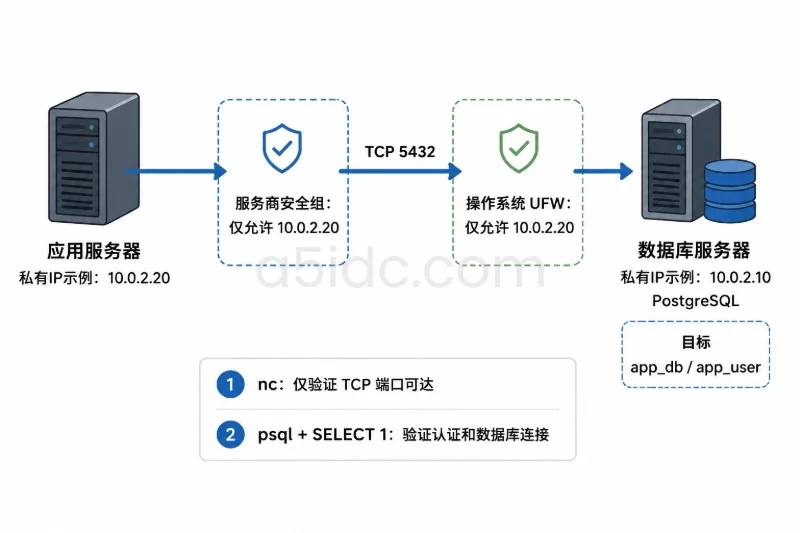
5432/tcp 到 0.0.0.0/0。ufw enable;远程操作前应先确认 SSH 允许规则,否则可能中断管理连接。已有 UFW 且确认规则策略后,可以使用:
sudo ufw status verbose
sudo ufw allow from 10.0.2.20 to any port 5432 proto tcp
该规则的回滚命令为:
sudo ufw delete allow from 10.0.2.20 to any port 5432 proto tcp
如果安全组和UFW都配置成功,从应用服务器执行网络层和数据库层验证:
nc -vz 10.0.2.10 5432
psql -h 10.0.2.10 -p 5432 -U app_user -d app_db -W -c "SELECT 1;"
nc 成功只说明 TCP 端口可达,不能证明数据库账号和密码正确;第二条 psql 成功才说明网络、监听、认证和目标数据库基本打通。
如果项目指定的是 MySQL,不要执行 PostgreSQL 的 psql、pg_hba.conf 或 systemctl restart postgresql 命令。先确认软件源和服务:
sudo apt-get update
apt-cache policy mysql-server
sudo apt-get install -y mysql-server
sudo systemctl enable --now mysql
安装后验证:
sudo systemctl is-active mysql
mysql --version
sudo mysql -e "SELECT VERSION(), @@port, @@datadir, @@character_set_server, @@collation_server;"
业务库建议使用 utf8mb4。创建账号时,Host 部分应填写实际应用来源,不要默认使用 %:
CREATE DATABASE app_db
  CHARACTER SET utf8mb4
  COLLATE utf8mb4_unicode_ci;

CREATE USER 'app_user'@'10.0.2.20' IDENTIFIED BY '请替换为独立强密码';
GRANT ALL PRIVILEGES ON app_db.* TO 'app_user'@'10.0.2.20';
在应用服务器上进行实际认证:
mysql -h 10.0.2.10 -P 3306 -u app_user -p -D app_db -e "SELECT 1;"
MySQL 的远程监听通常涉及 bind-address,防火墙端口为 3306,具体配置文件路径应通过发行版和软件包实际结果确认。MySQL 的账号匹配规则与 PostgreSQL 的 pg_hba.conf 不同,不能照搬同一套授权写法。
执行:
apt-cache policy postgresql
apt-cache policy mysql-server
如果没有 Candidate,通常是系统版本、软件源或网络解析问题。先确认 /etc/apt/sources.list 和 /etc/apt/sources.list.d/,不要从不明地址下载数据库安装包。项目有固定版本要求时,应优先采用项目认可的软件源。
先看状态和日志:
sudo systemctl status postgresql --no-pager
sudo journalctl -u postgresql --since "-15 min" --no-pager
重点区分:
ss -lntp 找出占用者,不要直接停止未知服务。/var/lib 执行宽泛的 chmod -R。按由近到远的顺序检查:
ss -lntp | grep ':5432'。pg_hba.conf 是否存在匹配 数据库、账号、来源IP 的规则。connection refused 通常表示目标地址可达但没有服务监听,或被网络设备明确拒绝;connection timed out 更常见于安全组、路由或防火墙丢弃数据包。两者都不能只通过修改数据库账号解决。
password authentication failed 先确认用户名、数据库名和密码,再用管理员账号重新设置业务账号密码:
sudo -u postgres psql -d postgres
在 psql 中执行:
\password app_user
\q
如果提示 no pg_hba.conf entry,应增加来源范围足够窄的规则,并重新加载配置。不要把认证方式改成 trust 作为临时修复。
检查 PostgreSQL:
sudo -u postgres psql -d app_db -c "SHOW server_encoding; SHOW lc_collate; SHOW lc_ctype;"
检查 MySQL:
sudo mysql -e "SELECT @@character_set_server, @@collation_server;"
如果已经创建并写入数据,不要直接修改字符集配置或重建数据库。先备份,再评估迁移方案;字符集变更可能影响索引、排序和已有数据。
postgresql 或 mysql 服务显示为 active,并设置为开机启动。utf8mb4。SELECT 1 成功,临时事务读写验证成功。journalctl 中没有新的启动、认证或配置错误。可以用以下命令做最后一次 PostgreSQL 检查:
sudo systemctl is-active postgresql
pg_isready -h 127.0.0.1 -p 5432 -d app_db
sudo journalctl -u postgresql -n 50 --no-pager
使用安装前保存的 postgresql.conf 和 pg_hba.conf 备份覆盖当前文件,再重启服务。恢复前确认备份确实来自本次变更之前,避免覆盖其他有效配置。
   sudo cp -a /实际备份路径/postgresql.conf.bak.时间戳 /实际配置路径/postgresql.conf
   sudo cp -a /实际备份路径/pg_hba.conf.bak.时间戳 /实际配置路径/pg_hba.conf
   sudo systemctl restart postgresql
删除本次增加的 UFW 规则,并同步移除服务商安全组中的对应入站规则。只删除本次变更的来源IP和端口,不要清空整套防火墙规则。
只有在确认数据库是本次部署新建、没有业务数据且没有应用连接时,才考虑删除:
   sudo -u postgres psql -d postgres -c "DROP DATABASE app_db;"
   sudo -u postgres psql -d postgres -c "DROP ROLE app_user;"
DROP DATABASE 和 DROP ROLE 都会造成数据或账号不可用,不能用于排查问题,也不要在未备份的已有数据库上执行。
如果只需要停止首次部署的实例,可以执行:
sudo systemctl disable --now postgresql
这会立即停止数据库并使应用无法连接。不要使用 rm -rf /var/lib/postgresql 或类似命令清理数据目录;涉及系统快照恢复时,应使用部署前快照或服务商提供的磁盘恢复能力。
本文由A5数据原创发布,转载请注明出处:https://www.a5idc.com/helpcontent/5062.html