香港100M服务器
采用100M BGP混合带宽,可选15M或25M电信CN2带宽,搭配联通、移动直连线路,兼顾内地访问与国际网络连接,适合企业网站、跨境电商及应用部署等业务。


在 top 里看到某个线程占用接近 100%,并不等于整个进程已经占满整台服务器;反过来,一个多线程进程显示 300% 也不代表出现了“超过 100% 的异常”。线程视图展示的是调度实体的 CPU 使用情况,进程负载则通常需要把同一进程下多个线程的占用合并判断。
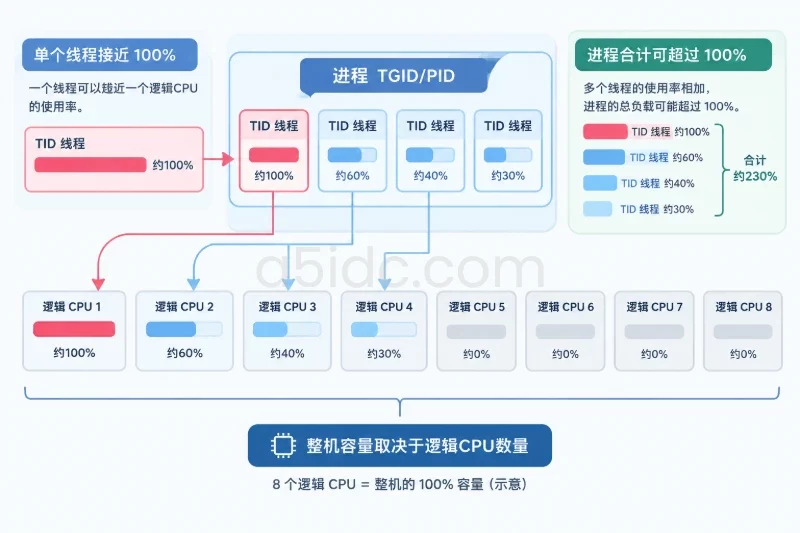
查看指定进程的线程占用,可以直接执行 top -H -p PID,例如 top -H -p 24680。其中 -H 表示显示线程,-p 将范围限制为进程号 24680。进入交互界面后,也可以按大写 H 切换线程视图、按 P 按 CPU 占用排序。线程视图中通常会把 PID 列显示为线程 ID,也就是 TID;要定位进程负载,需要先确认线程属于哪个线程组,再结合所有线程的 CPU 占用进行判断。
Linux 内核实际调度的是任务,用户程序通常把这些任务理解为线程。
一个单线程进程中,PID、TID 和 TGID 往往看起来相同。多线程进程则可能类似下面的关系:
| 线程组 TGID | 线程 TID | 典型角色 |
|---|---|---|
| 24680 | 24680 | 主线程 |
| 24680 | 24681 | 工作线程 |
| 24680 | 24682 | 网络线程 |
| 24680 | 24683 | 定时或异步线程 |
因此,top -H 中出现的 24681、24682 等数字,不一定是不同的进程,而可能是同一个进程里的不同线程。
可以用 ps 同时查看线程组和线程 ID:
ps -eLo tgid,tid,psr,stat,pcpu,time,comm --sort=-pcpu | head -n 20
这里:
tgid 用于归属进程;tid 用于识别具体线程;psr 表示最近运行该线程的逻辑 CPU;stat 表示线程状态;pcpu 是采样期间的 CPU 占用;time 是累计 CPU 时间,不是当前瞬时占用;comm 是线程名称或任务名称。如果只关心某个进程,可以使用:
ps -L -p 24680 -o pid,tid,psr,stat,pcpu,time,comm
在常见的“单个逻辑 CPU 约等于 100%”显示口径下,线程占用可以近似理解为:
线程 CPU 占用 ≈ 统计期间消耗的 CPU 时间 ÷ 经过的实际时间 × 100%
进程占用则是同一进程所有线程 CPU 时间的合计:
进程 CPU 占用 ≈ 所有线程消耗的 CPU 时间之和 ÷ 经过的实际时间 × 100%
例如,一台服务器有 8 个逻辑 CPU,某进程的三个线程分别显示:
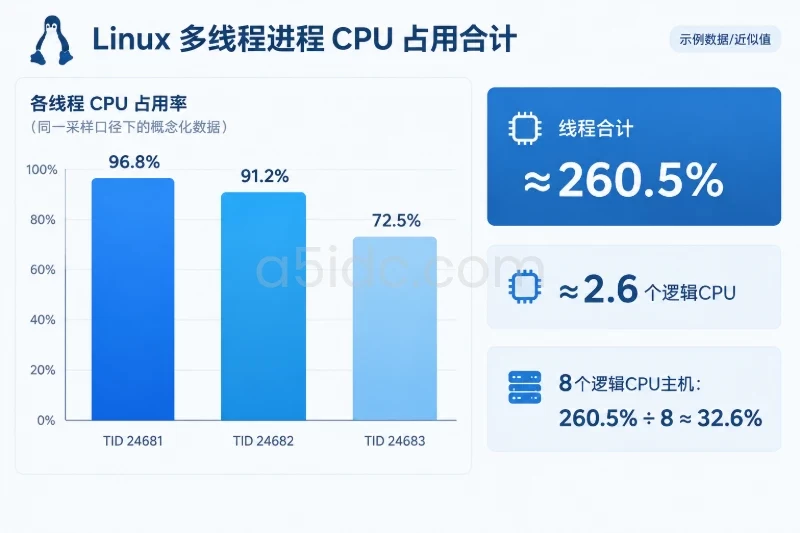
| TID | %CPU |
|---|---|
| 24681 | 96.8% |
| 24682 | 91.2% |
| 24683 | 72.5% |
三者合计约为 260.5%,可以近似理解为该进程同时消耗了 2.6 个逻辑 CPU。折算成整台 8 CPU 主机的容量约为:
260.5% ÷ 8 ≈ 32.6%
这说明该进程在单核口径下负载较高,但还不能直接说它占满了整台主机。
需要注意,top 可以通过 I 键切换不同的 CPU 百分比显示方式,不同版本和显示模式的归一化口径可能不同。比较线程与进程时,应保持同一台主机、同一显示模式和相近采样时间,不要把不同口径下的数字直接相加。
top 顶部的 load average 是系统负载平均值,通常反映一段时间内处于可运行状态或不可中断等待状态的任务数量趋势。它不是 CPU 使用率,也不是某个进程的百分比。
多线程进程中的多个可运行线程,可能分别进入运行队列,因此一个进程可能对系统 load average 贡献多个任务。例如,一个进程有 20 个线程同时等待 CPU,即使进程在进程列表中只有一行,它仍可能明显推高系统负载。
可以这样区分:
| 观察指标 | 主要回答的问题 |
|---|---|
线程 %CPU | 哪个线程正在消耗 CPU 时间 |
进程 %CPU | 整个进程合计消耗了多少 CPU |
load average | 系统有多少任务在等待运行或处于不可中断等待 |
TIME+ 或 time | 线程从启动以来累计消耗了多少 CPU 时间 |
RES、VIRT | 进程的内存映射和驻留内存规模 |
因此,load average 较高而 CPU 使用率不高,可能是磁盘、网络存储或其他不可中断等待造成的;CPU 使用率高而 load average 不高,则可能是少量线程持续运行但队列并不长。
-H 与交互式 H 的作用常用命令如下:
top -H -p 24680
这条命令只显示 24680 进程所属的线程。进入界面后,可以使用以下按键:
H:切换是否显示单个线程;P:按 CPU 占用排序;M:按内存相关字段排序;T:按累计运行时间排序;1:切换每个逻辑 CPU 的汇总显示;q:退出。如果需要查看整台主机的所有线程,可以执行:
top -H
但系统线程数量较多时,输出会迅速变化,优先使用 -p 限定目标进程更容易定位。
top -H 中的每一行主要描述一个线程。线程名称可能来自应用主动设置的名称,也可能只是统一的进程名。如果所有线程都叫同一个名称,不能仅凭 COMMAND 区分,应该结合 TID、CPU 占用、状态和应用日志。
%CPU 是时间窗口内的结果top 并不是读取一个永远准确的“当前 CPU 百分比”,而是比较相邻采样周期内任务 CPU 时间的变化。默认刷新间隔较短时,瞬时波动会很明显:
TIME+ 与 %CPU 的用途也不同。%CPU 用于观察当前采样窗口,TIME+ 是累计 CPU 时间。一个运行了几天但当前很空闲的线程,TIME+ 可能很大;一个刚启动但正在忙循环的线程,TIME+ 可能很小而 %CPU 很高。
进程内的线程通常共享同一份地址空间。因此在 top -H 中,VIRT、RES 等字段可能在多个线程行中重复显示,或者只能代表线程所属进程的内存视图。
例如,一个进程有 30 个线程,每一行都显示约 500 MB 的 RES,不能据此认为进程使用了 15 GB 内存。线程确实会额外消耗线程栈、内核任务结构和少量线程本地数据,但这些开销不能通过把 top -H 中每行的 RES 相加得到。
如果问题是内存,而不是 CPU,应回到进程视角核对:
top -p 24680
或者查看进程的状态信息:
grep -E '^(Name|State|Pid|PPid|Tgid|Threads|VmRSS|VmSize):' /proc/24680/status
线程视图适合定位 CPU 和调度问题,不适合单独计算进程内存总量。
一个线程在同一时刻通常只能运行在一个逻辑 CPU 上,所以单线程计算密集型任务常见的上限约为一个逻辑 CPU。但多线程进程可以同时运行多个线程,进程总占用就可能超过 100%。
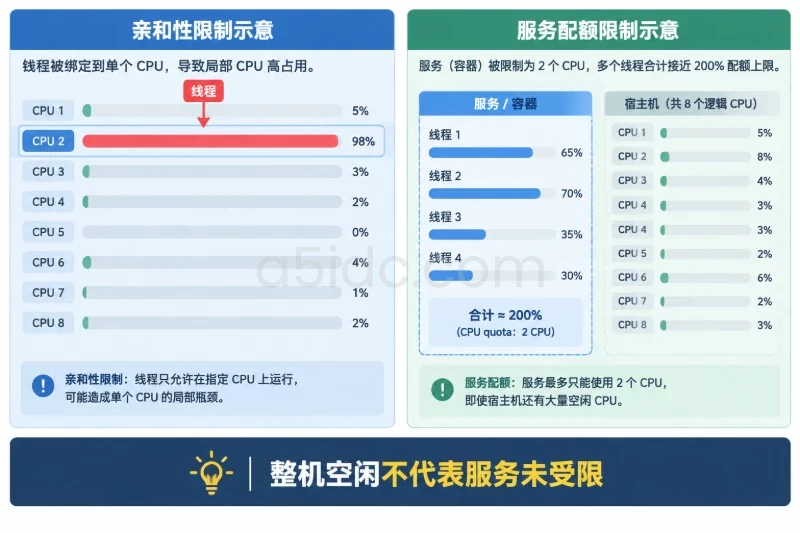
还要考虑线程的 CPU 亲和性。如果 8 个逻辑 CPU 中只有 CPU 2 被允许运行某个线程,那么即使其他 CPU 大量空闲,该线程仍可能在 CPU 2 上接近 100%,并成为瓶颈。可以查询线程或进程的亲和性:
taskset -pc 24681
在容器、虚拟机或 systemd 服务中,看到的“CPU 数量”与物理主机的 CPU 数量也可能不同。进程可能受到 cgroup CPU 配额限制。例如,一个服务被限制为 2 个 CPU,而其线程合计达到约 200% 时,已经接近配额上限,即使宿主机还有很多空闲 CPU,服务仍可能被限流。
cgroup v1 和 v2 的配额文件位置不同,不能直接假定所有系统都存在同一个路径。应先确认服务所属 cgroup 和版本,再检查对应的 CPU quota 配置。
top 或 ps 中的状态可以帮助判断线程是正在执行、等待还是被阻塞:
R:正在运行或等待运行;S:可中断睡眠,通常是正常等待事件;D:不可中断睡眠,常见于 I/O 或内核等待;I:空闲内核线程等特殊状态;Z:僵尸线程或进程状态,通常不能再通过 CPU 占用解释问题。典型现象包括:
R 且 %CPU 接近 100%,可能是计算循环、忙等待或热点函数;%CPU 不高但状态多为 D,系统 load average 升高,可能需要检查存储、网络文件系统或其他内核等待;S,但请求仍然变慢,问题可能位于外部依赖、锁、连接池或应用逻辑,而不是 CPU。这些只是定位线索,不能把状态直接等同于根因。
PR、NI 会影响调度优先级。低优先级线程即使业务重要,也可能获得较少的运行机会。CPU 百分比描述的是获得了多少 CPU 时间,并不代表执行效率或每秒完成了多少请求。
CPU 频率变化也会影响实际处理能力。同样是 80% CPU,占用固定 CPU 时间并不意味着在不同频率、不同虚拟化环境下完成了相同工作量。
虚拟机中还要关注 steal time。如果宿主机暂时没有把虚拟 CPU 调度给当前虚拟机,进程可能表现为响应变慢,但线程自身并没有持续消耗大量 CPU。此时仅看某个线程的 %CPU 可能会低估资源争用。
先确认系统在线逻辑 CPU 数量:
getconf _NPROCESSORS_ONLN
如果在容器中,也可以查看:
nproc
两者反映的环境范围可能不同。判断“一个线程 100% 是否严重”时,必须先知道是在 2 个、8 个还是 64 个逻辑 CPU 上观察。
针对进程 24680 进行连续观察:
top -H -p 24680
在界面中按 P 排序后,记录连续多个刷新周期中排名靠前的 TID。不要只根据一次刷新就下结论。
需要保存非交互式结果时,可以使用批处理模式:
top -H -b -d 1 -n 6 -p 24680
这里每隔 1 秒采样一次,共输出 6 次。分析时应重点看后续几次结果,第一组数据可能处于初始化阶段。不同发行版的 top 参数可能存在差异,若提示不支持 -H 或 -p,先执行以下命令确认实现和选项:
top -h
可以用 ps 查看线程组和线程的对应关系:
ps -eLo tgid,tid,psr,stat,pcpu,time,comm --sort=-pcpu | head -n 30
如果已经知道进程号,则查看该进程所有线程:
ps -L -p 24680 -o pid,tid,psr,stat,pcpu,time,comm
也可以直接从 /proc 核对线程的线程组 ID:
grep -E '^(Name|State|Pid|PPid|Tgid|Threads):' \
  /proc/24680/task/24681/status
如果结果中的 Tgid 为 24680,就说明 TID 24681 属于目标进程。线程退出后,对应的 /proc 路径可能立即消失,因此读取时出现文件不存在属于正常竞态。
假设连续观察得到以下线程数据:
| TID | 第一次采样 | 第二次采样 | 状态 |
|---|---|---|---|
| 24681 | 95.0% | 96.8% | R |
| 24682 | 88.4% | 91.2% | R |
| 24683 | 70.1% | 72.5% | R |
| 24684 | 1.2% | 0.8% | S |
第二次采样中,前三个线程合计约为:
96.8% + 91.2% + 72.5% = 260.5%
这说明进程大约消耗 2.6 个逻辑 CPU。若主机有 8 个逻辑 CPU,则约占整机计算容量的 32.6%。如果服务的 CPU 配额只有 2 个 CPU,则 260.5% 已超过其配额能力,需要进一步检查是否存在 cgroup throttling。
这里的合计只能作为近似值,原因包括 top 的四舍五入、线程采样不同步、线程创建和退出,以及 CPU 百分比显示模式差异。要与进程视角核对,可以在相近时间运行:
top -p 24680
如果进程视图中的 %CPU 与线程合计大致一致,说明主要负载确实来自这些线程;如果差异很大,应检查采样时间、显示归一化方式和线程是否发生变化。
安装了 sysstat 的系统可以用 pidstat 进行更稳定的时间序列采样:
pidstat -t -p 24680 1 5
该命令按 1 秒间隔采样 5 次,显示目标进程的线程级 CPU 数据。不同版本的列名可能略有区别,但通常可以看到线程 ID、用户态 CPU、内核态 CPU、等待时间和逻辑 CPU 等信息。
检查线程级 I/O 相关指标时,可以使用:
pidstat -d -t -p 24680 1 5
判断逻辑可以是:
%usr 较高、状态多为 R:优先检查应用计算热点、循环或批处理逻辑。%system 较高:检查系统调用、网络、文件、内核处理或频繁上下文切换。%wait 或 I/O 指标明显、线程经常处于 D:检查存储和外部 I/O,而不是继续追逐 CPU 热点。如果需要知道线程正在执行哪个函数,top 只能作为第一层定位工具。进一步判断通常需要应用性能分析、调用栈或内核观测工具;仅凭 TID 和 %CPU 无法证明具体是哪一行代码导致了负载。
top 线程视图最适合回答“当前哪些线程在消耗 CPU、这些线程属于哪个进程、进程大约占用了多少计算资源”。它不适合单独回答以下问题:
实际判断时,可以把边界固定为三层:
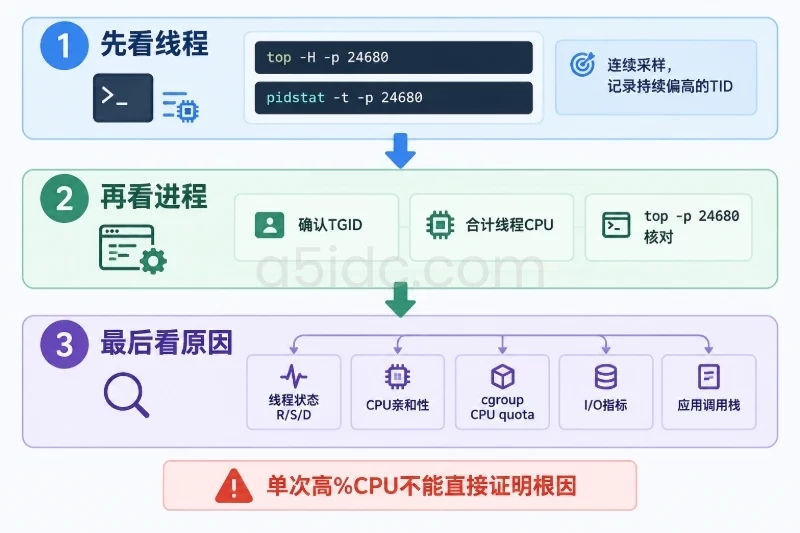
top -H -p PID 或 pidstat -t 找到持续占用较高的 TID。TGID、进程视图和线程占用合计确认整体 CPU 负载。只看到一次高 %CPU,只能说明某个采样窗口内线程较忙;连续多个采样周期中同一 TID 持续偏高,并且进程总占用、线程状态和业务延迟相互印证时,才适合将其作为进程负载的主要来源。
围绕线程占用与进程负载所反映的计算资源需求,A5数据提供香港、美国、日本等多个地区的物理服务器,涵盖Xeon Gold与AMD EPYC等CPU平台,并有不同内存和NVMe存储配置,可用于承载网站、业务后台、数据库及多任务计算。面向不同访问区域和网络需求,也提供相应地区与线路选择,为业务部署提供计算、存储和网络资源基础。
本文由A5数据原创发布,转载请注明出处:https://www.a5idc.com/helpcontent/5052.html