香港100M服务器
采用100M BGP混合带宽,可选15M或25M电信CN2带宽,搭配联通、移动直连线路,兼顾内地访问与国际网络连接,适合企业网站、跨境电商及应用部署等业务。


访问出现间歇性超时、页面偶尔返回 500,或香港服务器上的接口在高峰期明显变慢时,首先应查看 IIS W3C 访问日志,而不是直接重启应用池。通过 sc-status、sc-substatus、sc-win32-status 和 time-taken,可以先判断请求是被正常处理、被 IIS 拒绝、由应用返回错误,还是在服务器端处理过慢。
其中,状态码用于判断结果类型,time-taken 用于判断 IIS 记录到的请求处理耗时,两者必须放在同一条请求记录中分析。需要注意,time-taken 通常以毫秒记录,代表 IIS 侧的处理耗时,并不等同于浏览器从 DNS、TCP、TLS 到页面完全加载的总时间。定位香港服务器访问异常时,还应把 IIS 日志与 HTTP.sys、Windows 事件、应用日志、数据库或上游服务日志按统一时间线关联起来。
Windows Server 安装 IIS 后,默认访问日志通常位于:
%SystemDrive%\inetpub\logs\LogFiles\W3SVC<站点ID>\
日志文件一般类似:
u_ex250301.log
其中 250301 表示 2025 年 3 月 1 日。实际路径可能因站点配置、系统盘位置和日志策略不同而变化,不能只根据默认路径猜测。
先确认站点 ID 和运行状态。以下命令适用于 Windows Server 的 PowerShell,并且只读取 IIS 配置:
Import-Module WebAdministration

Get-Website |
    Select-Object Name, ID, State, PhysicalPath
如果未安装或无法加载 WebAdministration 模块,可以使用 IIS 自带的 AppCmd:
& "$env:windir\System32\inetsrv\appcmd.exe" list site /text:name,id
将输出中的站点 ID 与 W3SVC<站点ID> 目录对应。不要直接在多个站点的日志目录中混合检索,否则同一时间段内可能把其他域名的请求误判为故障请求。
单独依赖 IIS 访问日志,容易漏掉进入 IIS 前或离开 IIS 后发生的问题。排查时建议保留以下日志:
| 日志类型 | 常见位置或来源 | 主要作用 |
|---|---|---|
| IIS W3C 访问日志 | C:\inetpub\logs\LogFiles\W3SVC<站点ID>\ | 查看 URL、状态码、客户端、耗时和服务器节点 |
| Failed Request Tracing | C:\inetpub\logs\FailedReqLogFiles\W3SVC<站点ID>\ | 查看请求经过了哪些 IIS 模块,以及在哪个阶段变慢或失败 |
| HTTP.sys 错误日志 | %SystemRoot%\System32\LogFiles\HTTPERR\ | 排查请求未进入 IIS 工作进程前的拒绝、队列或连接异常 |
| Windows 系统日志 | 事件查看器的 System | 查看 WAS、HTTP、应用池、系统资源相关事件 |
| Windows 应用日志 | 事件查看器的 Application | 查看 .NET、应用程序和运行时异常 |
| 应用自身日志 | 由应用框架或日志组件配置 | 查看异常堆栈、业务参数、数据库和上游服务调用 |
| 负载均衡或 CDN 日志 | 对应平台或设备 | 判断请求是否到达香港源站,以及源站返回的结果 |
保留日志时应先复制或归档,不要为了“清理空间”直接删除当前故障时段的日志。URI 查询参数、客户端 IP、请求头和应用日志可能包含账号、令牌或个人信息,应限制访问权限,并按照业务保留策略处理。
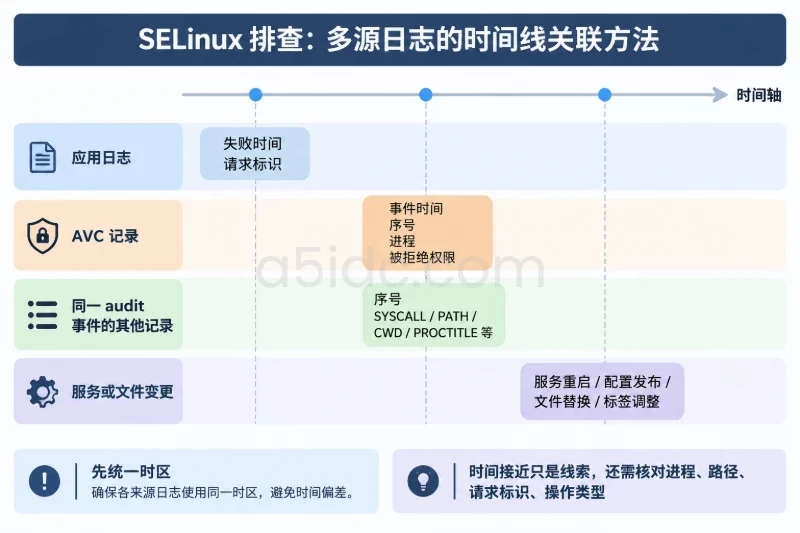
香港本地时间是 UTC+8,但 IIS W3C 日志通常按 UTC 记录,应用日志和监控平台则可能按服务器本地时间或平台时区记录。Windows 事件查看器中的时间也可能按查看机器的本地时区显示。
可以在服务器上读取当前时区和时间同步状态:
Get-TimeZone
w32tm /query /status
预期能够看到服务器时区、最近一次成功同步时间和时间源信息。这个命令不会修改时间。如果 IIS 日志显示 10:15,应用日志显示 18:15,且香港本地时间为 UTC+8,这可能只是时区差异;如果相差的不是整小时,则还要检查多台服务器之间是否存在时钟偏差。
排查前建议把所有时间统一为 UTC,或者统一为香港时间,并在记录中明确标注。例如:
IIS: 2025-03-01 10:15:04 UTC
应用: 2025-03-01 18:15:04 HKT
日志时间只有秒级精度时,同一秒内的多个请求不能仅靠时间匹配,还要结合客户端 IP、请求路径、服务器 IP、请求方法和请求 ID。
IIS W3C 日志常见字段如下:
| 字段 | 含义 | 排查重点 |
|---|---|---|
date、time | 请求日期和时间 | 统一时区后用于建立时间线 |
s-ip | 接收请求的服务器 IP | 多网卡、多节点或负载均衡时确认实际节点 |
cs-method | 请求方法 | 区分 GET、POST、PUT 等 |
cs-uri-stem | 请求路径 | 判断是静态资源、页面还是接口 |
cs-uri-query | 查询字符串 | 定位参数问题,但注意可能含敏感信息 |
cs-host | 请求中的 Host | 多域名共用站点时确认访问对象 |
c-ip | 客户端 IP | 判断来源范围;经过代理时可能是代理地址 |
cs(User-Agent) | 客户端类型 | 区分浏览器、程序调用和异常爬取 |
sc-status | HTTP 状态码 | 判断请求最终结果 |
sc-substatus | IIS 子状态码 | 进一步区分 IIS 拒绝或处理阶段 |
sc-win32-status | Windows 层错误码 | 判断连接中断、系统错误等 |
time-taken | IIS 记录的处理耗时 | 通常以毫秒为单位,定位慢请求 |
sc-status 不能脱离其他字段单独判断。例如,500 说明服务端返回了错误,但还不能直接证明是 IIS 配置错误;500.19 和 500.0 的处理方向通常不同。404 可能是部署遗漏,也可能是路由规则、Host 或请求方法不匹配。
2xx:请求通常已成功返回。若 time-taken 很高,应按“慢请求”排查,而不是把它当成正常请求。3xx:重点查看是否存在重复跳转、HTTP 到 HTTPS 跳转、域名跳转或登录跳转。跳转链本身可能造成用户感知变慢。400:检查请求格式、Host、参数长度和代理转发内容。401:检查认证是否失效、认证方式是否配置一致,以及是否存在客户端重复重试。403:检查 IIS 授权、IP 限制、目录权限、请求筛选和安全设备策略,不要一看到 403 就直接关闭防护规则。404:检查 URL 是否部署、站点绑定和应用路由是否正确。若只有某一个节点返回 404,还要核对该节点的文件版本。405:通常与请求方法不匹配有关,例如接口只允许 POST,却收到 GET。408:可能是客户端或中间网络未在规定时间内完成请求。429:通常与应用限流、网关限流或安全策略有关,需要结合限流组件日志判断。500:需要结合 sc-substatus、应用异常和 Failed Request Tracing 判断。502:常见于反向代理或上游应用连接异常,具体要看 IIS 配置和代理模块。503:需要检查应用池状态、请求队列、服务不可用和资源耗尽情况。sc-win32-status 也很重要。例如,某些记录中的 64、995 等值可能表示客户端提前断开或请求被取消。这类记录不一定代表服务器主动返回了 5xx,必须结合状态码、响应耗时和客户端表现判断。
IIS 日志文件开头会有类似下面的字段声明:
#Fields: date time s-ip cs-method cs-uri-stem cs-uri-query s-port cs-username c-ip cs(User-Agent) cs(Referer) sc-status sc-substatus sc-win32-status time-taken
如果没有 time-taken,历史日志无法事后补回耗时。可以在 IIS 管理器的站点“日志记录”功能中检查 W3C 字段配置,并为后续请求启用该字段。增加日志字段会带来少量磁盘写入和日志容量变化,应同步确认日志轮转、保留天数和磁盘空间。
如果站点经过负载均衡、CDN 或其他入口设备,建议在合规范围内增加 cs-host、可信的请求标识和必要的转发信息。不要把完整 Cookie、Authorization 内容或包含令牌的查询参数写入日志。对于 X-Forwarded-For 等转发头,只能在确认由可信代理注入时使用,否则客户端可以伪造该字段。
A5数据提供中国香港物理服务器,覆盖入门建站、Xeon Gold与AMD EPYC等配置,并配备SSD或NVMe存储及CN2、国际带宽等线路资源,适用于部署IIS网站、业务后台、数据库和接口服务。针对跨境访问与多地区业务,A5数据还提供美国、日本、新加坡等地的服务器资源,为源站与入口链路的分层排查提供相应的硬件和网络部署基础。
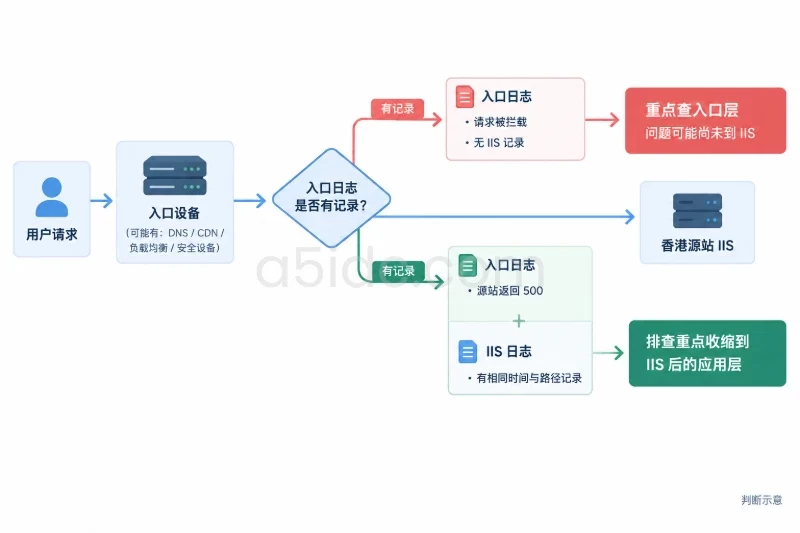
香港服务器前面可能还有 DNS、CDN、负载均衡、安全设备或企业网关。用户看到的错误不一定来自 IIS,入口设备也可能直接返回 4xx、5xx 或超时。
可以从与用户接近的授权监测节点执行只读检查。以下命令适用于 Windows PowerShell:
Resolve-DnsName www.example.com
Test-NetConnection www.example.com -Port 443
Resolve-DnsName 用于确认域名解析到的地址是否符合预期;Test-NetConnection 只验证 TCP 端口连通性。结果分别意味着:
如果站点提供无副作用的健康检查路径,可以执行一次安全的 GET 请求:
curl.exe -sS -o NUL -D - --max-time 15 `
  -w "http_code=%{http_code} connect=%{time_connect}s tls=%{time_appconnect}s starttransfer=%{time_starttransfer}s total=%{time_total}s`n" `
  https://www.example.com/health
该命令适用于 Windows 中已安装 curl.exe 的环境。应使用真实域名,以便同时验证 Host 和证书;不要用跳过证书校验的方式掩盖 TLS 问题。只有在 /health 确认不会修改数据时才适合执行,涉及下单、写入或状态变更的 POST 接口不能用生产请求随意重放。
如果入口日志显示请求已被拦截,而香港服务器的 IIS 日志没有对应记录,问题通常还未到 IIS。反过来,如果入口显示源站返回 500,且 IIS 中有相同时间和路径的记录,就可以把排查重点向应用层收缩。
下面的 PowerShell 示例适用于 Windows Server,用于读取单个 W3C 日志文件。脚本会先读取 #Fields 行,因此不会假定字段顺序;它只读取文件,不会修改 IIS 或日志内容。
$log = 'C:\inetpub\logs\LogFiles\W3SVC2\u_ex250301.log'

$fieldLine = Get-Content -LiteralPath $log |
    Where-Object { $_ -like '#Fields:*' } |
    Select-Object -Last 1

if (-not $fieldLine) {
    throw '未找到 #Fields 行,请确认文件是 IIS W3C 日志'
}

$fields = ($fieldLine -replace '^#Fields:\s*', '') -split '\s+'

$rows = Get-Content -LiteralPath $log | ForEach-Object {
    if ([string]::IsNullOrWhiteSpace($_) -or $_.StartsWith('#')) {
        return
    }

    $values = $_ -split '\s+'
    if ($values.Count -lt $fields.Count) {
        return
    }

    $row = [ordered]@{}
    for ($i = 0; $i -lt $fields.Count; $i++) {
        $row[$fields[$i]] = $values[$i]
    }

    [pscustomobject]$row
}

$rows |
    Where-Object {
        ([int]$_.'sc-status' -ge 500) -or
        ([int]$_.'time-taken' -ge 1000)
    } |
    Select-Object date, time, s-ip, c-ip, cs-method, cs-uri-stem,
        sc-status, sc-substatus, sc-win32-status, 'time-taken' |
    Format-Table -AutoSize
示例中以 1000 毫秒筛选慢请求只是便于说明,实际阈值应根据接口类型和正常基线确定。登录接口、报表接口和静态图片的正常耗时不能使用同一个阈值。日志文件很大时,不建议一次性全部载入内存,应按小时切分、先复制到分析目录,或使用能够流式读取的日志分析工具。
如果用户收到 503、连接被重置,但 IIS 访问日志中没有对应记录,应查看:
%SystemRoot%\System32\LogFiles\HTTPERR\
HTTPERR 记录的是 HTTP.sys 层面的错误。常见判断方式是用时间、客户端地址、请求路径和端口进行交叉匹配。若 HTTPERR 中出现请求,而 IIS 中完全没有对应记录,说明请求可能在进入 IIS 工作进程前就被拒绝、超时或从队列中移除。
同时查看 Windows 事件日志:
$start = [datetime]'2025-03-01T10:00:00Z'
$end   = [datetime]'2025-03-01T10:30:00Z'

Get-WinEvent -FilterHashtable @{
    LogName   = 'System'
    StartTime = $start
    EndTime   = $end
} |
Where-Object {
    $_.ProviderName -match 'WAS|W3SVC|HTTP'
} |
Select-Object TimeCreated, ProviderName, Id, LevelDisplayName, Message
这是只读查询,时间参数使用 UTC。若筛选后没有结果,不代表系统没有异常,可能是事件源名称不同或问题记录在 Application 日志中。此时应扩大时间范围,并查看应用池、.NET Runtime 和应用程序相关事件。
应用池停止、频繁回收、启动失败、队列积压和内存压力,可能对应 IIS 日志中的 503 或大量连接中断。不要把“重启应用池后暂时恢复”当作根因结论,因为回收可能只是清空了队列或释放了内存,同时也会丢失正在处理的请求。执行回收前应确认影响范围、是否有维护窗口、是否存在会话丢失风险,并先保留事件和应用日志。
当 IIS 日志只能告诉你“返回了 500”或“耗时很高”,但无法判断具体卡在哪个模块时,可以短时间启用 Failed Request Tracing。
建议按以下方式操作:
500-599,或只捕获超过 1 秒的请求。FailedReqLogFiles 中的 XML 记录,关注请求经过的模块、开始和结束时间,以及异常模块返回的状态。FREB 适合确认 URL Rewrite、认证、授权、请求筛选、压缩、代理模块和应用处理阶段的问题,但它会增加磁盘写入和日志量。不要在高流量站点上无限制启用详细跟踪。
这种情况通常表示请求很快被某一层拒绝,而不是服务器处理能力不足。
401:核对认证配置、令牌有效期、登录跳转和客户端重试逻辑。403:分别检查 IIS 授权规则、IP 限制、目录权限、请求筛选和入口安全策略。修复时应只调整命中的规则,不能为了验证问题而整体关闭访问控制。404:比较正常节点与异常节点的站点目录、部署版本、Host 绑定和路由配置。若静态文件 404 而动态路由正常,优先看文件发布和虚拟目录;若只有某类接口 404,优先看应用路由和方法。500.19:重点检查 web.config 格式、继承配置、模块声明和配置节权限。修改前应备份原文件,完成配置验证后再发布;如果新配置导致站点无法启动,应恢复备份文件,而不是继续叠加修改。500.0:通常需要查看应用异常、运行时日志和 FREB,不能仅凭 IIS 状态码判断数据库或代码中的具体错误。503:结合应用池状态、WAS 事件、HTTPERR 和队列情况判断。若应用池停止,应先查找停止原因;若是资源耗尽,不宜只把队列上限调大,因为这可能延后失败并增加内存压力。2xx 正常,但 time-taken 持续升高这是最容易被忽视的一类问题。状态码为 200 不代表请求体验正常,尤其是接口等待数据库、外部服务或锁竞争时,最终仍可能成功返回。
可以按以下方式分组:
s-ip 变慢:可能是多节点版本、节点资源或本机配置不一致。例如,下面是一个用于说明判断路径的模拟日志片段,并非某台实际服务器的执行结果:
| 时间(UTC) | 请求路径 | 状态 | 子状态 | Win32 状态 | 耗时(毫秒) | 可能方向 |
|---|---|---|---|---|---|---|
| 10:15:01 | / | 200 | 0 | 0 | 86 | 首页处理正常 |
| 10:15:04 | /api/order | 200 | 0 | 0 | 3180 | 接口成功但应用或依赖耗时 |
| 10:15:05 | /api/order | 500 | 0 | 0 | 3211 | 同一接口出现应用异常 |
| 10:15:09 | /static/app.js | 200 | 0 | 0 | 92 | 静态文件基本正常 |
如果同一时间段内接口耗时和错误同时上升,而静态文件正常,根因更可能位于应用、数据库或接口依赖;如果所有请求的耗时都上升,则应把服务器资源和入口链路纳入重点范围。
sc-win32-status 显示连接中断客户端提前关闭连接时,IIS 可能记录非零的 sc-win32-status,例如连接被远端关闭或请求操作被取消。此时要检查:
time-taken 是很低还是已经接近超时;如果服务器端处理时间很短、客户端频繁中断,不宜直接把它归类为香港服务器性能不足。反之,如果服务器端已经等待很长时间后才出现中断,则仍需继续检查应用或上游依赖。
一条完整时间线至少应包含以下节点:
| 时间点 | 日志来源 | 需要记录的内容 |
|---|---|---|
| T0 | 用户或监控告警 | URL、客户端位置、错误表现和发生时间 |
| T1 | CDN、负载均衡或网关 | 是否接收请求、回源时间、入口返回码 |
| T2 | IIS 访问日志 | s-ip、请求路径、状态码和 time-taken |
| T3 | 应用日志 | 请求 ID、异常堆栈、业务处理阶段 |
| T4 | 数据库或上游服务 | 查询开始结束时间、连接失败和超时 |
| T5 | Windows、HTTPERR、WAS | 应用池、队列、系统或 HTTP.sys 事件 |
如果多层日志都支持请求 ID,应让应用在请求开始时生成一个关联 ID,并在应用日志、响应头和可信的 IIS 自定义字段中记录。没有请求 ID 时,可以使用“时间 + Host + 方法 + 路径 + 客户端地址 + 服务器 IP”组成临时关联键,但它只能作为近似匹配,不能替代真正的请求标识。
还要区分“客户端看到的耗时”和“IIS 处理耗时”。例如:
time-taken 正常,问题更可能在网络或入口层。time-starttransfer 长且 IIS time-taken 也高,重点看应用和依赖。修复不能只用“页面能打开”作为标准,应重新请求原异常 URL,并对比修复前后的状态码、耗时和错误日志。
建议按以下顺序验证:
s-ip 对比,确认不是只修复了其中一台服务器。对于配置文件修改,应先备份原版本,采用一次只变更一个项目的方式,并在变更窗口内验证。应用池回收、模块调整、请求队列和资源限制属于有影响的操作,应先评估正在处理的请求、会话和连接,保留原配置后再执行。若验证失败,优先恢复已备份的配置并检查事件日志,不要连续进行多个未经记录的修改。
修复完成后,可继续观察一个完整业务高峰时段。重点关注状态码分布是否恢复、time-taken 的长尾是否下降、应用池是否再次回收、HTTPERR 是否继续增长,以及异常是否只在某个入口、某个客户端来源或某个香港服务器节点出现。这样才能确认问题是真正消失,还是只是被一次重启或短暂流量下降掩盖。
本文由A5数据原创发布,转载请注明出处:https://www.a5idc.com/helpcontent/5050.html