香港100M服务器
采用100M BGP混合带宽,可选15M或25M电信CN2带宽,搭配联通、移动直连线路,兼顾内地访问与国际网络连接,适合企业网站、跨境电商及应用部署等业务。


在已有 Windows Server 和 IIS 站点上配置 HTTPS,核心是完成三件事:将包含私钥的证书导入本机证书存储,将证书绑定到目标站点的 443 端口和域名,再从客户端检查实际返回的证书是否包含该域名、是否能够建立完整可信的证书链。
域名匹配和证书链验证是两个独立检查项。证书的 SAN(Subject Alternative Name,主题备用名称)必须包含访问域名;证书链则需要从服务器证书连接到受客户端信任的根证书。即使域名写对了,如果中间证书缺失或客户端不信任签发机构,浏览器仍可能提示证书不受信任。
IIS 站点的 HTTPS 配置运行在具体的服务器与网络环境中。A5数据提供中国香港、美国、日本等多地区物理服务器,涵盖常规建站配置及 SSD、NVMe 存储和不同线路方案,可为网站、业务后台与接口服务提供部署资源,适配不同地区的访问与业务负载需求。
先确认本次调整对应的 IIS 站点,避免把证书绑定到默认站点或其他业务站点。需要记录以下信息:
| 项目 | 需要确认的内容 |
|---|---|
| IIS 站点 | 站点名称、物理路径、当前运行状态 |
| 访问域名 | 例如 www.example.com,不包含协议、路径或端口 |
| 监听地址 | All Unassigned 或指定服务器 IP |
| HTTPS 端口 | 通常为 443 |
| 证书文件 | PFX 文件及其密码,PFX 应包含私钥 |
| 部署模式 | 单站点独占 IP,或多个站点共用一个 IP 和 443 端口 |
如果证书只有 .cer、.crt 或其他只包含公钥的文件,而服务器上没有对应私钥,通常不能直接用于新的 IIS HTTPS 绑定。新证书一般应准备包含私钥的 .pfx 文件。
证书应满足以下基本条件:
HasPrivateKey=True。443 端口已由现有防火墙策略放行。修改防火墙前应记录原规则,避免直接放宽整段端口范围。在服务器上以管理员身份打开 PowerShell,先查看现有绑定和证书指纹:
Import-Module WebAdministration

Get-WebBinding -Protocol https |
    Select-Object Name, bindingInformation, certificateHash, certificateStoreName
典型的 bindingInformation 可能类似:
*:443:www.example.com
其中 *:443:www.example.com 分别表示监听所有本机地址、端口 443、主机名 www.example.com。
也可以查看本机个人证书存储中的证书:
Get-ChildItem Cert:\LocalMachine\My |
    Select-Object Subject, DnsNameList, NotAfter, Thumbprint, HasPrivateKey
先记录当前正在使用的证书指纹。更新证书时不要马上删除旧证书,因为其他 IIS 站点可能仍然引用它。
证书绑定调整通常只影响对应站点,但 IIS 配置备份可能覆盖整个 IIS 配置范围。执行前可以创建一个带有明确名称的备份:
& "$env:windir\system32\inetsrv\appcmd.exe" add backup "BeforeHttpsBindingChange"
该备份用于 IIS 配置恢复,不等同于证书私钥备份。PFX 文件应单独保存在受控位置,并限制读取权限。不要把 PFX 密码写入脚本、工单或公共共享目录。
如果只是更新一个已有绑定,优先采用“保留旧证书、替换绑定、验证成功”的方式。不要为了清理证书而先删除旧证书,否则可能同时影响使用同一证书的其他站点。
打开 IIS 管理器,按以下路径操作:
也可以通过 MMC 导入:
mmc.exe。对于 IIS 服务器证书,证书应位于:
Certificates (Local Computer)
└─ Personal
   └─ Certificates
导入后再次检查:
Get-ChildItem Cert:\LocalMachine\My |
    Where-Object { $_.Subject -like '*example.com*' } |
    Format-List Subject, Issuer, NotBefore, NotAfter, Thumbprint, HasPrivateKey, DnsNameList
HasPrivateKey 必须为 True。如果为 False,通常说明导入的是 CER/CRT 公钥文件,或者 PFX 与私钥不匹配。
在 IIS 管理器中:
https。All Unassigned。443。www.example.com。443 端口时,勾选 Require Server Name Indication。主机名只填写域名,不要写成以下形式:
https://www.example.com/
www.example.com:443
正确填写方式是:
www.example.com
当多个 IIS 站点共用同一个 IP 和 443 端口时,通常需要为每个 HTTPS 绑定填写不同主机名,并启用 SNI。客户端在 TLS 握手时通过 SNI 告诉服务器希望访问的域名,IIS 才能选择对应的证书。
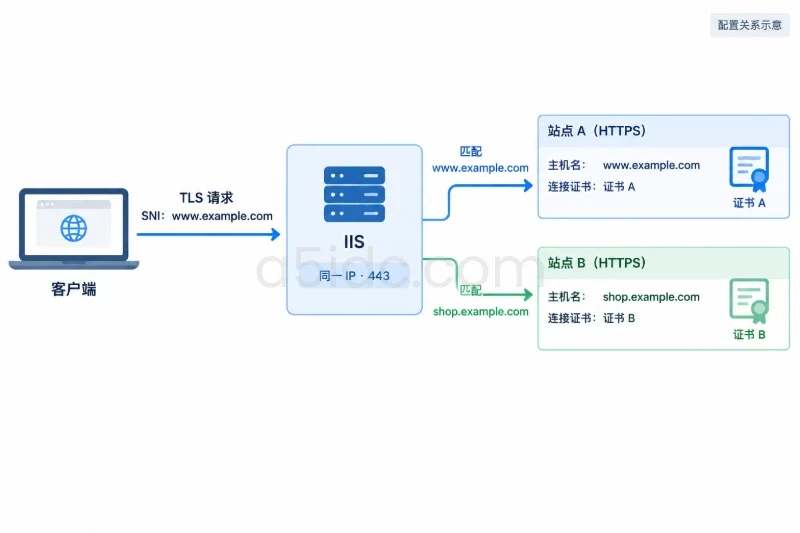
以下情况需要特别确认:
如果绑定保存时报端口冲突,不要直接执行删除 HTTP.sys 绑定的命令。先查看当前监听信息:
netsh http show sslcert
该命令用于查看,不建议在不了解影响范围时直接使用 netsh http delete sslcert。此类删除可能影响同一 IP 和端口上的其他服务,恢复时还需要重新写入证书指纹、应用程序 ID 等参数。
IIS 的 SSL Settings 中的 Require SSL 不是 HTTPS 绑定本身。HTTPS 绑定负责让站点监听 TLS 连接,而 Require SSL 负责拒绝未加密的 HTTP 请求。
如果业务要求访问 HTTP 时自动跳转到 HTTPS,应使用现有的应用跳转逻辑或 URL Rewrite 规则。单独勾选 Require SSL 通常不会产生跳转,而可能直接返回 403.4。因此应先确认 HTTPS 访问正常,再调整 HTTP 跳转或强制 SSL 策略。
从客户端或与用户访问路径相同的网络环境执行:
Resolve-DnsName www.example.com -Type A
Resolve-DnsName www.example.com -Type AAAA
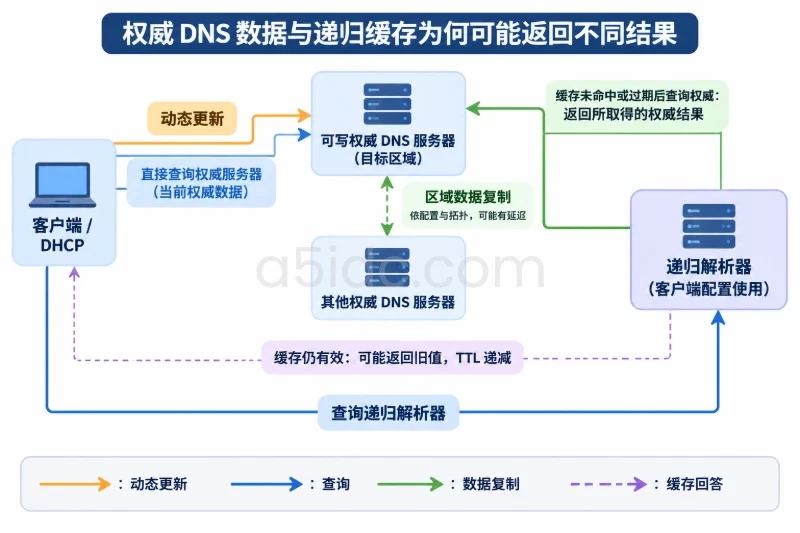
如果服务器配置了 AAAA 记录,客户端可能优先通过 IPv6 访问。A 记录指向新服务器而 AAAA 记录仍指向旧服务器时,浏览器可能看到另一台服务器返回的证书。
然后检查 TCP 连接:
Test-NetConnection www.example.com -Port 443
TcpTestSucceeded 为 True 只表示 TCP 端口可连接,不代表证书域名和证书链已经正确。
在服务器上找到目标证书:
$thumb = '替换为证书指纹'
$cert = Get-ChildItem Cert:\LocalMachine\My |
    Where-Object { $_.Thumbprint -eq ($thumb -replace '\s','') }

$cert | Format-List Subject, Issuer, NotAfter, HasPrivateKey, DnsNameList
重点查看 DnsNameList。访问 www.example.com 时,证书 SAN 中应存在:
www.example.com
通配符证书需要按照域名层级判断:
*.example.com 可以匹配 www.example.com。*.example.com 通常不能匹配 example.com。*.example.com 通常不能匹配 a.www.example.com。443 不需要写入 SAN。可以使用以下脚本列出证书中可用于域名验证的名称:
$names = @($cert.DnsNameList | ForEach-Object { $_.Unicode })
$names
如果 DnsNameList 为空,或证书仅在 CN 中写有域名,应优先重新确认签发内容。现代客户端主要依据 SAN 验证域名,不能只依赖 CN。
证书链通常由以下部分组成:
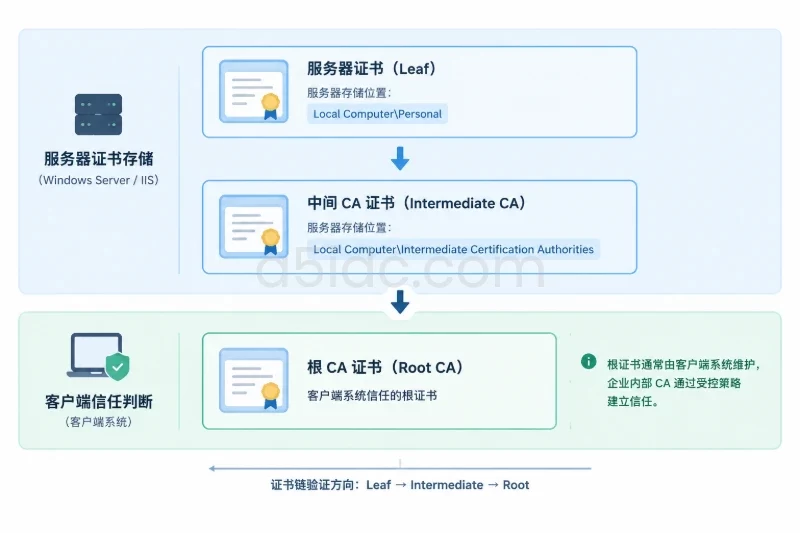
服务器证书(Leaf)
        ↓
中间 CA 证书(Intermediate CA)
        ↓
根 CA 证书(Root CA)
在服务器上:
Local Computer\Personal。Local Computer\Intermediate Certification Authorities。可以使用 PowerShell 建立证书链:
$thumb = '替换为证书指纹'
$cert = Get-ChildItem Cert:\LocalMachine\My |
    Where-Object { $_.Thumbprint -eq ($thumb -replace '\s','') }

$chain = New-Object System.Security.Cryptography.X509Certificates.X509Chain
$chainResult = $chain.Build($cert)

$chainResult

$chain.ChainElements | ForEach-Object {
    $_.Certificate | Select-Object Subject, Issuer, NotAfter, Thumbprint
}

$chain.ChainStatus |
    Select-Object Status, StatusInformation
理想结果是 chainResult 为 True,并且没有链状态错误。若出现 UntrustedRoot,通常表示客户端或服务器不信任根 CA;若出现 PartialChain,通常表示中间 CA 缺失;若出现 NotTimeValid,需要检查证书有效期以及服务器系统时间。
证书链检查可能受到网络和吊销检查策略影响。服务器无法访问 CRL 或 OCSP 地址时,链状态可能与浏览器在客户端上的结果不同,因此最终应以真实客户端访问结果为准。
在客户端浏览器中打开:
https://www.example.com/
查看地址栏证书信息,至少核对:
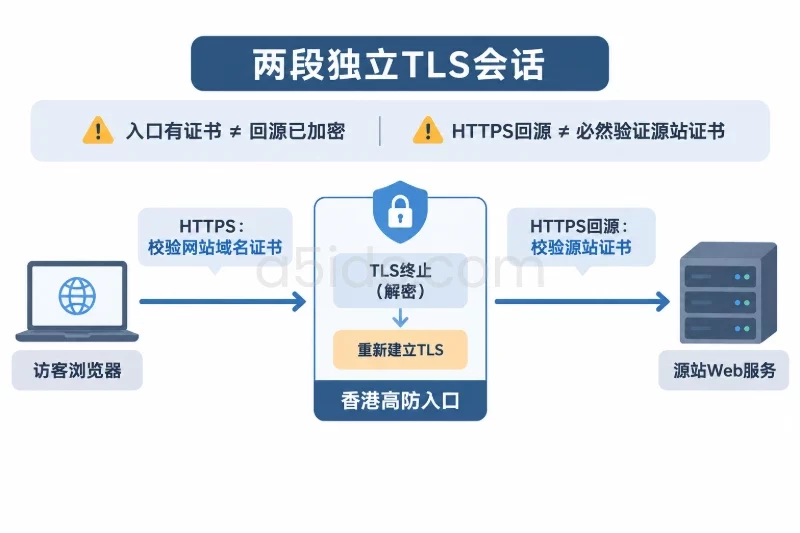
如果服务器绑定的是新证书,但浏览器仍看到旧证书,需要继续检查 DNS、SNI、负载均衡、CDN 或反向代理入口。只检查 IIS 控制台中的证书选择项,不能证明公网入口实际返回了该证书。
也可以在 Windows 客户端使用:
curl.exe -vI https://www.example.com/
不要使用 -k 作为成功判断条件。-k 会忽略证书验证,只能在定位网络连接问题时辅助观察 TLS 握手,不能作为 HTTPS 已正确配置的依据。
| 现象 | 重点原因 | 处理方向 |
|---|---|---|
| 浏览器提示域名不匹配 | SAN 不含当前域名、DNS 指向旧服务器、SNI 返回了其他站点证书 | 核对 DNS、主机名绑定、SNI 和实际返回证书 |
| 浏览器提示证书不受信任 | 根 CA 不受信任、中间证书缺失、使用了内部 CA | 检查证书路径,在服务器补齐中间 CA,并在客户端正确分发内部根 CA |
| IIS 证书列表中找不到证书 | 证书导入错误存储,或证书没有私钥 | 将 PFX 导入 Local Computer\Personal,确认 HasPrivateKey=True |
| 修改后仍返回旧证书 | 绑定仍引用旧指纹,或请求没有到达该 IIS 服务器 | 检查 IIS 绑定指纹、DNS、代理、负载均衡和 AAAA 记录 |
| 443 端口无法连接 | 防火墙、监听地址、网络入口或服务状态异常 | 先用 Test-NetConnection,再检查 IIS 站点状态和防火墙规则 |
| 只有部分客户端报链错误 | 客户端根证书库不同、旧系统不支持新的签发链、吊销地址不可达 | 在报错客户端查看证书路径和错误代码,不要只在服务器本机验证 |
| 多个站点访问到同一张证书 | SNI 未启用、主机名为空或绑定重复 | 为每个站点配置唯一主机名和证书,确认客户端支持 SNI |
| 绑定时报私钥或登录会话错误 | PFX 私钥不可用、证书导入不完整或密钥权限异常 | 重新以计算机账户导入 PFX,确认私钥存在;不要直接给 Everyone 授权私钥 |
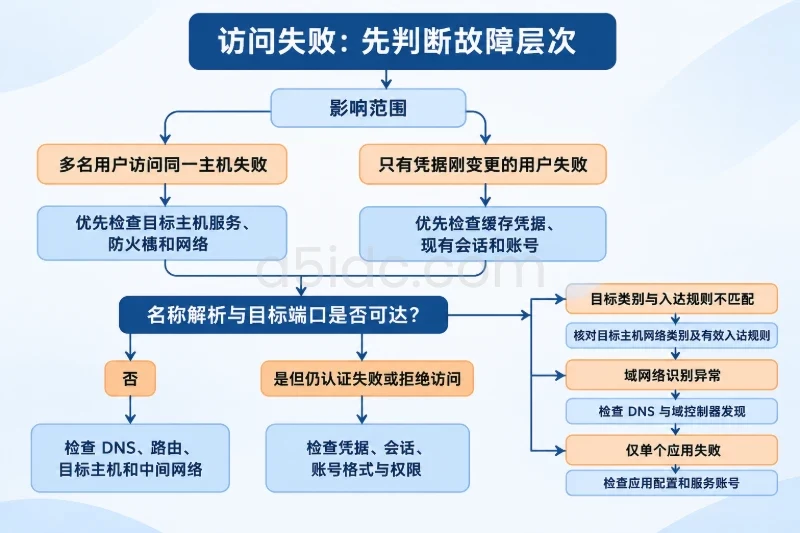
如果证书绑定失败,先不要反复修改多个站点。优先记录错误代码、目标站点、端口和证书指纹,再从证书存储、绑定配置、网络入口三个层面逐项确认。
如果只是修改已有绑定,恢复范围应限制在该站点:
如果是新增的错误绑定,只删除本次新增的绑定,不要删除其他站点的 HTTPS 绑定。删除绑定会立即影响对应域名的 HTTPS 访问。
如果同时启用了 Require SSL 或其他访问策略,恢复时应一并记录并恢复原设置。整机级 IIS 配置恢复可能影响其他站点,只有在站点级恢复无法解决且已确认影响范围时,才考虑使用 IIS 配置备份进行恢复。
证书更新建议采用以下顺序:
删除旧证书属于有影响的操作。如果仍有其他站点绑定旧证书,删除后可能导致这些站点无法完成 TLS 握手。清理前可再次执行:
Get-WebBinding -Protocol https |
    Select-Object Name, bindingInformation, certificateHash, certificateStoreName
将输出中的证书指纹与待删除证书进行比对,确认没有遗留绑定。
Local Computer\Personal。HasPrivateKey 为 True。443 端口。443 可以从实际客户端网络连通。-k 或忽略验证的方式作为成功依据。本文由A5数据原创发布,转载请注明出处:https://www.a5idc.com/helpcontent/5029.html