香港100M服务器
采用100M BGP混合带宽,可选15M或25M电信CN2带宽,搭配联通、移动直连线路,兼顾内地访问与国际网络连接,适合企业网站、跨境电商及应用部署等业务。


香港服务器出现响应变慢、SSH 登录卡顿、网站报错或进程被系统终止时,不能只凭“剩余内存很少”就判断内存耗尽。Linux 会把空闲内存用于文件缓存,缓存占用高不一定是故障;交换空间已经使用,也不代表系统此刻仍在换页;反过来,free 显示还有少量可用内存,也不能排除某个容器或服务已经触及自身的内存上限。
排查时要把问题拆成几条线:主机是否真的出现内存压力,压力来自进程、缓存还是交换空间,是否有 OOM(内存不足时的终止机制)记录,以及服务或应用是否存在单独的资源限制。下面按从整体状态到具体进程、再到服务和应用的顺序判断,示例输出仅用于说明推理方法,不代表任何特定服务器的检查结果。
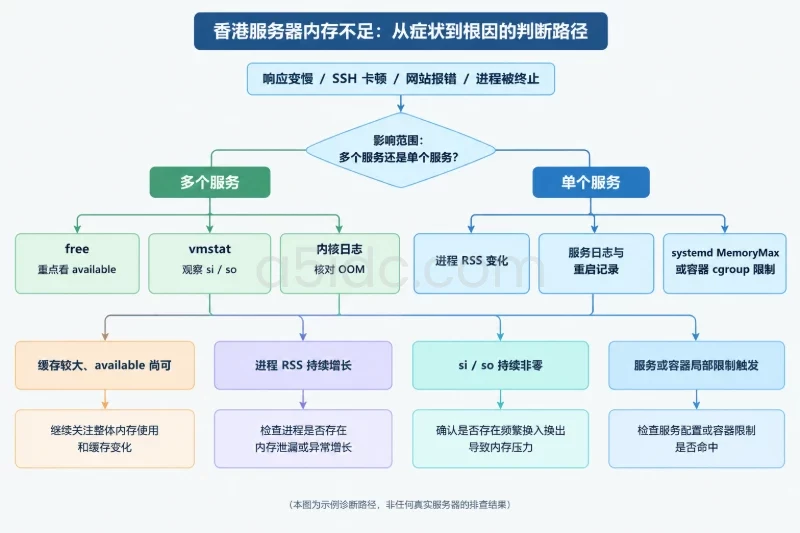
先记下问题出现的时间、受影响的服务和表现。若只有一个网站的工作进程重启,而 SSH、监控和其他服务正常,应优先检查该服务的内存限制与进程行为;若多个服务同时变慢、系统登录困难或内核记录 OOM,则需要从整台主机的内存压力查起。
香港服务器与其他 Linux 主机的内存机制相同,但网络流量可能是诱因:例如访问量突增导致 Web 工作进程增多、连接缓冲区变大,或应用缓存随请求增长。网络只是触发条件之一,不能仅凭流量上升就认定是网络故障或内存泄漏。先观察故障时间是否与请求量、并发连接数、定时任务或发布操作同步。
可先用以下命令获取总体状态:
date
uptime
free -h
swapon --show
vmstat 1 5
free -h 用于查看内存总量、已用、空闲、缓存及 available(可用内存);swapon --show 列出已启用的交换设备;vmstat 1 5 每秒采样一次,共输出五次。第一次 vmstat 数据可能是开机以来的平均值,判断当前状态时重点看后续采样行。
如果问题已经缓解,单次查看可能看不到峰值。应结合故障时间附近的监控曲线、系统日志和服务日志;没有历史数据时,也要记录当前状态,避免把事后恢复的结果当作故障发生时的证据。
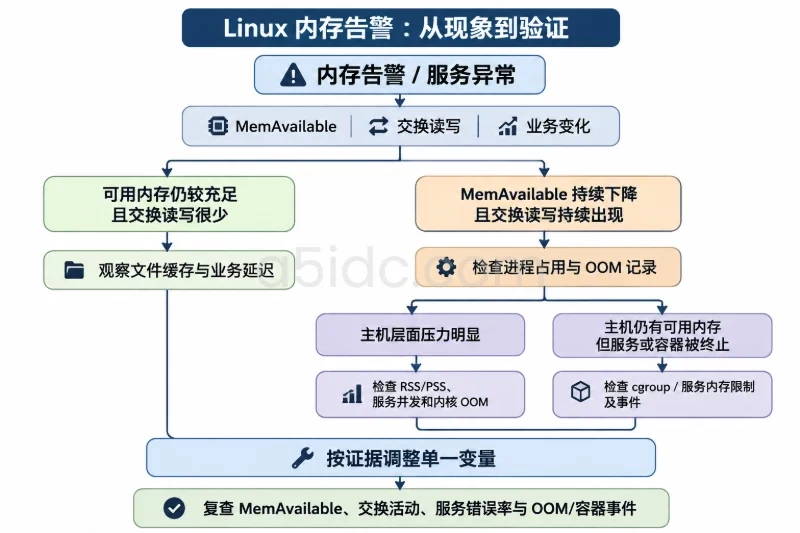
整机内存不足的常见分支包括:进程的匿名内存持续增长;文件缓存较大但可回收;交换空间被使用且系统仍在频繁换页;内核或某个服务的资源限制导致局部 OOM;或者流量、任务量变化触发了上述情况。
排查时可按下面的判断路径推进:
| 观察现象 | 优先排查方向 | 下一步 |
|---|---|---|
available 持续偏低,进程占用合计较高 | 进程或应用内存增长 | 按 RSS 排序进程,并与历史或同一进程的变化比较 |
free 很少,但 available 尚可,缓存较大 | 文件缓存占用 | 观察可用内存及业务表现,不要仅凭缓存数字清理内存 |
交换空间已使用,但 vmstat 的 si、so 接近零 | 可能是过去的换页残留 | 结合可用内存、延迟和换页活动判断 |
si、so 持续非零,且服务响应变慢 | 当前存在换页压力的可能性较高 | 找出内存增长进程,并核对磁盘延迟与服务负载 |
| 主机总体内存尚可,某项服务却频繁退出 | 服务、容器或 cgroup 限制 | 检查服务日志、容器限制和内核记录 |
| 内存突然下降并伴随进程被杀 | OOM 或服务自身退出 | 对照内核日志、服务日志与发生时间 |
表中指标需要结合持续时间和环境基线解释。短时波动不等于故障;对于低内存主机,少量可用内存也可能比高内存主机更值得关注。
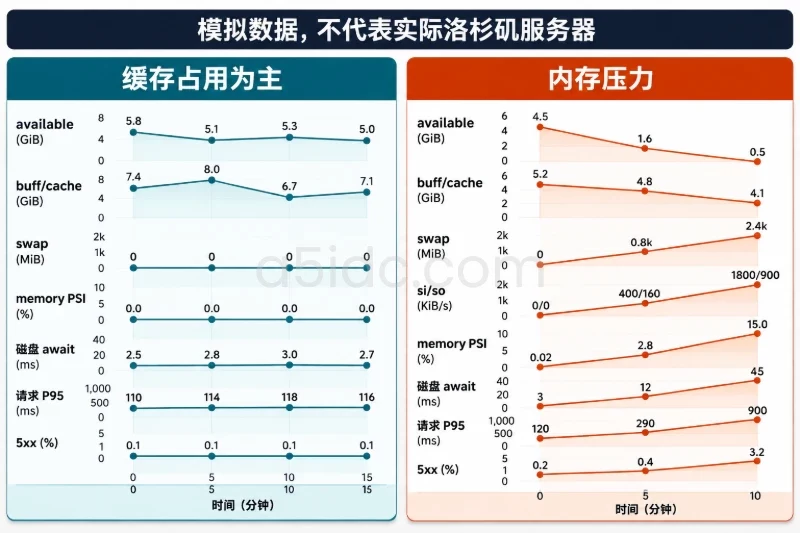
free 输出中,available 比单独的 free 更适合初步判断系统还能提供多少内存。Linux 会将一部分内存用于页缓存和其他可回收缓存,以提升文件访问效率;当应用需要内存时,内核通常可以回收其中一部分。因此,“已用内存高”并不自动等于“内存被应用吃光”。
例如,某次示例输出中总内存为 8 GiB、free 只有 300 MiB,但 available 约为 2.5 GiB,同时缓存较大、业务没有明显延迟,这更像是缓存占用而非持续性内存枯竭。相反,如果 available 长时间接近零、进程持续增长、系统开始频繁换页或出现 OOM 记录,就需要继续追查。
还要注意缓存类型并不完全相同:文件页缓存通常较易回收,部分 slab 内核对象则可能受具体对象和内核状态影响。不要只看一个“缓存”数值就下结论;应把 available、内存压力表现和进程变化放在一起判断。一般不建议通过清空缓存来“修复”内存不足:这可能降低后续文件访问性能,也会遮住真正的进程增长问题。
交换空间用于在内存压力下暂存部分内存页。它已经被占用,不一定表示当前仍在频繁换页:系统可能在先前压力期间将页面移入交换区,之后压力减轻,但这些页面尚未重新读入。
用 vmstat 观察 si(从交换空间读入)和 so(写入交换空间):
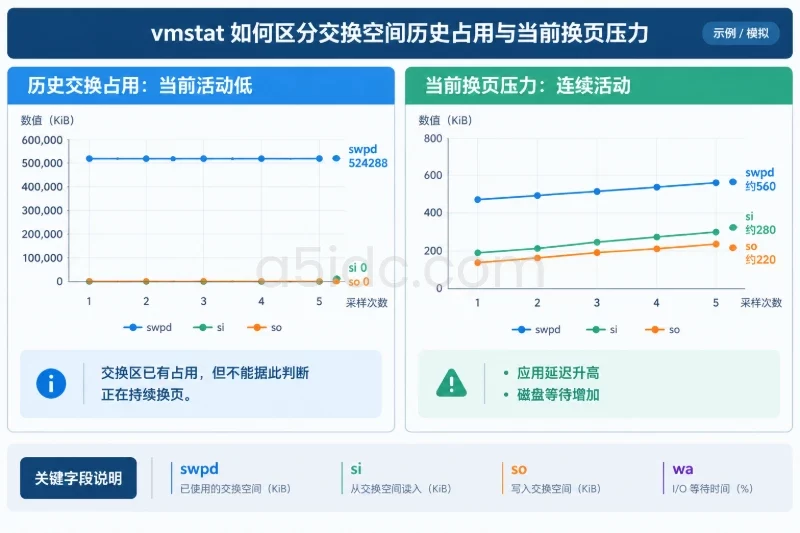
procs -----------memory---------- ---swap-- -----io---- -system-- ------cpu-----
 r  b   swpd   free   buff  cache   si   so    bi    bo   in   cs us sy id wa st
 1  0 524288 320000  80000 900000    0    0     2     5  120  210  8  2 89  1  0
这段模拟数据中 swpd 表示已有交换占用,但连续采样的 si、so 为零,单凭该行不能判定系统正在换页。若后续多次采样中 si、so 持续非零,同时应用延迟升高、磁盘等待增加,就要把当前换页压力作为重要分支。
交换空间能缓冲部分压力,但不能替代足够的物理内存。频繁换页可能使响应变慢;不应把增加交换空间视为根因修复,也不要在业务高峰期随意调整交换配置。变更前需确认磁盘容量、系统配置和维护窗口,并准备恢复原配置的方案。
在整机确实出现压力后,按常驻内存(RSS)查看进程:
ps -eo pid,ppid,user,comm,rss,%mem,%cpu --sort=-rss | head -n 15
这里的 RSS 是进程当前驻留在物理内存中的页面量,ps 的 rss 通常以 KiB 显示。它适合快速找出占用较高的进程,但不能简单将所有进程的 RSS 相加并视为精确的实际总占用:共享库等共享页面可能被多个进程同时计入。
判断时还要观察进程数量与变化趋势。若单个进程 RSS 持续上升,可能与应用缓存、请求堆积或内存泄漏有关;若进程数量突然增加,应检查工作进程数、并发配置和流量变化;若多个同类进程各自占用稳定,但总量因数量过多而升高,应关注进程池或服务并发设置。高占用本身不是故障证据,需结合该程序的正常基线、业务负载和增长速度判断。
想比较特定 PID 的详细内存映射,可使用:
pmap -x PID | tail -n 1
将 PID 换成实际进程号。若工具不存在,可先确认系统是否安装了对应程序;也可查看 /proc/PID/status 中的 VmRSS、VmSize 等字段。VmSize 是虚拟地址空间大小,不等同于实际物理内存占用,不能据此直接判断内存压力。
Linux 内核可能在无法满足内存分配时触发 OOM killer,选择进程终止以释放资源。先从内核日志核对是否有 OOM 记录及发生时间:
journalctl -k --since "1 hour ago" | grep -Ei 'oom|out of memory|killed process'
如果系统没有可用的 journalctl 或日志权限不足,可检查发行版实际使用的内核日志渠道;不要把“命令没有输出”直接解释为“没有发生 OOM”。日志可能已轮转、未持久保存,或只在容器宿主机可见。
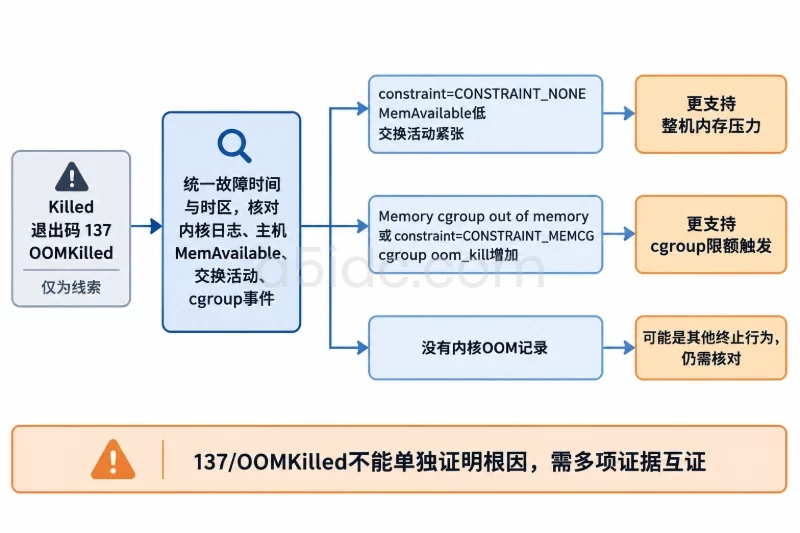
示例日志可能出现 Out of memory: Killed process 1234 (example) 一类内容。此时要核对被杀进程、发生时间和服务日志。如果记录指向某个应用进程,说明它在当时受到内核 OOM 处理,但仍需追查触发原因;被杀进程不一定是最初造成压力的唯一进程。内存压力可能由其他进程共同造成,内核选择目标时也会综合考虑进程特征。
主机总体内存充足而单个服务反复重启时,检查服务管理器记录和服务配置。对于由 systemd 管理的服务,可用实际服务名查询:
systemctl status 服务名
journalctl -u 服务名 --since "1 hour ago"
重点寻找退出码、重启次数、进程被终止的时间,以及是否配置了 MemoryMax 等资源限制。服务管理器显示服务退出,不一定代表系统全局内存耗尽:服务也可能达到自身限制、触发应用内部保护,或因其他错误退出。应将服务日志与内核 OOM 时间对齐。
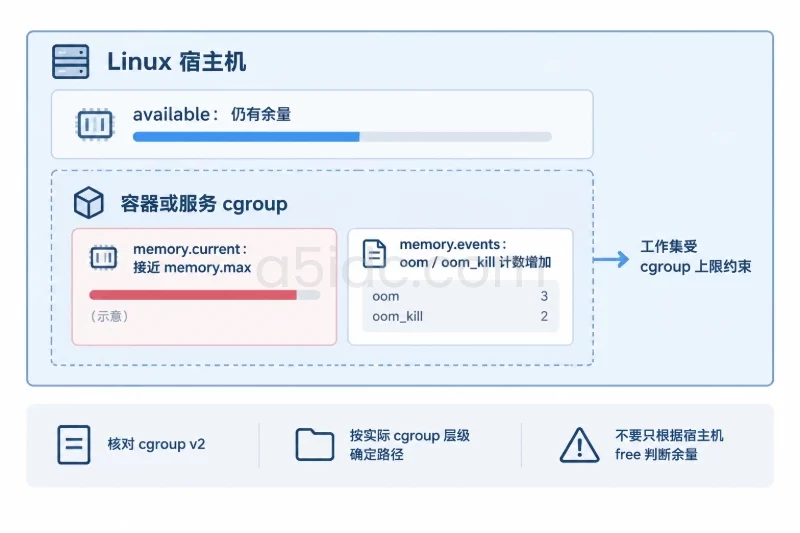
若服务运行在容器中,还需区分容器限制与宿主机内存。容器可以在宿主机仍有可用内存时触及自身 cgroup 限额。具体查看方式取决于运行时和 cgroup 版本,可先核对挂载与控制器:
stat -fc %T /sys/fs/cgroup
在 cgroup v2 环境中,可检查对应容器或服务 cgroup 的 memory.current、memory.max 和 memory.events;路径需按实际 cgroup 层级确定。若 memory.events 中的 oom 或 oom_kill 计数增加,且当前使用量接近该组的 memory.max,局部限制就是重要线索。不要只根据宿主机 free 判断容器是否有余量。
进程占用高,可能是设计内的工作集,也可能是泄漏或缓存无边界增长。应比较同一服务在不同时间、相近负载下的 RSS,检查请求并发、队列长度、缓存命中与淘汰策略、批处理任务和近期版本变更。若内存只在流量高峰上升、负载下降后回落,优先核对并发和工作进程配置;若负载已恢复但单个进程内存仍持续增长,需结合应用自身指标和运行时诊断工具继续排查。
对于 JVM、数据库或其他有内存池设置的应用,还要区分进程 RSS 与应用配置的堆或缓存上限。堆内存未达到上限,并不代表进程总内存没有压力:线程栈、直接内存、共享库和运行时开销也会占用物理内存。反过来,堆使用率升高也不一定意味着系统级 OOM,应同时核对应用指标、RSS、主机可用内存与系统日志。
针对网站后台、数据库、接口服务及多任务运行中的内存资源需求,A5数据提供中国香港物理服务器租用,覆盖入门建站、Xeon Gold与AMD EPYC等配置,部分方案配备64GB、128GB内存及SSD或NVMe存储,为进程工作集、数据库缓存和并发业务提供相应硬件资源。香港产品还可结合CN2或国际带宽,形成与业务访问和服务部署相匹配的资源方案。
排查结果应能形成一条与时间相符的证据链,而不是依靠单个数字。例如:故障时 available 持续下降;某应用进程 RSS 同期增长;随后出现内核 OOM 记录;被终止进程对应的服务日志也显示重启。这样的证据支持“进程增长引发系统内存压力”的判断,但还需进一步确认增长由流量、并发配置、应用缓存还是代码行为造成。
若只有缓存较高、available 稳定、没有持续换页和 OOM 记录,且服务响应正常,通常不应按内存故障处理。若交换空间有占用但 si、so 长期接近零,也不能仅凭交换占用推断系统正在变慢。若宿主机状态正常而容器 memory.events 增加,则应优先处理容器自身限制与工作集,不应贸然调整整台主机的内存配置。
根因确认后,按影响范围处理:减少异常进程或任务的并发,修正无界缓存或泄漏,调整经过评估的服务资源限制,或为确实需要的工作负载增加内存容量。涉及重启、限流或配置变更时,先确认受影响服务、维护窗口和现有配置,并保留可恢复的配置副本;不要直接终止高占用进程或修改系统参数来掩盖问题。
变更后,用同一组指标验证:available 是否回升并保持稳定,vmstat 是否不再持续出现换入换出,进程 RSS 是否停止异常增长,服务是否不再重启,内核日志和容器事件是否不再新增 OOM。还要在接近故障时的负载条件下观察一段时间;短暂恢复不足以证明根因已经消除。
至少保留主机可用内存、交换空间使用量、换入换出速率、主要进程 RSS、服务重启次数和 OOM 事件记录。容器化环境还应单独监控各 cgroup 的内存使用量、限制值及 OOM 事件,避免宿主机指标掩盖局部耗尽。
告警宜结合持续时间和趋势,而不是对单个瞬时值立即触发。可将“可用内存持续低于基线、同时换页活动增加”作为一类告警;将“服务内存接近自身上限或 OOM 计数增长”作为另一类告警。阈值应按服务器容量、应用常态和业务峰值校准,并记录故障时间点的请求量、进程数与版本变化。这样复发时可以直接沿证据链定位,而不是重新从“内存已用多少”开始猜测。
本文由A5数据原创发布,转载请注明出处:https://www.a5idc.com/helpcontent/5011.html