香港100M服务器
采用100M BGP混合带宽,可选15M或25M电信CN2带宽,搭配联通、移动直连线路,兼顾内地访问与国际网络连接,适合企业网站、跨境电商及应用部署等业务。


美国服务器交付时,验收重点不是把控制台中的参数逐项截图,而是确认“订单承诺的配置”“操作系统实际识别到的配置”和“网络测试结果”能够相互对应。磁盘容量可能因十进制与二进制单位、RAID级别和文件系统预留而显示不同;网卡标称速率也不等于公网带宽;内存总量则要区分物理内存条、虚拟机内存和操作系统可用内存。
建议在正式部署业务前,依次核对配置真实性、磁盘拓扑与健康状态、内存容量与纠错能力、网卡协商速率、端口可达性、路由、带宽方向以及短时稳定性。以下命令以常见 Linux 服务器为例,Windows Server 可通过服务器管理器、任务管理器、PowerShell 或硬件厂商工具完成同类检查。
A5数据提供美国物理服务器租用,覆盖常规Xeon、AMD EPYC、GPU及多IP等产品方向,配置可结合网站、数据库、容器和计算任务使用。美国AMD系列配备DDR5内存与NVMe存储,网络资源包含CN2 GIA线路方案,并提供不同带宽配置,为服务器硬件、磁盘、内存、网卡及公网访问资源的统一交付提供基础。
验收前应准备订单或合同、交付单、控制台截图、IP清单以及供应商承诺的带宽说明。至少要确认以下内容:
| 对象 | 需要核对的内容 | 判断依据 |
|---|---|---|
| CPU | 型号、物理核心、线程数、插槽数量 | 操作系统识别结果与订单一致,虚拟机则以分配的 vCPU 为准 |
| 内存 | 总容量、条数、类型、频率、ECC能力 | 物理服务器查看内存条信息;虚拟机通常只能确认分配内存 |
| 磁盘 | 数量、型号、介质、接口、单盘容量、RAID级别 | 不能只看 df -h,还要查看块设备、阵列和文件系统关系 |
| 网卡 | 芯片型号、物理端口数量、当前协商速率、驱动 | “支持10GbE”与“当前以10Gbps连接”是两个不同结论 |
| 公网网络 | IP数量、IP版本、端口速率、承诺带宽、流量计费方式 | 端口速率、可用带宽和月流量额度分别核对 |
| 路由 | 从业务来源地到美国服务器的路径、延迟和丢包 | 应从实际访问地区测试,不应只在服务器本机测试 |
如果交付的是云主机或虚拟服务器,lscpu、free -h 和 lsblk 只能证明虚拟机获得了多少资源,不能据此证明宿主机使用了何种物理CPU、内存条或硬盘。订单若只承诺 vCPU、vRAM 和虚拟磁盘,就按虚拟资源验收;若明确承诺独立物理服务器、ECC内存或指定硬盘型号,则应要求供应商提供宿主机或硬件控制器层面的信息。
美国机房位置也不能仅凭IP地理库判断。IP注册地、地理定位结果和实际机房位置可能存在偏差,应以订单中的机房区域、交付单和从目标用户所在地发起的路由结果共同确认。
Linux服务器可先执行以下只读命令:
hostnamectl
lscpu
free -h
lsblk -d -o NAME,SIZE,MODEL,SERIAL,ROTA,TYPE,TRAN
ip -br addr
ip -br link
如需查看更完整的硬件信息,可使用:
sudo dmidecode -t system
sudo dmidecode -t processor
sudo dmidecode -t memory
sudo lspci -nn
dmidecode 读取的是主板或虚拟化平台提供的DMI信息,部分云主机可能只返回通用型号。lspci 可以帮助识别PCI设备,但在虚拟化环境中看到的可能是虚拟网卡或虚拟存储控制器。
Windows Server 可使用以下PowerShell命令查看基础信息:
Get-CimInstance Win32_ComputerSystem |
    Select-Object Manufacturer, Model, TotalPhysicalMemory

Get-CimInstance Win32_PhysicalMemory |
    Select-Object Manufacturer, PartNumber, Capacity, Speed, ConfiguredClockSpeed

Get-PhysicalDisk |
    Select-Object FriendlyName, MediaType, Size, HealthStatus

Get-NetAdapter |
    Select-Object Name, InterfaceDescription, LinkSpeed, Status
验收时不要直接拿订单上的“64GB内存”“1TB硬盘”与系统中的一个数字机械比较,应先确认单位和统计层级。
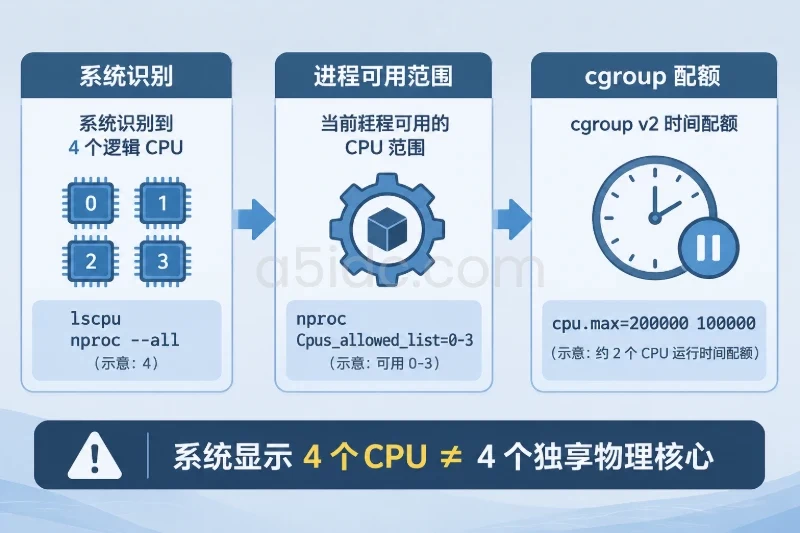
free -h显示的总量可能接近这一数值,再扣除内核、固件或虚拟化预留后会略低。若内存条信息显示为2条32GB,通常与64GB订单相符。df -h看到的还是文件系统可用容量,还会受到RAID、分区、文件系统元数据和预留空间影响。lscpu中的 CPU(s)、Core(s) per socket 和 Thread(s) per core 要结合查看。Supported link modes表示网卡或链路支持的模式,Speed表示当前协商结果。标称10GbE但当前显示1000Mb/s,不能按10Gbps链路验收。出现差异时,应先按以下顺序复核:
磁盘检查不能只看“系统盘还有多少空间”。完整验收应回答四个问题:实际有几块盘、每块盘是什么介质、系统如何组成逻辑盘、硬盘是否存在健康风险。
先查看物理磁盘:
lsblk -d -o NAME,SIZE,MODEL,SERIAL,ROTA,TYPE,TRAN
其中:
ROTA=0通常表示SSD或NVMe设备;ROTA=1通常表示机械硬盘;TRAN可显示SATA、SAS、NVMe等传输类型;MODEL用于与订单中的型号比对;SIZE用于确认单盘容量,不代表最终可用文件系统容量。再查看分区、挂载点和文件系统:
lsblk -o NAME,SIZE,TYPE,FSTYPE,MOUNTPOINTS
df -hT
如果订单包含软件RAID,可查看:
cat /proc/mdstat
如果系统使用LVM,可查看:
sudo pvs
sudo vgs
sudo lvs
判断时要区分以下几种容量:
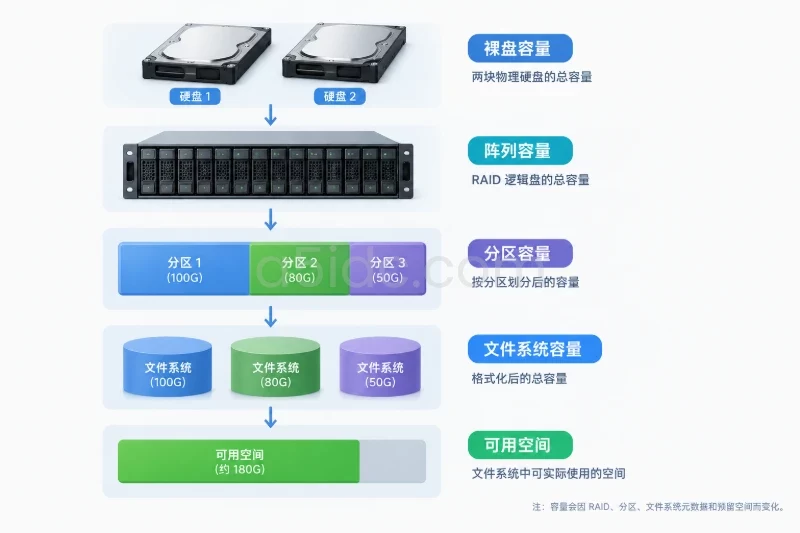
例如,2块960GB硬盘组成RAID1时,原始容量约1.92TB,但可用容量大致接近单块硬盘;2块1.92TB组成RAID0时,可用容量接近两块相加,但任一硬盘损坏都会影响数据;RAID10则通常需要至少4块盘,并以部分原始容量换取冗余和性能。最终以交付单注明的阵列级别和控制器配置为准。
硬件RAID环境下,操作系统可能只看到一个逻辑盘,看不到底层每块物理盘。此时不能因为 lsblk 中只有一个设备就判定少盘,应要求供应商提供RAID控制器界面的盘位、型号、状态和阵列级别信息。
SATA、SAS磁盘可使用:
sudo smartctl -H -a /dev/sda
NVMe设备可使用:
sudo smartctl -H -a /dev/nvme0
实际设备名以 lsblk 输出为准,不要直接照抄示例设备名。重点关注:
如果磁盘位于硬件RAID之后,系统可能无法直接读取底层SMART;如果是云主机,供应商也可能屏蔽这类信息。“无法读取SMART”不等于硬盘故障,但应记录为不可独立验证的项目,并要求供应商确认底层健康状态。
磁盘性能测试需要谨慎。不要直接对系统盘或生产数据盘运行会覆盖数据的写入测试,也不要为了验收临时创建破坏性RAID操作。若合同包含IOPS、吞吐量或延迟指标,应在空白测试卷或供应商指定的测试窗口内执行,并提前完成备份,明确测试文件大小、读写比例、块大小、并发数和测试时长。否则单次性能结果容易受到缓存、业务负载和测试端网络的影响。
free -h
该命令适合确认系统获得的内存总量和当前使用情况,但不能准确说明服务器安装了几根内存条、每根容量是多少,也不能单独证明是否支持ECC。
查看内存条信息:
sudo dmidecode -t memory
重点核对以下字段:
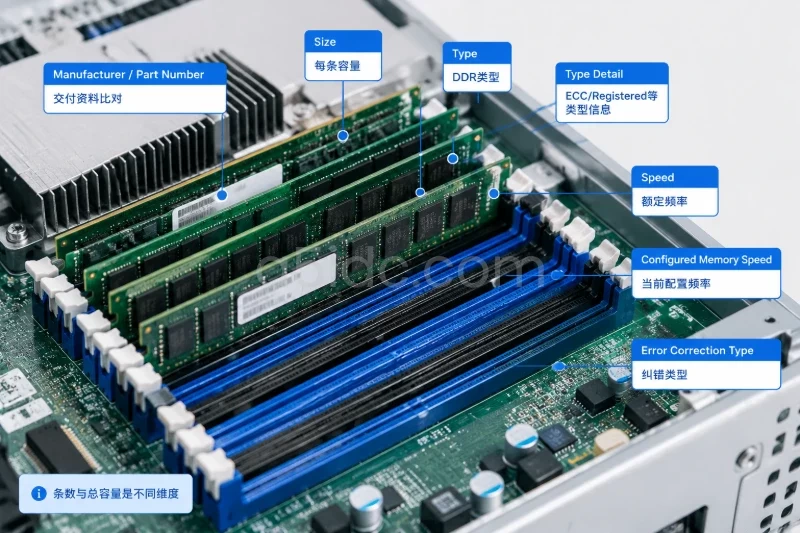
Size:每个插槽安装的内存容量;Type:如 DDR4、DDR5;Type Detail:是否为ECC、Registered等类型;Speed 和 Configured Memory Speed:额定频率与当前配置频率;Manufacturer、Part Number:用于与交付资料比对;Error Correction Type:主板或固件报告的纠错类型。如果输出中包含多个 No Module Installed,说明部分插槽为空,这不一定是问题,关键看订单承诺的是总容量还是插槽数量。比如订单只承诺64GB,2条32GB和4条16GB可能都满足容量要求,但如果订单明确要求特定内存条数量或扩展布局,就应按条数验收。
可查看内核日志中是否存在内存纠错、机器检查或硬件异常:
sudo journalctl -k --no-pager | grep -i -E 'ecc|edac|mce|memory error|hardware error'
不同发行版、内核和服务器厂商的日志格式并不完全一致。没有相关日志不能证明内存绝对没有问题,但如果短时间内持续出现不可纠正错误、机器检查异常、突然重启或内存纠错计数快速增长,应暂停业务迁移并要求供应商进行硬件检测。
对于虚拟机,dmidecode -t memory 可能只显示虚拟平台信息。此时验收重点是:
先列出接口:
ip -br link
查看PCI网卡型号:
sudo lspci -nn | grep -i -E 'ethernet|network'
再针对实际接口查看链路状态:
sudo ethtool <接口名>
sudo ethtool -i <接口名>
ip -s link show dev <接口名>
例如接口名可能是 eno1、ens160 或 eth0,以实际输出为准。ethtool中需要重点查看:
Speed:当前协商速率;Duplex:通常应为Full;Auto-negotiation:是否启用自动协商;Link detected:当前是否检测到物理链路;Supported link modes:支持的速率和双工模式;ip -s link中的错误计数要结合观察时间判断。交付瞬间存在少量历史计数,不一定表示当前故障;如果在测试期间持续增加,则应要求供应商检查网线、光模块、交换机端口、驱动或网卡本身。
如果使用链路聚合或Bond,可查看成员状态:
cat /proc/net/bonding/bond0
不要只检查 bond0 的虚拟接口,还要确认每个物理成员接口都处于预期状态。
服务器验收中经常把以下三个概念混为一谈:
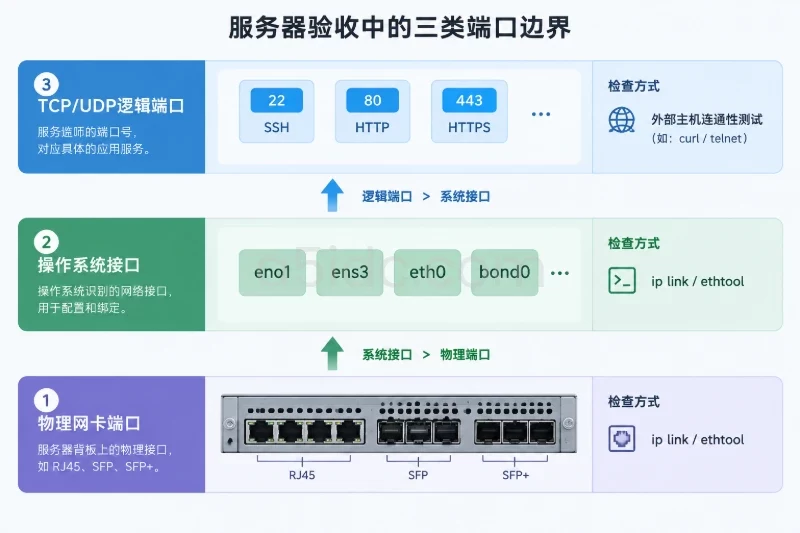
eno1、ens3、bond0,可能是物理接口,也可能是虚拟接口。查看本机监听端口:
sudo ss -lntup
该命令只能说明服务是否在本机监听,不能证明公网一定可以访问。应从另一台外部主机,对自己拥有的服务器IP和约定端口进行测试:
nc -vz -w 3 <公网IP> <端口>
例如业务预期使用443端口,就测试443,而不是为了“验收”随意开放一批端口。UDP端口不能仅凭简单的连接测试判断,应使用实际业务协议或供应商提供的测试工具验证。
查看服务器当前地址和默认路由:
ip -br addr
ip route
需要确认:
不要把IP地理定位结果当作机房位置的唯一证明,也不要把拥有美国注册IP理解为所有访问者都会经过相同路由。不同运营商、不同地区和不同时间段的路径可能不同。
路由应从业务真实来源地测试。例如业务主要面向中国大陆用户,就应从相应运营商网络或接近的测试节点发起;如果还服务北美用户,则增加北美来源进行对照。
Linux中可使用:
traceroute -n -w 2 -q 3 <目标IP>
如果目标服务允许TCP 443访问,也可使用:
traceroute -T -p 443 -n <目标IP>
持续观察可使用:
mtr -rwzc 30 <目标IP>
路由判断不能只看某一个中间跳的丢包。部分路由器会限制或降低ICMP响应优先级,可能表现为中间节点丢包,但后续节点和最终目标没有相同程度的丢包。更有价值的是:
如果只在服务器本机执行 ping,通常只能证明本机协议栈和默认路由,不足以证明外部用户访问质量。
带宽验收至少要明确四个条件:
网卡显示1Gbps,不代表公网一定提供1Gbps;公网带宽显示1Gbps,也不代表单个TCP连接在任意时间都能跑满。测试端点、跨境链路、并发数、拥塞和对端能力都会影响结果。
在双方都获得授权且测试端点性能足够时,可以使用 iperf3:
iperf3 -c <测试端点IP> -P 4 -t 30
iperf3 -c <测试端点IP> -P 4 -t 30 -R
第一条通常测试从服务器或客户端连接到测试端点的方向,第二条使用反向模式测试相反方向。应记录测试发起端、目标端、时间、并发数和方向,不要对陌生公共端点长时间压测。
单位换算也要保持一致。以十进制单位计算,10GB文件在120秒内传完:
因此,看到工具显示83MB/s时,不能误认为只有83Mbps。反过来,服务商标注的1000Mbps与操作系统显示的约125MB/s也属于接近的十进制换算结果,实际还会受到协议开销影响。
硬件交付的短时稳定性检查可以分为“即时检查”和“观察窗口”两部分。即时检查用于发现明显配置错误,观察窗口用于发现重启、I/O错误、链路抖动和内存异常。
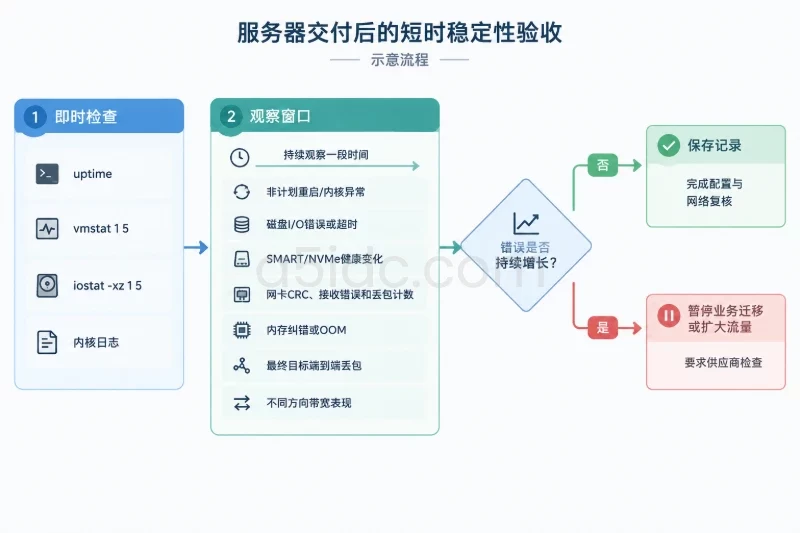
可执行以下只读命令:
uptime
vmstat 1 5
iostat -xz 1 5
sudo journalctl -k --since "2 hours ago" --no-pager
iostat未安装时不要为了验收临时修改生产环境;可使用供应商监控或现有监控平台替代。重点观察:
观察时间应按合同和业务风险确定。普通交付可先做几十分钟的基础检查,再安排数小时至一天的业务前观察;高价值业务则应延长观察窗口,并以实际高峰时段测试。不要用一个瞬时速度或一次Ping结果替代稳定性判断。
建议将以下信息放入同一份验收记录,避免配置、网络和故障证据分散在聊天记录中:
| 验收对象 | 建议留存证据 | 异常时的处理 |
|---|---|---|
| CPU和内存 | 订单、lscpu、free -h、dmidecode输出 | 先排除GB/GiB和虚拟化显示差异,再要求补配或更换 |
| 磁盘 | lsblk、df -hT、RAID信息、SMART结果 | 区分裸盘、阵列和文件系统容量;健康异常应暂停上业务 |
| 网卡 | lspci、ethtool、接口错误计数 | 当前速率低于承诺时检查协商、交换机端口和带宽口径 |
| 公网端口 | 本机监听结果、外部连通性测试 | 区分服务未监听、防火墙拦截和上游过滤 |
| 路由 | 测试来源、时间、traceroute或mtr结果 | 以最终目标的端到端质量为准,不单凭中间节点丢包判定 |
| 带宽 | 测试方向、端点、并发数、速率和时间 | 先确认保证带宽、峰值带宽和流量计费定义 |
| 稳定性 | 内核日志、监控曲线、错误计数前后对比 | 未完成复核前不要迁移重要数据或扩大业务流量 |
配置不一致时,不建议立即格式化磁盘、重装系统或修改防火墙来“验证”。这些操作可能覆盖原始证据或造成远程失联。应先保存命令输出、控制台截图、测试时间、源IP和目标IP,再把差异按“订单值、系统值、测试值、影响范围”列出,要求供应商完成说明、补配、换机或重新测试。确认磁盘、内存、网卡、路由和带宽均符合约定后,再进入正式部署阶段。
本文由A5数据原创发布,转载请注明出处:https://www.a5idc.com/helpcontent/4881.html