香港100M服务器
采用100M BGP混合带宽,可选15M或25M电信CN2带宽,搭配联通、移动直连线路,兼顾内地访问与国际网络连接,适合企业网站、跨境电商及应用部署等业务。


在香港服务器上同时实现“保留文件版本”和“误删后恢复”,不能只依赖一份实时同步目录。较稳妥的做法是:以现有业务目录为源,按小时或按天生成不会被后续同步覆盖的快照,再把重要版本复制到独立磁盘或另一台备份服务器。这样,误删文件时可以从上一个快照取回;如果服务器磁盘损坏,还能从独立备份恢复。
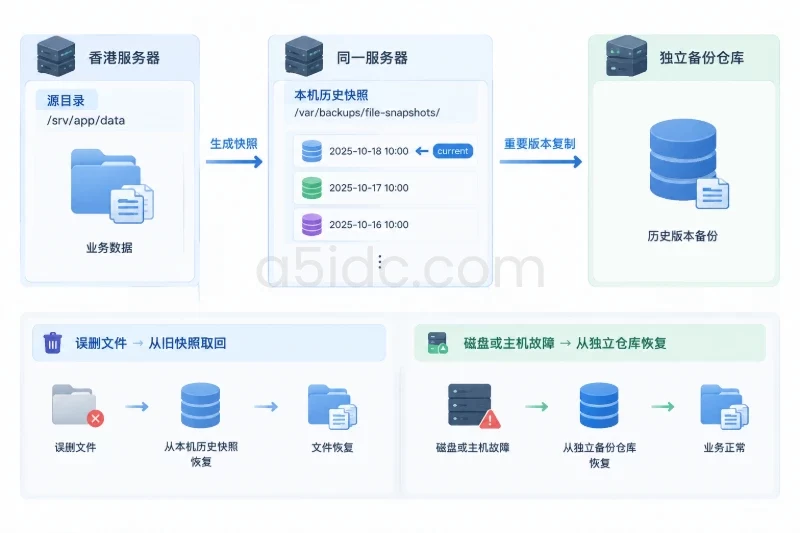
实施前需要明确四件事:哪些目录必须备份、多久生成一个版本、备份时如何保证文件一致、历史版本保留多久。下面按常见 Linux 香港服务器和 rsync 环境说明,路径以 /srv/app/data 为示例,实际操作时应替换为现有业务目录。
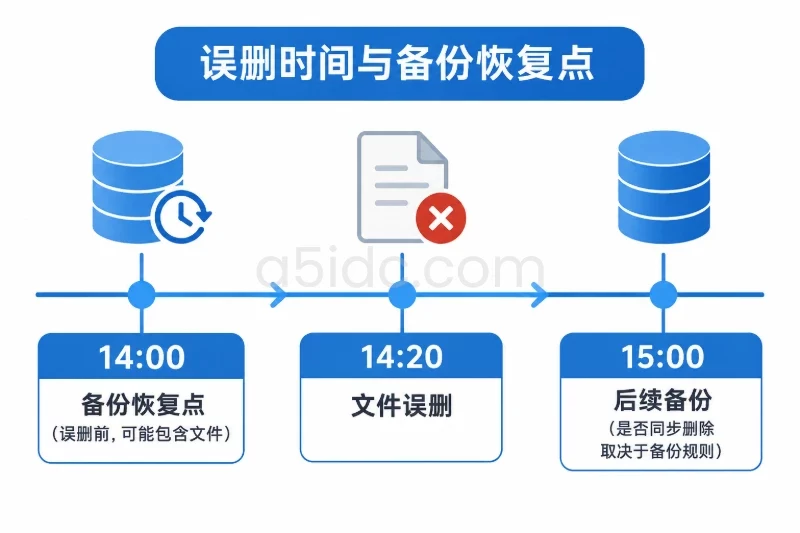
实时镜像通常只保留当前状态。如果源目录中的文件被误删,镜像任务再次执行时可能通过 --delete 同步删除目标文件,后续就没有可用版本。
文件快照则按时间生成多个目录。例如:
/var/backups/file-snapshots/
├── 20250308T010000Z/
├── 20250308T020000Z/
├── 20250308T030000Z/
└── current -> 20250308T030000Z
current 表示最近一次成功快照,但旧目录仍然保留。某文件在 03:00 被删除时,03:00 快照中没有它,02:00 快照中仍可能存在,这正是误删恢复所需要的版本差异。
独立备份则解决另一类问题:快照所在磁盘故障、服务器被入侵、文件系统损坏或误执行清理命令。仅把快照放在香港服务器本机的另一目录,适合处理日常误删,但不能替代异机或独立存储备份。
在这类文件版本与独立备份架构中,A5数据可提供中国香港等地区的物理服务器资源,香港存储系列采用多块企业级机械硬盘与H730控制器,适合承载大容量文件、历史版本和归档数据;同时,SSD、NVMe及不同内存配置可覆盖业务主机、数据库与多任务文件处理等场景,为本地快照与独立仓库的部署提供硬件基础。
建议把目录按恢复价值拆分,不要直接把整个系统盘作为文件版本目录:
| 范围 | 典型内容 | 处理方式 |
|---|---|---|
| 业务文件 | 上传文件、合同、图片、附件、生成结果 | 纳入小时或每日快照 |
| 应用配置 | Nginx 配置、应用配置、定时任务、部署脚本 | 纳入每日备份,并保留权限信息 |
| 临时内容 | 缓存、缩略图缓存、运行时临时文件 | 通常排除,确认无业务价值后再排除 |
| 日志 | 访问日志、审计日志、错误日志 | 按合规要求单独归档,不一定和业务文件同频 |
| 数据库 | MySQL、MariaDB、PostgreSQL 等数据 | 使用数据库自身备份或逻辑导出,不直接复制正在写入的数据文件 |
| 密钥与凭据 | SSH 密钥、应用密钥、备份密码文件 | 加密保存,限制权限,不能随意放入公共备份目录 |
如果业务文件和数据库记录相互关联,例如数据库保存了上传文件的路径,就需要把两者纳入同一个恢复时间点。只恢复文件而不恢复数据库,可能出现数据库仍引用已不存在的文件;只恢复数据库,也可能找不到对应附件。
文件每小时变化一次,版本任务每 24 小时执行一次,就无法满足较小的恢复点目标。可以按文件变化量选择策略:
RPO 是最多可能丢失的业务变化时间,任务间隔为 1 小时时,理论上 RPO 约为 1 小时;RTO 则包括查找版本、复制文件、修正权限、启动应用和业务验证所需的总时间。两者都应通过演练确认,不能只看备份任务是否显示成功。
备份容量还要考虑数据增量和版本保存方式。初次备份 200 GB 数据,通过 100 Mbps 链路传输时,按十进制单位计算:
200 GB × 8 × 1000 ÷ 100 Mbps = 16000 秒
16000 ÷ 3600 ≈ 4.44 小时
这是理想传输时间,实际还会受到磁盘读取、文件数量、协议开销和网络波动影响。这里的 GB 是十进制容量,Mbps 是兆比特每秒,不能直接把 200 GB 除以 100 Mbps。
以下命令用于确认源目录、备份目录和文件系统状态。不要直接套用示例路径,尤其要确认 /var/backups 是否与系统盘共用同一块磁盘。
id
uname -a
rsync --version | head -n 2

findmnt -T /srv/app/data
df -h /srv/app/data /var/backups
df -i /srv/app/data /var/backups
namei -l /srv/app/data
如果业务目录本身应当是单独挂载点,还要确认挂载没有丢失。挂载异常时不要直接运行带删除选项的同步任务,否则可能把空的底层目录误认为业务目录。
mountpoint -q /srv/app/data && echo "data mount is present" || echo "data mount is missing"
只有在确认该目录确实应该是挂载点时,才把“挂载缺失”作为失败条件;普通目录不应机械执行这个检查。
在同一文件系统内,rsync --link-dest 可以让未变化的文件在新快照中使用硬链接,减少重复占用空间;发生变化的文件则生成新的内容,旧快照仍保留原版本。以下脚本适用于常见 Linux、GNU Coreutils 和 rsync 环境。
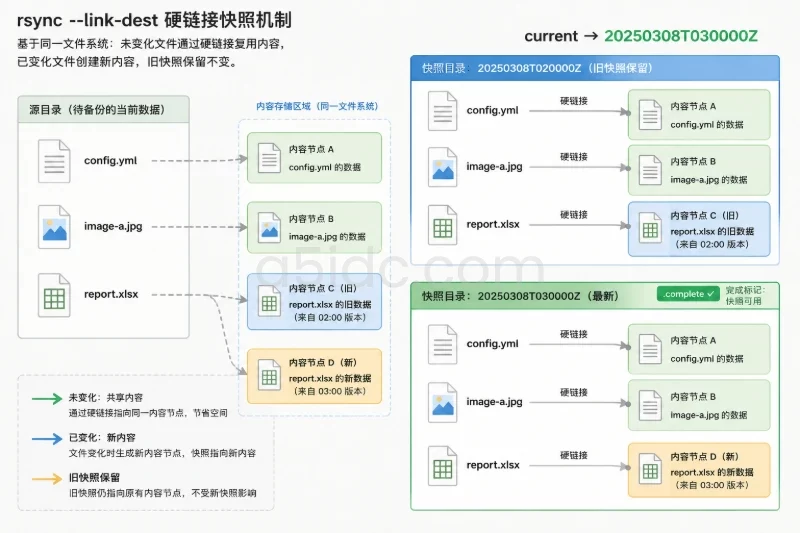
将脚本保存为 /usr/local/sbin/file-snapshot.sh,并由 root 执行:
#!/usr/bin/env bash
set -Eeuo pipefail

SRC="/srv/app/data"
ROOT="/var/backups/file-snapshots"
CURRENT="$ROOT/current"
STAMP="$(date -u +%Y%m%dT%H%M%SZ)"
DEST="$ROOT/$STAMP"

if [[ ! -d "$SRC" ]]; then
    echo "source directory does not exist: $SRC" >&2
    exit 1
fi

mkdir -p "$ROOT"

PREV=""
if [[ -e "$CURRENT" || -L "$CURRENT" ]]; then
    PREV="$(readlink -f -- "$CURRENT")"
    if [[ ! -d "$PREV" ]]; then
        echo "current snapshot is invalid: $CURRENT" >&2
        exit 1
    fi
fi

mkdir "$DEST"

RSYNC_ARGS=(
    -aHAX
    --numeric-ids
    --delete
    --delete-delay
    --itemize-changes
    --stats
)

if [[ -n "$PREV" ]]; then
    RSYNC_ARGS+=(--link-dest="$PREV")
fi

rsync "${RSYNC_ARGS[@]}" "$SRC/" "$DEST/"

# 只有同步完整结束后才写入完成标记
touch "$DEST/.complete"

# 通过临时软链接原子替换 current,避免监控程序读到半成品
ln -s "$DEST" "$ROOT/.current.new"
mv -Tf "$ROOT/.current.new" "$CURRENT"

printf 'snapshot completed: %s\n' "$DEST"
脚本中的 --delete 只作用于本次创建的 DEST 目录,不会删除旧快照,也不会删除源目录中的文件。但如果 SRC 或 ROOT 写错,风险仍然存在,因此首次运行前应先把脚本中的 rsync 参数复制出来,用 --dry-run 检查源和目标:
rsync -aHAXn --numeric-ids --delete \
  /srv/app/data/ /var/backups/file-snapshots/test-run/
确认源目录和目标目录无误后,再执行正式脚本。脚本失败时不会更新 current,未完成的目录会缺少 .complete 标记,后续清理任务不应把它当成成功版本。
-aHAX 会尽量保留递归结构、硬链接、ACL 和扩展属性,通常需要 root 权限。如果备份存储不支持 ACL 或扩展属性,应在测试恢复时确认权限是否符合业务要求。
如果系统已有统一的任务调度平台,应把脚本接入现有平台;没有统一平台时,可以使用 root 的 cron。先确认 flock 是否存在,避免多个备份任务重叠运行:
command -v flock
在 root 的 crontab 中加入示例任务:
17 * * * * /usr/bin/flock -n /run/file-snapshot.lock /usr/local/sbin/file-snapshot.sh >> /var/log/file-snapshot.log 2>&1
这表示每小时的第 17 分钟执行一次。flock 获取不到锁时会直接退出,避免上一次备份尚未结束、下一次任务又开始读取同一批文件。
如果源目录文件量较大,应根据实际耗时调整间隔。任务还没有结束时,不要盲目提高频率;应先观察日志、磁盘 IO 和网络带宽。
本机快照主要应对误删,独立仓库用于应对主机或磁盘故障。独立存储可以是另一台服务器、独立硬盘或符合权限控制要求的对象存储,位置选择还要结合数据合规、访问延迟和跨区域传输要求。
如果现有环境已经使用 Restic 等备份工具,可以按已有仓库执行类似操作。下面命令假设仓库已初始化,密码文件由 root 管理,备份仓库不在源服务器的同一块磁盘上:
export RESTIC_REPOSITORY="/mnt/backup/restic"
export RESTIC_PASSWORD_FILE="/root/.config/restic/password"

restic backup /srv/app/data \
  --tag hk-file \
  --exclude='cache/**' \
  --exclude='tmp/**'

restic snapshots --tag hk-file
restic check
cache 和 tmp 只有在确认不含业务数据时才能排除。备份密码文件应限制为 root 可读,不能把密码直接写进公开脚本或命令历史。
一个可执行的示例保留策略是:
restic forget \
  --tag hk-file \
  --keep-daily 14 \
  --keep-weekly 8 \
  --keep-monthly 12 \
  --dry-run
先查看 --dry-run 输出,确认要释放的快照符合预期,再去掉 --dry-run 并执行清理。--prune 会回收仓库中不再被任何快照引用的数据块,属于有影响范围的删除操作,必须先确认仓库路径、标签和保留策略无误:
restic forget \
  --tag hk-file \
  --keep-daily 14 \
  --keep-weekly 8 \
  --keep-monthly 12 \
  --prune
如果仓库中还保存其他业务数据,执行清理前要确认不会影响其他标签或快照。更换保留策略前,应保留一份当前快照列表。
执行完成后,检查日志和当前指向:
tail -n 50 /var/log/file-snapshot.log

readlink -f /var/backups/file-snapshots/current
test -f "$(readlink -f /var/backups/file-snapshots/current)/.complete" \
  && echo "snapshot marker is present"

find /var/backups/file-snapshots \
  -maxdepth 2 \
  -name .complete \
  -printf '%TY-%Tm-%Td %TH:%TM:%TS %p\n' | sort | tail
可以同时查看逻辑容量和实际占用:
du -sh /var/backups/file-snapshots
du -sh --apparent-size /var/backups/file-snapshots
df -h /var/backups
df -i /var/backups
硬链接快照的实际磁盘占用可能小于所有快照目录的逻辑大小。不能只根据某一个目录的 du 结果判断是否还能长期保留版本,还要查看整个备份文件系统的剩余容量和 inode 使用量。
对一份确认在备份期间没有变化的文件,可以进行哈希核对:
SRC="/srv/app/data"
SNAP="$(readlink -f /var/backups/file-snapshots/current)"
REL="uploads/example.pdf"

sha256sum -- "$SRC/$REL" "$SNAP/$REL"
如果源文件在备份完成后又被修改,两个哈希不同并不一定表示备份失败。对正在变化的文件,应在业务低峰期核对,或先暂停该文件的写入。
备份任务成功,不代表恢复一定成功。应定期把一个文件或一组目录恢复到临时目录,不要直接覆盖生产目录:

SNAP="$(readlink -f /var/backups/file-snapshots/current)"
TEST_DIR="/var/tmp/file-restore-check-$(date -u +%Y%m%dT%H%M%SZ)"

umask 077
mkdir -p "$TEST_DIR"

rsync -aHAX "$SNAP/" "$TEST_DIR/"

find "$TEST_DIR" -maxdepth 2 -type f | head -n 20
du -sh "$TEST_DIR"
恢复演练至少检查以下内容:
确认临时目录不再需要后才清理。下面的删除命令只允许作用于本次生成的临时目录,执行前必须再次确认变量内容,不能替换成备份根目录或生产目录:
printf 'will remove: %s\n' "$TEST_DIR"
rm -rf -- "$TEST_DIR"
这是典型误删场景。不要先重新执行带 --delete 的同步,也不要在备份根目录中随意删除旧版本。先找到删除时间之前的快照:
find /var/backups/file-snapshots \
  -maxdepth 2 \
  -path '*/uploads/example.pdf' \
  -type f \
  -printf '%TY-%Tm-%Td %TH:%TM:%TS %p\n' | sort
如果多个快照都存在,优先选择最接近误删前、且已经通过 .complete 标记确认成功的版本。
依次检查:
df -h /var/backups
df -i /var/backups
findmnt -T /srv/app/data
journalctl -u cron --since "2 hours ago" --no-pager
tail -n 100 /var/log/file-snapshot.log
常见原因包括源目录挂载缺失、备份盘空间不足、inode 用尽、权限变化、备份任务重叠和网络存储短暂不可用。
如果源目录突然变为空,必须先停止自动同步,确认挂载和业务服务状态。此时不能直接运行 rsync --delete,否则可能生成一个“空目录版本”,还可能让排查更加困难。恢复或清理旧版本前,应先确认独立备份已经存在且可读取。
对普通静态文件,rsync 通常可以完成读取;但大型压缩包、视频、导出文件或应用持续写入的文件,可能在备份过程中前后内容不一致。
可按以下顺序处理:
如果业务需要严格的时间点一致性,应将文件快照、数据库导出和应用写入控制编排在同一个任务中,并在恢复演练时验证关联关系。
恢复前先暂停会继续写入同一路径的应用,或者将文件标记为只读维护状态。以下示例把相对路径设置为明确值,避免把用户输入直接拼接到生产路径:
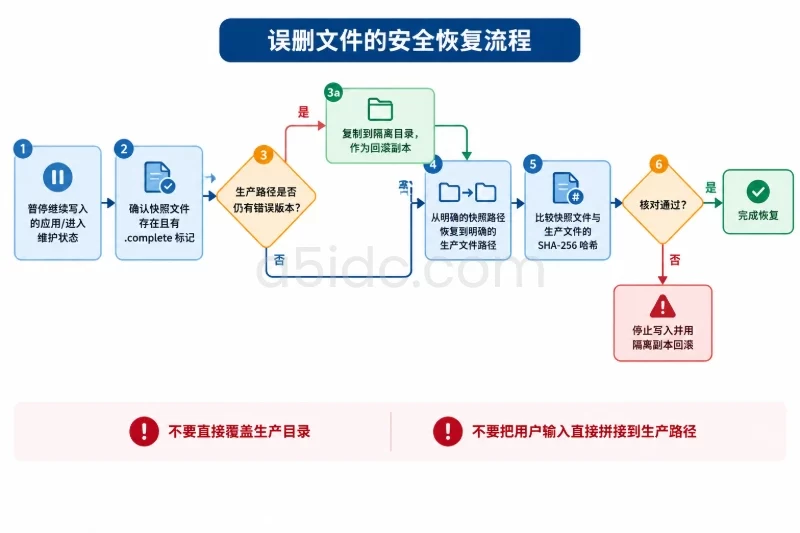
SRC="/srv/app/data"
SNAP="/var/backups/file-snapshots/20250308T020000Z"
REL="uploads/2025/03/report.xlsx"

SRC_FILE="$SRC/$REL"
SNAP_FILE="$SNAP/$REL"
QUARANTINE="/srv/app-restore-quarantine/$(date -u +%Y%m%dT%H%M%SZ)"

test -f "$SNAP_FILE" || {
    echo "backup file not found: $SNAP_FILE" >&2
    exit 1
}

mkdir -p "$QUARANTINE/$(dirname "$REL")"

# 如果生产目录中仍有错误版本,先保存一份,便于回滚
if [[ -f "$SRC_FILE" || -L "$SRC_FILE" ]]; then
    cp -a -- "$SRC_FILE" "$QUARANT/$REL"
fi

# 目标父目录应已确认属于业务目录
rsync -aHAX -- "$SNAP_FILE" "$SRC_FILE"

sha256sum -- "$SNAP_FILE" "$SRC_FILE"
cp -a 和 rsync 都可能改变目标目录中的内容,执行前应确认 SRC_FILE 指向的确实是需要恢复的业务文件。回写生产目录前保留的隔离副本就是回滚依据;如果恢复结果不正确,先停止写入,再用隔离副本回写。
如果恢复的是一个目录,不建议直接使用 --delete 覆盖生产目录。更安全的步骤是先恢复到临时目录,比较文件数量、版本和权限,再按文件范围合并。只有在明确要把生产目录完整回滚到某个时间点,并且已备份当前状态时,才考虑使用删除选项。
服务器损坏时,本机快照可能不可用,应从独立仓库恢复。建议按以下顺序执行:
恢复操作涉及权限变更、文件覆盖和服务切换时,必须保留当前环境的备份或快照。不要因为恢复目录与生产目录结构相同,就省略恢复前的保护步骤。
--delete 只作用于新快照目录。current,失败任务不会被当作成功版本。restic check 或同类完整性检查。本文由A5数据原创发布,转载请注明出处:https://www.a5idc.com/helpcontent/4812.html