

香港特惠服务器
三网CN2带宽,提供30M至100M大带宽,保障CN2/CMIN2/CU/PCCW四大运营商线路稳定接入


Network Mapper,又称 "Nmap",是一款多功能、灵活的著名工具,用于管理和保护网络安全。它可以帮助管理员绘制服务器的网络地图和进行安全扫描。
通过命令行提示Nmap,该工具提供了探索网络、查找开放端口、ping扫描、操作系统检测等多种功能。
本篇文章主要介绍如何在终端中使用Nmap命令,并附有详细的实例。让我们逐一来看看。
如何安装Nmap命令
在使用Nmap命令探索之前,您的系统上必须安装Nmap扫描工具。所以,如果还没有下载,打开终端并执行以下命令来获取它。
$ sudo apt install nmap

下载安装完成后,通过实例查看Nmap命令的各种功能和操作。
如何使用Nmap命令扫描主机名
使用主机名和IP地址进行扫描是运行Nmap命令的最好方法。例如,我将主机名设置为 "a5idc.com"。
$ nmap a5idc.com
如何使用Nmap命令扫描IP地址
在终端中使用上述命令扫描IP地址。
$ sudo nmap 192.168.18.68
如何使用Nmap命令的"-v "选项进行扫描。
-v命令用于获得关于所连接机器的更详细的信息。因此,在终端输入命令。
$ nmap -v a5ic.com
IP地址范围
使用Nmap扫描工具可以很容易地指定IP范围,使用下面的命令。
$ nmap 192.168.18.68-100
如何用Nmap启用操作系统检测
Nmap扫描工具可以帮助检测运行在本地主机上的操作系统和版本。如果你想获得操作系统的详细信息,你可以使用"-O"。
$ sudo nmap -O a5ic.com
如何检测防火墙
要检查本地主机是否使用了任何防火墙,在终端输入"-sA "和 "nmap"。
$ sudo nmap -sA 192.168.18.68
从上面的结果可以看出,没有数据包被过滤。
如何找到一个Live主机
输入"-sP "来扫描所有在线和已启动主机的列表。
$ sudo nmap -sP 192.168.18.* *
如何使用Nmap进行快速扫描
在终端中使用Nmap的"-F "标志,它将对Nmap服务中列出的端口进行快速扫描。
$ sudo nmap -F 192.168.18.68
如何查找Nmap版本
找出Nmap的版本,将之前的旧版本更新到最新版本。
$ sudo nmap -V
如何使用Nmap打印主机接口和路由?
"-iflist "命令用于查找路由和主机接口信息。使用下面提到的命令来执行这个扫描。
$ sudo nmap --iflist
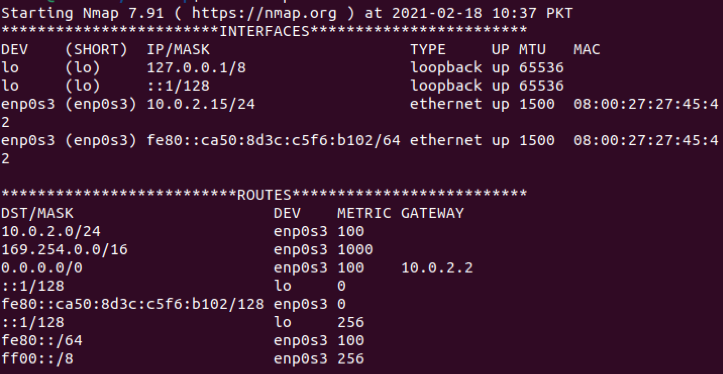
如何用Nmap扫描特定端口
如果您想列出某个特定端口的详细信息,键入"-p";否则Nmap扫描器将默认扫描TCP端口。
$ sudo nmap -p 80 a5ic.com
如何扫描TCP端口
通过8.8.8.8可以扫描所有开放的TCP端口。
$ sudo nmap 8.8.8.8.8
如何扫描UDP端口
通过下面的命令可以看到所有开放的UDP端口。
$ sudo nmap -sU 8.8.8.8.8
最常见的TCP同步端口
通过-sT检查与TCP端口同步的最常用端口。输入
$ sudo nmap -sT 192.168.18.68
骗过防火墙的TCP无效扫描
下面的-sN命令将帮助显示TCP null扫描,以欺骗防火墙。
$sudo nmap -sN a5ic.com
总结,Nmap是一个扫描工具,用来帮助网络管理员保护服务器网络安全。


