

香港特惠服务器
三网CN2带宽,提供30M至100M大带宽,保障CN2/CMIN2/CU/PCCW四大运营商线路稳定接入



你可能已经知道,Anaconda发行版附带了一个名为Conda的命令行包和虚拟环境管理器。尽管它主要是为Python开发的,但实际上它是不分语言的,不与任何特定的编程语言挂钩。使用Conda,我们可以在多个不同的环境中安装许多编程语言。今天,我们将看到如何在Linux系统服务器中使用Conda创建Rust虚拟环境。
在Linux中使用Conda创建Rust虚拟环境
官方推荐的名为rustup的Rust工具链安装程序是在Linux中安装Rust的脚本。但是,这不是唯一的方法。我们也可以使用Conda软件包管理器来安装和管理Rust编程语言。
要使用conda创建新的Rust环境并为该环境安装必要的软件,请运行:
$ conda create -c conda-forge -n rustenv rust
上面的命令将创建一个名为“ rustenv”的新虚拟环境,并从conda- forge通道安装该环境的所有必需软件包。
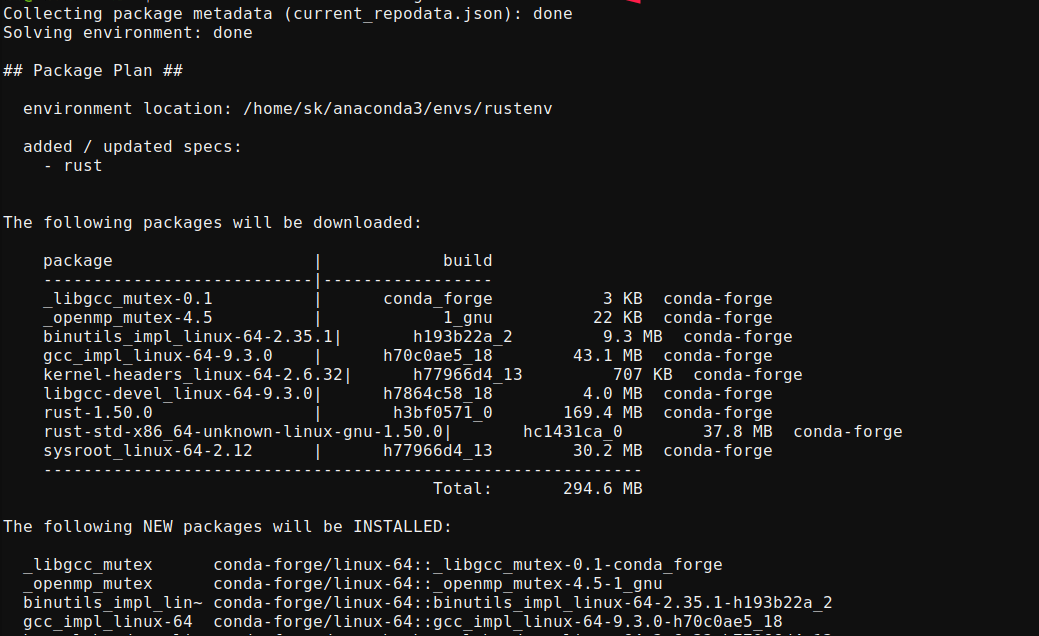
请注意,你也可以从官方默认频道安装Rust包。然而,Conda-forge 频道比默认频道提供了最新的包。
创建Rust环境后,通过列出可用环境来确保它存在:
$ conda info --envs
就这样,我们创建了一个名为rustenv的新Rust环境。让我们使用命令激活这个环境。
$ conda activate rustenv
验证安装的Rust版本。
$ rustc --version
检查 Cargo 软件包管理器的版本。
$ cargo --version
一切看起来都很好。开始使用这个环境来运行、调试和测试你的Rust程序。
将Cargo 添加到您的$PATH中
如果你用rustup安装了Rust,一切都会自动完成。rustup安装脚本下载并安装Rust编程语言的官方编译器,以及它的名为Cargo的包管理器,并将cargo、rustc、rustup等命令添加到Cargo的bin目录下,位于~/.cargo/bin。最后,它通过修改位于 ~/.profile 的配置文件,将 Cargo 的 bin 目录添加到你的 PATH 环境变量中。
但是在这种情况下,你必须自己将Cargo的bin目录添加到你的$PATH环境变量中。要做到这一点,请编辑位于 ~/.bashrc 或 ~/.profile 或任何你使用的配置文件。
$ nano ~/.bashrc
在结尾处添加以下一行:
export PATH=/home/sk/.cargo/bin:$PATH
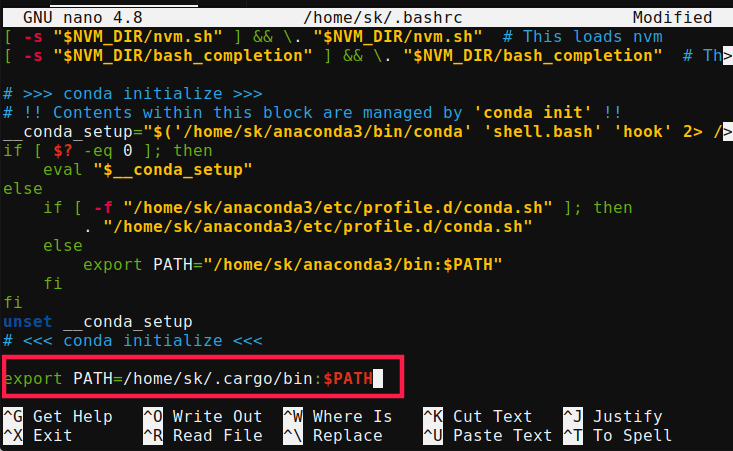
按CTRL+O和CTRL+X保存文件并退出。
运行下面的命令,更改将立即生效。
$ source ~/.bashrc
用实际的配置文件文件替换 ~/.bashrc。
停用Rust虚拟环境
完成后,使用命令停用Rust虚拟环境。
$ conda deactivate
删除Rust虚拟环境
确保你已经停用了环境。
$ conda deactivate
然后,用命令删除rust环境。
$ conda env remove -n rustenv
如果你不知道环境的确切名称,只需使用conda info --envs命令列出所有可用的环境,它将提供所有环境的详细信息,然后删除正确的环境。


