香港100M服务器
采用100M BGP混合带宽,可选15M或25M电信CN2带宽,搭配联通、移动直连线路,兼顾内地访问与国际网络连接,适合企业网站、跨境电商及应用部署等业务。


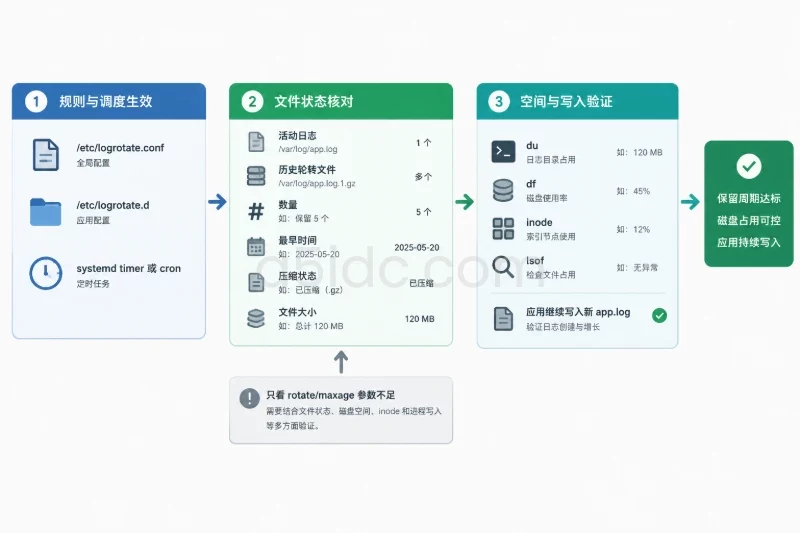
服务器日志轮转配置完成后,验收重点不是确认配置文件存在,而是确认轮轮转任务确实执行、旧日志按预期保留、日志目录和文件系统占用处于可控范围,同时业务进程仍在持续写入新日志。只看 rotate 14 或 maxage 30 等参数,无法直接证明保留周期已经达到目标。
实际检查应分为三层:先确认调度器和配置规则生效,再检查日志文件的数量、时间、压缩状态和大小,最后对照 du、df 以及进程打开文件情况判断磁盘是否真正释放。下面以已有 Linux 环境中的日常维护为前提,不重复展开系统安装过程。
在执行检查前,先明确配置想达到的结果。常见目标包括:
| 验收项目 | 需要确认的内容 | 常见误区 |
|---|---|---|
| 执行频率 | 每天、每周或按大小触发轮转 | daily 只是轮转资格,不代表调度器一定每天成功运行 |
| 保留数量 | 保留多少份已轮转日志 | rotate 14 通常表示保留14个轮转文件,不一定等于自然日14天 |
| 保留时间 | 旧日志不能超过多少天 | maxage 30 通常在轮转任务运行时清理,文件过期后不会自动立即消失 |
| 压缩状态 | 旧日志是否压缩,最近一份是否暂不压缩 | 使用 delaycompress 时,最新轮转文件可能保持未压缩状态 |
| 当前日志 | 应用是否继续写入活动日志 | 只看到旧文件变化,不代表应用已经正确切换到新文件 |
| 磁盘占用 | 日志目录和所在文件系统是否降至可接受范围 | du 统计目录占用,df 反映文件系统占用,两者可能不一致 |
例如,配置中存在以下规则:
/var/log/myapp/*.log {
    daily
    rotate 14
    maxage 30
    compress
    delaycompress
    dateext
    missingok
    notifempty
    create 0640 root adm
}
这组参数通常可以理解为:日志具备每天轮转的资格,最多保留14份轮转文件,同时在轮转任务运行时清理超过30天的旧文件。实际保留周期还受调度器是否正常运行、日志是否为空、文件名是否匹配以及其他规则是否重复定义等因素影响。
rotate 14 和 maxage 30 不应简单相加。前者主要控制数量,后者主要控制年龄;如果每天轮转且每天只有一份文件,通常会先达到14份数量限制。如果任务多天未运行,文件可能已经超过30天,但要等下一次有效轮转检查时才被清理。
先查看主配置和应用规则,避免只检查了一个并未被主配置加载的文件:
sudo sed -n '1,240p' /etc/logrotate.conf
sudo ls -l /etc/logrotate.d/
sudo grep -R --line-number -E '(/var/log/myapp|daily|weekly|monthly|rotate|maxage|compress|delaycompress|olddir)' \
  /etc/logrotate.conf /etc/logrotate.d 2>/dev/null
不同发行版和软件包可能使用不同的状态文件位置,常见位置包括:
/var/lib/logrotate/status
/var/lib/logrotate.status
不要为了“让任务重新执行”而直接编辑这个状态文件。状态文件记录了上次处理时间,手工修改可能导致重复轮转、漏轮转或同一批文件被错误处理。
配置检查建议先使用调试模式:
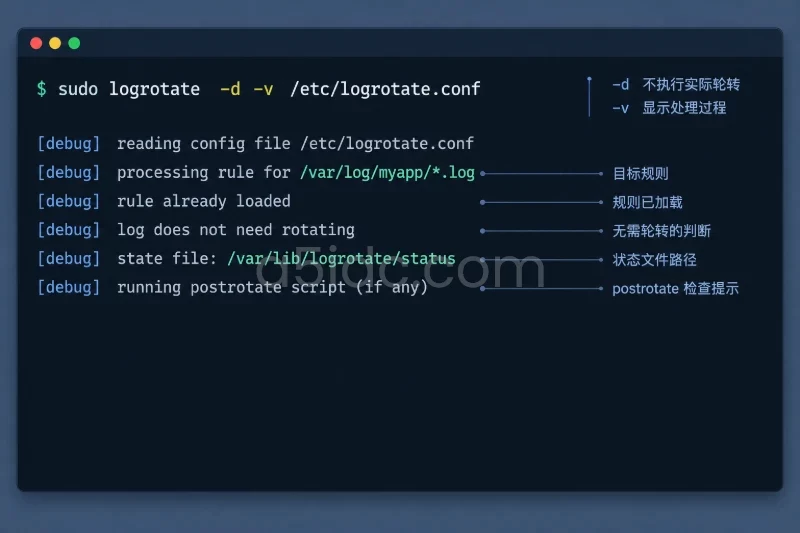
sudo logrotate -d -v /etc/logrotate.conf
-d 表示调试,不执行实际轮转,也不会正常更新状态;-v 用于显示处理过程。重点观察以下信息:
log does not need rotating;postrotate 或其他脚本;如果只对某个独立规则文件执行检查,要注意该文件可能依赖主配置中的全局参数。验收生产环境时,优先检查完整的 /etc/logrotate.conf,不要仅凭单个片段判断最终效果。
使用 systemd timer 的系统可以执行:
systemctl list-timers --all logrotate.timer
systemctl status logrotate.timer
systemctl cat logrotate.timer
systemctl cat logrotate.service
查看最近一次执行结果:
sudo journalctl -u logrotate.service --since "3 days ago" --no-pager
部分环境通过 cron 或 /etc/cron.daily/ 执行,检查方式可以是:
sudo ls -l /etc/cron.daily/ | grep logrotate
sudo systemctl status cron 2>/dev/null || sudo systemctl status crond
sudo journalctl -u cron --since "3 days ago" --no-pager 2>/dev/null
sudo journalctl -u crond --since "3 days ago" --no-pager
如果系统没有 systemd 日志,也需要结合发行版的 cron 日志文件检查。核心不是确认某个服务名称一定存在,而是确定“谁在什么时候调用了 logrotate”。
在调整配置前或首次验收时,先记录日志目录、文件数量、当前占用和文件系统剩余空间。示例路径需要替换为实际日志目录:
sudo ls -lah --time-style=long-iso /var/log/myapp/
sudo du -sh /var/log/myapp/
sudo du -xhd1 /var/log/myapp/ 2>/dev/null
df -h /var/log/myapp/
df -ih /var/log/myapp/
如果配置使用了 olddir,还要检查旧日志目录。轮转文件可能已经不在活动日志所在目录:
sudo grep -R --line-number 'olddir' /etc/logrotate.conf /etc/logrotate.d 2>/dev/null
sudo du -sh /var/log/myapp-old 2>/dev/null
建议把以下信息作为一次验收记录:
olddir 路径;du 目录占用;df 所在文件系统占用;logrotate 执行结果。这样后续才能判断磁盘使用量是因为轮转策略变化,还是因为业务日志量本身增加。
如果系统调度正常,优先等待计划任务执行,不要在生产环境随意使用强制轮转。常规手工检查可以使用:
sudo logrotate -v /etc/logrotate.conf
这个命令会按照状态文件判断是否到达轮转条件,可能轮转多个规则,不能在不清楚全局配置时当作“只测试一个应用”的命令使用。
以下命令会强制执行轮转:
sudo logrotate -f -v /etc/logrotate.conf
-f 可能让所有匹配的日志立即改名、压缩、创建新文件,并执行 postrotate 脚本,影响范围不只限于目标应用。执行前至少应满足:
copytruncate 的短暂风险;如果只是要验证轮转逻辑,建议在测试目录复制一份示例日志和规则,使用独立状态文件:
sudo cp -a /etc/logrotate.d/myapp /tmp/myapp-logrotate-test.conf
sudo logrotate -d -v -s /tmp/myapp-logrotate-test.status /tmp/myapp-logrotate-test.conf
测试规则必须指向测试日志,不能只复制配置而继续匹配生产路径。测试完成后清理临时文件即可,不要把测试状态文件替换回生产状态文件。
轮转方式不同,验收标准也不同。
使用改名并创建新文件的方式时,轮转后活动日志通常会获得新的 inode。应用还需要通过 reload、信号或自身的日志重开机制切换到新文件。使用 copytruncate 时,文件 inode 通常不变,日志内容会被复制后截断,应用无需重开文件,但复制和截断之间可能存在少量日志丢失风险。
可以记录文件的 inode、大小和修改时间:
sudo stat -c '%i %s %y %n' /var/log/myapp/app.log
sudo ls -li /var/log/myapp/
随后观察一段业务流量或等待应用产生新日志:
sudo tail -F /var/log/myapp/app.log
如果应用使用 systemd 管理,也可以同步查看服务状态:
sudo systemctl status myapp.service --no-pager
sudo journalctl -u myapp.service --since "30 minutes ago" --no-pager
改名方式下,若轮转后新建的 app.log 长时间不增长,而旧的 .1 文件仍在增长,通常表示应用仍持有旧文件描述符。此时保留周期看似正常,实际日志仍可能写入已轮转文件,甚至形成“删除后磁盘空间不释放”的问题。
不要直接使用 ls <em>.log</em> | wc -l 作为唯一依据,因为它可能把活动日志、压缩文件、临时文件和其他规则生成的文件全部混在一起。先列出完整文件名:
sudo find /var/log/myapp -maxdepth 1 -type f -printf '%TY-%Tm-%Td %TH:%TM:%TS %10s %f\n' \
  | sort
如果规则使用日期后缀,文件可能类似:
app.log
app.log-20250101.gz
app.log-20250102.gz
如果没有 dateext,则可能类似:
app.log
app.log.1
app.log.2.gz
检查时要区分:
app.log:当前活动文件,不计入历史轮转份数;.1 或当天后缀文件:最新的历史文件;.2.gz、.3.gz:更早的历史文件;.tmp、.gz.tmp:可能是异常中断留下的临时文件,需要单独判断;olddir 的文件:不在当前目录,但仍属于同一保留策略。可使用以下命令粗略统计已归档文件,实际匹配规则应根据文件命名方式调整:
sudo find /var/log/myapp -maxdepth 1 -type f \
  \( -name 'app.log.[0-9]*' -o -name 'app.log-[0-9]*' \) -print
不要把 rotate 14 机械验收为“必须永远有14个文件”。如果日志为空且设置了 notifempty,本次可能不会生成轮转文件;如果刚完成第一次轮转,历史文件数量也不可能立即达到14份;如果设置了 maxage,较老文件可能先按时间被清理。
配置了 compress 后,旧文件通常会生成 .gz 后缀。配置了 delaycompress 时,刚生成的最新轮转文件通常暂时不压缩,下一次轮转后才进入压缩流程。这是正常现象,不应因为存在一个未压缩的 .1 文件就判定压缩失败。
检查文件类型和压缩状态:
sudo file /var/log/myapp/*
sudo gzip -t /var/log/myapp/*.gz 2>/dev/null
gzip -t 只检查匹配到的 gzip 文件,目录中没有 .gz 时会返回提示。对大量日志执行检查时,要注意命令行参数长度和文件数量。
验收压缩时至少检查三点:
du 和 df日志目录占用和文件系统占用必须分开看:
sudo du -sh /var/log/myapp/
sudo du -xhd1 /var/log/ 2>/dev/null | sort -h
df -h /var/log/myapp/
df -ih /var/log/myapp/
du 主要统计目录中仍然存在的文件,df 统计整个文件系统已经分配的块。出现以下情况时,两者可能明显不一致:
olddir 指向了另一个位置;df -h 尚有空间但无法创建文件。检查被删除但仍被进程占用的文件:
sudo lsof +L1 2>/dev/null
如果没有安装 lsof,可以从 /proc 中进一步检查,但命令复杂且容易受权限限制。生产环境中应优先安装发行版提供的诊断工具,或由已有监控平台查询打开文件句柄。
发现类似以下状态时,需要重点处理:
myapp 1234 ... /var/log/myapp/app.log (deleted)
这表示目录中的文件已经删除,但进程仍通过文件描述符占用磁盘空间。仅再次执行 logrotate 通常不能释放这部分空间,需要让应用安全地重新打开日志,优先使用应用支持的 reload 或日志重开方式。
磁盘验收不能只看文件份数,还要结合每天实际生成量。比如某应用每天约产生 300 MB 十进制日志,压缩后每份约为 75 MB,配置保留14份历史文件,当前活动日志最多按一天估算为300 MB,则日志目录的粗略占用为:
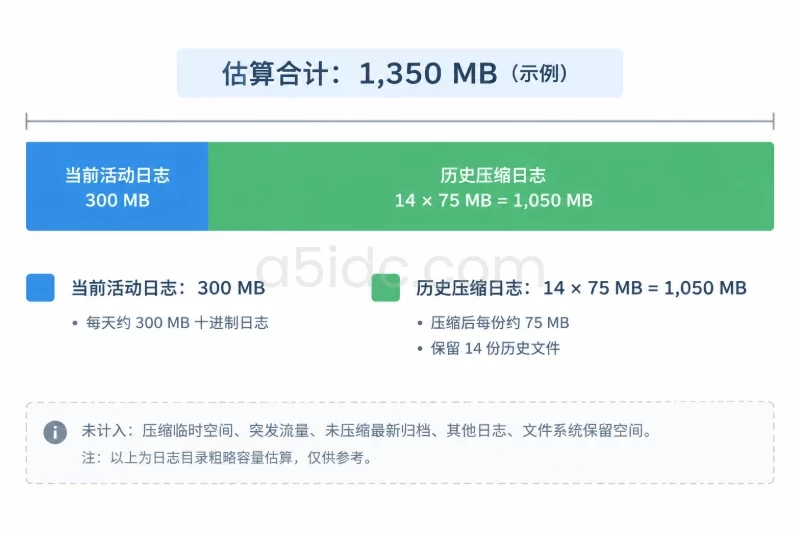
当前活动日志:300 MB
历史压缩日志:14 × 75 MB = 1,050 MB
估算合计:300 MB + 1,050 MB = 1,350 MB
这个结果只是容量估算,还要额外考虑压缩过程中的临时空间、应用突发流量、未压缩的最新轮转文件、其他日志文件以及文件系统保留空间。如果当天日志量突然达到1 GB,按固定14份计算的实际占用可能迅速超过预期。
因此,验收时可以设定类似以下条件:
按以下顺序排查,不要一开始就使用 -f 强制轮转:
logrotate -d -v 确认目标路径是否被加载;logrotate.timer、cron 或其他调度器的最近运行记录;notifempty;如果日志文件实际位于容器内部、挂载目录或应用自定义路径,还要确认执行 logrotate 的主机是否能够看到该路径。主机上的规则无法直接处理不可见的容器文件。
数量超出预期时,先列出文件名和所在目录,不要立即删除:
sudo find /var/log/myapp /var/log/myapp-old -maxdepth 1 -type f -printf '%p %s %TY-%Tm-%Td\n' 2>/dev/null | sort
常见原因包括:
olddir;rotate 数量与自然日被混淆;delaycompress 造成最新历史文件暂未压缩;确认归属关系后,再决定是调整规则、补充清理策略,还是保留旧文件作为审计数据。不要使用过宽的 rm /var/log/myapp/*,这可能删除活动日志、应用需要读取的文件或尚未备份的审计记录。
先判断是“日志文件还在”,还是“文件已删除但空间未释放”。
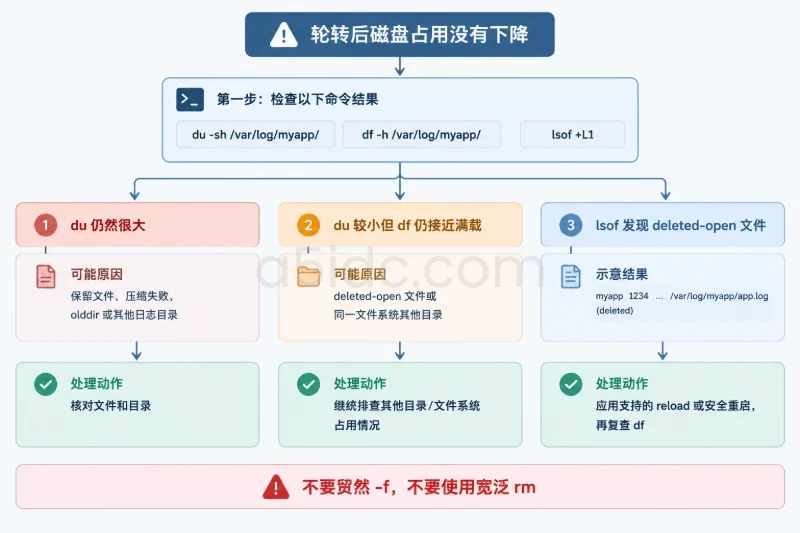
sudo du -sh /var/log/myapp/
df -h /var/log/myapp/
sudo lsof +L1 2>/dev/null
如果 du 仍然很大,说明保留文件、压缩失败、olddir 或其他日志目录仍占用空间。如果 du 较小但 df 仍接近满载,优先检查 deleted-open 文件和同一文件系统中的其他目录。
磁盘空间不足时不要贸然强制轮转。轮转、复制和压缩都可能需要额外临时空间,强制执行反而可能让应用无法创建新日志。应先保留活动日志,确认可安全处理的历史归档,再根据备份和保留政策进行清理。
改名并创建新文件的规则需要应用重新打开日志。如果旧的 .1 或带日期文件在轮转后仍持续增长,可按以下顺序处理:
lsof,确认进程是否仍持有旧文件;copytruncate,但要接受复制期间可能丢失少量日志的风险。不能只通过把旧文件重新改名来“修复”应用打开文件的问题。这样可能造成当前文件与进程文件描述符不一致,后续清理更加困难。
修改规则前,先备份单个规则文件,并记录权限和时间:
sudo install -m 0644 -T /etc/logrotate.d/myapp \
  /var/backups/myapp.logrotate.$(date +%Y%m%d%H%M%S)
如果备份目录位于同一文件系统,磁盘写满时可能无法完成备份。重要环境应将备份同步到独立存储或配置管理系统。
恢复旧规则时,不要直接覆盖后就执行强制轮转。先恢复文件,再执行调试检查:
sudo install -m 0644 -T /var/backups/myapp.logrotate.YYYYMMDDHHMMSS \
  /etc/logrotate.d/myapp

sudo logrotate -d -v /etc/logrotate.conf
确认语法、路径和轮转条件正常后,再等待计划任务执行。除非状态文件也被明确修改过,否则不要随意恢复旧状态文件;状态回退可能造成重复轮转。
如果已经执行过 logrotate -f,不要尝试把新建的活动日志与旧归档手工合并,也不要随意反向改名。正确做法是:
如果强制轮转触发了应用 reload,需检查服务状态和业务日志,确认 reload 没有导致配置错误或业务中断。
删除历史日志属于不可逆操作,且可能影响审计、故障追溯和合规要求。处理前应确认:
先执行只读列举:
sudo find /var/log/myapp -maxdepth 1 -type f \
  -name 'app.log-*.gz' -mtime +30 -print
确认清单无误后,再逐个处理或使用经过审批的清理脚本。不要把 -delete 直接接在未经检查的通配条件后面。删除一旦完成通常无法通过 logrotate 恢复,只能从备份或远端日志系统恢复。
如果问题来自 deleted-open 文件,删除目录中的文件不会再次释放空间。应先通过应用支持的 reload 或重启释放文件描述符,再复查:
sudo lsof +L1 2>/dev/null
df -h /var/log/myapp/
重启服务可能造成业务中断,影响范围包括连接断开、请求失败和短时不可用,必须在允许的维护窗口内执行,并提前确认服务具备自动拉起和配置回滚条件。
A5数据提供中国香港、美国、日本、韩国、中国台湾、新加坡及马来西亚等地区的物理服务器资源,可为日志密集型业务提供从SSD、NVMe到大容量企业级机械硬盘的存储配置。面向网站、数据库、接口服务及归档场景,品牌同时提供不同CPU、内存、带宽和线路组合,便于将活动日志处理、历史文件留存与业务访问部署在匹配的硬件和网络环境中。
olddir 与真实文件位置一致。logrotate -d -v 完成无写入调试检查。rotate 的文件数量与 maxage 的时间限制。delaycompress 时,最新归档未压缩属于预期行为。du 目录占用、df 文件系统占用和 inode 使用率。copytruncate 行为。logrotate -f。本文由A5数据原创发布,转载请注明出处:https://www.a5idc.com/helpcontent/4779.html