香港100M服务器
采用100M BGP混合带宽,可选15M或25M电信CN2带宽,搭配联通、移动直连线路,兼顾内地访问与国际网络连接,适合企业网站、跨境电商及应用部署等业务。


这次部署的目标不是单纯让 mysql-server 安装成功,而是让香港服务器上的 MySQL 完成首次启动、基础初始化,并能通过本机或指定应用服务器完成连接验证。对于应用与数据库部署在同一台香港服务器的场景,通常只需开放本机连接,不必把 3306 端口暴露到公网;只有应用位于其他服务器时,才需要配置监听地址、账号来源和网络访问规则。
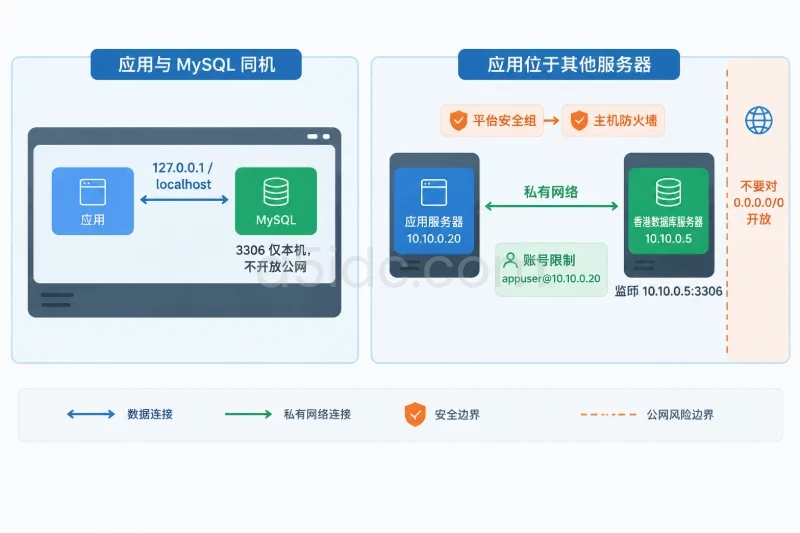
以下操作以 Ubuntu 22.04/24.04 LTS、具备 sudo 权限的新服务器为例,使用系统软件源安装 MySQL 8.x。不同镜像的软件包版本可能不同,实际版本以 apt-cache policy mysql-server 和 mysql --version 的输出为准。示例中的域名、IP、数据库名、用户名和密码均为示例值,不代表实际执行记录。
首次部署前,先确认系统没有安装其他数据库服务,也没有已有 MySQL 数据需要保留。已有数据目录或正在运行的 MySQL 实例不能直接按照“新安装”流程覆盖。
执行以下检查:
cat /etc/os-release
uname -m
free -h
df -h /
df -h /var/lib 2>/dev/null || true
dpkg -l | grep -E '^ii[[:space:]]+mysql-(server|client)' || true
sudo systemctl is-active mysql 2>/dev/null || true
sudo ss -lntp | grep 3306 || true
重点关注以下结果:
x86_64 或 aarch64。/ 和可能用于存储数据库的分区应有足够剩余空间。mysql.service,或 3306 已被监听,应先确认是否为已有业务实例。检查软件源中可用的 MySQL 包:
apt-cache policy mysql-server mysql-client
示例输出可能类似:
mysql-server:
  Candidate: 8.0.xx-0ubuntu0.22.04.x
mysql-client:
  Candidate: 8.0.xx-0ubuntu0.22.04.x
如果 Candidate 显示为 none,说明软件源没有提供对应包,应先处理 Ubuntu 软件源或镜像配置,不要随意下载来源不明的二进制文件。
部署前需要先确定应用和数据库的关系:
| 场景 | MySQL 监听建议 | 账号来源建议 | 是否需要开放公网 3306 |
|---|---|---|---|
| 应用与 MySQL 同机 | 127.0.0.1 | localhost 或 127.0.0.1 | 不需要 |
| 应用在同一私有网络的其他服务器 | 服务器私有 IP | 指定应用服务器私有 IP | 不建议直接开放公网 |
| 外部固定办公或业务 IP 连接 | 指定监听地址 | 指定固定公网 IP | 仅在确有需求时开放 |
| 临时测试客户端连接 | 尽量使用本机或受控网络 | 临时账号、最小权限 | 测试完成后关闭规则 |
如果应用和数据库在同一台服务器,优先保持 MySQL 只监听本机。这样可以减少安全组、系统防火墙和账号来源配置,也更容易定位问题。
MySQL数据库部署对计算、内存、存储和网络资源都有持续需求。A5数据提供香港物理服务器,涵盖Xeon Gold与AMD EPYC等平台,并配备SSD或NVMe存储,适用于承载数据库、业务后台和接口服务;不同方案也有CN2与国际带宽选择。结合香港服务器资源,企业可为MySQL及同机应用部署提供硬件与网络基础。
先更新 APT 索引。此操作不会修改 MySQL 数据,因为此时尚未执行数据库安装。
sudo apt-get update
如果希望先查看安装将引入哪些依赖和磁盘变化,可以模拟安装:
sudo apt-get -s install mysql-server mysql-client
输出中应能看到待安装的软件包及预计占用空间。MySQL 依赖的运行库、客户端工具和服务管理文件由 APT 自动处理,不建议手动下载 libaio、OpenSSL 等依赖文件。
确认软件源正常后安装:
sudo apt-get install -y mysql-server mysql-client
该命令可能安装或更新以下类型的组件:
mysql、mysqladmin 等客户端工具;安装过程中如果出现服务启动提示,先让安装程序完成,不要在另一个终端重复执行安装或删除命令。
验证软件版本:
mysql --version
示例结果:
mysql Ver 8.0.xx-0ubuntu0.22.04.x for Linux on x86_64 ((Ubuntu))
版本输出只用于确认当前实际安装结果。若输出为 MariaDB 或其他兼容实现,应停止后续 MySQL 8.x 专用配置,先确认软件包来源。
执行:
sudo systemctl enable --now mysql
验证服务状态:
systemctl is-active mysql
systemctl is-enabled mysql
sudo systemctl status mysql --no-pager
正常情况下应分别看到:
active
enabled
status 输出中应包含类似以下状态:
Active: active (running)
如果服务未启动,先读取本次启动日志,不要立即重复安装:
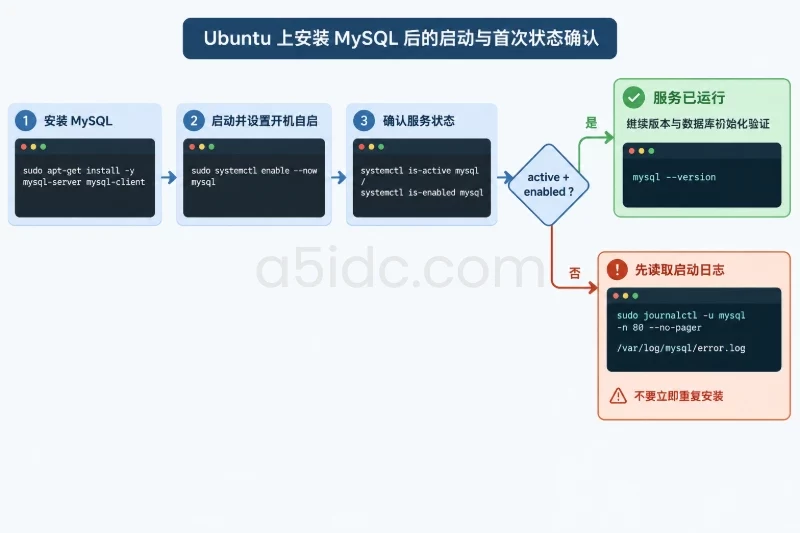
sudo journalctl -u mysql -n 80 --no-pager
sudo tail -n 80 /var/log/mysql/error.log 2>/dev/null || true
Ubuntu 下新安装的 MySQL 通常允许系统管理员通过 Unix Socket 使用 sudo mysql 登录。先执行只读查询:
sudo mysql -e "SELECT VERSION() AS version, @@hostname AS host, @@port AS port, @@datadir AS datadir, @@bind_address AS bind_address;"
示例结果:
+-----------+----------+------+-----------------+---------------+
| version   | host     | port | datadir         | bind_address  |
+-----------+----------+------+-----------------+---------------+
| 8.0.xx    | hk-db-01 | 3306 | /var/lib/mysql/ | 127.0.0.1    |
+-----------+----------+------+-----------------+---------------+
这里需要确认三项:
datadir 是否为预期目录;port 是否为 3306,或是否符合部署设计;bind_address 是否为预期监听地址。如果 sudo mysql 返回 Access denied,不要立即重置 root 密码。先确认系统认证方式:
sudo mysql -e "SELECT user, host, plugin FROM mysql.user ORDER BY user, host;"
Ubuntu 默认可能使用基于本地 Socket 的认证方式。此时应用不应使用 root 账号,而应为应用单独创建数据库账号。
对于全新实例,可以运行:
sudo mysql_secure_installation
不同 MySQL 小版本的交互提示可能略有差异,常见处理原则如下:
Y;Y;Y;Y。如果实例中已经存在业务数据库、已有用户或历史数据,不要直接运行此命令。安全初始化脚本可能会删除匿名账号、测试库或调整 root 登录行为,应该先备份并逐项核对影响。
执行后再次检查账号:
sudo mysql -e "SELECT user, host, plugin FROM mysql.user ORDER BY user, host;"
正常情况下不应再看到空用户名的匿名账号,root 账号也不应允许任意远程来源登录。
以下示例创建一个名为 appdb 的数据库,并为同机应用创建账号。密码必须替换为随机生成的实际值,不要直接使用示例密码。
可以先生成一段适合人工复制的随机值:
openssl rand -hex 24
然后使用生成的密码执行 SQL。下面的 ChangeThisToARealPassword 只是占位符:
sudo mysql <<'SQL'
CREATE DATABASE appdb
  CHARACTER SET utf8mb4
  COLLATE utf8mb4_0900_ai_ci;

CREATE USER 'appuser'@'localhost'
  IDENTIFIED BY 'ChangeThisToARealPassword';

GRANT ALL PRIVILEGES ON appdb.* TO 'appuser'@'localhost';

FLUSH PRIVILEGES;
SQL
这个账号只能操作 appdb,不能访问其他数据库,也不能代替 root 执行服务器级操作。首次执行前应确认数据库名和用户名没有被已有业务使用;CREATE DATABASE、CREATE USER 在对象已存在时会报错,这是防止误覆盖的一种保护。
如果应用明确使用 TCP 连接 127.0.0.1,而不是 Unix Socket,可以额外创建对应来源的账号:
sudo mysql <<'SQL'
CREATE USER 'appuser'@'127.0.0.1'
  IDENTIFIED BY 'ChangeThisToARealPassword';

GRANT ALL PRIVILEGES ON appdb.* TO 'appuser'@'127.0.0.1';

FLUSH PRIVILEGES;
SQL
localhost 和 127.0.0.1 在 MySQL 账号匹配中可能对应不同的 Host 条件。连接参数改变时,账号来源也要保持一致。
验证数据库、账号和授权:
sudo mysql -e "SHOW DATABASES LIKE 'appdb';"
sudo mysql -e "SHOW GRANTS FOR 'appuser'@'localhost';"
sudo mysql -e "SELECT user, host FROM mysql.user WHERE user = 'appuser';"
预期可以看到 appdb,以及针对 appdb.* 的授权记录。
如果应用和 MySQL 位于同一台香港服务器,建议保持:
bind-address = 127.0.0.1
port = 3306
此时不需要修改配置文件,也不需要在系统防火墙或云平台入站规则中开放 3306。应用通过 localhost 或 127.0.0.1 连接即可。
检查当前监听状态:
sudo ss -lntp | grep 3306
如果看到类似结果:
LISTEN 0 151 127.0.0.1:3306 0.0.0.0:* users:(("mysqld",pid=...,fd=...))
说明服务只接受本机连接。
只有应用位于其他服务器时,才需要让 MySQL 监听香港服务器的私有 IP。例如数据库服务器私有 IP 为 10.10.0.5,应用服务器私有 IP 为 10.10.0.20。
先备份配置文件:
sudo cp -a /etc/mysql/mysql.conf.d/mysqld.cnf \
  "/etc/mysql/mysql.conf.d/mysqld.cnf.bak.$(date +%Y%m%d-%H%M%S)"
查看当前相关配置:
sudo grep -nE '^[[:space:]]*(bind-address|mysqlx-bind-address|port)[[:space:]]*=' \
  /etc/mysql/mysql.conf.d/mysqld.cnf
使用编辑器修改已有 [mysqld] 段中的配置,不要重复添加多个同名参数:
sudoedit /etc/mysql/mysql.conf.d/mysqld.cnf
示例配置如下:
[mysqld]
bind-address = 10.10.0.5
port = 3306
不建议为了省事直接设置 bind-address = 0.0.0.0。这会让 MySQL 监听所有网卡,最终是否暴露到公网取决于安全组和防火墙,误配置时风险更大。
配置修改后先检查语法:
sudo mysqld --validate-config
命令返回码为 0 且没有错误信息时,再重启服务:
sudo systemctl restart mysql
重启后验证:
systemctl is-active mysql
sudo ss -lntp | grep 3306
预期监听地址应为 10.10.0.5:3306。如果服务变为 failed,不要继续改动其他配置,应先恢复备份文件并重新启动,具体回滚方式见后文。
远程账号的 Host 条件应尽量使用应用服务器的固定私有 IP,而不是 %。例如应用服务器为 10.10.0.20:
sudo mysql <<'SQL'
CREATE USER 'appuser'@'10.10.0.20'
  IDENTIFIED BY 'ChangeThisToARealPassword';

GRANT ALL PRIVILEGES ON appdb.* TO 'appuser'@'10.10.0.20';

FLUSH PRIVILEGES;
SQL
验证:
sudo mysql -e "SHOW GRANTS FOR 'appuser'@'10.10.0.20';"
如果应用服务器地址会变化,应先设计固定私有地址或账号更新流程。直接使用 'appuser'@'%' 会放宽来源匹配范围,不应作为默认配置。
跨服务器连接必须同时满足以下条件:
如果服务器已经启用 UFW,可先查看当前策略:
sudo ufw status verbose
仅允许应用服务器访问 3306 的示例:
sudo ufw allow from 10.10.0.20 to any port 3306 proto tcp
sudo ufw status numbered
执行防火墙变更前,应确认 SSH 管理端口已经放行,并保留当前会话。不要为了开放 3306 直接执行 ufw enable,因为启用防火墙可能同时改变 SSH 的可达性。
如果使用平台安全组,也应将来源限制为应用服务器的私有 IP 或明确的受控地址。3306 不应对 0.0.0.0/0 长期开放。
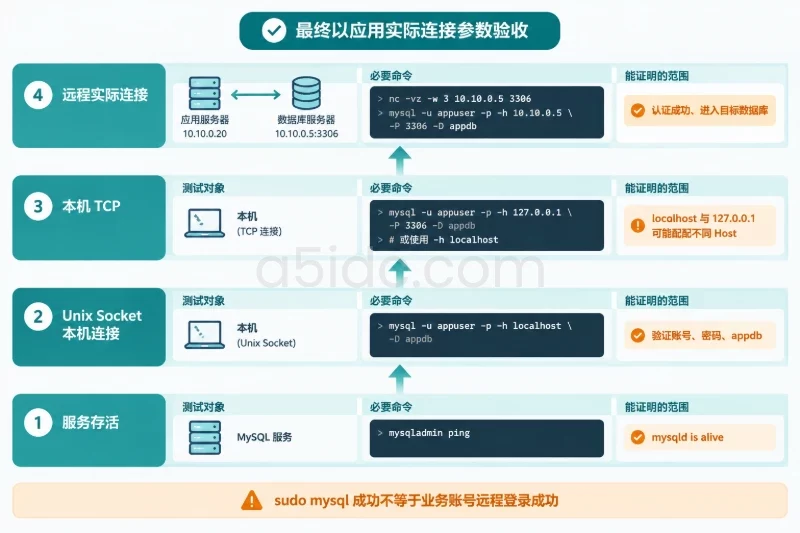
对于同机应用,先用 localhost 验证账号、密码和数据库权限:
mysql -u appuser -p -h localhost -D appdb \
  -e "SELECT DATABASE() AS db, CURRENT_USER() AS account, @@hostname AS host;"
输入创建账号时设置的密码。预期结果类似:
+-------+-------------------+----------+
| db    | account           | host     |
+-------+-------------------+----------+
| appdb | appuser@localhost | hk-db-01 |
+-------+-------------------+----------+
这个结果同时证明:
appdb 存在;localhost 规则匹配;如果应用配置使用 127.0.0.1,执行:
mysql -u appuser -p -h 127.0.0.1 -P 3306 -D appdb \
  -e "SELECT DATABASE(), CURRENT_USER(), @@port;"
如果此处返回 Access denied,而 localhost 连接成功,通常说明没有创建 'appuser'@'127.0.0.1',或两个账号的密码不一致。不要修改 root 账号,先检查:
sudo mysql -e "SELECT user, host, plugin FROM mysql.user WHERE user = 'appuser';"
在应用服务器或受控的测试客户端上执行,10.10.0.5 替换为数据库服务器私有 IP:
nc -vz -w 3 10.10.0.5 3306
成功时通常会看到:
Connection to 10.10.0.5 3306 port [tcp/mysql] succeeded!
如果客户端没有 nc,只在测试客户端安装诊断工具:
sudo apt-get update
sudo apt-get install -y netcat-openbsd
端口连通只表示网络层可达,不代表 MySQL 账号认证成功。继续执行完整登录测试:
mysql -u appuser -p \
  -h 10.10.0.5 -P 3306 -D appdb \
  -e "SELECT DATABASE(), CURRENT_USER(), @@hostname, @@port;"
如果返回 appuser@10.10.0.20,说明来源 IP、账号 Host 条件和密码均已匹配。
在数据库服务器本机执行:
mysqladmin ping
正常结果:
mysqld is alive
再检查服务开机状态、端口和最近日志:
systemctl is-enabled mysql
systemctl is-active mysql
sudo ss -lntp | grep 3306
sudo journalctl -u mysql -n 30 --no-pager
如果应用连接池使用的是 TCP,最终验收应以应用实际使用的连接参数为准,不要只验证 sudo mysql。root 通过本地 Socket 成功,并不能证明业务账号可以从应用服务器登录。
故障排查建议按“服务状态—监听地址—网络规则—账号权限”的顺序进行,避免一开始就修改密码或删除用户。
| 现象 | 优先检查 | 常见原因 |
|---|---|---|
Can't connect to local MySQL server through socket | systemctl is-active mysql、错误日志 | 服务未启动、数据目录或配置错误 |
Connection refused | ss -lntp、bind-address | 端口未监听、监听在其他地址、服务异常 |
| 远程连接超时 | 平台安全组、UFW、路由和私有 IP | 入站规则未放行或来源地址错误 |
Access denied for user | user,host、密码、实际来源 IP | 账号 Host 不匹配、密码错误、权限未授权 |
Unknown database 'appdb' | SHOW DATABASES | 数据库尚未创建或名称拼写不一致 |
| 修改配置后服务无法启动 | journalctl -u mysql、配置备份 | 配置段重复、地址不存在、参数拼写错误 |
查看服务错误:
sudo journalctl -u mysql -b --no-pager -n 100
sudo tail -n 100 /var/log/mysql/error.log 2>/dev/null || true
检查当前监听:
sudo ss -lntp | grep 3306 || true
检查实际账号来源:
sudo mysql -e "SELECT user, host, plugin FROM mysql.user ORDER BY user, host;"
如果远程端口连通但认证失败,重点确认 MySQL 看到的来源地址。应用服务器可能通过 NAT、多个网卡或平台网络出口访问数据库,账号 Host 条件必须与 MySQL 实际识别到的地址一致。
完成部署后,至少保留以下结果:
mysql --version 已确认实际版本;systemctl is-active mysql 返回 active;systemctl is-enabled mysql 返回 enabled;sudo mysqladmin ping 返回 mysqld is alive;appdb 已创建,字符集为 utf8mb4;可以用以下查询确认字符集和授权:
sudo mysql -e "SELECT SCHEMA_NAME, DEFAULT_CHARACTER_SET_NAME, DEFAULT_COLLATION_NAME FROM information_schema.SCHEMATA WHERE SCHEMA_NAME = 'appdb';"
sudo mysql -e "SHOW GRANTS FOR 'appuser'@'localhost';"
如果实例中已经存在数据,修改监听地址、账号或服务配置前应先备份。全新空实例也可以生成一份初始备份,便于回滚账号和数据库对象:
sudo mysqldump --all-databases \
  --single-transaction \
  --routines \
  --events \
  --triggers \
  > "/root/mysql-initial-$(date +%Y%m%d-%H%M%S).sql"

sudo chmod 600 /root/mysql-initial-*.sql
--single-transaction 对 InnoDB 表适合在线逻辑备份,但不等同于完整的物理备份。备份完成后应检查文件大小和末尾内容,确认命令没有中途失败。
如果修改 mysqld.cnf 后服务无法启动,先恢复变更前的备份文件。以下命令中的备份文件名必须替换为实际生成的文件,不能直接照抄:
sudo cp -a /etc/mysql/mysql.conf.d/mysqld.cnf.bak.YYYYMMDD-HHMMSS \
  /etc/mysql/mysql.conf.d/mysqld.cnf

sudo mysqld --validate-config
sudo systemctl restart mysql
systemctl is-active mysql
如果此前只是为了远程访问而改为私有 IP,回滚时可将监听地址恢复为:
[mysqld]
bind-address = 127.0.0.1
port = 3306
然后再次执行配置检查和服务重启。恢复本机监听后,还应撤销平台安全组和 UFW 中针对 3306 的远程放行规则。
sudo ufw delete allow from 10.10.0.20 to any port 3306 proto tcp
sudo ufw status numbered
删除数据库会永久删除其中的数据,只能在确认该数据库和账号是本次新建、且没有业务使用后执行。执行前必须确认已有备份,影响范围包括 appdb 中的全部表和数据。
sudo mysql <<'SQL'
DROP USER IF EXISTS 'appuser'@'10.10.0.20';
DROP USER IF EXISTS 'appuser'@'127.0.0.1';
DROP USER IF EXISTS 'appuser'@'localhost';
SQL
如果只需要撤销权限而保留账号和数据,可使用:
sudo mysql <<'SQL'
REVOKE ALL PRIVILEGES, GRANT OPTION
  FROM 'appuser'@'localhost';

FLUSH PRIVILEGES;
SQL
不要把卸载软件包当作首选回滚方式。MySQL 服务卸载、配置清理和数据目录删除是不同操作,尤其不要在未备份时直接删除 /var/lib/mysql。首次部署失败时,优先回滚配置、撤销远程访问规则并保留数据目录,确认数据状态后再决定是否重新安装。
本文由A5数据原创发布,转载请注明出处:https://www.a5idc.com/helpcontent/4778.html