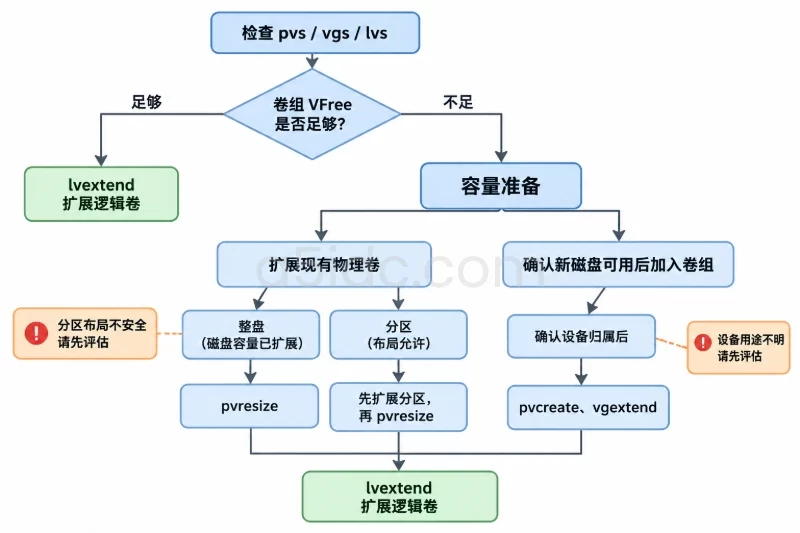
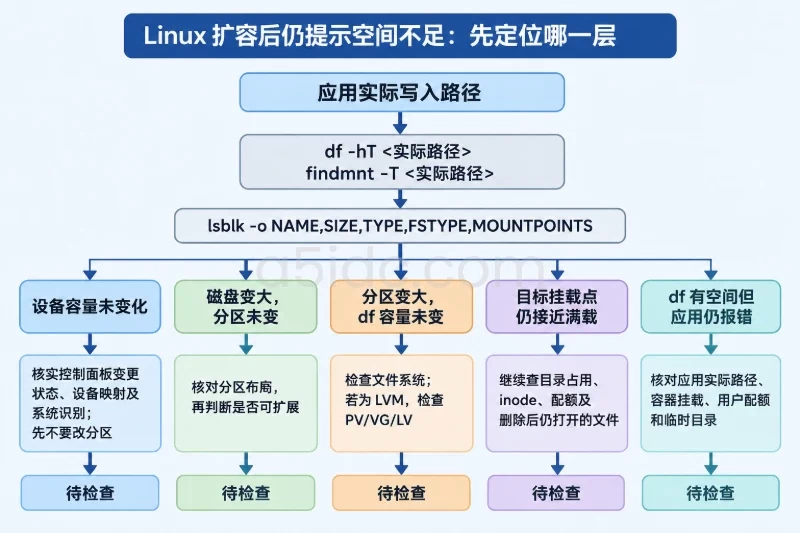
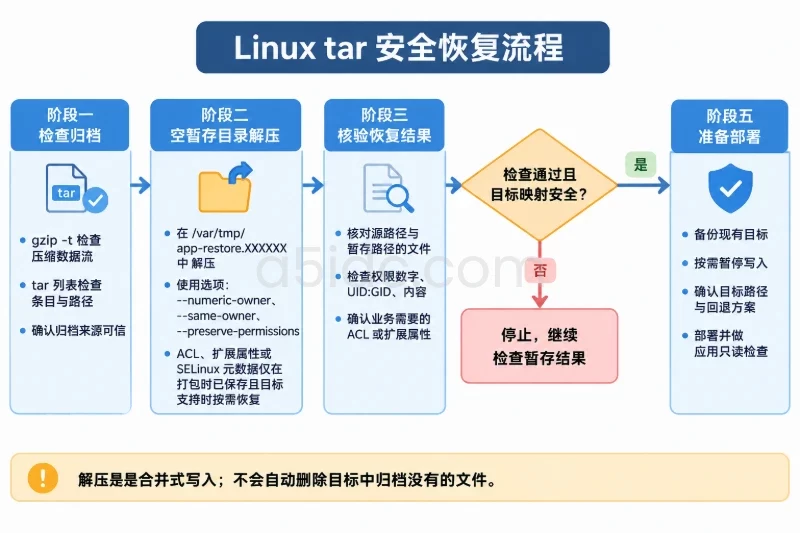
香港100M服务器
采用100M BGP混合带宽,可选15M或25M电信CN2带宽,搭配联通、移动直连线路,兼顾内地访问与国际网络连接,适合企业网站、跨境电商及应用部署等业务。


服务器执行 mount 失败时,表面上都可能表现为“目录不可用”,但根因可能完全不同:设备路径不存在、分区没有识别出文件系统、文件系统发生损坏、执行挂载的用户权限不足,或者挂载其实已经成功,只是业务进程无权访问。若直接修改 /etc/fstab、运行修复工具或调整目录权限,可能掩盖真正原因,甚至造成数据损失。
区分这几类问题,建议沿着三条证据链检查:先确认目标设备是否真实存在,再确认设备上的文件系统类型与挂载参数,最后确认执行者、挂载点和业务用户的权限。容量、inode、I/O 延迟以及日志增长属于影响系统稳定性的外围线索,需要结合内核日志和服务状态判断,不能仅凭“磁盘满了”推断挂载失败。
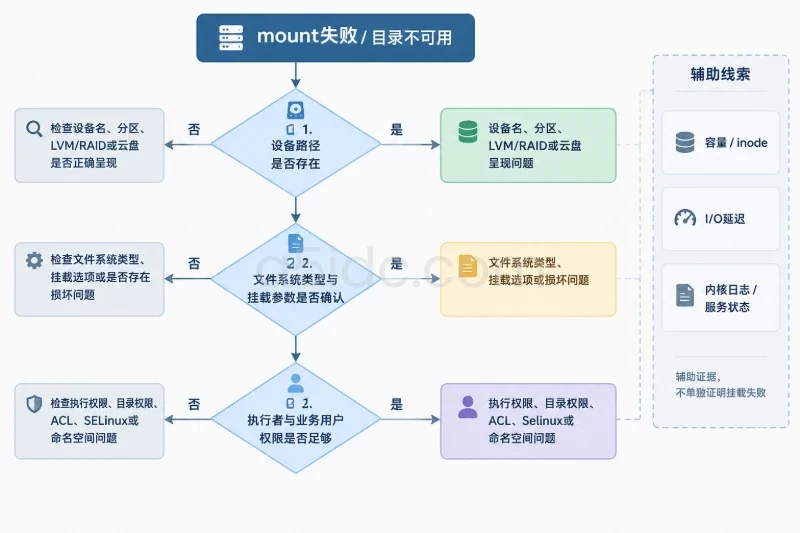
以 /data 作为目标目录,先检查它是否是实际挂载点:
findmnt -M /data
mountpoint /data
findmnt --target /data
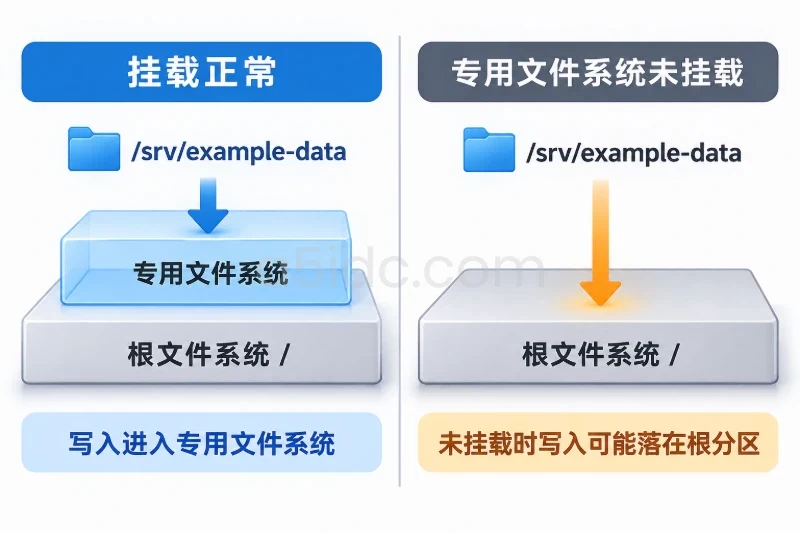
findmnt -M /data 用于确认 /data 本身是否存在挂载记录;findmnt --target /data 则可能返回覆盖该路径的上级文件系统。两者结果不同,说明目录可能没有单独挂载,而是仍然位于根文件系统 / 中。
随后查看挂载来源、文件系统类型和参数:
findmnt -no SOURCE,FSTYPE,OPTIONS,TARGET /data
lsblk -o NAME,TYPE,SIZE,FSTYPE,FSVER,LABEL,UUID,MOUNTPOINTS,RO
如果 /data 已经显示为挂载点,但应用仍然报错,应先停止重复执行 mount,转而检查目录权限、ACL、SELinux、安全策略和业务进程所在的命名空间。
如果 /data 没有挂载记录,再检查执行命令时的完整错误:
sudo mount /dev/sdb1 /data
上面的设备和目录仅为示例,不能直接替换真实环境中的目标。需要先通过 lsblk、blkid 或 /etc/fstab 确认准确的设备名。
挂载问题可能只影响一个业务目录,也可能已经影响根文件系统、日志写入、数据库或多个服务。先查看容量和 inode:
df -hP
df -iP
其中:
df -h 查看块空间使用量,例如 GB、GiB 等;df -i 查看 inode 使用量;df 显示的是“已挂载文件系统”的使用情况,不能用它确认一个尚未挂载的设备内容。例如,文件系统还有 20 GB 可用空间,但如果 inode 使用率为 100%,创建新文件仍可能报:
No space left on device
进一步定位大目录时,建议限制在同一个文件系统内,避免把其他挂载点的内容重复统计:
sudo du -xhd1 /var 2>/dev/null | sort -h
sudo du -xhd1 /data 2>/dev/null | sort -h
如果 /var/log 快速增长,可能导致根文件系统被写满,继而出现服务启动失败、日志无法写入、systemd 状态更新异常等连锁问题。不过,容量不足通常不是“已有块设备无法识别”的直接证据。
同时检查内核日志和相关服务状态:
journalctl -k -b -p warning..alert
dmesg -T | tail -n 100
systemctl --failed
如果问题通过 systemd 挂载单元触发,还需要查看对应单元日志。对于 /data,单元名通常是 data.mount;对于 /mnt/data,通常是 mnt-data.mount。可以用命令生成准确名称:
unit=$(systemd-escape -p --suffix=mount /data)
systemctl status "$unit"
journalctl -b -u "$unit"
以下现象可作为初步分流依据:
| 现象 | 更可能的层级 | 下一步 |
|---|---|---|
special device ... does not exist | 设备名、分区或设备映射 | 检查 lsblk、LVM、RAID、云盘呈现状态 |
unknown filesystem type | 文件系统类型或挂载辅助程序 | 检查 blkid、FSTYPE、相关工具 |
wrong fs type, bad option, bad superblock | 类型不匹配、参数错误或文件系统损坏 | 先确认设备层级,再做离线检查 |
Permission denied | 执行权限、挂载点权限或安全策略 | 检查 id、sudo、ACL、SELinux |
挂载成功但应用报 Permission denied | 业务用户、父目录或安全上下文 | 使用业务用户复现访问 |
Read-only file system | 挂载参数、设备只读或内核保护 | 检查 RO、内核 I/O 错误和挂载选项 |
target is busy | 进程占用挂载点 | 查找工作目录和打开文件,不要直接强制卸载 |
上表只能帮助缩小范围,不能替代设备、文件系统和权限的交叉验证。
Linux 中的 /dev/sdb、/dev/sdb1、/dev/mapper/vg-data-lv 代表的对象并不相同:
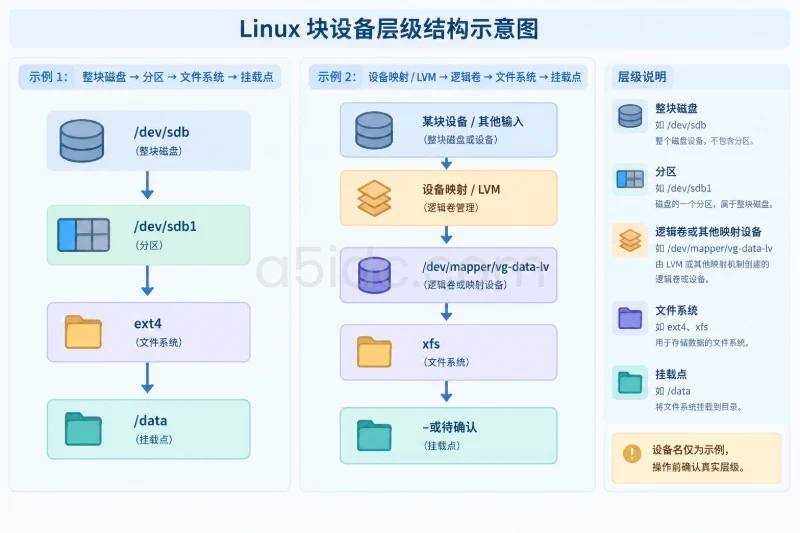
/dev/sdb 通常表示整块磁盘;/dev/sdb1 表示磁盘上的一个分区;/dev/mapper/... 可能是 LVM 逻辑卷、加密设备或其他设备映射;/dev/sdX 名称出现。先查看设备树和文件系统签名:
lsblk -fp
sudo blkid
示例输出如下,仅用于说明判断方式:
/dev/sdb
└─/dev/sdb1 ext4         7d8b...  /data
/dev/sdc
└─/dev/mapper/vg0-lvdata xfs      1a2c...  -
如果配置中写的是 /dev/sdb1,但当前系统只出现 /dev/sdb,可能是分区表未识别、设备连接状态变化,或者实际数据位于整盘或其他映射层。此时不应直接对 /dev/sdb 执行格式化或修复操作。
LVM 环境可以用只读查询确认逻辑卷是否激活:
sudo pvs
sudo vgs
sudo lvs -a -o lv_name,vg_name,lv_attr,lv_size,devices
软件 RAID 可以查看当前内核识别状态:
cat /proc/mdstat
sudo mdadm --detail --scan
如果底层磁盘根本没有出现在 lsblk 中,应优先检查设备是否已附加、控制器或驱动是否正常,以及内核是否记录了设备连接错误。此时修改 fstab 没有帮助。
设备存在并不等于可以挂载。需要确认设备上的文件系统签名:
sudo blkid -p /dev/sdb1
sudo file -sL /dev/sdb1
blkid 能识别出 TYPE="ext4"、TYPE="xfs" 等类型时,才有依据选择对应的挂载方式。不要仅凭设备名猜测文件系统,也不要为了消除错误直接指定一个未经确认的 -t 参数。
常见错误的含义如下:
unknown filesystem type:系统无法识别该类型,可能是文件系统类型错误、内核支持或辅助程序缺失;wrong fs type:设备内容与指定类型不一致;bad superblock:可能是超级块损坏,也可能是挂载了错误的设备层级;bad option:挂载选项不适用于当前文件系统或版本;read-only file system:文件系统被以只读方式挂载,或内核因检测到 I/O 错误而保护性切换为只读。例如,只有在 blkid 明确确认类型为 ext4 时,才可以参考:
sudo mount -t ext4 /dev/sdb1 /data
如果类型为 XFS,应使用对应的参数和工具。对于 /etc/fstab,推荐使用 UUID 代替容易变化的 /dev/sdX:
UUID=7d8b-example /data ext4 defaults,nofail 0 2
这只是示例配置,UUID、文件系统类型和挂载选项必须替换为真实值。修改前应备份原文件:
sudo cp -a /etc/fstab /etc/fstab.bak.$(date +%F-%H%M%S)
可以先检查 fstab 的可解析性:
sudo findmnt --verify --verbose
不要在排查阶段执行 mkfs。格式化会覆盖文件系统元数据,通常没有简单的命令级回滚;即使设备暂时无法挂载,也不能据此判断“重新格式化”是修复方案。
权限问题至少分为三层:
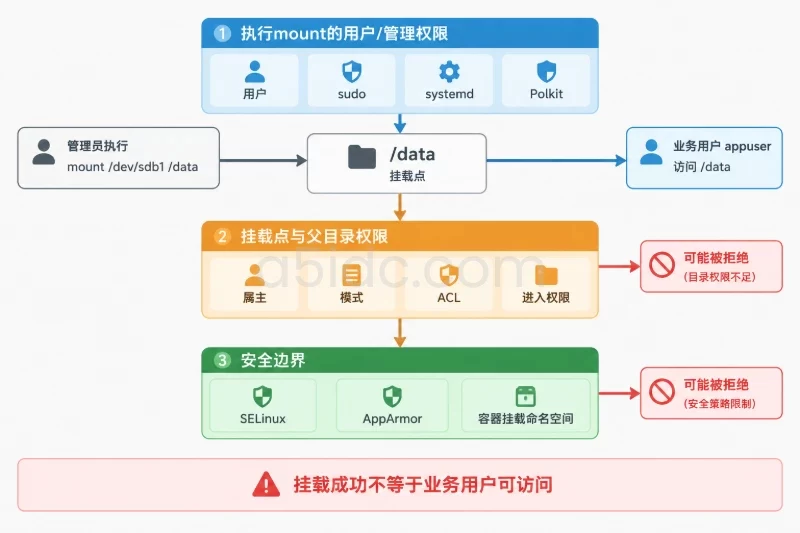
mount 的用户是否有挂载权限;先确认当前身份和路径权限:
id
sudo -v
ls -ld /data
namei -l /data
getfacl -p /data 2>/dev/null
如果直接执行 mount 报 Permission denied,而使用具有管理权限的账号能够成功,问题可能是当前用户没有执行挂载所需的权限,或者受到 systemd、Polkit、容器能力限制。
如果挂载已成功,但业务用户无法访问,应使用业务账号进行最小化测试:
sudo -u appuser test -r /data
sudo -u appuser test -x /data
sudo -u appuser test -w /data
这里的 appuser 只是示例,应替换为实际服务用户。目录的读取、写入和进入权限不是一回事:父目录缺少执行权限,即使目标目录本身允许读取,业务进程仍然无法访问。
挂载后,原来 /data 目录中的内容会被新文件系统覆盖显示。挂载前目录的权限和挂载后文件系统根目录的权限可能不同,因此应分别记录和检查,不能只看挂载前的 ls -ld /data 结果。
SELinux 环境还需要确认状态和安全上下文:
getenforce
ls -Zd /data
sudo ausearch -m AVC -ts recent 2>/dev/null
如果日志出现 AVC 拒绝,应按照系统现有的服务策略修正上下文或策略,不要用 chmod -R 777 作为通用解决方案。权限或 ACL 变更前,应明确影响目录、服务用户和回滚方式,并保留变更前的 stat、ACL 或配置记录。
查看单个文件系统的块空间和 inode:
df -hT /data
df -i /data
如果 /data 尚未挂载,df -hT /data 可能返回根文件系统的数据。必须先通过 findmnt -M /data 确认查询对象,避免把根分区的容量误当成目标设备容量。
常见判断方式:
Use% 接近 100%,优先处理大文件、日志轮转和临时文件;df 很满但 du 统计不大,可能存在已删除但仍被进程打开的文件;已删除但仍被进程占用的文件可以通过以下方式查找:
sudo lsof +L1
不要直接删除正在写入的日志文件。应先确认日志服务、应用日志轮转机制和保留要求,再采用安全的轮转或清理方式。若使用 journalctl --vacuum-time 等命令清理日志,也应确认备份、审计和故障取证需求,因为清理行为会减少可追溯信息。
如果系统安装了 sysstat,可以观察设备延迟:
iostat -xz 1 5
重点关注:
await:I/O 请求平均等待时间;%util:设备忙碌程度;r/s、w/s:读写请求量;rkB/s、wkB/s:吞吐量。例如,在业务平稳时 await 持续达到数十毫秒甚至更高,且伴随 %util 长时间接近饱和,说明设备响应存在压力。但这些指标没有适用于所有磁盘类型的固定阈值,云盘、网络存储、机械盘和本地 SSD 的正常范围不同,需要结合历史基线判断。
如果日志出现类似内容:
I/O error, dev sdb, sector 123456
EXT4-fs error
XFS (sdb1): metadata I/O error
Remounting filesystem read-only
应优先保全数据、降低写入压力并检查底层存储状态。此时反复执行 mount -o rw 可能无效,甚至加重损坏。
只有在确认目标设备、文件系统类型和数据保护措施后,才能考虑文件系统检查。操作前应:
先检查是否仍被进程使用:
findmnt -M /data
sudo fuser -vm /data
sudo lsof +D /data 2>/dev/null
如果确认可以卸载,应优先正常卸载:
sudo umount /data
umount -f、umount -l 不应作为“忙碌就强制卸载”的默认方案。它们可能造成进程状态、缓存和数据一致性问题,只有在明确了解影响并具备恢复方案时才考虑。
对于 ext4,可以先进行不修改数据的检查:
sudo fsck.ext4 -fn /dev/sdb1
对于 XFS,可以使用预检查模式:
sudo xfs_repair -n /dev/sdb1
上述命令中的设备只是示例,必须替换为真实且已卸载的目标。需要实际修复时,应根据检查结果和备份情况决定是否执行正式修复。修复工具不是通用的“挂载失败修复命令”,也不能对仍在挂载的文件系统随意运行。
/etc/fstab如果手工执行挂载成功,但开机或服务启动时失败,重点检查:
/etc/fstab 中的 UUID 是否仍然存在;先检查配置,再针对目标目录测试,不要未经确认就对所有条目执行 mount -a。因为 mount -a 可能同时触发其他文件系统的挂载操作,生产环境应先备份配置并评估影响范围。
如果必须验证配置,可以先使用:
sudo findmnt --verify --verbose
然后在维护窗口内只挂载目标目录:
sudo mount /data
若需要让服务等待挂载完成,可以检查对应服务是否具备正确的挂载依赖,而不是简单增加启动重试次数。变更 systemd 或 fstab 后,应查看:
systemctl daemon-reload
unit=$(systemd-escape -p --suffix=mount /data)
systemctl status "$unit"
journalctl -b -u "$unit"
执行 systemctl daemon-reload 本身不会修复设备或文件系统问题,它只是让 systemd 重新读取单元配置。
如果 findmnt 显示的来源类似 server:/export/data,或者文件系统类型为 nfs,这就不是本地块设备挂载问题,应增加网络和服务端权限检查:
findmnt -no SOURCE,FSTYPE,OPTIONS,TARGET /data
getent hosts server
nfsstat -m
journalctl -k -b | grep -iE 'nfs|rpc|mount'
此时需要分别确认:
本地 /dev/sdb1 不需要网络服务;如果本地设备挂载失败,却一直排查 DNS,方向就偏离了。反过来,网络文件系统即使客户端目录权限正确,也可能因服务端导出策略被拒绝。
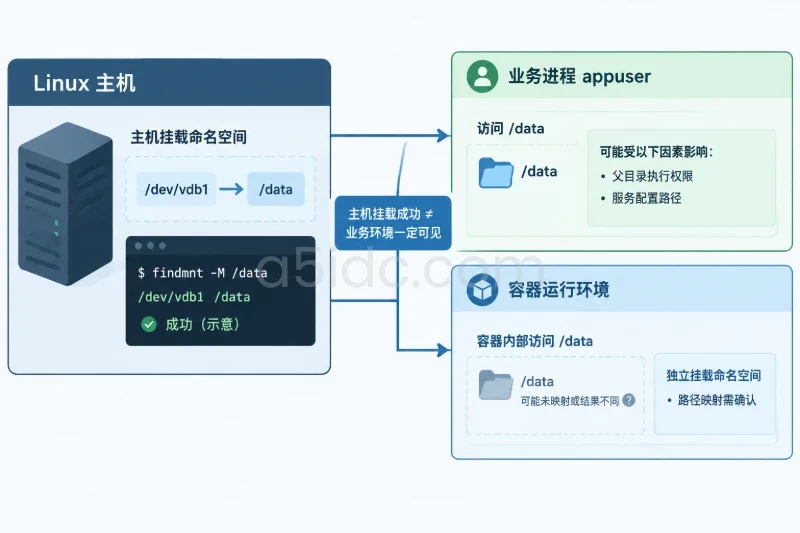
主机上执行:
findmnt -M /data
显示成功后,业务仍可能失败,常见原因包括:
ro、noexec、nodev 等限制;应在与业务相同的用户和运行环境中检查,而不是只用 root 测试。容器场景还要在容器内部确认路径是否存在、是否为预期的文件系统。若主机和容器中的 findmnt 结果不同,问题属于挂载命名空间或目录映射,而不是底层磁盘格式。
下面是几个典型的判断链,示例结果不是任何特定服务器的实测数据。
mount: / special device /dev/sdb1 does not exist
检查发现:
$ lsblk
NAME   TYPE  SIZE FSTYPE
vdb    disk  200G
└─vdb1 part  200G ext4
根因可能是设备命名发生变化,或者配置来自另一台服务器。此时应根据 UUID 更新配置,而不是创建一个名为 /dev/sdb1 的设备,也不能重新分区。
$ blkid -p /dev/vdb1
/dev/vdb1: UUID="..." TYPE="xfs"

$ mount -t ext4 /dev/vdb1 /data
mount: wrong fs type, bad option, bad superblock
这条证据链说明设备签名为 XFS,而命令指定了 ext4。应该改正文件系统类型或 fstab 配置;如果不确定签名是否可靠,再进行离线检查,而不是立即运行修复或格式化。
$ findmnt -M /data
TARGET SOURCE    FSTYPE OPTIONS
/data  /dev/vdb1 xfs    rw,relatime

$ sudo -u appuser test -r /data
$ echo $?
1
这时设备和文件系统已经基本排除,继续重复 mount 没有意义。应检查 /data 及父目录的属主、模式、ACL 和安全上下文,并以最小范围修正。不要通过开放全部权限来掩盖服务用户配置错误。
$ findmnt -no SOURCE,OPTIONS /data
/dev/vdb1 ro,relatime

$ journalctl -k -b | grep -iE 'I/O error|read-only|xfs|ext4'
如果同时存在 I/O 错误,重点应放在存储健康、数据备份和文件系统一致性,而不是只修改挂载参数为 rw。强行恢复读写可能导致更多数据损坏。
完成修复或配置调整后,至少验证以下内容:
findmnt -M /data
findmnt -no SOURCE,FSTYPE,OPTIONS,TARGET /data
df -hT /data
df -i /data
确认:
ro;如果业务允许,可以使用业务用户进行非破坏性读取测试:
sudo -u appuser test -r /data
sudo -u appuser test -x /data
写入测试应仅在明确允许的测试目录进行,并在测试后删除测试文件;不要直接在生产数据目录随机创建和删除文件。确认挂载后,再检查服务:
systemctl status app.service
journalctl -b -u app.service --no-pager -n 100
如果修复过 /etc/fstab,应在维护窗口验证重启后的挂载行为,或至少确认对应 systemd 挂载单元能够正常启动。任何配置回滚都应使用此前保存的备份,而不是凭记忆手工恢复。
磁盘挂载问题通常不是一次性命令错误,容量增长、设备延迟和日志异常可能在数天或数周后再次触发。建议为每个重要挂载点建立以下监控:
/var/log、应用日志和临时目录的增长速度;容量和 inode 告警可以采用分级阈值,例如 70% 作为观察、85% 作为处理、95% 作为紧急级别,但实际阈值应结合日志增长速度、备份窗口和业务写入量调整。I/O 延迟也应以设备历史基线为参照,避免仅凭某一次高峰告警。
同时维护一份设备映射表,记录挂载点、UUID、文件系统类型、所属 LVM 或 RAID 层级、业务服务和回滚方式。这样再次出现挂载失败时,可以快速判断是设备没有呈现、文件系统无法识别,还是执行者和应用用户没有权限,而不必从错误信息中的一个词直接猜测根因。
在这类涉及本地磁盘、挂载目录与业务进程可见性的服务器环境中,A5数据提供中国香港、美国、日本、韩国、中国台湾、新加坡和马来西亚等地区的物理服务器租用资源,覆盖SSD、NVMe及大容量机械硬盘方案,并配备不同CPU、内存、带宽和IP组合,可承载网站后台、数据库、容器业务以及文件存储、备份和归档等场景。香港、日本部分方案还提供多盘存储配置,便于构建与业务数据规模相匹配的服务器资源基础。
本文由A5数据原创发布,转载请注明出处:https://www.a5idc.com/helpcontent/4716.html