

香港特惠服务器
三网CN2带宽,提供30M至100M大带宽,保障CN2/CMIN2/CU/PCCW四大运营商线路稳定接入


通过访问远程服务器桌面,实际上意味着我们要从我们当前服务器系统访问在另一服务器系统上运行的桌面环境。此策略通常用于通过远程访问客户的计算机系统来为其提供技术支持。采用此策略可能还有其他几个用例。在今天的文章中,我们将学习如何从Debian 10系统访问远程服务器桌面。
从Debian 10访问远程桌面的方法:
要从Debian 10系统访问远程桌面,您必须执行以下步骤:
第1步:更新您的Debian 10系统:
首先,我们必须使用以下命令更新Debian 10系统:
$ sudo apt-get update
当我们的 Debian 10 系统完全更新后,我们会在上面安装一个我们选择的远程桌面客户端。
第2步:在Debian 10系统上安装Remmina远程桌面客户端。
我们需要在Debian 10系统上安装Remmina远程桌面客户端。可以通过以下命令来安装。
$ sudo apt install remmina remmina-plugin-vnc
在安装该远程桌面客户端的过程中,需要在终端中输入 "Y "进行确认。
在您的 Debian 10 系统上完成 Remmina 的安装需要几分钟的时间。
第3步: 从你的Debian 10系统中启动Remmina远程桌面客户端。
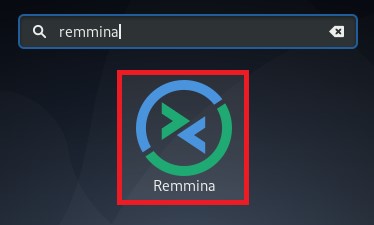
现在,您可以通过在Activities搜索栏中搜索Remmina远程桌面客户端来轻松启动它。你需要点击 Remmina 的搜索结果。
Remmina远程桌面客户端的欢迎界面如下图所示。
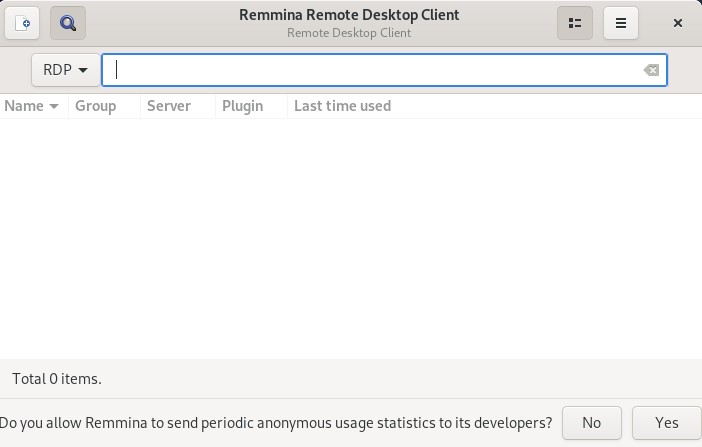
第4步: 从Debian 10系统的协议列表中选择虚拟网络计算(VNC)协议。
通过Remmina远程桌面客户端连接到远程桌面,你需要从Remmina界面上的协议列表中选择虚拟网络计算(VNC)协议。
第5步: 输入你想通过Debian 10系统连接的远程桌面的IP地址。
选择VNC协议后,你需要在提供的地址栏中输入你想通过Remmina访问的远程机器的IP地址,例如:192.168.10.15。

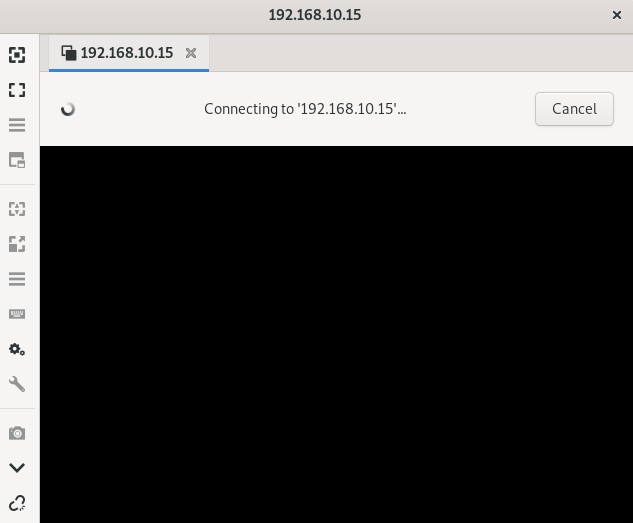
你需要在输入所需的IP地址后按回车键,这样Remmina就可以允许你从Debian 10系统访问指定的远程桌面,如下图所示。
从Debian 10中删除远程桌面客户端的方法。
要从Debian 10系统中移除Remmina远程桌面客户端,您需要首先在Debian 10终端中运行以下命令。
$ sudo apt-get purge remmina remmina-plugin-vnc
这个命令将从你的Debian 10系统中删除Remmina远程桌面客户端和它的配置文件。做完这些工作后,你需要执行下面的命令从你的Debian 10系统中删除所有未使用的软件包和依赖关系。
$ sudo apt-get autoremove
在本篇教程中,我们教大家在Debian 10系统上安装一个远程桌面客户端,即Remmina,然后使用它来连接远程桌面的方法。本文最后介绍了Debian 10系统中这个远程桌面客户端的删除方法。


