香港100M服务器
采用100M BGP混合带宽,可选15M或25M电信CN2带宽,搭配联通、移动直连线路,兼顾内地访问与国际网络连接,适合企业网站、跨境电商及应用部署等业务。


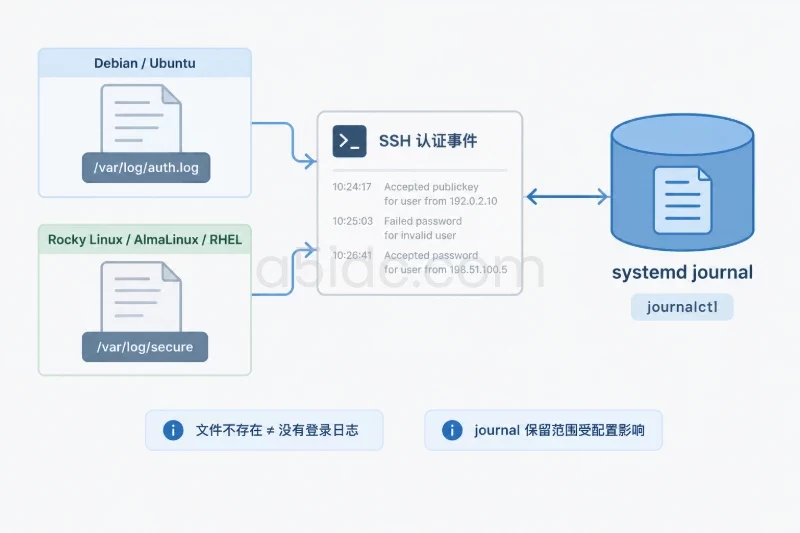
日常核查 Linux 服务器登录情况,通常先查 SSH 服务的认证日志,再按时间、账号和来源地址缩小范围。Debian、Ubuntu 常见日志文件是 /var/log/auth.log,Rocky Linux、AlmaLinux、RHEL 等常见的是 /var/log/secure;启用 systemd 日志的系统还可以用 journalctl 查询。日志中重点看事件时间、成功或失败结果、登录账号、来源 IP、认证方式和 SSH 服务进程,必要时再与系统登录记录、审计日志及业务时间线交叉核对。
查询前先确认发行版、日志服务和时区。同一条记录可能同时出现在文本日志与 systemd journal 中,也可能因日志轮转、日志策略或认证方式不同而缺少部分字段。以下操作以读取和筛选为主,不会修改登录配置或删除日志。
A5数据面向网站、业务后台、数据库及接口服务,提供中国香港、美国、日本、韩国、中国台湾、新加坡和马来西亚等地区的物理服务器租用资源。不同地区可匹配相应网络线路、带宽、IP数量及CPU、内存、SSD或NVMe存储配置,为Linux系统部署、SSH运维和登录审计提供稳定的服务器资源基础;针对数据量较大的业务,也可选择大容量存储方案。
先查看系统版本和当前时间:
cat /etc/os-release
date
timedatectl
date 显示系统当前使用的本地时间;timedatectl 可查看时区及系统时钟状态。排查时应记录时区,避免把本地时间、UTC 时间或监控平台显示时间混在一起。
按系统家族优先检查对应的认证日志:
| 常见系统 | 优先查看的文件 | 补充说明 |
|---|---|---|
| Debian、Ubuntu | /var/log/auth.log | 通常记录 SSH 认证和其他认证相关事件,具体取决于日志配置 |
| Rocky Linux、AlmaLinux、RHEL | /var/log/secure | 通常记录 SSH 认证和系统认证事件 |
| 使用 systemd 的发行版 | journalctl | 即使没有对应文本文件,也可能保留在 journal 中 |
确认文件是否存在,并查看日志服务状态:
ls -l /var/log/auth.log /var/log/secure 2>/dev/null
systemctl status systemd-journald --no-pager
发行版未必启用了独立的文本认证日志。文件不存在不等于没有登录日志,可以继续查询 journal。反过来,journal 也不一定保留完整历史:其保留时间和容量受系统配置、磁盘空间以及日志清理策略影响。
不同发行版的 SSH 服务单元名称可能是 ssh 或 sshd。可以先核实,不要仅凭发行版名称猜测:
systemctl list-units --type=service --all | grep -E '(^|[[:space:]])(ssh|sshd)\.service'
如果该命令没有返回结果,仍可查询 journal 中的 SSH 相关标识;也可以查看实际运行进程:
ps -eo pid,comm,args | grep '[s]shd'
服务单元名称、进程名称和日志中的程序标识并不总是完全相同。筛选不到记录时,应检查这些名称,而不是直接认定服务器没有登录事件。
先按系统日志位置读取最近记录。以下命令只读取日志;如果遇到权限不足,可在确认操作账号有管理权限后使用 sudo。
sudo tail -n 200 /var/log/auth.log
RHEL 系系统可改为:
sudo tail -n 200 /var/log/secure
若没有文本日志,或者要按精确时间范围查询,可使用 journal。将服务单元名称替换为前面核实到的名称:
sudo journalctl -u sshd --since "2025-03-08 09:00:00" --until "2025-03-08 10:00:00" --no-pager
若系统使用 ssh.service,将 -u sshd 改为 -u ssh。时间字符串按服务器本地时区解释;若排查资料使用 UTC,应先确认服务器时区并换算后再筛选。也可以直接查询指定日期:
sudo journalctl -u sshd --since "2025-03-08 00:00:00" --until "2025-03-09 00:00:00" --no-pager
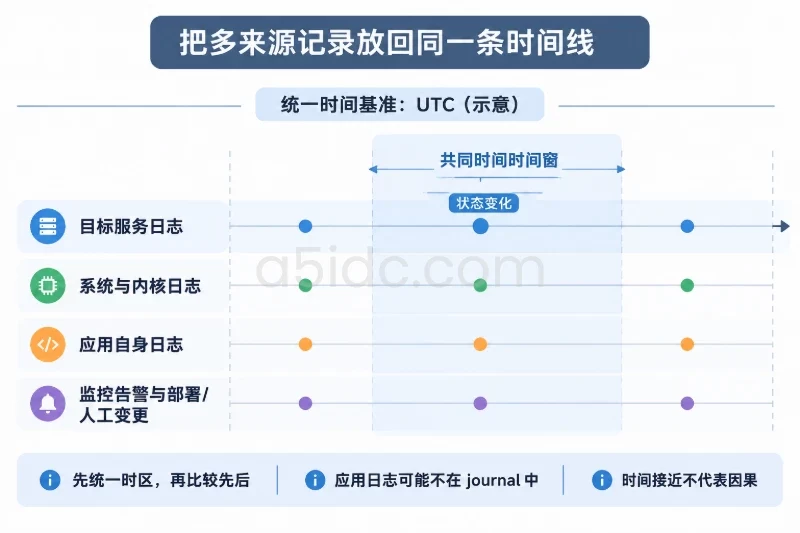
--since 和 --until 适合确定查询边界。分析事件时,建议适当扩大范围,例如目标事件前后各查几分钟,避免遗漏连接建立、认证失败或断开记录。若不确定是否由目标服务单元记录,可从 journal 全局查找 SSH 标识:
sudo journalctl --since "2025-03-08 09:00:00" --until "2025-03-08 10:00:00" --grep='sshd' --no-pager
journalctl --grep 需要较新的 systemd 版本。若提示参数不支持,可先按时间输出,再通过 grep 筛选:
sudo journalctl --since "2025-03-08 09:00:00" --until "2025-03-08 10:00:00" --no-pager | grep -E 'sshd|ssh'
文本日志中常见记录会包含 from、rhost= 或 rhost 后的地址。针对已知 IPv4 地址,可先按地址字符串筛选:
sudo grep -F '203.0.113.24' /var/log/auth.log
RHEL 系系统对应命令为:
sudo grep -F '203.0.113.24' /var/log/secure
若日志已轮转,当前文件未必包含目标日期。可同时检查压缩轮转文件:
sudo zgrep -hF '203.0.113.24' /var/log/auth.log*
RHEL 系系统则使用:
sudo zgrep -hF '203.0.113.24' /var/log/secure*
zgrep 通常可读取普通文本和 gzip 压缩文件;如果系统没有该命令,可先列出相关文件,再对普通文件用 grep、对压缩文件用 zcat 配合筛选。不要为了查日志解压或覆盖原文件。
journal 可以先按时间范围缩小,再筛选地址:
sudo journalctl -u sshd \
  --since "2025-03-08 09:00:00" \
  --until "2025-03-08 10:00:00" \
  --no-pager | grep -F '203.0.113.24'
常见认证日志内容示例:
Mar  8 09:17:42 host sshd[1842]: Failed password for invalid user admin from 203.0.113.24 port 51822 ssh2
Mar  8 09:19:06 host sshd[1901]: Accepted publickey for deploy from 203.0.113.24 port 51840 ssh2
这两条记录表示同一地址先发生一次对不存在账号 admin 的密码认证失败,之后 deploy 账号通过公钥认证成功。示例时间仅用于说明字段含义,并不代表真实服务器记录。
筛选 IPv6 地址时应使用日志里出现的完整地址文本,并留意方括号或地址格式差异。不要简单按 IPv4 子网的文本前缀匹配所有地址;若要统计网段,应先导出地址并用能正确解析 IP 和 CIDR 的工具处理。
| 字段或关键词 | 通常表示什么 | 核查时的注意点 |
|---|---|---|
| 时间戳 | 日志记录时间 | 可能不含年份;需结合文件日期、轮转文件和系统时区判断 |
Accepted | SSH 认证成功 | 继续确认账号、来源地址和认证方式 |
Failed、Invalid user | 认证失败或尝试不存在的账号 | 单条失败不等于入侵成功;需看频率、账号和后续结果 |
for 后的账号 | 被尝试登录或成功登录的账号 | 注意区分真实账号与 invalid user |
from 后的地址 | SSH 服务观察到的对端地址 | 可能是 NAT、跳板机或其他中间设备地址,不必然对应实际终端 |
port | 对端连接使用的临时端口 | 常用于关联连接,不是服务器 SSH 监听端口 |
publickey、password 等 | 日志记录的认证方式 | 不同认证流程、版本和配置下,记录形式可能不同 |
sshd[进程号] | 产生记录的进程及进程号 | 可辅助关联同一时间段内的服务事件 |
不要只用 Accepted 判断是否为本人操作。应把成功记录中的账号、地址、认证方式和时间,与变更单、值班记录、堡垒机记录或管理员确认信息对应起来。
认证日志主要回答“有没有认证尝试、是否通过认证”。它不一定完整呈现登录后的所有命令,也不总能单独说明会话何时结束。可结合系统登录记录查看会话与来源:
last -Fai
last 通常从 /var/log/wtmp 读取成功登录及会话记录,显示完整时间并尝试显示来源地址。该文件可能轮转或被清理,因此它与认证日志的时间范围不一定一致。只查看某个账号时可以这样筛选:
last -Fai deploy
失败登录记录可尝试用 lastb 查看:
sudo lastb -Fai
lastb 通常读取 /var/log/btmp,但该文件可能不存在、未启用或只保留有限历史。它与 SSH 认证日志也不是一一对应关系,不能用 lastb 的空结果证明没有认证失败。
如果要判断某次连接是否属于已授权操作,建议按以下顺序建立时间线:
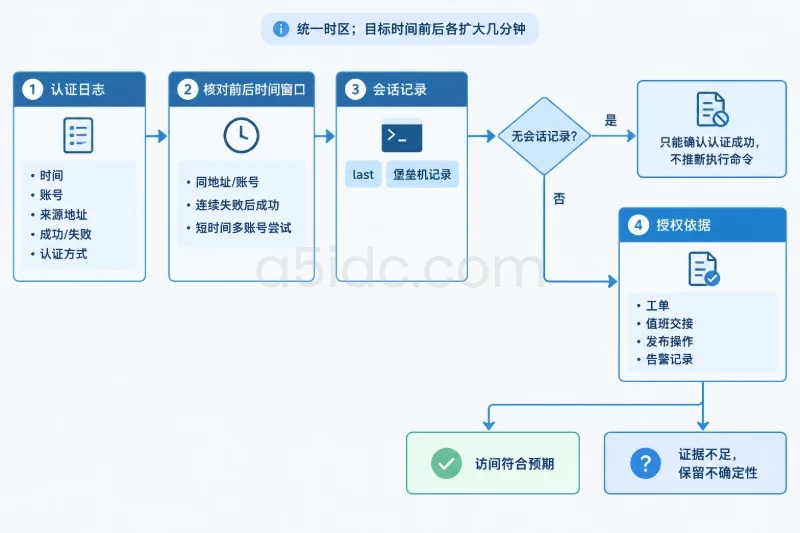
last、堡垒机或运维平台记录核对会话时间;无法取得会话记录时,明确标记为“认证成功”,不要推断为已执行某项命令。时间线要考虑记录精度。例如文本日志常显示到秒,但外围平台可能按分钟或毫秒记录。建议先统一时区,再以目标时间前后几分钟作为初始查询窗口,随后根据事件频率缩小范围。
排查某地址在某个时段的访问时,先做“时间筛选”,再做“地址筛选”,最后核对“账号和结果”。例如:
sudo journalctl -u sshd \
  --since "2025-03-08 09:00:00" \
  --until "2025-03-08 10:00:00" \
  --no-pager | grep -F '203.0.113.24'
如果结果为空,按下面的顺序复核:
ssh、sshd 或按时间查询全局 journal。如果结果很多,不要直接只看首行或末行。进一步按账号筛选可使用固定字符串查找:
sudo journalctl -u sshd \
  --since "2025-03-08 09:00:00" \
  --until "2025-03-08 10:00:00" \
  --no-pager | grep -F '203.0.113.24' | grep -F 'deploy'
这种文本筛选适合快速定位,不是结构化审计分析。账号名或地址可能出现在不同上下文中,最终判断仍应查看完整原始行。
先判断系统使用哪种日志路径,不要为了“补日志”立即重启服务或修改认证配置。检查日志文件列表、轮转文件和 journal:
sudo journalctl --list-boots
sudo journalctl --disk-usage
sudo ls -l /var/log/auth.log* /var/log/secure* 2>/dev/null
--list-boots 显示 journal 中可查询的启动周期,--disk-usage 显示 journal 占用情况。若目标时间早于当前保留范围,服务器本地可能已无记录;应向集中日志平台、备份或审计系统查询。不要把“本机查不到”写成“事件没有发生”。
日志格式会受发行版、OpenSSH 版本、认证配置和日志级别影响。部分记录只给出认证结果,连接关闭信息可能在另一条日志中;日志也可能按系统配置脱敏或转发。遇到缺少来源地址、账号或认证方式时:
先核实服务器时区、系统时间和日志平台时区。系统时间异常可能使事件排序产生偏差,但修改系统时钟会影响其他服务和审计时间线,不应为单次筛查直接调整。若确需校时,应按既有时间同步运维流程执行,并记录变更前后的时间状态。
来源 IP 也有边界:服务器通常记录其网络连接直接看到的对端地址。如果 SSH 连接经由跳板机、NAT 或其他入口转发,日志中可能只显示该中间设备地址。此时要结合入口设备或跳板机记录确认原始访问来源,不能仅凭服务器日志把该 IP 归属到某位个人。
若日志文件已轮转,应先列出文件及时间,再读取相应文件。grep 读取不会更改内容;不要通过清空文件、删除轮转日志或重置 journal 来“整理”查询结果,这会破坏排查证据并造成审计缺口。
本流程只读日志,不需要对 SSH 服务、认证配置、日志权限或防火墙作变更,因此正常情况下无需恢复操作。若为排查临时更改过日志采集、转发或保留配置,应按变更记录恢复原值,并确认恢复后日志仍能正常进入既有采集链路;不要通过删除文件或清空 journal 作为恢复手段。
完成核查后,按以下清单验收:
本文由A5数据原创发布,转载请注明出处:https://www.a5idc.com/helpcontent/4628.html