香港100M服务器
采用100M BGP混合带宽,可选15M或25M电信CN2带宽,搭配联通、移动直连线路,兼顾内地访问与国际网络连接,适合企业网站、跨境电商及应用部署等业务。


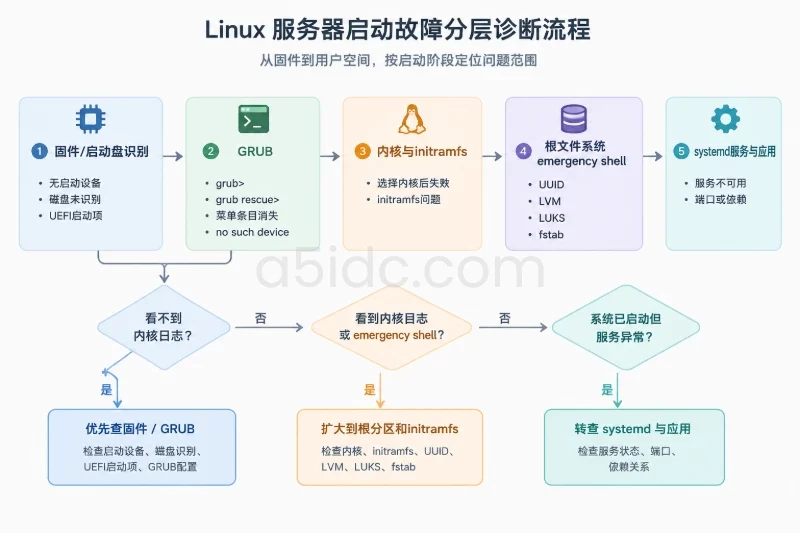
看到服务器停在 grub>、grub rescue>,提示 error: no such device、unknown filesystem,或者开机菜单中的内核条目消失时,不要先执行格式化、重装系统或直接删除配置。先确认故障发生在固件、GRUB、内核/初始化内存盘,还是根文件系统阶段,再按低风险到高风险的顺序恢复。很多启动故障只是 /boot 没有正确挂载、磁盘 UUID 发生变化,或者 EFI 启动项丢失,并不意味着系统数据已经损坏。
安全恢复的核心是保留现场、识别启动模式、确认根分区和 EFI 分区,然后备份配置,再重建生成文件或引导程序。下面的命令以 Debian/Ubuntu 与 RHEL 系发行版为主,设备名、EFI 厂商目录和配置输出路径必须以现场核验结果为准,不能照抄占位符。
A5数据提供中国香港、美国、日本、韩国、中国台湾、新加坡和马来西亚等地区的物理服务器,覆盖常规建站、业务后台、数据库及计算场景。产品可配备SSD或NVMe存储、不同容量内存和多种带宽线路,另有大容量存储服务器,能够为Linux系统部署、启动文件维护及业务数据承载提供相应的硬件资源基础。
观察屏幕上的最后一条错误信息,并记录近期是否发生过扩容、磁盘替换、内核升级、修改 /etc/fstab、调整启动顺序或启用 Secure Boot。不同现象对应的排查范围并不相同。
| 现象 | 通常涉及的层次 | 优先检查项 |
|---|---|---|
| 固件找不到启动盘或提示无启动设备 | 固件、磁盘控制器、启动顺序 | 磁盘是否被识别、UEFI 启动项、RAID 或控制器状态 |
| 出现 GRUB 菜单,但菜单条目消失 | GRUB 配置或 /boot 内容 | grub.cfg、内核文件、initramfs、/boot 容量 |
grub rescue>、grub> | GRUB 模块、prefix、分区识别 | 分区布局、文件系统、GRUB 所在路径 |
error: no such device | UUID、分区变化、磁盘顺序变化 | blkid、lsblk -f、/etc/fstab、生成的 GRUB 配置 |
| 选择内核后进入 emergency shell | initramfs、LVM、加密卷、根文件系统 | 根分区 UUID、LVM/LUKS、initramfs、fstab |
| 内核已经启动,但服务不可用 | systemd 服务、权限、端口或依赖 | systemctl、journalctl、ss |
如果屏幕停留在 GRUB 之前,Linux 日志通常还没有机会写入;如果已经看到内核日志或 emergency shell,问题就不一定是 GRUB。反复重启不会修复配置,反而可能掩盖第一次启动时的错误信息。
如果服务器无法正常进入系统,准备一个与目标系统架构相同的 Live 环境或发行版安装介质,并选择“试用系统”“救援模式”或等效选项。重要数据应先制作快照或备份;没有备份时,不要在未知分区上执行格式化、初始化 RAID 或强制修复文件系统。
进入救援环境后,先确认当前启动模式和磁盘布局:
[ -d /sys/firmware/efi ] && echo "当前救援环境以 UEFI 启动" || echo "当前救援环境以 BIOS/Legacy 启动"

lsblk -o NAME,PATH,SIZE,FSTYPE,FSVER,LABEL,UUID,MOUNTPOINTS
blkid
如果目标服务器原本使用 UEFI,救援介质也应尽量以 UEFI 模式启动。当前环境显示 BIOS 并不一定说明目标系统使用 BIOS,因为救援介质可能选错了启动项。UEFI 环境还可以检查 NVRAM 中的启动记录:
efibootmgr -v
预期可以看到 BootCurrent、BootOrder 以及类似 ubuntu、debian、redhat 的启动项。如果提示无法访问 EFI 变量,常见原因是当前环境不是 UEFI 启动、虚拟机未提供 NVRAM,或者固件限制了变量写入。此时不要急着执行 grub-install,先重新选择 UEFI 方式启动救援介质。
重点确认以下内容:
etc、var、usr、home 等目录。/boot 分区应包含 grub、vmlinuz-<em>、initrd-</em> 或 initramfs-*。/boot/efi。lsblk 可能显示 /dev/mapper/...;使用加密卷时,根分区可能不会直接出现在普通分区列表中。lsblk 中,优先检查云平台磁盘挂载、虚拟机控制器、硬件连接、RAID 或存储控制器,而不是修改 GRUB。如果明确使用 LVM,可以在确认设备名称后激活卷组:
vgscan
vgchange -ay
lsblk -f
如果使用 LUKS 加密,只有在确认容器设备和密钥来源后才执行解锁。不要把不确定的分区交给 cryptsetup luksOpen,更不能执行 luksFormat。后者会破坏容器中的数据。
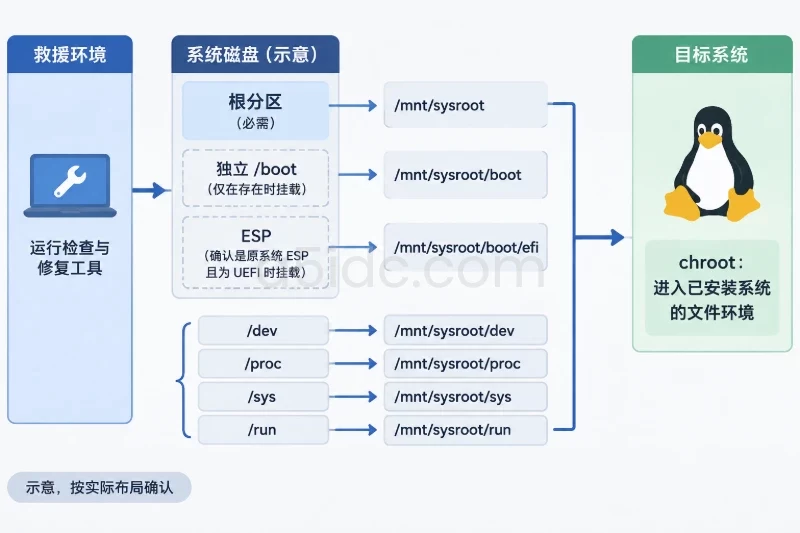
假设核验后得到以下结构:
/dev/mapper/vg0-root/boot:/dev/nvme0n1p2/dev/nvme0n1p1这只是示例,实际设备必须替换为 lsblk -f 的结果。先挂载根分区,再根据现场是否存在独立 /boot 和 EFI 分区进行挂载:
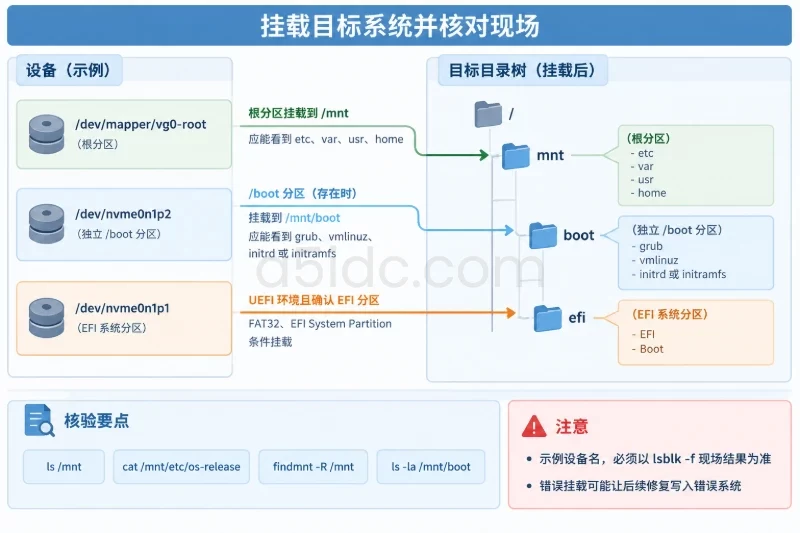
mount /dev/mapper/vg0-root /mnt

# 只有在确认存在独立 /boot 分区时执行
mount /dev/nvme0n1p2 /mnt/boot

# 只有在目标系统使用 UEFI 且确认该分区为 EFI System Partition 时执行
mkdir -p /mnt/boot/efi
mount /dev/nvme0n1p1 /mnt/boot/efi
挂载后不要仅凭命令没有报错就继续。先确认挂载的是目标系统:
ls /mnt
cat /mnt/etc/os-release
findmnt -R /mnt
ls -la /mnt/boot
如果 /mnt/etc/os-release 不存在,或者 /mnt/boot 中没有目标系统应有的文件,说明根分区或 /boot 分区选错了,应先卸载并重新识别。错误挂载会让后续的 grub-install 写入错误系统。
在修改前建立配置备份。备份文件名带时间戳,便于回滚:
stamp=$(date +%Y%m%d-%H%M%S)

[ -f /mnt/etc/default/grub ] && cp -a /mnt/etc/default/grub "/mnt/etc/default/grub.bak.$stamp"
[ -f /mnt/boot/grub/grub.cfg ] && cp -a /mnt/boot/grub/grub.cfg "/mnt/boot/grub/grub.cfg.bak.$stamp"

if [ -d /mnt/boot/efi ]; then
    tar -C /mnt/boot/efi -cpf "/mnt/efi-backup-$stamp.tar" .
fi

efibootmgr -v > "/mnt/efibootmgr-$stamp.txt" 2>&1 || true
上述备份只覆盖配置文件、EFI 文件和启动项记录,不等同于完整系统备份。若系统数据重要,还需要在文件系统层面完成独立备份或快照。
先检查 /boot 是否真的包含可启动文件:
ls -lh /mnt/boot/vmlinuz-* /mnt/boot/initrd-* /mnt/boot/initramfs-* 2>/dev/null
df -h /mnt/boot /mnt/boot/efi 2>/dev/null
如果 /boot 已经达到 100%,内核升级可能只写入了一部分文件,导致 initramfs 缺失。不要直接使用 rm /boot/vmlinuz-* 删除内核,应通过发行版的软件包管理器移除明确的旧版本,并保留当前运行版本以及至少一个可回退版本。
检查文件系统 UUID 和系统配置是否一致:
blkid
cat /mnt/etc/fstab

grep -R -E 'search --fs-uuid|linux|initrd|root=UUID=' \
    /mnt/boot/grub/grub.cfg 2>/dev/null
重点关注三类不一致:
/etc/fstab 中的 UUID 在 blkid 中不存在。grub.cfg 使用了已经变化的根分区或 /boot UUID。/boot 中不存在。再检查 GRUB 的源配置和生成文件:
sed -n '1,220p' /mnt/etc/default/grub
find /mnt/etc/grub.d -maxdepth 1 -type f -printf '%M %u:%g %p\n' 2>/dev/null
grep -nE 'menuentry|linux|initrd|search --fs-uuid' /mnt/boot/grub/grub.cfg 2>/dev/null
/etc/default/grub 和 /etc/grub.d/ 是生成 grub.cfg 的来源,/boot/grub/grub.cfg 通常是生成结果。除非发行版文档明确要求,不建议直接编辑 grub.cfg,因为下次内核升级或执行生成命令时,手工修改可能被覆盖。
如果工具存在,可以先做语法检查:
chroot /mnt grub-script-check /boot/grub/grub.cfg 2>/dev/null || \
chroot /mnt grub2-script-check /boot/grub/grub.cfg 2>/dev/null || true
命令没有输出通常表示未发现明显语法错误,但不能证明磁盘 UUID、EFI 启动项和内核文件全部正确。若提示文件不存在,说明当前发行版使用了另一个工具名,或 GRUB 软件包不完整,需要根据系统类型处理。
还应检查 /boot 和 EFI 文件的权限、所有者以及挂载状态:
namei -l /mnt/boot/grub/grub.cfg 2>/dev/null
stat -c '%A %U:%G %n' /mnt/boot /mnt/boot/grub /mnt/boot/grub/grub.cfg 2>/dev/null
findmnt /mnt/boot
findmnt /mnt/boot/efi
权限异常、目录被以只读方式挂载,或者 /boot 没有挂载独立分区,都可能导致生成成功但实际启动仍然读取旧文件。
如果屏幕停在 grub rescue>,可以使用临时命令验证分区和 GRUB 路径。这类操作只影响当前启动,不会持久化配置,适合判断文件是否还存在。
先列出 GRUB 能识别的设备:
ls
ls (hd0,gpt1)/
ls (hd0,gpt2)/
逐个查看分区,找到包含 boot/grub 或 grub 目录的分区。对于常见的 ext4 文件系统,可以尝试:
insmod part_gpt
insmod ext2
set root=(hd0,gpt2)
set prefix=(hd0,gpt2)/boot/grub
insmod normal
normal
其中 (hd0,gpt2) 和 prefix 只是示例。若 /boot 是独立分区,路径可能应为:
set root=(hd0,gpt2)
set prefix=(hd0,gpt2)/grub
如果已经知道 /boot 分区的 UUID,也可以使用搜索方式:
search --no-floppy --fs-uuid --set=root <BOOT分区UUID>
set prefix=($root)/grub
insmod normal
normal
如果 ls 根本看不到预期分区,或者加载文件系统模块后仍提示 unknown filesystem,问题可能在分区表、文件系统、磁盘识别或 GRUB 模块缺失,不宜继续反复修改 prefix。如果 normal 成功进入菜单,说明引导文件仍有一定可用性,但这只是临时绕过,进入系统后仍需修复持久化配置。
确认 UUID 来源正确后,才修改 /etc/fstab 或 /etc/default/grub。修改前已建立的备份必须保留。修改完成后,可以使用以下命令检查 fstab 的语法和挂载定义:
findmnt --verify --verbose -T /mnt/etc/fstab 2>/dev/null || true
不同发行版对 findmnt 参数支持略有差异。如果命令不适用,不要把报错当成配置正确或错误的结论,应直接人工对照 blkid 和 /etc/fstab。
GRUB_CMDLINE_LINUX 中如果存在失效的 root=UUID=、错误的磁盘参数或不再使用的存储模块,需要结合实际存储架构修改。不要为了“先启动起来”随意删除 quiet 以外的内核参数,尤其不要删除加密、LVM、IOMMU 或根文件系统相关参数。
进入 chroot 后可以重建 initramfs。先准备运行环境:
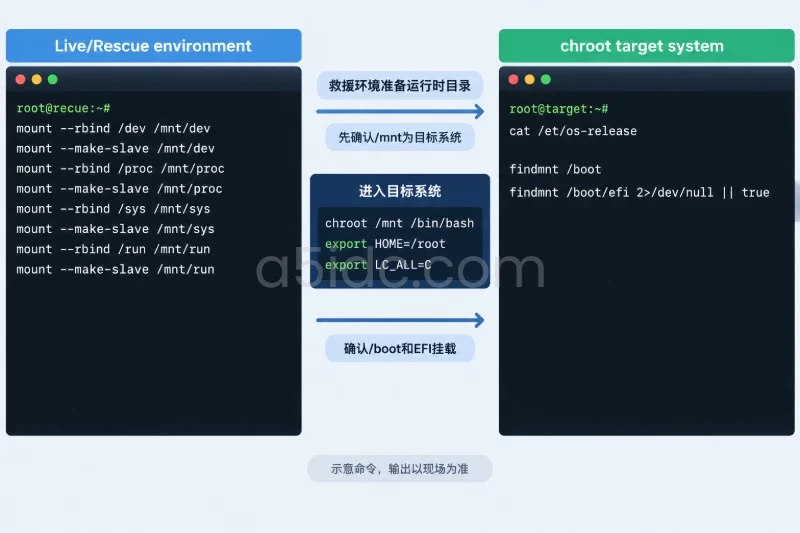
mount --rbind /dev /mnt/dev
mount --make-rslave /mnt/dev
mount --rbind /proc /mnt/proc
mount --make-rslave /mnt/proc
mount --rbind /sys /mnt/sys
mount --make-rslave /mnt/sys
mount --rbind /run /mnt/run
mount --make-rslave /mnt/run

chroot /mnt /bin/bash
export HOME=/root
export LC_ALL=C
确认已经进入目标系统:
cat /etc/os-release
findmnt /boot
findmnt /boot/efi 2>/dev/null || true
Debian/Ubuntu 系可以先重建已有内核的 initramfs:
update-initramfs -u -k all
如果内核文件本身缺失,需要使用与当前发行版、版本和架构匹配的软件包重新安装内核。不要直接下载一个不匹配的内核文件复制到 /boot。救援环境没有网络时,应使用安装介质、软件包缓存或离线软件源。
RHEL 系通常使用 dracut:
dracut --regenerate-all --force
--force 会覆盖现有 initramfs,执行前应确认 /boot 已正确挂载且备份可用。如果命令提示磁盘空间不足,应先处理 /boot 容量问题,而不是连续重建。
如果内核和 initramfs 都存在,只是配置条目或参数错误,优先生成配置文件,不要立即重装引导程序。
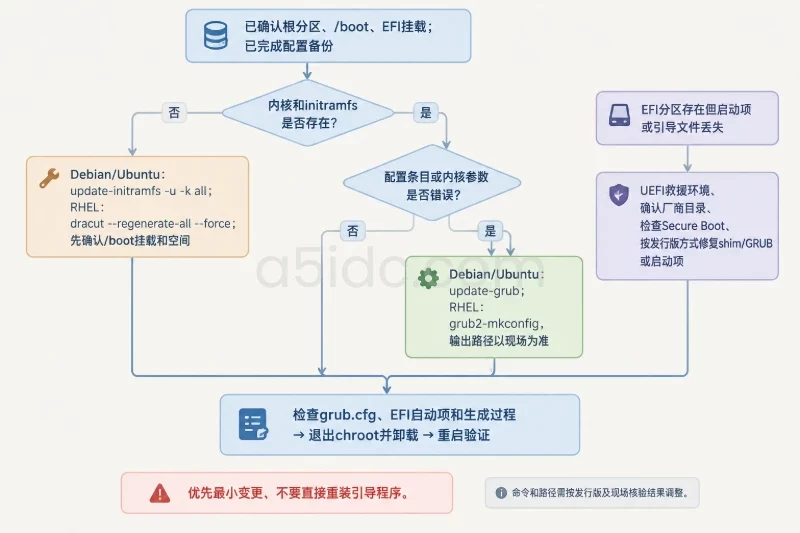
Debian/Ubuntu 系通常使用:
update-grub
执行后应看到扫描内核和生成配置的过程,不能出现无法读取 /boot、找不到 UUID 或脚本语法错误。再次检查生成结果:
grep -nE 'menuentry|linux|initrd|search --fs-uuid' /boot/grub/grub.cfg
RHEL 系通常使用 grub2-mkconfig。BIOS 环境常见目标路径如下:
grub2-mkconfig -o /boot/grub2/grub.cfg
UEFI 环境的输出路径与发行版版本、厂商目录有关。先查看现有目录和符号链接:
find /boot/efi/EFI -maxdepth 2 \( -name 'grub.cfg' -o -name 'shim*.efi' \) -ls
readlink -f /boot/efi/EFI/*/grub.cfg 2>/dev/null
只有确认现有厂商目录后,才将 <vendor> 替换为实际目录名:
grub2-mkconfig -o /boot/efi/EFI/<vendor>/grub.cfg
不要因为网上示例使用了 ubuntu、debian 或 redhat 就直接套用。写错目录可能导致配置生成成功,但固件仍然加载另一套文件。
如果 EFI 分区存在、配置也正确,但 efibootmgr -v 中没有目标启动项,可以在 UEFI 救援环境中按发行版方式修复。以 Debian/Ubuntu 为例,确认 EFI 分区已经挂载到 /boot/efi,并确认现有厂商目录后,再使用匹配的启动项名称:
grub-install \
  --target=x86_64-efi \
  --efi-directory=/boot/efi \
  --bootloader-id=<现有厂商目录名> \
  --recheck

update-grub
如果启用了 Secure Boot,优先修复发行版提供的签名 shim、GRUB 和相关软件包。不要在生产服务器上直接用未签名的通用 EFI 文件替换现有启动链,也不要为了绕过签名错误而关闭 Secure Boot,除非已经完成变更评估并确认固件策略允许。
可以检查状态:
mokutil --sb-state 2>/dev/null || true
efibootmgr -v
RHEL 系 UEFI 环境不建议盲目使用 grub2-install 覆盖引导文件。应根据已安装的发行版版本,重新安装匹配的 grub2-efi-<em>、shim-</em> 软件包,再使用发行版规定的 grub2-mkconfig 输出路径。BIOS 环境才通常使用目标磁盘而不是分区安装引导程序:
grub2-install /dev/nvme0n1
grub2-mkconfig -o /boot/grub2/grub.cfg
/dev/nvme0n1 只是示例。BIOS 安装目标应是整块磁盘,不是 /dev/nvme0n1p1 这样的分区;如果服务器使用 GPT 分区表,还需要存在适合 BIOS 引导的 BIOS Boot 分区。若 grub-install 报缺少该分区,不要临时调整分区表,先备份并评估分区变更风险。
修复完成后退出 chroot,并确认没有把救援介质本身当作目标系统:
exit
sync
findmnt -R /mnt
确认挂载树只包含目标系统后再卸载:
umount -R /mnt
reboot
如果卸载失败,先查看仍占用挂载点的进程和子挂载,不要立即使用强制卸载。强制卸载可能让尚未写盘的配置丢失。
如果重启后问题变成新错误,先回到救援环境并使用之前的备份。修改了 /etc/default/grub 时,恢复该文件后重新执行 update-grub 或 grub2-mkconfig;如果只是生成文件导致菜单异常,可以在确认备份对应同一台服务器、同一磁盘布局的前提下恢复旧的 grub.cfg。EFI 分区备份应整体恢复到原挂载点,不能只凭文件名覆盖未知厂商目录。
不要批量删除 efibootmgr 中的启动项。UEFI 启动项删除会影响固件启动顺序,错误删除后还需要重新创建;通常应先调整 BootOrder 或修复现有条目,而不是执行带删除参数的命令。
进入系统后,先确认本次启动使用了预期的根分区、内核和挂载点:
uname -r
cat /proc/cmdline
findmnt /
findmnt /boot 2>/dev/null
findmnt /boot/efi 2>/dev/null
df -h / /boot /boot/efi 2>/dev/null
然后检查系统服务和本次启动日志:
systemctl --failed
journalctl -b -p warning..alert --no-pager
journalctl -b -k --no-pager
如果故障曾经导致系统进入过一次失败启动,并且系统保留了持久化日志,可以查看上一轮启动:
journalctl -b -1 -p err..alert --no-pager
-b -1 没有输出不一定代表没有故障,可能是系统没有保存持久化 journal,或者上一轮启动没有成功写入日志。
如果服务器上的应用服务仍未恢复,再分别检查服务状态、监听端口和权限,不要把这些问题继续归因于 GRUB:
systemctl status <服务名> --no-pager
ss -lntup
namei -l <服务配置或数据路径>
journalctl -u <服务名> -b --no-pager
服务没有启动,可能是配置文件语法、依赖服务、端口冲突或目录权限问题;这些属于系统进入用户空间后的故障。GRUB 修复成功并不等于应用服务一定会自动恢复。
最后执行一次受控重启,确认服务器能够从本地磁盘独立启动,而不是仍然依赖救援介质。随后观察一到两个启动周期中的 systemctl --failed、内核日志、磁盘空间和 /boot 使用率。若再次出现 no such device,优先比较本次 blkid、fstab、EFI 启动项和 GRUB 生成文件之间的 UUID;若出现文件系统错误或硬件 I/O 错误,则应暂停引导层面的反复修复,转向存储健康检查和数据保护。
本文由A5数据原创发布,转载请注明出处:https://www.a5idc.com/helpcontent/4602.html