香港100M服务器
采用100M BGP混合带宽,可选15M或25M电信CN2带宽,搭配联通、移动直连线路,兼顾内地访问与国际网络连接,适合企业网站、跨境电商及应用部署等业务。


在已有日本服务器上修改 Nginx 配置后,先不要直接重启服务或反复编辑参数。需要确认三件事:当前运行的 Nginx 使用哪个主配置文件、被修改的文件是否通过 include 加载,以及修改后的配置是否已经通过校验并完成 reload。
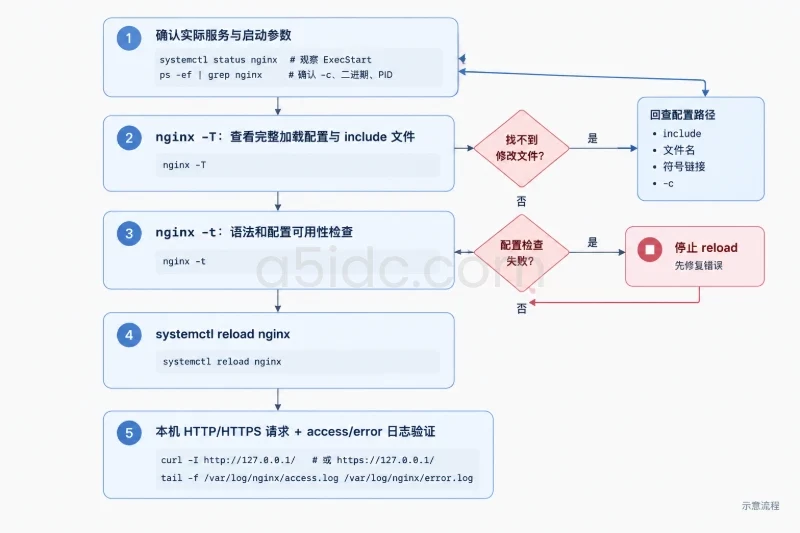
判断“配置是否生效”也不能只看 systemctl status nginx 显示 active (running)。服务处于运行状态,只能说明 Nginx 主进程存在;它可能仍在使用旧配置,也可能请求被其他 server 块、IPv6 监听、CDN缓存或后端服务处理。更可靠的顺序是:确认服务启动参数,查看完整加载结果,执行配置测试,再用本机请求和日志验证实际路径。
日本服务器使用的操作系统可能是 Debian、Ubuntu、Rocky Linux、AlmaLinux 或其他发行版。Nginx 的常见路径虽然相近,但不能仅凭经验认定配置文件位置。
常见主配置文件包括:
/etc/nginx/nginx.conf/etc/nginx/conf.d/*.conf/etc/nginx/sites-enabled/*先查看 Nginx 服务单元和启动参数:
sudo systemctl cat nginx
sudo systemctl show nginx -p FragmentPath -p DropInPaths -p ExecStart -p ExecReload
sudo systemctl status nginx --no-pager -l
重点观察 ExecStart 中是否包含类似参数:
/usr/sbin/nginx -c /etc/nginx/nginx.conf
如果服务使用了 -c /custom/path/nginx.conf,后续的配置检查就必须使用这个路径。直接执行不带 -c 的 nginx -t,可能检查的是默认配置,而不是服务实际使用的配置。
同时确认当前命令和运行进程:
command -v nginx
nginx -V 2>&1
ps -eo pid,ppid,lstart,args | grep '[n]ginx'
如果服务器上存在多个 Nginx 二进制文件,或者 Nginx 是通过自定义脚本、容器或面板启动的,command -v nginx 显示的路径不一定就是服务实际调用的路径。此时以 systemctl cat nginx 和运行进程的命令行为准。
如果准备再次修改配置,应先备份已知可用版本。以下路径仅为示例,需要替换为实际被修改的文件:
sudo cp -a /etc/nginx/conf.d/example.jp.conf \
  /etc/nginx/conf.d/example.jp.conf.bak.$(date +%Y%m%d-%H%M%S)
如果当前配置已经存在问题,刚刚复制的文件只能作为“问题现场备份”,不能直接视为可用回滚版本。优先使用修改前保留的备份、版本管理记录或人工确认过的旧文件。
先检查主配置文件中有哪些 include:
sudo grep -nE '^[[:space:]]*include[[:space:]]+' /etc/nginx/nginx.conf
可能看到类似结果:
http {
    include       /etc/nginx/mime.types;
    include       /etc/nginx/conf.d/*.conf;
    include       /etc/nginx/sites-enabled/*;
}
这表示 Nginx 会继续读取匹配路径下的文件。需要注意以下情况:
/etc/nginx/conf.d/,但主配置没有 include 该目录;example.jp.conf.bak,而配置只加载 *.conf;sites-available,但没有链接到 sites-enabled;-c 指向了另一份主配置文件。如果使用 sites-enabled,检查链接和真实目标:
sudo ls -la /etc/nginx/sites-enabled/
sudo readlink -f /etc/nginx/sites-enabled/example.jp.conf
如果使用 conf.d,检查文件是否确实存在且名称符合通配规则:
sudo find /etc/nginx/conf.d -maxdepth 1 -type f -printf '%f\n' | sort
不要只凭文件浏览器或编辑器中的路径判断是否加载,最终应以 nginx -T 输出为准。
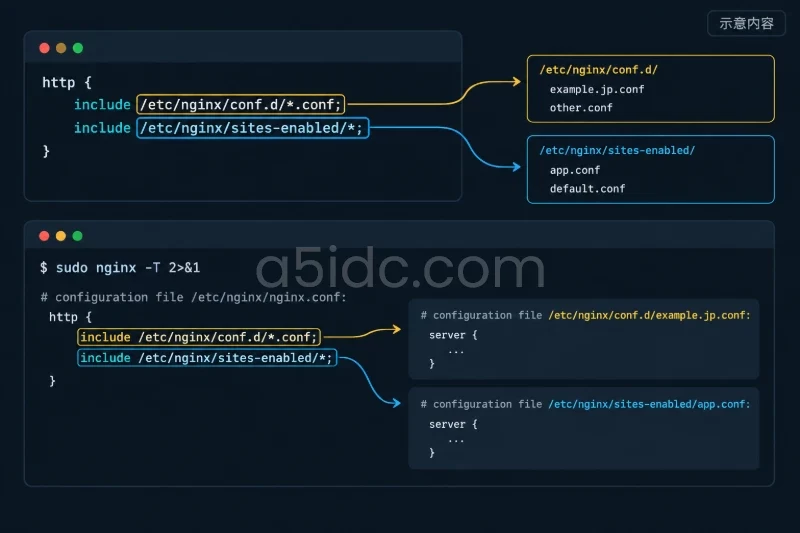
nginx -t 主要用于语法和配置可用性检查,nginx -T 则会在检查的同时输出 Nginx 读取到的完整配置,包括通过 include 加载的文件。
如果服务使用默认配置,可执行:
sudo nginx -t
sudo nginx -T
为了便于检索,可以保存一份临时输出。配置中可能包含域名、上游地址、证书路径或认证信息,保存后应限制文件权限:
sudo nginx -T 2>&1 | sudo tee /var/tmp/nginx-effective-$(date +%Y%m%d-%H%M%S).txt >/dev/null
sudo chmod 600 /var/tmp/nginx-effective-*.txt
在输出中搜索文件标记、域名、监听端口和关键配置项:
sudo nginx -T 2>&1 | grep -nE \
'configuration file|server_name|listen|proxy_pass|root|access_log|error_log'
完整输出通常会包含类似标记:
# configuration file /etc/nginx/nginx.conf:
# configuration file /etc/nginx/conf.d/example.jp.conf:
如果找不到刚修改的文件路径,说明它没有进入当前 Nginx 配置树。此时应回到 include、文件名、符号链接和 systemd 启动参数继续检查,而不是继续调整 proxy_pass 或 server_name 的值。
如果服务单元明确指定了自定义配置,应使用运行中的同一套二进制和配置路径。例如:
sudo /usr/sbin/nginx -t -c /custom/path/nginx.conf
sudo /usr/sbin/nginx -T -c /custom/path/nginx.conf
/usr/sbin/nginx 和 /custom/path/nginx.conf 只是示例,实际值应从服务单元中确认。
一个常见场景是:修改了某个站点配置,但请求仍然进入另一份 server 块。典型配置可能如下:
server {
    listen 80;
    server_name example.jp;

    location / {
        proxy_pass http://app_backend;
    }
}
如果同一监听地址和端口下出现多个相同或相近的 server_name,Nginx 会依据监听地址、端口、域名匹配规则和配置顺序选择处理块。请求使用 www.example.jp、裸域名、IP地址或其他端口时,也可能不会进入刚修改的配置。
从完整配置中提取相关内容:
sudo nginx -T 2>&1 | grep -nE 'server_name|listen'
需要逐项核对:
server_name 完全对应;listen 端口是否与实际请求端口一致;default_server 或同端口下的其他默认站点;location 是否被更精确的前缀或正则规则优先匹配。配置文件确认后,执行语法检查:
sudo nginx -t
成功时通常会看到类似结果:
syntax is ok
test is successful
这一步能够发现语法错误、文件不存在、证书文件无法读取、重复或无效参数等问题,但不能证明后端应用正常,也不能证明外部请求一定进入了目标站点。
确认测试通过后,优先使用平滑重载:
sudo systemctl reload nginx
sudo systemctl status nginx --no-pager -l
reload 会让主进程重新读取配置并启动新工作进程,通常不会像 restart 那样主动中断全部连接。不要在没有完成 nginx -t 的情况下直接执行 systemctl restart nginx,因为配置错误可能导致服务无法重新启动。
如果服务单元没有配置正确的 ExecReload,或者 Nginx 不是由 systemd 管理,需要先确认主进程 PID 和配置路径,再考虑使用:
sudo nginx -s reload
不要在存在多个 Nginx 实例时直接执行该命令,否则信号可能发送给另一套 PID 文件对应的实例。
查看服务状态:
sudo systemctl is-active nginx
sudo systemctl status nginx --no-pager -l
再检查主进程和工作进程的启动时间:
ps -eo pid,ppid,lstart,args | grep '[n]ginx'
也可以取得 systemd 记录的主进程:
pid=$(sudo systemctl show nginx -p MainPID --value)
echo "$pid"
sudo readlink -f "/proc/$pid/exe"
sudo tr '\0' ' ' < "/proc/$pid/cmdline"
echo
如果 MainPID 为 0,说明 systemd 没有记录正在运行的主进程。如果主进程的二进制路径与之前确认的路径不同,说明可能存在多套 Nginx 或服务启动方式不一致。
reload 后,主进程通常保持不变,而工作进程会出现新的启动时间。仅看到服务仍是 active,不能替代这一检查。
先从服务器本机访问,排除公网 DNS、浏览器缓存和部分网络链路影响。HTTP 站点可以使用:
curl -sS -D - -o /dev/null \
  -H 'Host: example.jp' \
  http://127.0.0.1/
如果配置监听的是 HTTPS,使用域名和本机地址进行测试:
curl -k -sS -D - -o /dev/null \
  --resolve example.jp:443:127.0.0.1 \
  https://example.jp/
这里的 --resolve 会让本次请求使用本机地址,同时保留域名和 TLS SNI,适合检查 HTTPS 的 server_name 匹配情况。-k 仅用于测试证书校验,不建议作为正常业务访问方式。
如果修改内容是响应头、代理目标或特定路径,可以进一步查看响应:
curl -k -i \
  --resolve example.jp:443:127.0.0.1 \
  https://example.jp/health
结果判断可以参考以下关系:
| 检查结果 | 更可能的原因 | 下一步 |
|---|---|---|
nginx -t 失败 | 语法、路径、证书或权限问题 | 先修复错误,不执行 reload |
nginx -t 成功但 nginx -T 找不到修改文件 | 文件未被 include,或检查了错误配置 | 核对 -c、include、符号链接 |
| 本机请求已变化,公网请求未变化 | DNS、CDN、缓存、IPv6或访问入口不同 | 分别检查公网解析和实际入口 |
| 服务 active,但本机请求仍进入旧站点 | server_name、端口或重复 server 块匹配错误 | 检查完整配置顺序和请求头 |
| reload 失败但服务仍 active | 旧工作进程可能仍在提供服务 | 查看 journal,不要直接重启 |
| 请求进入 Nginx,但响应内容未变化 | 后端缓存、应用逻辑或上游服务未更新 | 检查 proxy_pass 对应的后端和应用日志 |
先从有效配置中确认日志路径:
sudo nginx -T 2>&1 | grep -nE '^[[:space:]]*(access_log|error_log)'
确认实际路径后,再查看 reload 后的新请求:
sudo tail -n 50 -f /var/log/nginx/access.log
错误日志可另开终端查看:
sudo tail -n 50 -f /var/log/nginx/error.log
如果日志路径不是上述默认位置,应使用 nginx -T 输出中的路径。日本服务器的系统时区可能设置为 JST,也可能统一使用 UTC;如果日志时间与当前时间对不上,先查看:
date -Is
timedatectl
避免因为查看了错误时间段,误判请求没有到达 Nginx。
常见报错及处理方向如下:
unknown directive:指令拼写错误,或当前 Nginx 构建版本不支持该模块;open() ... failed:include 文件、证书或密钥路径不存在,或者运行用户无法读取;duplicate ...:同一上下文中重复定义了不允许重复的指令;host not found in upstream:上游域名无法解析,可能是 DNS、网络或启动时解析条件问题;permission denied:路径上的目录权限、文件权限或安全策略阻止读取。修正后重新执行:
sudo nginx -t
只要测试不通过,就不要 reload。若服务当前仍处于运行状态,旧配置通常会继续提供服务,但应通过日志确认实际状态。
优先检查以下顺序:
nginx -T 是否包含修改后的文件;server 和 location 中;server_name 或默认站点;proxy_pass 后端是否仍返回旧内容。从外部验证时,建议分别查询域名记录:
dig +short example.jp A
dig +short example.jp AAAA
如果存在 AAAA 记录,而服务器的 IPv6 Nginx 配置没有同步修改,部分客户端可能优先通过 IPv6 访问,从而表现为“有些地区生效、有些地区不生效”。可以分别测试:
curl -4 -I https://example.jp/
curl -6 -I https://example.jp/
如果域名经过 CDN,公网响应可能不是直接来自日本服务器。此时应在授权的维护环境中使用本机请求或源站地址验证,不能只根据公网页面判断源站配置是否加载。
如果 systemctl status nginx 正常,而 nginx -t、日志和请求结果互相矛盾,重点检查是否存在:
-p、-c 或 PID 文件;可以查看监听端口对应的进程:
sudo ss -ltnp | grep -E ':(80|443)[[:space:]]'
如果显示的 PID、二进制路径或启动命令与 systemd 服务不一致,应先确定真正提供 80、443 端口的实例,再对该实例执行配置检查和 reload。
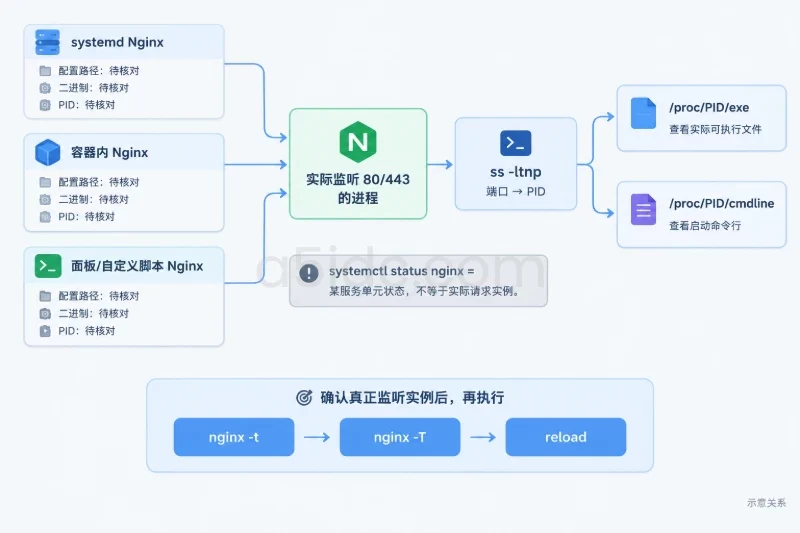
如果 reload 后出现 502、站点无法访问或新配置导致业务异常,先查看状态和日志:
sudo systemctl status nginx --no-pager -l
sudo journalctl -u nginx -n 100 --no-pager
如果只是 reload 失败,旧工作进程可能仍在运行,通常不需要立即 restart。优先恢复到已知可用配置,恢复动作会覆盖当前文件,因此必须确认备份路径和影响范围。
示例:
sudo cp -a /etc/nginx/conf.d/example.jp.conf.known-good \
  /etc/nginx/conf.d/example.jp.conf

sudo nginx -t
sudo systemctl reload nginx
sudo systemctl status nginx --no-pager -l
如果服务已经停止,先完成配置测试,再启动:
sudo nginx -t
sudo systemctl start nginx
sudo systemctl status nginx --no-pager -l
不要通过删除全部站点配置、强制终止主进程或批量修改权限来“快速恢复”。这些操作可能扩大影响范围,导致其他域名、证书、代理上游和日志配置同时失效。若配置文件是符号链接,恢复时还要确认链接关系没有被覆盖:
sudo ls -la /etc/nginx/sites-enabled/
sudo readlink -f /etc/nginx/sites-enabled/example.jp.conf
恢复完成后,至少重新执行一次本机 HTTP 或 HTTPS 请求,并查看对应访问日志,确认恢复的不只是进程状态,而是实际业务请求路径。
围绕日本站点的 Nginx 部署与业务运行,A5数据提供日本物理服务器,涵盖 Xeon Gold、AMD EPYC 平台及 NVMe 存储,并有适用于不同数据容量需求的 SSD、HDD 方案;线路可选 CIA、GIA、CN2 和 SoftBank 等类型,可为网站、业务后台及接口服务提供相应的计算、存储与网络资源。
ExecStart、-c、二进制路径和 PID 信息。include 规则加载。nginx -T 找到修改后的实际配置内容。server_name、listen、HTTPS SNI、IPv4 和 IPv6 是否匹配。nginx -t,并确认显示测试成功。systemctl reload nginx,没有在未测试时直接重启。本文由A5数据原创发布,转载请注明出处:https://www.a5idc.com/helpcontent/4593.html