香港100M服务器
采用100M BGP混合带宽,可选15M或25M电信CN2带宽,搭配联通、移动直连线路,兼顾内地访问与国际网络连接,适合企业网站、跨境电商及应用部署等业务。


首次部署 Redis 8 时,建议先明确安装范围:本方案面向 Debian/Ubuntu 或 RHEL 系 Linux 服务器,通过源码编译安装 Redis 8.x,使用 systemd 管理服务,并将数据持久化到本地磁盘。默认只监听本机地址,适合 Redis 与应用部署在同一台服务器上的场景。
完成配置后,应至少验证 Redis 版本、systemd 服务状态、6379 端口监听、密码认证、读写操作和持久化配置。远程主机访问、集群、哨兵、TLS 证书和 Redis 模块不在本次首次运行范围内,避免在基础服务尚未验证时叠加复杂配置。
Redis 服务的稳定运行离不开与业务负载相匹配的服务器资源。A5数据提供中国香港、美国、日本、韩国、中国台湾、新加坡和马来西亚等地区的物理服务器,覆盖 Xeon Gold、AMD EPYC 等平台,并有 SSD 或 NVMe 存储方案,可为数据库缓存、业务后台和接口服务提供部署资源。不同地区的产品还提供相应线路选择,便于结合业务访问区域规划 Redis 服务所在的基础设施。
先确认当前系统版本、CPU 架构以及是否具备 sudo 权限:
cat /etc/os-release
uname -m
id
sudo -v
下面的命令以 x86_64 或 aarch64 Linux 服务器为例。源码编译通常不依赖特定 CPU 架构,但编译时间和可用的系统软件包会有所不同。
建议准备以下条件:
sudo 或 root 权限;/var/lib/redis 使用本地持久化磁盘,而不是临时目录;检查磁盘和端口:
df -h /
sudo ss -lntp | grep ':6379' || true
没有任何输出不代表端口一定可用,但通常说明当前没有进程监听 6379。若已经存在监听进程,应先确认它属于哪个服务:
sudo ss -lntp | grep ':6379'
ps -ef | grep '[r]edis'
不要为了释放端口直接执行 kill -9。如果 6379 已由旧 Redis 使用,应先备份旧配置和数据,再决定使用旧实例、修改新实例端口,还是回滚旧服务。
Debian 或 Ubuntu 系统执行:
sudo apt update
sudo apt install -y build-essential pkg-config tcl curl ca-certificates openssl
RHEL、Rocky Linux、AlmaLinux 等使用 dnf 的系统执行:
sudo dnf groupinstall -y "Development Tools"
sudo dnf install -y pkgconf-pkg-config tcl curl ca-certificates openssl
确认编译器和 Tcl 测试工具可用:
gcc --version
make --version
tclsh <<< 'puts [info patchlevel]'
openssl version
如果 tclsh 不存在,后续 make test 不能正常执行。可以先完成编译,但正式部署前仍建议补齐依赖并运行测试。
Redis 8 是一个大版本范围,生产环境不应使用未确认的浮动版本。下面以 8.0.3 作为示例版本,实际执行时可以替换为组织已经审核过的其他 Redis 8.x 版本:
export REDIS_VERSION=8.0.3
下载源码压缩包:
mkdir -p "$HOME/src"
cd "$HOME/src"

curl -fLO "https://download.redis.io/releases/redis-${REDIS_VERSION}.tar.gz"
tar -xzf "redis-${REDIS_VERSION}.tar.gz"
cd "redis-${REDIS_VERSION}"
如果下载失败,先检查 DNS、出口访问策略和证书包,不要直接切换到来源不明的镜像。对有软件供应链要求的环境,应同时获取对应版本的校验值,并在解压前完成校验。
使用 CPU 核心数并行编译:
make -j"$(nproc)"
编译成功后,可以先确认生成的服务端和客户端程序:
./src/redis-server --version
./src/redis-cli --version
预期输出中应包含类似以下版本信息:
Redis server v=8.0.3 ...
这里的版本号只用于说明输出格式,实际版本应与 REDIS_VERSION 保持一致。
在首次正式部署前,可以运行基础测试:
make test
测试可能需要几分钟,并且会受到系统资源、内核参数和并发限制影响。测试失败时,先查看失败阶段和具体日志,不要把测试失败简单当成 Redis 服务本身无法运行。
将 Redis 安装到 /opt/redis,避免与系统包管理器安装的旧版本混用:
sudo install -d -o root -g root -m 0755 /opt/redis
sudo make PREFIX=/opt/redis install
确认安装结果:
/opt/redis/bin/redis-server --version
/opt/redis/bin/redis-cli --version
如果系统中还存在 /usr/bin/redis-server,不要通过修改全局软链接的方式强行覆盖。后续 systemd 服务明确使用 /opt/redis/bin/redis-server,这样可以避免 PATH 顺序导致的版本误判。
Redis 不应使用 root 身份运行。创建专用系统用户前,先确认服务器上是否已有同名用户:
getent passwd redis || true
如果没有 redis 用户,执行:
NOLOGIN="$(command -v nologin)"

if ! getent passwd redis >/dev/null 2>&1; then
    sudo useradd \
        --system \
        --home-dir /var/lib/redis \
        --shell "$NOLOGIN" \
        redis
fi
创建配置、数据和日志目录:
sudo install -d -o root  -g redis -m 0750 /etc/redis
sudo install -d -o redis -g redis -m 0750 /var/lib/redis
sudo install -d -o redis -g redis -m 0750 /var/log/redis
这些命令假定目录是本次新建的专用目录。如果服务器已有 Redis 数据,先检查目录中的文件和所有权:
sudo find /var/lib/redis -maxdepth 2 -ls
sudo find /etc/redis -maxdepth 2 -ls
不要对包含其他应用数据的目录直接执行递归 chown 或删除操作。
如果 /etc/redis/redis.conf 已经存在,先备份。备份不会修改正在运行的 Redis:
if [ -f /etc/redis/redis.conf ]; then
    sudo cp -a /etc/redis/redis.conf \
        "/etc/redis/redis.conf.bak.$(date +%Y%m%d-%H%M%S)"
fi
下面的配置适用于单机首次运行场景:
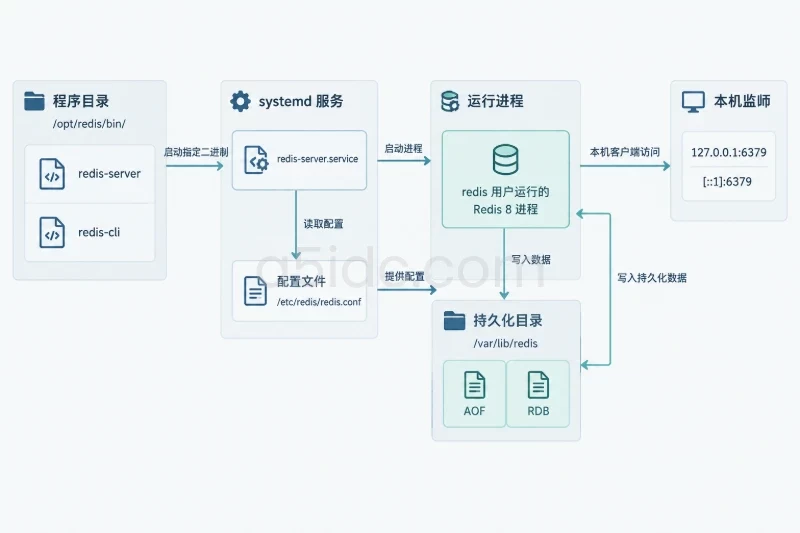
先生成一个随机密码,并保存到 root 仅可读取的文件中:
REDIS_PASSWORD="$(openssl rand -hex 32)"

printf '%s\n' "$REDIS_PASSWORD" | sudo tee /root/redis-password >/dev/null
sudo chmod 600 /root/redis-password
写入配置文件:
sudo tee /etc/redis/redis.conf >/dev/null <<EOF
bind 127.0.0.1 -::1
protected-mode yes
port 6379

tcp-backlog 511
timeout 0
tcp-keepalive 300

daemonize no
supervised no
pidfile /run/redis/redis-server.pid

loglevel notice
logfile ""

databases 16

save 900 1
save 300 10
save 60 10000

appendonly yes
appendfsync everysec

dir /var/lib/redis
dbfilename dump.rdb

requirepass $REDIS_PASSWORD
EOF

unset REDIS_PASSWORD
设置配置文件的所有权和权限:
sudo chown root:redis /etc/redis/redis.conf
sudo chmod 0640 /etc/redis/redis.conf
配置项的作用可以按以下方式理解:
| 配置项 | 当前设置 | 作用与边界 |
|---|---|---|
bind | 127.0.0.1 -::1 | 只接受本机连接,远程主机不能直接访问 |
protected-mode | yes | 降低未授权暴露风险,建议保留 |
port | 6379 | Redis 默认端口,若冲突应修改配置并同步验证 |
daemonize | no | 由 systemd 管理前台进程 |
appendonly | yes | 启用 AOF,适合首次部署时保留较细的写入记录 |
appendfsync | everysec | 通常每秒刷盘一次,性能与持久化之间取折中 |
dir | /var/lib/redis | RDB、AOF 及相关持久化文件目录 |
requirepass | 随机密码 | 防止未认证客户端执行命令 |
requirepass 适合单用户或兼容旧客户端的基础部署。如果同一 Redis 需要多个应用分别授权,应进一步采用 ACL 用户,而不是让所有应用共享同一个密码。
检查配置文件中是否存在关键项,但不要直接把密码打印到终端:
sudo grep -E '^(bind|protected-mode|port|daemonize|supervised|appendonly|appendfsync|dir|requirepass)' \
    /etc/redis/redis.conf
如果组织有密码管理系统,建议把 Redis 密码托管到该系统中,并同步更新应用侧配置。/root/redis-password 只适合作为本次首次部署的临时管理凭据保存位置。
创建服务单元:
sudo tee /etc/systemd/system/redis-server.service >/dev/null <<'EOF'
[Unit]
Description=Redis 8 In-Memory Data Store
After=network-online.target
Wants=network-online.target

[Service]
Type=simple
User=redis
Group=redis
ExecStart=/opt/redis/bin/redis-server /etc/redis/redis.conf
Restart=on-failure
RestartSec=3
LimitNOFILE=65535
RuntimeDirectory=redis
RuntimeDirectoryMode=0750
NoNewPrivileges=true
PrivateTmp=true

[Install]
WantedBy=multi-user.target
EOF
重新加载 systemd 配置,并检查服务文件是否被识别:
sudo systemctl daemon-reload
sudo systemctl cat redis-server
预期结果中应能看到:
ExecStart=/opt/redis/bin/redis-server /etc/redis/redis.conf
User=redis
Group=redis
如果 systemctl cat 显示的是其他路径,说明系统中可能已有同名服务单元,需要先确认来源,避免两个服务定义互相覆盖。
执行:
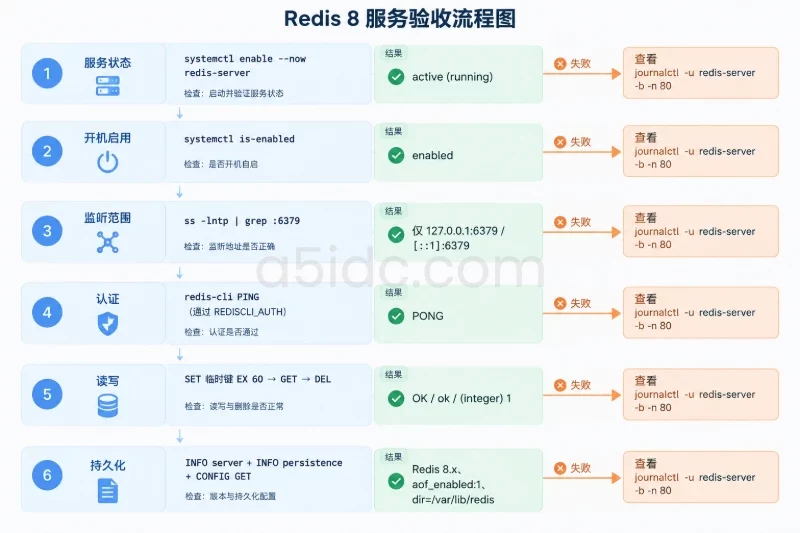
sudo systemctl enable --now redis-server
sudo systemctl status redis-server --no-pager
服务正常时,状态中应包含:
Active: active (running)
同时确认开机启动状态:
sudo systemctl is-enabled redis-server
预期输出:
enabled
如果启动失败,先查看本次启动日志:
sudo journalctl -u redis-server -b -n 80 --no-pager
不要在尚未查看日志的情况下反复重启,连续重启可能掩盖真正的配置或权限问题。
查看 Redis 是否只监听了本机地址:
sudo ss -lntp | grep ':6379'
预期可能看到以下一种或两种监听:
LISTEN ... 127.0.0.1:6379 ...
LISTEN ... [::1]:6379 ...
如果出现 0.0.0.0:6379 或 [::]:6379,说明当前配置并非本方案中的本机监听状态。此时不要直接把端口暴露到公网,应先检查 bind 配置、启动参数和是否存在另一个 Redis 实例。
通过环境变量传递密码,避免把密码直接写在命令行参数中:
export REDISCLI_AUTH="$(sudo cat /root/redis-password)"

/opt/redis/bin/redis-cli \
    -h 127.0.0.1 \
    -p 6379 \
    PING
预期输出:
PONG
验证完成后清除当前 shell 中的密码变量:
unset REDISCLI_AUTH
如果直接执行 redis-cli PING 返回 NOAUTH Authentication required,说明 Redis 已启动且密码认证生效,并不代表服务故障。重新设置 REDISCLI_AUTH 后再测试。
使用带过期时间的临时键,避免把安装检查数据长期留在业务数据库中:
export REDISCLI_AUTH="$(sudo cat /root/redis-password)"

CHECK_KEY="__a5idc_redis8_install_check__"

/opt/redis/bin/redis-cli SET "$CHECK_KEY" "ok" EX 60
/opt/redis/bin/redis-cli GET "$CHECK_KEY"
/opt/redis/bin/redis-cli DEL "$CHECK_KEY"

unset REDISCLI_AUTH
预期结果依次类似:
OK
ok
(integer) 1
其中 SET 验证写入,GET 验证读取,DEL 验证删除。这里使用临时键和 60 秒过期时间,是为了减少对已有业务数据的影响。
读取服务端版本:
export REDISCLI_AUTH="$(sudo cat /root/redis-password)"

/opt/redis/bin/redis-cli INFO server | grep '^redis_version:'
预期应为 Redis 8.x,例如:
redis_version:8.0.3
检查 AOF 和后台重写状态:
/opt/redis/bin/redis-cli INFO persistence | \
    grep -E '^(aof_enabled|aof_last_bgrewrite_status):'
在本方案中,通常应看到:
aof_enabled:1
aof_last_bgrewrite_status:ok
也可以确认配置读取结果:
/opt/redis/bin/redis-cli CONFIG GET appendonly dir
预期包含:
appendonly
yes
dir
/var/lib/redis
最后清除认证变量:
unset REDISCLI_AUTH
先检查基础依赖:
command -v gcc
command -v make
command -v tclsh
command -v pkg-config
Debian/Ubuntu 缺失依赖时重新执行:
sudo apt install -y build-essential pkg-config tcl curl ca-certificates openssl
RHEL 系缺失依赖时重新执行:
sudo dnf groupinstall -y "Development Tools"
sudo dnf install -y pkgconf-pkg-config tcl curl ca-certificates openssl
如果编译目录此前执行过多次不同参数的构建,可以在源码目录中清理编译产物后重新编译:
make distclean
make -j"$(nproc)"
make distclean 只影响当前源码目录,不会删除 /var/lib/redis 中的数据库文件。但如果目录中存放了其他源码修改,应先自行备份。
查看日志:
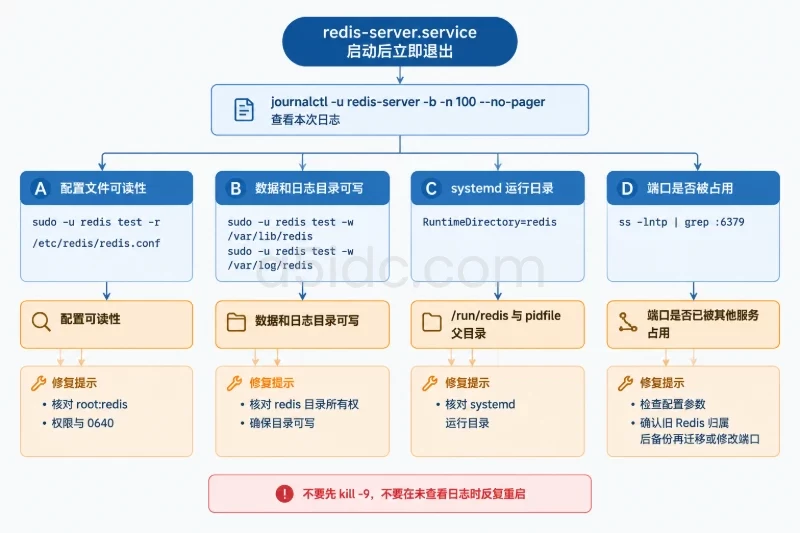
sudo journalctl -u redis-server -b -n 100 --no-pager
再检查运行用户能否读取配置并写入数据目录:
sudo -u redis test -r /etc/redis/redis.conf && echo "config readable"
sudo -u redis test -w /var/lib/redis && echo "data directory writable"
sudo -u redis test -w /var/log/redis && echo "log directory writable"
如果权限检查失败,确认目录路径上的每一级权限:
namei -l /etc/redis/redis.conf
namei -l /var/lib/redis
常见原因包括:
/etc/redis/redis.conf 不属于 root:redis 或权限过严;/var/lib/redis 属于 root,redis 用户无法写入;pidfile 的父目录没有被 RuntimeDirectory=redis 创建;确认占用进程:
sudo ss -lntp | grep ':6379'
如果是已有 Redis 实例,查看其启动参数和配置文件:
ps -ef | grep '[r]edis-server'
处理方式有两种:
port 改为其他端口,并同步修改验证命令和应用连接配置。不建议直接终止未知进程。端口冲突属于部署边界问题,不能通过强制杀进程来代替确认服务归属。
NOAUTH 或 WRONGPASSNOAUTH 一般表示认证已启用但客户端没有提供密码。重新加载密码:
export REDISCLI_AUTH="$(sudo cat /root/redis-password)"
/opt/redis/bin/redis-cli -h 127.0.0.1 -p 6379 PING
unset REDISCLI_AUTH
如果返回 WRONGPASS,重点检查:
sudo grep '^requirepass ' /etc/redis/redis.conf
sudo cat /root/redis-password
第二条命令会显示敏感信息,只应在受控终端执行,不能复制到工单、聊天记录或日志中。配置文件与密码文件不一致时,以配置文件中的当前密码为准,更新密码文件后再测试。
检查磁盘空间和 inode:
df -h /var/lib/redis
df -i /var/lib/redis
检查目录所有权:
sudo ls -ld /var/lib/redis
sudo find /var/lib/redis -maxdepth 2 -ls
AOF 开启后,Redis 8 可能在数据目录下维护 AOF 相关文件和目录。不要在服务运行期间手动删除这些文件,否则可能造成数据丢失或 AOF 无法恢复。
本方案默认使用:
bind 127.0.0.1 -::1
因此只有本机应用可以访问,这是预期行为。若应用部署在另一台服务器,不要直接改成 bind 0.0.0.0 并开放整个公网。应至少同时完成:
ss -lntp 的监听范围。远程访问属于独立的网络和安全变更,应在明确访问源、认证方式和回滚方案后实施。
首次启动完成后,可以集中执行以下检查:
sudo systemctl is-active redis-server
sudo systemctl is-enabled redis-server
sudo ss -lntp | grep ':6379'

export REDISCLI_AUTH="$(sudo cat /root/redis-password)"
/opt/redis/bin/redis-cli PING
/opt/redis/bin/redis-cli INFO server | grep '^redis_version:'
/opt/redis/bin/redis-cli INFO persistence | \
    grep -E '^(aof_enabled|aof_last_bgrewrite_status):'
unset REDISCLI_AUTH
如果需要确认重启后的服务恢复能力,应安排在允许短暂中断的时间窗口执行。重启会使当前连接短暂断开,并可能触发 AOF 或 RDB 文件检查:
sudo systemctl restart redis-server
sudo systemctl is-active redis-server

export REDISCLI_AUTH="$(sudo cat /root/redis-password)"
/opt/redis/bin/redis-cli PING
unset REDISCLI_AUTH
如果重启后仍返回 PONG,只能说明服务重新启动并接受认证连接。要验证业务数据恢复,还应在测试环境先写入可识别的临时键,重启后读取,再删除测试键。不要直接使用线上业务键作为验证数据。
如果 Redis 8 已经安装,但 systemd 配置或 Redis 配置不符合预期,优先停止服务并备份当前文件:
STAMP="$(date +%Y%m%d-%H%M%S)"

sudo systemctl disable --now redis-server || true

sudo tar -C /etc -czf "/root/redis-config-${STAMP}.tgz" redis
sudo tar -C /var/lib -czf "/root/redis-data-${STAMP}.tgz" redis
恢复此前生成的配置备份时,先列出备份文件:
sudo ls -l /etc/redis/redis.conf.bak.*
确认版本后再恢复:
sudo cp -a /etc/redis/redis.conf.bak.时间戳 /etc/redis/redis.conf
sudo chown root:redis /etc/redis/redis.conf
sudo chmod 0640 /etc/redis/redis.conf
时间戳必须替换为实际备份文件名。恢复配置不会自动删除 /var/lib/redis 数据,适合排查配置错误或切回此前的 Redis 配置。
如果要撤销本次创建的服务单元,但保留程序、配置和数据:
sudo systemctl disable --now redis-server || true
sudo rm -f /etc/systemd/system/redis-server.service
sudo systemctl daemon-reload
删除服务文件前,应确认该文件确实是本次创建的文件,并且没有其他 Redis 实例依赖它。rm -f 只删除 systemd 单元,不会删除 Redis 数据。
只有在确认以下条件全部满足时,才执行完整清理:
/opt/redis;/var/lib/redis 中的数据已经完成备份或明确不再需要;/etc/redis 中没有其他实例配置;redis 系统用户。完整清理会永久删除程序、配置、日志和数据目录,尤其是 rm -rf /var/lib/redis 不可通过常规方式恢复。确认备份后再执行:
sudo systemctl disable --now redis-server || true
sudo rm -f /etc/systemd/system/redis-server.service
sudo systemctl daemon-reload

sudo rm -rf /opt/redis
sudo rm -rf /etc/redis
sudo rm -rf /var/log/redis
sudo rm -rf /var/lib/redis
sudo rm -f /root/redis-password
如需删除系统用户,应在确认没有其他服务使用该用户后执行:
sudo userdel redis
验收时逐项确认:
redis-server --version 和 redis-cli --version 均为目标 Redis 8.x;redis-server 由 /opt/redis/bin/redis-server 启动;systemctl status redis-server 显示 active (running);systemctl is-enabled redis-server 返回 enabled;NOAUTH;REDISCLI_AUTH 后执行 PING 返回 PONG;INFO persistence 显示 AOF 已启用;/var/lib/redis 属于 redis 用户,并且有足够磁盘空间;journalctl -u redis-server 中没有持续出现权限、端口或持久化错误;回滚时逐项确认:
/etc/redis 和 /var/lib/redis;本文由A5数据原创发布,转载请注明出处:https://www.a5idc.com/helpcontent/4521.html