香港100M服务器
采用100M BGP混合带宽,可选15M或25M电信CN2带宽,搭配联通、移动直连线路,兼顾内地访问与国际网络连接,适合企业网站、跨境电商及应用部署等业务。


在已有香港服务器上,定时脚本通常已经承担数据同步、报表生成、备份校验或配置检查等工作。要让它长期可靠运行,需要把执行时间、运行身份、日志位置、失败通知和恢复方式一起纳入日常维护,而不是只在 crontab 中增加一行命令。下面以已使用 systemd 的 Debian、Ubuntu 环境为例,说明如何安排任务并检查结果;若现有环境使用其他发行版,先核对服务管理器和命令是否适用。
定时任务的稳定执行,既依赖脚本与调度配置,也离不开适配业务负载的服务器资源。A5数据提供香港物理服务器租用,涵盖Xeon Gold与AMD EPYC等平台,并有SSD或NVMe存储及不同带宽线路方案,可用于部署网站后台、数据库、数据同步和周期性计算任务。香港之外,A5数据也提供美国、日本、韩国、中国台湾、新加坡及马来西亚等地区的服务器,方便企业结合业务部署区域与访问人群安排运行环境。
先确认脚本当前由谁运行、依赖哪些文件、是否可能与上一次执行重叠。不要为了改定时方式直接删除已有 cron 任务,否则可能造成任务中断或重复执行。
systemctl is-system-running
timedatectl
crontab -l
sudo crontab -l
检查脚本路径、解释器和权限。以下示例假设脚本位于 /opt/ops/jobs/daily-sync.sh,由专用的 ops 用户执行;实际操作时替换为环境中的真实路径和账户。
sudo -u ops test -x /opt/ops/jobs/daily-sync.sh
sudo -u ops test -r /opt/ops/jobs/daily-sync.sh
定时任务使用的环境通常比交互式终端精简。脚本应明确使用命令绝对路径或设置可靠的 PATH,并明确工作目录、配置文件位置和运行账户。还要确认依赖的凭据文件只允许任务账户或管理员读取,避免把密码、令牌写入脚本、命令参数或日志。
香港服务器上的计划时间应以服务器实际时区为准。若任务要求按香港当地时间执行,先确认系统时区是 Asia/Hong_Kong;若服务器统一使用 UTC,则按 UTC 换算并在运维文档中注明。不要只凭控制面板显示的时间判断任务时区。
timedatectl show -p Timezone -p LocalRTC
已有 cron 任务可以继续维护;如果需要通过 systemctl 查看状态、设置失败后的处理方式或补跑错过的任务,systemd timer 通常更方便。不要让同一个脚本同时被 cron 和 timer 调度,除非已明确设计为两种触发来源并处理重复执行。
| 需求 | 可选方式 | 需要核对的事项 |
|---|---|---|
| 延续已有简单计划任务 | cron | 运行账户、时区、环境变量、输出重定向、重叠执行 |
| 查看单次执行状态和日志 | systemd timer | unit 名称、服务账户、journal 保留策略 |
| 关机错过后补跑 | systemd timer 的 Persistent=true | 补跑是否会造成过期任务重复处理 |
| 任务需要严格的外部调度依赖 | 现有调度平台或队列 | 失败重试、幂等性、任务状态审计 |
定时任务可能重试,也可能因重启、人工补跑或超时而重复启动。脚本应尽量做到幂等:同一批输入再次处理时,不重复产生不应有的副作用;写入结果时先生成临时文件并验证,确认有效后再替换正式文件。对不能安全重复的任务,应使用业务批次号或状态记录判断是否已处理。
以下示例把任务输出写入 systemd 日志,并用 flock 避免同一任务并发运行。示例中的 /usr/local/bin/task-runner 代表环境里实际存在的任务程序,部署前应替换并验证其参数。
#!/usr/bin/env bash
set -Eeuo pipefail

PATH=/usr/local/sbin:/usr/local/bin:/usr/sbin:/usr/bin:/sbin:/bin
LOCK_FILE=/run/lock/daily-sync.lock
ALERT_URL="${ALERT_WEBHOOK_URL:-}"

notify_failure() {
    local code="$1"
    local message
    message="daily-sync failed on $(hostname), exit=${code}, time=$(date --iso-8601=seconds)"

    if [[ -n "$ALERT_URL" ]]; then
        printf '%s' "$message" |
            curl --fail --silent --show-error \
                --max-time 8 \
                --data-binary @- \
                "$ALERT_URL" >/dev/null || true
    fi
}

on_error() {
    local code=$?
    trap - ERR
    printf 'task failed: exit=%s time=%s\n' "$code" "$(date --iso-8601=seconds)" >&2
    notify_failure "$code"
    exit "$code"
}
trap on_error ERR

exec 9>"$LOCK_FILE"
if ! flock -n 9; then
    printf 'another run is active; skip this run\n'
    exit 0
fi

printf 'task started: %s\n' "$(date --iso-8601=seconds)"
/usr/local/bin/task-runner --mode incremental
printf 'task completed: %s\n' "$(date --iso-8601=seconds)"
flock 的锁文件用于防止并发,不应将“跳过”误当成任务成功结果。如果业务要求每个触发批次都必须执行,应改为排队或记录未处理批次,而不是简单退出。上例的通知接口是通用占位方式;实际告警平台可能要求 JSON、签名或特定字段,必须按其接口格式调整。若接口响应内容可能包含敏感信息,不要把响应体写入公开日志。
脚本和依赖应由可审计的配置管理流程维护,例如把脚本、unit 文件和调度配置纳入版本控制,提交变更记录,并在发布前做语法检查。更新后检查文件所有者和权限,避免任务账户意外获得修改系统配置或读取无关凭据的权限。
为任务建立独立 service,明确运行账户、工作目录和执行超时。以下文件适用于 systemd 环境;修改 unit 后需要重新加载配置。
# /etc/systemd/system/daily-sync.service
[Unit]
Description=Daily synchronization job

[Service]
Type=oneshot
User=ops
Group=ops
WorkingDirectory=/opt/ops/jobs
EnvironmentFile=-/etc/ops/daily-sync.env
ExecStart=/opt/ops/jobs/daily-sync.sh
TimeoutStartSec=45min
如果 EnvironmentFile 中包含告警地址或其他秘密,应限制访问权限,并确认文件格式符合 systemd 环境文件要求。由于服务以 ops 用户运行,该用户需要读取此文件;管理员应检查权限与所属账户,不要为图省事设置为所有用户可读。
sudo chown root:ops /etc/ops/daily-sync.env
sudo chmod 0640 /etc/ops/daily-sync.env
创建 timer。以下配置按服务器本地时间每天 03:20 触发,并允许系统在关机错过任务时于开机后补跑。RandomizedDelaySec 为触发增加少量随机延迟,可避免多台机器同时启动任务;如果业务要求精确到某个时间点,应评估是否移除。
# /etc/systemd/system/daily-sync.timer
[Unit]
Description=Run daily synchronization job

[Timer]
OnCalendar=*-*-* 03:20:00
Persistent=true
RandomizedDelaySec=3min
Unit=daily-sync.service

[Install]
WantedBy=timers.target
先检查日历表达式,再启用 timer。以下操作会开始安排后续执行,不会替代已有 cron 任务;启用前应先确认没有重复调度。
systemd-analyze calendar '*-*-* 03:20:00'
sudo systemctl daemon-reload
sudo systemctl enable --now daily-sync.timer
如果要立即验证脚本,可手动启动 service。此操作会实际执行任务,应先确认它不会重复发送数据、覆盖业务结果或产生费用。
sudo systemctl start daily-sync.service
对于仅需保留的 cron 方案,至少应显式指定 shell、路径和输出位置,并确保日志目录的权限合理。例如,每天 03:20 执行时使用:
20 3 * * * /opt/ops/jobs/daily-sync.sh >> /var/log/daily-sync.log 2>&1
cron 的时间按其运行环境和系统时区解释;修改之前先备份当前 crontab。对于需要失败告警、运行锁或明确超时控制的任务,不应只依赖这条调度表达式,相关逻辑仍须由脚本或外部监控实现。
检查 timer 状态、下次触发时间和最近的 service 结果。active (waiting) 通常表示 timer 已启用并等待下一次触发,不代表最近一次脚本一定成功。
systemctl list-timers daily-sync.timer
systemctl status daily-sync.timer
systemctl status daily-sync.service
查看任务日志时,按 unit 筛选,并根据需要缩小时间范围:
journalctl -u daily-sync.service --since "today" --no-pager
journalctl -u daily-sync.service -n 100 --no-pager
验收不能只看“启动成功”或日志里出现了 task completed。还应核对任务产物、处理记录或下游状态。例如,同步任务要检查目标端的数据时间戳与条数;备份任务要检查备份文件大小、校验值和可读性;报表任务要确认结果文件存在且不为空。检查内容应与任务的业务结果对应。
建议为每次运行记录最少信息:任务名、开始与结束时间、执行结果、处理对象或批次号,以及失败时的错误摘要。不要记录用户密码、访问令牌、完整连接串或不必要的业务数据。若同一任务会被人工补跑,应能从日志判断它是计划触发、手动触发还是补跑。
systemd 将标准输出和标准错误收集到 journal。可通过以下命令检查日志空间与保留策略:
journalctl --disk-usage
若任务另行写入文件日志,应配套日志轮转,防止日志持续增长占满磁盘。轮转配置要与程序的打开文件方式匹配;有的程序需要重新打开日志文件或接收重载信号,不能只假设重命名后程序会自动写入新文件。调整保留天数和磁盘上限时,应结合故障追溯周期和磁盘容量决定。
先确认 timer 是否启用、下次触发时间是否符合预期,再检查系统时间和时区。若刚启用 timer,或服务器曾关机,Persistent=true 可能使错过的任务在开机后执行。补跑对日报、备份等任务通常有帮助,但对只允许在特定时段执行的业务动作,可能造成重复或过期处理,应提前设定补跑规则。
如果服务手动启动可以运行、计划触发却没有记录,重点检查 timer 是否已启用以及 unit 名称是否匹配。若使用 cron,检查任务实际属于哪个用户的 crontab,并确认 cron 服务运行正常。
查看 systemctl status 和 journal 中的退出码、标准错误,优先检查运行用户权限、配置文件读取权限、命令路径、DNS或远端连接、磁盘空间以及超时设置。不要先用 chmod -R 777 放宽权限:这会扩大整个目录树的可写范围,可能让其他账户修改脚本或凭据。应针对报错的文件或目录调整最小必要权限,并在修改前记录当前所有者与权限,以便恢复。
TimeoutStartSec 到期时,systemd 会终止超时服务。设置超时前应参考任务正常耗时与最大输入规模;过短会造成任务中途终止,过长则会延迟发现卡死。若任务会启动子进程,应确认服务退出时子进程也能被妥善处理,并通过一次受控测试验证行为。
部分程序会把警告或局部失败写入标准错误,却仍返回退出码 0。此时 systemd 可能把服务标记为成功。需要根据程序能力检查结果文件、批次状态或错误计数,并将业务失败转换为非零退出码,或由独立监控检测结果异常。告警与日志应分工:日志用于定位过程,告警用于提示需要处理的状态;不要把每条普通重试信息都当成事故告警。
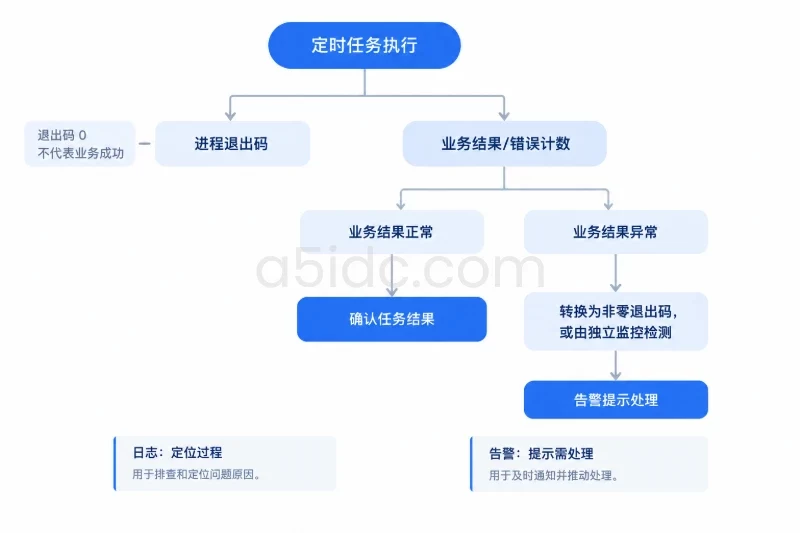
通知渠道也可能不可用,因此告警发送失败不能覆盖原始任务退出码。应保留本地日志,并对告警通道做定期验证。对于重要任务,可配置独立的外部监控检查“最近一次成功时间”,这样即使服务器无法发送告警,也有机会发现任务长时间未成功。
如果新脚本或配置造成重复写入、数据错误或资源持续占用,先停止后续触发,再判断是否需要终止正在运行的任务。停止 timer 不会自动撤销已经写入的数据;停止 service 也可能在处理中断任务。
sudo systemctl disable --now daily-sync.timer
sudo systemctl status daily-sync.service
确认正在运行的操作及影响范围后,再决定是否停止 service。强制终止可能留下未完成文件、锁状态或部分业务数据,应避免在不清楚任务行为时直接使用 kill -9。如果脚本支持安全取消,应优先按其文档进行;无法确认时,先检查进程、日志和任务目标端状态。
配置回退应恢复到已知可用版本,而不是临时删除关键文件。修改 unit、脚本或环境文件之前,记录文件版本、权限和当前计划;涉及配置覆盖时先保存副本,并确认副本中不包含需要公开传播的秘密。回退后执行语法检查、重新加载 systemd,并手动运行一次低风险验证,再重新启用 timer。
如果任务采用版本化发布,可将每次发布放入独立目录,验证新版本后再切换当前版本指向;保留上一版本,出现异常时切回原版本。切换范围应限制在该任务自己的路径,不要对共享目录执行递归删除。对已写入数据库、远端存储或其他业务系统的数据,恢复步骤要依据业务的事务、备份和去重机制执行,不能仅靠回退脚本版本恢复。
恢复后重新查看最近一次执行日志、任务产物和下次触发时间。若因关机或停用 timer 错过了计划任务,应按业务批次决定是否手动补跑,先确认该任务可重复执行,再执行补跑。
本文由A5数据原创发布,转载请注明出处:https://www.a5idc.com/helpcontent/4457.html