香港100M服务器
采用100M BGP混合带宽,可选15M或25M电信CN2带宽,搭配联通、移动直连线路,兼顾内地访问与国际网络连接,适合企业网站、跨境电商及应用部署等业务。


在香港服务器上安装 Redis 时,监听地址应根据客户端位置决定:应用与 Redis 同机时使用 127.0.0.1,跨主机访问时优先绑定服务器内网地址;只有确有公网访问需求时,才考虑绑定公网可达地址,并同时限制防火墙来源。安装完成后,不能只看服务是否处于 active 状态,还要检查监听套接字、网络端口以及带认证的客户端命令是否都能成功执行。
下面以 Ubuntu 22.04/24.04、Redis 7.x 和默认端口 6379 为例说明。香港机房不会改变 Redis 的安装命令,真正需要确认的是服务器操作系统、Redis 所在网卡地址、客户端来源地址,以及云平台安全组或服务器防火墙规则。
针对 Redis 缓存、业务后台和数据库等应用,A5数据提供中国香港物理服务器资源,覆盖 Xeon Gold、AMD EPYC 等平台,并配备 SSD 或 NVMe 存储及不同内存配置,为服务端部署、数据读写和多任务运行提供硬件基础。结合 CN2 与国际带宽线路,以及美国、日本、新加坡等地区的服务器资源,A5数据可为不同访问区域和业务网络架构提供相应的部署选择。
先登录香港服务器,确认发行版、当前网卡地址和路由信息:
cat /etc/os-release
ip -4 addr show
ip route
重点记录以下信息:
10.0.1.10。10.0.2.15 或 10.0.2.0/24。公网 IP 不一定直接配置在服务器网卡上。部分云服务器使用公网 IP 到内网 IP 的映射,此时不能把未出现在 ip -4 addr show 结果中的公网 IP 写进 Redis 的 bind 配置,否则服务可能因无法绑定地址而启动失败。此类环境通常绑定服务器内网地址,再由云平台完成公网映射,但仍需谨慎开放端口。
| 客户端位置 | 推荐监听配置 | 适用说明 |
|---|---|---|
| Redis 与应用在同一台服务器 | bind 127.0.0.1 | 外部主机无法直接访问,暴露面较小 |
| 应用在同一私有网络的其他服务器 | bind 127.0.0.1 <服务器内网IP> | 通常是跨主机部署的优先方案 |
| 必须从公网访问 | 绑定实际可用地址,并限制来源 IP | 需要认证、防火墙和云安全组共同控制 |
| 不确定客户端来源或网络边界 | 暂不开放远程监听 | 先完成本机验证,再明确访问范围 |
不建议为了“先连通”直接使用 bind 0.0.0.0 并允许所有来源访问。Redis 默认端口经常被扫描,监听地址、认证和防火墙需要同时配置,不能把密码当作唯一防护措施。
如果服务器上已经运行过 Redis 或其他服务,先确认端口状态:
sudo ss -lntp | grep ':6379'
没有输出通常表示当前没有进程监听 6379。如果已有输出,先查看对应进程和服务名称,不要直接结束进程:
sudo ss -lntp | grep ':6379'
sudo systemctl list-units --type=service | grep -i redis
如果这是已有 Redis 实例,应先确认其数据目录、配置文件和业务使用情况。下面的安装和重启步骤会影响该服务,不应在未确认的情况下覆盖原有配置。
Ubuntu/Debian 的软件包名称通常为 redis-server 和 redis-tools:
sudo apt update
sudo apt install -y redis-server redis-tools
安装后检查版本:
redis-server --version
redis-cli --version
输出会包含版本号,示例格式如下:
Redis server v=7.x.x sha=... bits=64 build=...
redis-cli 7.x.x
这里的版本号仅用于确认软件已安装,实际版本取决于操作系统软件源。若应用对 Redis 大版本有明确要求,应在部署前核对应用兼容性,不要仅凭系统默认仓库版本进行升级或降级。
Ubuntu/Debian 通常使用以下服务名和配置文件:
redis-server/etc/redis/redis.conf/var/lib/redis如果服务器不是 Ubuntu/Debian,而是 Rocky Linux、AlmaLinux 等基于 RHEL 的发行版,可以先确认系统:
cat /etc/os-release
常见安装命令如下:
sudo dnf install -y redis
redis-server --version
这类系统的服务名通常是 redis,不要把两个发行版的服务名混用:
sudo systemctl enable --now redis
sudo systemctl --no-pager --full status redis
配置文件一般也位于 /etc/redis/redis.conf,但应以实际安装结果为准:
sudo systemctl cat redis | grep -E 'ExecStart|FragmentPath'
如果 ExecStart 指向了其他配置路径,应以服务文件中的路径为准。下文主要使用 Ubuntu/Debian 的 redis-server 服务名;在 Rocky/AlmaLinux 上执行时,将其替换为 redis。
安装完成后,在修改配置前保留一份带时间戳的备份:
sudo cp -a /etc/redis/redis.conf \
  "/etc/redis/redis.conf.bak.$(date +%Y%m%d%H%M%S)"
确认备份文件已经生成:
ls -l /etc/redis/redis.conf*
这份备份用于配置回滚,不等于数据库备份。如果服务器已有业务数据,还应按现有 RDB/AOF 策略单独备份数据,不能通过恢复配置文件来恢复 Redis 数据。
使用编辑器打开配置文件:
sudoedit /etc/redis/redis.conf
首次部署、应用与 Redis 位于同一私有网络时,可以将相关配置调整为以下形式:
bind 127.0.0.1 10.0.1.10
protected-mode yes
port 6379
requirepass 6e7d0f5a8c4b2a1d9f3e6c7b8a0d1e2f
其中:
10.0.1.10 只是示例内网地址,必须替换为服务器实际存在的地址。127.0.0.1 允许服务器本机的应用继续访问。protected-mode yes 建议保留,不要为了绕过远程连接问题而关闭。port 6379 使用 Redis 默认端口;如果修改端口,客户端、防火墙和安全组必须同步修改。requirepass 设置默认用户密码。示例密码仅用于展示格式,实际部署应换成随机生成的长密码。可以使用 OpenSSL 生成只包含十六进制字符的示例密码,减少配置文件转义问题:
openssl rand -hex 24
将命令输出复制到 requirepass 后面。不要把密码原样发布到工单、聊天记录或脚本仓库中,也不要把示例密码直接用于生产环境。
如果只允许本机访问,配置可以简化为:
bind 127.0.0.1
protected-mode yes
port 6379
requirepass 6e7d0f5a8c4b2a1d9f3e6c7b8a0d1e2f
如果需要从其他服务器访问,优先使用:
bind 127.0.0.1 10.0.1.10
不要同时保留多条互相冲突的生效 bind 配置。编辑时应找到原有的有效 bind 行并替换,而不是在文件末尾不断追加。以 # 开头的内容是注释,不会生效。
重启服务前,先确认绑定地址确实存在:
ip -4 addr show | grep -F '10.0.1.10'
如果没有输出,说明该地址不是当前服务器网卡地址,应回到 ip -4 addr show 中选择真实地址。然后检查关键配置项:
sudo grep -nE '^[[:space:]]*(bind|protected-mode|port)([[:space:]]|$)' \
  /etc/redis/redis.conf

sudo awk '$1=="requirepass" {print NR ": requirepass is configured"}' \
  /etc/redis/redis.conf
预期可以看到有效的 bind、protected-mode 和 port 行,并看到 requirepass is configured。第二条命令不会打印具体密码,适合用于基本核对。
Ubuntu/Debian 执行:
sudo systemctl enable --now redis-server
sudo systemctl --no-pager --full status redis-server
如果服务已启动过,修改配置后需要重启:
sudo systemctl restart redis-server
sudo systemctl --no-pager --full status redis-server
成功时通常会看到:
Active: active (running)
这个状态只能说明 systemd 认为进程正在运行,还不能证明监听地址和认证配置符合预期。
执行:
sudo ss -lntp | grep ':6379'
如果配置为本机加内网地址,结果可能类似:
LISTEN 0 511 127.0.0.1:6379 0.0.0.0:*
LISTEN 0 511 10.0.1.10:6379 0.0.0.0:*
实际输出中的进程信息可能因系统版本不同而变化。重点检查:
6379 监听。0.0.0.0:6379。如果只配置了 bind 127.0.0.1,看到本机回环地址是正常的,远程客户端连接失败也是预期结果。
不要将密码直接写入命令行参数中,以免被 shell 历史或进程查看工具记录。可以先在当前终端输入密码:
read -r -s -p 'Redis password: ' REDISCLI_AUTH
echo
export REDISCLI_AUTH
然后执行 PING:
redis-cli -h 127.0.0.1 -p 6379 PING
预期输出:
PONG
继续执行一个带过期时间的读写检查:
redis-cli -h 127.0.0.1 -p 6379 SET a5idc:install-check ok EX 60
redis-cli -h 127.0.0.1 -p 6379 GET a5idc:install-check
预期分别为:
OK
"ok"
这里的测试键会在 60 秒后自动过期,避免长期向业务数据库写入无关数据。不要为了清理测试键执行 FLUSHALL 或 FLUSHDB,这类命令可能删除其他业务数据。
测试结束后可以清除当前终端中的环境变量:
unset REDISCLI_AUTH
在服务器上再次执行:
sudo ss -lntp | grep ':6379'
如果结果只有:
127.0.0.1:6379
说明 Redis 仅接受本机连接。此时即使防火墙放行,远程客户端也无法连接。需要先把 bind 改为包含实际内网地址,例如:
bind 127.0.0.1 10.0.1.10
修改后重启并重新确认监听结果:
sudo systemctl restart redis-server
sudo ss -lntp | grep ':6379'
如果使用 UFW,建议只允许明确的客户端地址访问 6379。例如客户端地址为 10.0.2.15:
sudo ufw status verbose
sudo ufw allow from 10.0.2.15 to any port 6379 proto tcp
sudo ufw status numbered
如果客户端来自固定网段,可以按实际范围设置,例如:
sudo ufw allow from 10.0.2.0/24 to any port 6379 proto tcp
如果 UFW 当前处于 inactive 状态,不要为了开放 Redis 而直接执行 ufw enable。启用防火墙前应先确认 SSH 管理端口已有放行规则,否则可能影响远程管理。
Rocky Linux/AlmaLinux 使用 firewalld 时,可以添加限制来源的规则:
sudo firewall-cmd --permanent \
  --add-rich-rule='rule family="ipv4" source address="10.0.2.15/32" port protocol="tcp" port="6379" accept'

sudo firewall-cmd --reload
sudo firewall-cmd --list-rich-rules
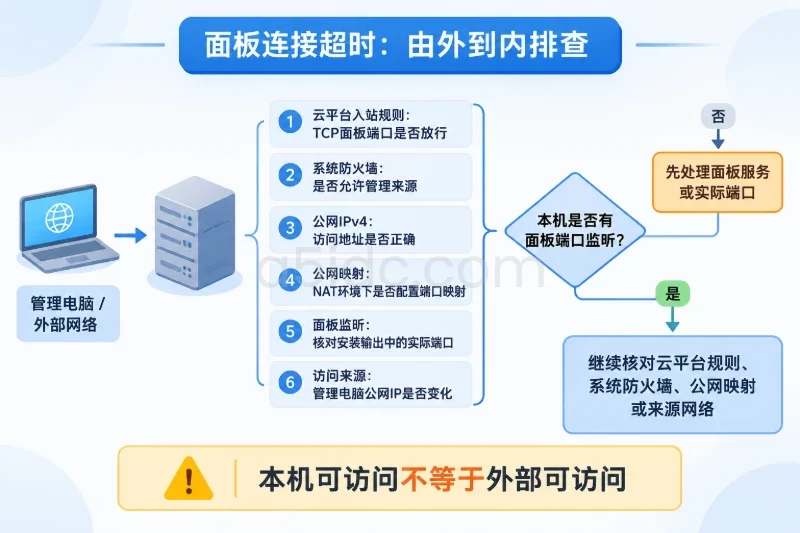
如果服务器位于云平台,还需要在安全组或云防火墙中放行 TCP 6379,来源设置为客户端的固定 IP 或内网 CIDR。主机防火墙和云安全组是两层独立控制,只配置其中一层不一定能连通。
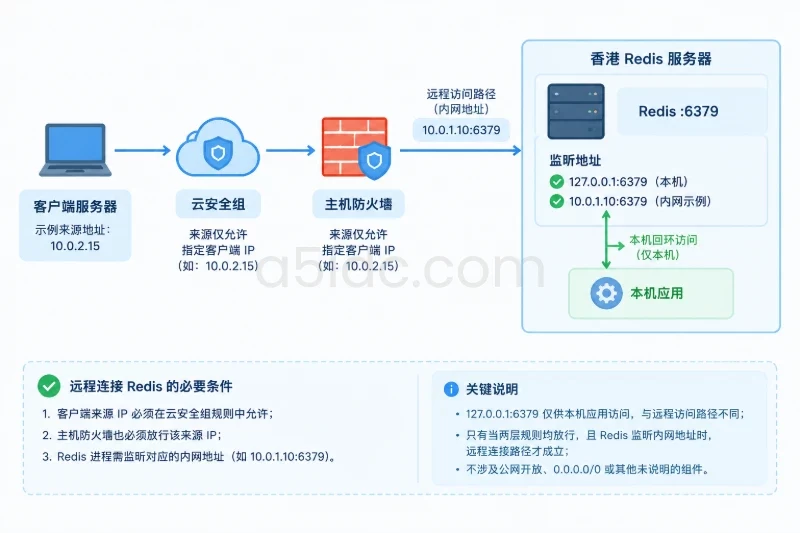
不要将来源设置为 0.0.0.0/0。如果客户端没有固定 IP,应优先调整网络结构或使用私有网络,而不是把 Redis 端口开放给所有公网地址。
在实际运行应用的客户端服务器上执行,不能只在 Redis 服务器本机测试:
nc -vz -w 3 10.0.1.10 6379
成功时可能看到:
Connection to 10.0.1.10 6379 port [tcp/redis] succeeded!
这个测试只证明 TCP 端口能够建立连接,不代表 Redis 密码正确,也不代表应用能够正常读写。
如果客户端没有安装 nc,可以使用发行版的软件包管理器安装对应工具,或者直接跳过这一步,使用 redis-cli 进行带认证的应用层测试。
在客户端服务器安装 Redis 命令行工具。Ubuntu/Debian 常见命令如下:
sudo apt update
sudo apt install -y redis-tools
输入与服务端配置一致的密码:
read -r -s -p 'Redis password: ' REDISCLI_AUTH
echo
export REDISCLI_AUTH
使用服务器内网地址连接:
redis-cli -h 10.0.1.10 -p 6379 PING
预期输出:
PONG
再执行读写验证:
redis-cli -h 10.0.1.10 -p 6379 SET a5idc:remote-check connected EX 60
redis-cli -h 10.0.1.10 -p 6379 GET a5idc:remote-check
预期输出:
OK
"connected"
客户端连接参数可以按以下方式交给应用配置:
| 参数 | 示例值 | 说明 |
|---|---|---|
| Host | 10.0.1.10 | 跨主机时优先使用内网地址 |
| Port | 6379 | 必须与 Redis port 配置一致 |
| Username | 默认用户或应用专用用户 | 使用 ACL 时按实际配置填写 |
| Password | 实际设置的长密码 | 不要提交到公开代码仓库 |
| Database | 0 | 仅在应用有明确需求时选择其他逻辑库 |
如果应用连接字符串中包含密码,应避免把完整连接字符串写入访问日志、异常日志或代码仓库。Redis 默认 TCP 连接本身不提供加密,跨越不受信任的公网链路时,还需要根据业务安全要求采用加密传输或调整网络部署方式。
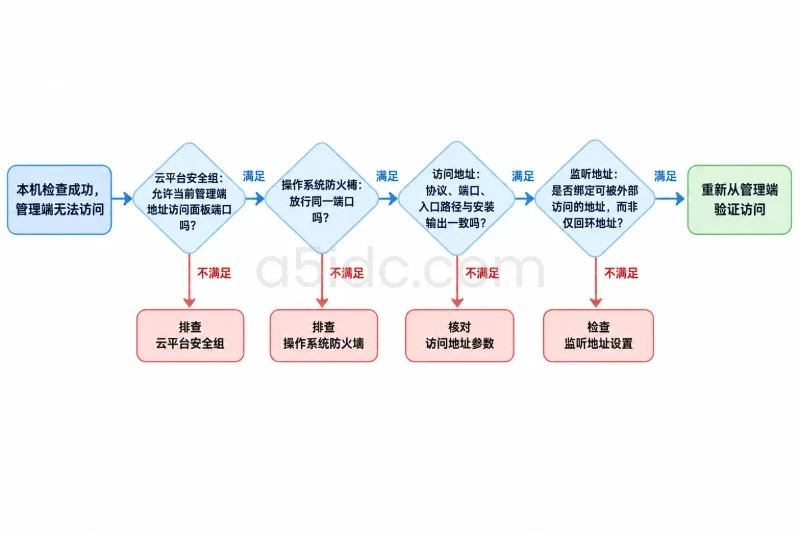
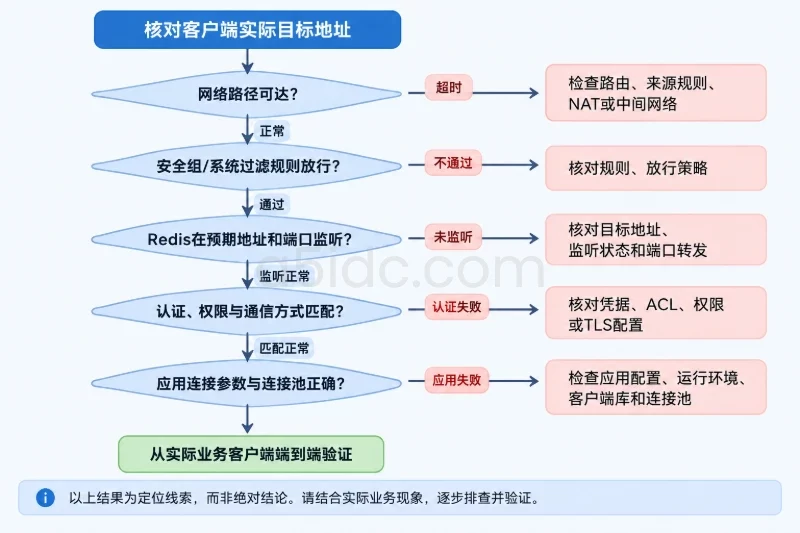
排查时先区分“服务未监听”“网络未放行”和“认证失败”,不要一开始就修改多个配置项。
| 现象 | 常见原因 | 处理方法 |
|---|---|---|
Connection refused | 服务未启动、端口错误或目标地址没有监听 | 查看 systemctl status 和 ss -lntp |
| 连接超时 | 防火墙、安全组、路由或来源限制未放行 | 先用 nc -vz,再检查 UFW、firewalld 和云安全组 |
| 本机 PONG、远程超时 | Redis 只绑定了 127.0.0.1 | 将实际内网地址加入 bind,再重启验证 |
NOAUTH Authentication required | 客户端没有发送密码 | 设置 REDISCLI_AUTH 或在应用中配置密码 |
WRONGPASS | 密码不一致、复制错误或连接到另一实例 | 核对配置文件、服务实例和客户端目标地址 |
DENIED Redis is running in protected mode | 远程监听和保护配置不匹配 | 检查 bind、密码和访问来源,不要直接关闭保护模式 |
Cannot assign requested address | bind 中填写了本机不存在的地址 | 用 ip -4 addr show 找到真实地址后修正 |
| 服务重启后立即退出 | 配置语法、端口占用或权限问题 | 查看 journalctl -u redis-server -n 50 |
服务启动失败时,先查看日志:
sudo journalctl -u redis-server -n 50 --no-pager
如果是 Rocky Linux/AlmaLinux,则使用:
sudo journalctl -u redis -n 50 --no-pager
看到 Cannot assign requested address 时,应优先修正 bind,不要改成 0.0.0.0 来掩盖地址错误。看到端口已被占用时,先执行:
sudo ss -lntp | grep ':6379'
确认占用者是否是现有 Redis 实例。除非已经确认该进程不再承载业务,否则不要直接执行 kill 或删除其数据目录。
首次部署完成后,可以按照以下顺序验收:
redis-server --version 能正常返回版本。systemctl is-active redis-server 返回 active。systemctl is-enabled redis-server 返回 enabled。ss -lntp 显示的监听地址与预期一致。PING 返回 PONG。PING 返回 PONG。SET ... EX 60 和 GET 均能成功。6379。0.0.0.0/0 作为 Redis 端口的开放来源。可以用以下命令做最后检查:
systemctl is-active redis-server
systemctl is-enabled redis-server
sudo ss -lntp | grep ':6379'
ls -l /etc/redis/redis.conf.bak.*
测试完成后清理当前终端中的密码变量:
unset REDISCLI_AUTH
如果修改监听地址或密码后服务无法启动,先停止反复重启,再恢复修改前的配置。以下文件名中的时间戳应替换为实际备份文件:
sudo systemctl stop redis-server
sudo cp -a /etc/redis/redis.conf.bak.YYYYMMDDHHMMSS \
  /etc/redis/redis.conf
sudo systemctl start redis-server
sudo systemctl --no-pager --full status redis-server
如果服务名为 redis,将命令中的 redis-server 替换为 redis。
如果只需要撤销 UFW 规则:
sudo ufw status numbered
sudo ufw delete allow from 10.0.2.15 to any port 6379 proto tcp
撤销 firewalld 规则时,使用与添加时完全一致的规则内容:
sudo firewall-cmd --permanent \
  --remove-rich-rule='rule family="ipv4" source address="10.0.2.15/32" port protocol="tcp" port="6379" accept'

sudo firewall-cmd --reload
云平台安全组中的放行规则需要在控制台或对应管理工具中单独删除。配置回滚只恢复监听、密码和端口参数,不会删除 Redis 数据;不要通过卸载软件包或删除 /var/lib/redis 来处理普通的监听配置问题。若确实需要卸载 Redis,应先完成 RDB/AOF 数据备份,并确认没有业务客户端仍在使用该实例。
本文由A5数据原创发布,转载请注明出处:https://www.a5idc.com/helpcontent/4456.html