香港100M服务器
采用100M BGP混合带宽,可选15M或25M电信CN2带宽,搭配联通、移动直连线路,兼顾内地访问与国际网络连接,适合企业网站、跨境电商及应用部署等业务。


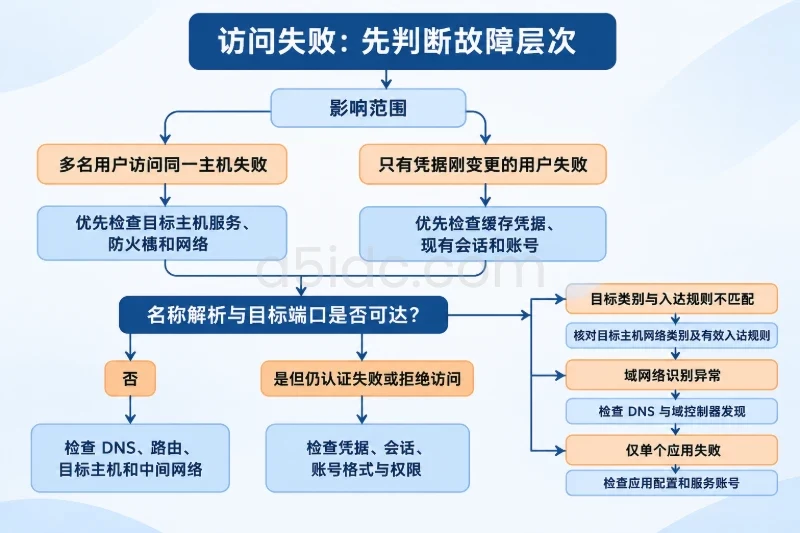
刚完成香港服务器的网卡、网关和安全策略配置,常见现象是:服务器可以登录,但网站通过域名打不开;直接访问 IP 时提示超时;DNS 偶尔解析到旧地址;本机服务显示已启动,外部端口却无法建立连接。这些现象分别可能出现在解析、路由、监听、防火墙或云平台安全策略不同层面。
可靠的验证不能只执行一次 ping。应从外部客户端确认实际现象,再进入服务器检查 DNS、路由表、监听端口和本机防火墙,最后结合抓包判断数据包停在哪一层。以下命令以常见 Linux 服务器为例,示例中的域名和 IP 均为占位值,终端输出也仅用于说明判断方法。
A5数据提供中国香港物理服务器租用,覆盖入门建站、Xeon Gold及AMD EPYC等配置,并配备SSD或NVMe存储以及CN2、国际带宽等线路选择,可承载企业网站、业务后台、数据库和接口服务。针对需要从不同来源观察网络表现的场景,A5数据还提供美国、日本、韩国、新加坡等地区的服务器资源,便于构建与业务访问区域相匹配的部署基础。
开始前先记录以下信息:
如果域名接入了 CDN、负载均衡或反向代理,直接访问域名测试到的可能是边缘节点,而不是香港服务器本身。此时需要分别验证:
如果需要验证源站,应使用服务器实际公网 IP,并通过保留 Host 和 TLS SNI 的方式测试,不能仅凭访问域名的结果判断源站。
本文主要使用 iproute2、ss、dig、curl 和 tcpdump。可以先确认工具是否存在:
cat /etc/os-release
ip -V
command -v dig
command -v ss
command -v curl
command -v tcpdump
如果服务器是 Windows 系统,可使用以下命令完成部分等价检查:
Resolve-DnsName app.example.com
Test-NetConnection 203.0.113.10 -Port 443
route print
不要在尚未确认系统类型和网络管理方式时,直接套用其他发行版的网卡配置命令。
一个 HTTPS 业务从域名到页面,至少要经过以下链路:
因此,TCP 连接成功只能证明端口层基本可达,并不代表证书、虚拟主机、登录鉴权或应用接口一定正常。
在外部测试机上执行:
dig app.example.com A +noall +answer
dig app.example.com AAAA +noall +answer
示例输出:
app.example.com.    300    IN    A       203.0.113.10
app.example.com.    300    IN    AAAA    2001:db8:100::10
这里的 203.0.113.10 和 2001:db8:100::10 是文档示例地址。判断时重点看:
如果 AAAA 记录存在,但服务器没有完整配置 IPv6,部分客户端可能优先访问 IPv6,表现为打开缓慢或超时。此时应单独测试 IPv4 和 IPv6,而不是只看域名整体结果。
curl -4 -IvsS --connect-timeout 5 --max-time 15 https://app.example.com/
curl -6 -IvsS --connect-timeout 5 --max-time 15 https://app.example.com/
命令中的 -4 和 -6 强制选择地址族,--connect-timeout 限制建立连接的等待时间,--max-time 限制整个请求时间。
常见结果可以这样理解:
Could not resolve host:优先检查 DNS 或测试机自身的解析配置;Connection timed out:可能是路由不通、安全组丢弃、主机防火墙丢弃或服务没有返回;Connection refused:通常说明目标主机可达,但目标端口没有监听,或主机明确返回了拒绝;200、301、403、404 等 HTTP 状态码:说明请求已经到达应用层,不能再把问题归为端口不通。如果需要绕过 DNS,直接验证某个 IP 上的 HTTPS 服务,可以使用 --resolve:
curl -4 -IvsS \
  --connect-timeout 5 \
  --max-time 15 \
  --resolve app.example.com:443:203.0.113.10 \
  https://app.example.com/
该命令会直接连接 203.0.113.10,但仍使用 app.example.com 作为 Host 和 TLS SNI。若此命令成功,而普通域名访问失败,问题大多位于 DNS 记录、DNS 缓存或入口层。
登录香港服务器后,先执行只读命令:
ip -br addr
ip route show table main
ip -6 route show table main
典型的 IPv4 输出可能类似:
default via 203.0.113.1 dev eth0 proto dhcp src 203.0.113.10 metric 100
203.0.113.0/24 dev eth0 proto kernel scope link src 203.0.113.10
重点核对:
UP 状态;没有默认路由时,服务器通常无法访问外部 DNS、软件仓库或第三方接口,但这不一定直接说明外部客户端无法访问服务器。入站和出站是两个方向,不能用一个方向的结果替代另一个方向。
ip route get 确认实际选路ip route get 不会发送业务数据,只显示内核准备采用的路径,适合优先使用:
ip route get 1.1.1.1
ip route get 198.51.100.25
ip -6 route get 2606:4700:4700::1111
示例输出:
1.1.1.1 via 203.0.113.1 dev eth0 src 203.0.113.10 uid 0
这表示访问 1.1.1.1 时,系统会从 eth0 发出,使用 203.0.113.10 作为源地址,并把数据交给 203.0.113.1。如果输出 RTNETLINK answers: Network is unreachable,说明当前路由表没有覆盖目标地址,需要检查默认路由、策略路由或网卡配置。
第二条命令中的 198.51.100.25 应替换为实际测试客户端的公网 IP。它可以帮助判断服务器回复该客户端时会选择哪条路径,但不能完整证明互联网另一侧一定会沿预期路径到达服务器。
多网卡或策略路由环境还应检查:
ip rule show
ip route show table all
如果服务器同时连接公网、内网和专用网络,必须确认请求的源地址、返回路由及策略优先级一致。不要在不了解服务商网关和现有策略的情况下直接添加默认路由,否则可能导致 SSH 断开或业务流量走错出口。
可以从服务器查看到外部目标的路径:
tracepath -n 1.1.1.1
也可以从外部测试机针对业务端口进行探测:
traceroute -n -T -p 443 203.0.113.10
如果安装了 mtr,可以使用较小探测次数:
mtr -n -r -c 10 -T -P 443 203.0.113.10
路径中出现 * 只表示该跳设备没有返回探测报文,不等于业务流量一定被丢弃。如果后续节点仍能正常到达,通常只是中间路由器限制了诊断报文。只有当丢包从某一跳开始持续,并且后续节点和最终目标都受到影响时,才更值得怀疑该链路。
如果 TCP 建连成功,但大响应或 HTTPS 页面加载到一半停住,可以额外查看路径 MTU:
tracepath -n 203.0.113.10
不要因为一次大包测试失败就直接修改 MTU。MTU 调整会影响整台服务器或指定网卡,应先确认云平台网络要求,并准备控制台回滚方式。
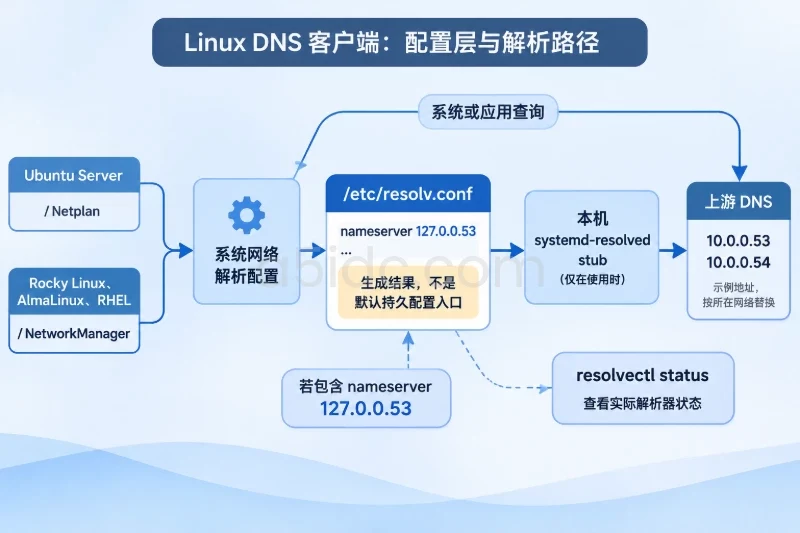
先查看服务器使用的解析器:
resolvectl status
cat /etc/resolv.conf
部分系统没有 resolvectl,或者 /etc/resolv.conf 是指向其他文件的软链接。此时以实际存在的解析服务为准,不要仅凭文件内容猜测。
使用系统解析库测试,能够反映多数应用实际使用的结果:
getent ahosts app.example.com
再使用 dig 查看记录细节:
dig app.example.com A +noall +answer
dig app.example.com AAAA +noall +answer
如果需要比较不同解析器的结果,可以指定解析服务器:
dig @1.1.1.1 app.example.com A +time=2 +tries=1
dig @8.8.8.8 app.example.com A +time=2 +tries=1
这类公共解析器地址只是测试示例,不代表生产环境必须使用它们。若两台解析器返回不同结果,应继续检查权威 DNS、TTL、区域配置和缓存时间。
修改 DNS 记录后,不要把本机清理缓存当作真正修复。可以在排查本机缓存时执行:
sudo resolvectl flush-caches
该操作只影响本机缓存,不会立即清除其他递归解析器中的旧结果。正式判断应结合 TTL,并从至少一个外部网络重新查询。
如果香港服务器自身承担 DNS 服务,还要直接测试 DNS 端口和协议响应:
dig @203.0.113.10 app.example.com A +time=2 +tries=1
dig +tcp @203.0.113.10 app.example.com A +time=2 +tries=1
第一条主要验证 UDP 查询,第二条验证 TCP 查询。DNS 服务允许 UDP 但拒绝 TCP 时,较大的响应或 DNSSEC 相关查询可能出现异常。
在服务器执行:
sudo ss -lntp
sudo ss -lnup
也可以只查看某个 TCP 端口:
sudo ss -lntp 'sport = :443'
输出中的关键字段包括:
LISTEN:TCP 端口处于监听状态;0.0.0.0:443:监听所有 IPv4 地址;127.0.0.1:443:只接受本机回环访问,外部客户端无法直接连接;[::]:443:监听 IPv6,是否同时接受 IPv4 需要结合系统的 IPv6 套接字设置确认;发现端口没有监听时,进一步查看服务状态和近期日志:
sudo systemctl status nginx --no-pager
sudo journalctl -u nginx --since "-15 min" --no-pager
这里的 nginx 只是 Web 服务示例,应替换为实际服务名。服务“已启动”不等于端口可访问,必须以 ss 看到正确地址和端口为准。
只读查看常见防火墙状态:
sudo ufw status numbered
sudo nft list ruleset
sudo firewall-cmd --state
sudo firewall-cmd --list-all
不一定每台服务器同时安装上述工具,按实际使用的防火墙选择命令即可。还要到云平台控制台核对安全组或入站规则,至少确认:
本机 ss 显示监听,只能证明应用已经向内核申请了端口;云平台安全组仍可能在数据包到达服务器前丢弃流量。
在外部测试机执行:
nc -vz -w 5 203.0.113.10 443
不同版本的 nc 输出文字可能不同,判断重点是是否建立 TCP 连接。
如果目标是 HTTPS,应继续执行协议层测试:
openssl s_client \
  -connect 203.0.113.10:443 \
  -servername app.example.com \
  -brief </dev/null
如果目标是普通 HTTP:
curl -v --connect-timeout 5 --max-time 10 http://203.0.113.10/
端口连接成功而 HTTP 或 TLS 失败时,通常应检查服务配置、证书、虚拟主机、SNI、应用进程和反向代理,而不是继续修改路由。
UDP 没有类似 TCP 的三次握手,nc -u 显示“发送成功”不能证明对端确实收到并处理。UDP 业务应使用对应协议的客户端验证,例如 DNS 使用 dig,其他服务使用自身的健康检查或业务请求。
当外部连接超时,且仅靠路由表和防火墙状态无法判断,可以在服务器上短时间抓取指定客户端和端口的报文:
sudo tcpdump -ni any -nn \
  'host 198.51.100.25 and tcp port 443' \
  -c 20
然后从测试客户端重新执行一次连接测试。典型判断如下:
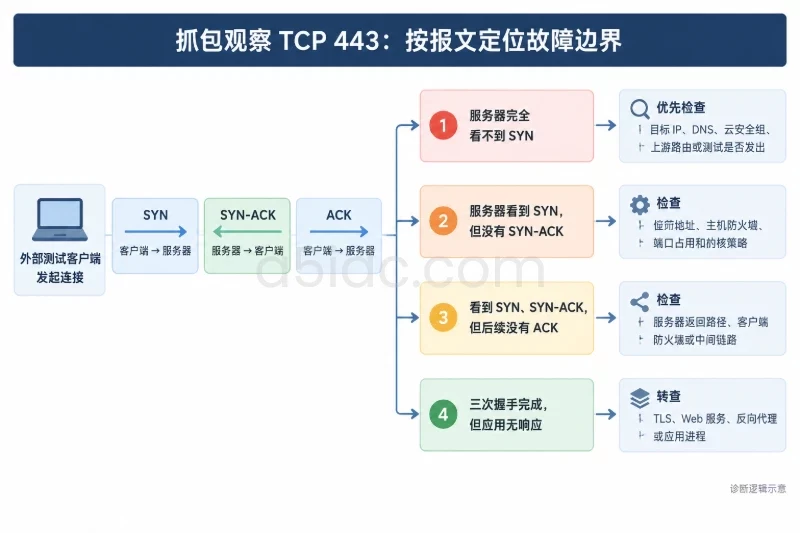
抓包可能包含业务通信信息,应限定来源 IP、端口和报文数量,不要在生产环境长时间无过滤抓取。完成后按 Ctrl+C 停止。
| 外部现象 | 已确认的信息 | 优先排查方向 |
|---|---|---|
| 域名无记录或返回错误 IP | 还未进入服务器端口测试 | A/AAAA 记录、权威 DNS、TTL 和缓存 |
| 直接 IP 超时,抓包看不到 SYN | 请求未到达服务器 | 云安全组、目标 IP、上游路由、地址族 |
| 抓到 SYN,但没有 SYN-ACK | 数据包已到主机 | 监听地址、服务状态、主机防火墙 |
| SYN-ACK 已发出,客户端仍超时 | 服务器有返回动作 | 返回路由、策略路由、客户端或中间设备 |
| 直接 IP 返回 refused | 主机可达但端口被拒绝 | 服务是否监听、监听地址、拒绝规则 |
| TCP 成功但 TLS 失败 | 端口层已打通 | 证书、SNI、系统时间、TLS 配置 |
| IPv4 正常、IPv6 超时 | 地址族表现不一致 | AAAA 记录、IPv6 地址、IPv6 路由和防火墙 |
域名失败、--resolve 成功 | IP 和应用大体正常 | DNS 记录、缓存、CDN 或入口配置 |
| 本机访问成功、外部失败 | 服务可能只在本机可见 | 监听在回环地址、安全组、主机防火墙 |
这个分支表的核心是避免跨层修改。例如,端口被拒绝时直接改 DNS 没有帮助;DNS 已经正确但服务器没有监听时,继续执行 traceroute 也不能修复应用。
DNS 修复前记录原有 A、AAAA、CNAME、TTL 和代理状态,避免误改后无法恢复。修改后重新查询权威结果,并等待缓存逐步更新。只有在服务器 IPv6、路由和防火墙都验证通过时,才应保留指向该服务器的 AAAA 记录。
服务配置调整前先检查配置语法,并保存原文件。若服务只监听 127.0.0.1,应根据服务文档调整为指定业务地址或合适的监听范围,不要为了快速测试而无条件暴露所有网卡。修改后用 ss 验证监听地址,再从外部客户端验证端口和应用协议。
路由和网卡配置属于高风险操作,远程执行可能立即断开 SSH。对于使用 Netplan 的 Ubuntu 系统,修改前可以备份配置,并使用带回滚机制的测试方式:
sudo cp -a /etc/netplan \
  "/etc/netplan.backup-$(date +%F-%H%M%S)"

sudo netplan try
netplan try 只适用于确实使用 Netplan 的系统,且应在已有控制台、带外管理或第二个会话可用时操作。若网络失联,不要反复执行不同网关命令;先通过控制台恢复备份配置,再重新检查服务商提供的地址、掩码、网关和路由要求。
使用 NetworkManager 的系统应先查看连接配置:
nmcli connection show
nmcli device status
不要把 Netplan、NetworkManager 和发行版自带网络脚本的配置方式混用。尤其不要凭经验猜测默认网关,也不要在多网卡环境中随意添加第二条默认路由。
如果确认服务已监听,且云平台规则允许,但主机防火墙仍拒绝连接,可以临时放行测试客户端的单个端口。以下是 UFW 示例,执行前必须确认服务器确实使用 UFW,并提前保存当前规则:
sudo ufw status numbered > \
  "$HOME/ufw-status-before-$(date +%F-%H%M%S).txt"

sudo ufw allow from 198.51.100.25 to any port 443 proto tcp
该规则只允许示例客户端 198.51.100.25 访问 TCP 443,不能直接替换为面向所有来源的宽泛规则。确认测试完成后,可以按原规则精确删除:
sudo ufw delete allow from 198.51.100.25 to any port 443 proto tcp
如果使用的是 nftables 或云平台安全组,应先导出或记录原规则,再进行同样的最小范围临时修改。防火墙调整可能影响线上访问,远程操作前应保留现有管理端口,并优先使用云控制台或带外终端,避免把自己锁在服务器外。
修复后不要只执行一次 curl 就宣布恢复。应从同一外部测试点按固定顺序复测:
ip route get,确认目标和回程选路合理;ss 确认服务监听正确的地址和端口;nc 或对应协议测试;可将复测命令固定为一份运维记录:
dig app.example.com A +noall +answer
dig app.example.com AAAA +noall +answer

ip route get 198.51.100.25
ip -6 route get 2001:db8:200::25

sudo ss -lntp 'sport = :443'

curl -4 -IvsS \
  --connect-timeout 5 \
  --max-time 15 \
  --resolve app.example.com:443:203.0.113.10 \
  https://app.example.com/
如果业务有持续访问量,修复后还应观察一段时间的连接失败率、DNS 错误、IPv4/IPv6 分布和服务日志。路由、DNS、端口监听和应用响应都通过复测,且不同来源的访问结果一致,才能认为本次服务器网络配置完成了闭环验证。
本文由A5数据原创发布,转载请注明出处:https://www.a5idc.com/helpcontent/4426.html