

香港特惠服务器
三网CN2带宽,提供30M至100M大带宽,保障CN2/CMIN2/CU/PCCW四大运营商线路稳定接入


本快速教程介绍了如何在Ubuntu 20.04中启用远程桌面服务,以便您可以通过VNC查看器远程访问Ubuntu桌面。
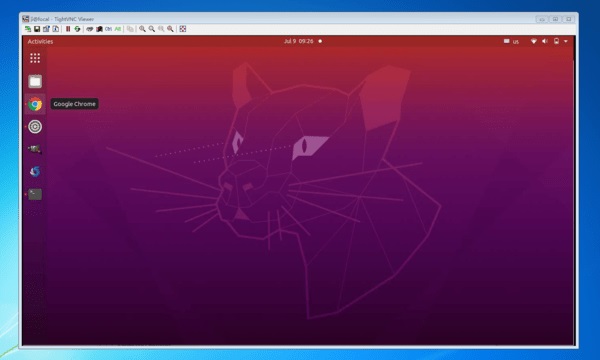
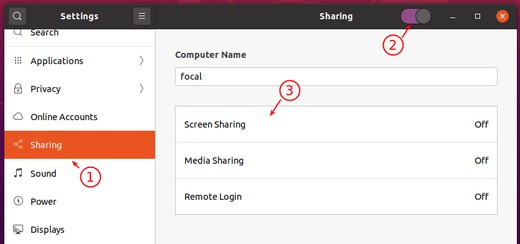
1.打开系统设置实用程序,导航到共享的左侧窗格中,切换上共享的右上角,最后点击“Screen Sharing”屏幕共享。
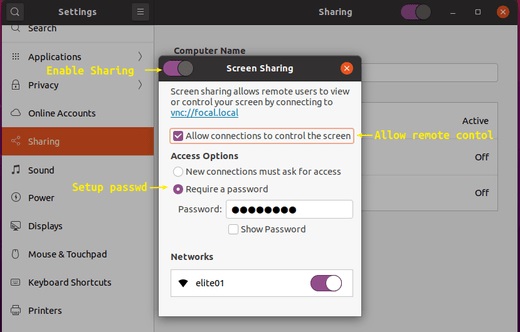
2.在弹出对话框中,打开“Screen Sharing”屏幕共享,然后选择:
勾选“Allow connections to control screen”允许连接到控制屏幕以启用远程控制。
设置密码或选择要求访问每个连接。
3.作为TightVNC连接错误的解决方法:"不支持任何安全类型,服务器发送了安全类型,但我们不支持任何类型"。
注意:您可以使用Dconf编辑器并导航到org/gnome/desktop/remote-access,而不是运行以下命令。
在终端中运行命令(按Ctrl +>
gsettings set org.gnome.Vino require-encryption false
您还可以运行命令以允许不在本地网络中的人使用UPnP进行访问(如果您的路由器支持的话):
gsettings set org.gnome.Vino use-upnp true
最后,使用计算机名称(如步骤1中的图片所示)或IP地址通过VNC查看器/客户端远程连接到此Ubuntu桌面。


