香港100M服务器
采用100M BGP混合带宽,可选15M或25M电信CN2带宽,搭配联通、移动直连线路,兼顾内地访问与国际网络连接,适合企业网站、跨境电商及应用部署等业务。


美国服务器上的 RabbitMQ 要在服务重启后恢复消息,至少要同时满足三件事:队列声明为持久化、消息以持久化模式发布,并且消息生产端确认 broker 已接收。持久化数据还必须写入不会随容器删除而消失的存储卷。只设置其中一项,不能据此判断消息可恢复。
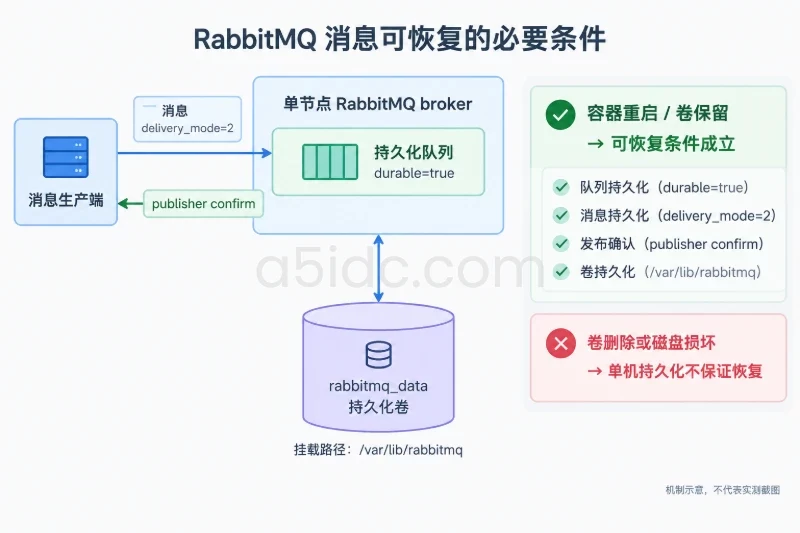
下面以单台 Ubuntu 22.04/24.04 服务器、Docker Compose 和单节点 RabbitMQ 为例,完成首次部署和重启验证。美国机房位置不会改变 RabbitMQ 的持久化机制;重点是确认服务器使用持久磁盘而非临时盘,并为客户端访问设置网络访问控制。该方案用于验证单机重启恢复,不等同于多节点高可用,也不能替代备份。
RabbitMQ 的消息持久化依赖服务端数据卷所在的存储资源。A5数据提供美国物理服务器,涵盖 Xeon 与 AMD EPYC 等平台,并有搭配 NVMe 存储的配置,可为消息队列、业务接口及相关数据库提供计算与磁盘资源基础;面向不同访问需求,也有相应的网络线路方案。
开始前确认以下条件:
docker compose。先检查 Docker 命令和 Compose 插件:
docker --version
docker compose version
命令应返回版本信息。若提示找不到命令或无权限,先完成 Docker 安装或账号权限配置,不要继续创建 RabbitMQ 服务。
本文使用 RabbitMQ 4.1 管理版镜像作为配置示例。该标签用于说明部署方式;生产环境应按应用兼容性选定具体版本,并记录实际使用的版本或镜像摘要。不要在未评估数据目录兼容性的情况下随意降级 RabbitMQ。
为配置文件和消息数据创建独立目录:
sudo install -d -m 0750 /opt/rabbitmq
cd /opt/rabbitmq
生成独立的登录密码,并创建环境变量文件。以下命令会提示输入密码;请使用实际生成的强密码,不要把示例值直接用于公网服务器:
sudo sh -c 'umask 077; cat > /opt/rabbitmq/.env' <<'EOF'
RABBITMQ_DEFAULT_USER=appuser
RABBITMQ_DEFAULT_PASS=请替换为随机强密码
EOF
sudo chmod 600 /opt/rabbitmq/.env
创建 compose.yaml:
services:
  rabbitmq:
    image: rabbitmq:4.1-management
    container_name: rabbitmq
    restart: unless-stopped
    env_file:
      - .env
    ports:
      - "5672:5672"
      - "15672:15672"
    volumes:
      - rabbitmq_/var/lib/rabbitmq
    healthcheck:
      test: ["CMD", "rabbitmq-diagnostics", "-q", "ping"]
      interval: 30s
      timeout: 10s
      retries: 5
      start_period: 30s

volumes:
  rabbitmq_
此配置把 RabbitMQ 数据目录 /var/lib/rabbitmq 映射到命名卷 rabbitmq_data。容器删除后,只要该卷未被删除,数据仍保留。不要把卷名误认为备份:卷仍可能因主机磁盘故障、人工删除或存储损坏而丢失。
端口映射会在主机网络接口上发布端口。部署前应在云平台防火墙和主机防火墙中限制来源地址:客户端按需访问 5672,管理人员按需访问 15672。若仅在服务器本机测试,可把端口映射改为 127.0.0.1:5672:5672 和 127.0.0.1:15672:15672,避免直接从公网访问。配置改动前保留原文件,防止误改后无法启动。
检查 Compose 配置是否可解析:
cd /opt/rabbitmq
sudo docker compose config
输出中应包含 rabbitmq_data 卷、RabbitMQ 服务和端口映射。检查时注意命令输出可能包含展开后的环境变量,不要将含密码的结果粘贴到公开工单或日志中。
启动容器:
cd /opt/rabbitmq
sudo docker compose up -d
查看容器状态和启动日志:
sudo docker compose ps
sudo docker compose logs --tail=50 rabbitmq
等待健康检查通过,再检查 broker:
sudo docker exec rabbitmq rabbitmq-diagnostics -q ping
sudo docker exec rabbitmq rabbitmqctl list_vhosts
ping 成功时会返回 Ping succeeded 一类结果;list_vhosts 通常能看到 /。若容器仍在启动,应先看日志并等待初始化完成,不要反复删除容器或卷。管理界面可通过 http://服务器地址:15672 访问,但前提是网络规则允许当前管理终端访问;首次登录使用 .env 中设置的账号。
RabbitMQ 的队列与消息是两层设置,发布端还需要确认机制。以下 Python 示例使用 pika,声明持久化队列、发布持久化消息,并开启 publisher confirms。
在服务器上准备 Python 环境并安装客户端库:
sudo apt-get update
sudo apt-get install -y python3-venv
cd /opt/rabbitmq
sudo python3 -m venv .venv
sudo /opt/rabbitmq/.venv/bin/pip install pika
创建测试程序:
sudo tee /opt/rabbitmq/check_persistence.py >/dev/null <<'PY'
import os
import sys
import pika

host = os.environ.get("RABBITMQ_HOST", "127.0.0.1")
user = os.environ["RABBITMQ_DEFAULT_USER"]
password = os.environ["RABBITMQ_DEFAULT_PASS"]
queue = "persistence_check"

credentials = pika.PlainCredentials(user, password)
connection = pika.BlockingConnection(
    pika.ConnectionParameters(
        host=host,
        port=5672,
        credentials=credentials,
        heartbeat=30,
        blocked_connection_timeout=30,
    )
)
channel = connection.channel()

channel.queue_declare(queue=queue, durable=True)

if len(sys.argv) != 2 or sys.argv[1] not in ("publish", "consume"):
    raise SystemExit("用法: check_persistence.py publish|consume")

if sys.argv[1] == "publish":
    channel.confirm_delivery()
    body = b"rabbitmq-persistence-check"
    accepted = channel.basic_publish(
        exchange="",
        routing_key=queue,
        body=body,
        properties=pika.BasicProperties(
            delivery_mode=2,
            content_type="text/plain",
        ),
    )
    if accepted is False:
        raise SystemExit("broker 未确认消息")
    print("发布已获 broker 确认,消息内容:", body.decode())

else:
    method, properties, body = channel.basic_get(queue=queue, auto_ack=False)
    if method is None:
        raise SystemExit("队列为空,未取到测试消息")
    print("取到消息:", body.decode())
    channel.basic_ack(method.delivery_tag)
    print("消息已确认并从队列移除")

connection.close()
PY
sudo chmod 640 /opt/rabbitmq/check_persistence.py
程序从 .env 读取账号信息。执行时先加载环境变量,再发布一条测试消息:
cd /opt/rabbitmq
set -a
. ./.env
set +a
sudo -E /opt/rabbitmq/.venv/bin/python /opt/rabbitmq/check_persistence.py publish
预期输出包含“发布已获 broker 确认”。这里的确认表示 broker 已向发布端返回确认;如果客户端没有启用确认机制,单凭发布调用未报错,不足以证明消息已被 broker 接收。
发布后先不要运行 consume,否则测试消息会被取出并确认,从队列中移除。确认队列中有待测消息后,检查服务状态:
sudo docker exec rabbitmq rabbitmqctl list_queues name durable messages_ready messages_unacknowledged
输出中应能看到 persistence_check,durable 为 true,并且在尚未消费时 messages_ready 为 1。如果列名或命令参数因 RabbitMQ 版本差异不兼容,可先执行:
sudo docker exec rabbitmq rabbitmqctl help list_queues
根据当前版本支持的字段调整查询。队列显示为持久化,并不代表其中所有消息都已设置为持久化,因此还要核对发布程序中的 delivery_mode=2。
本次测试只重启容器,不删除数据卷。执行:
cd /opt/rabbitmq
sudo docker compose restart rabbitmq
等待服务恢复后再次检查:
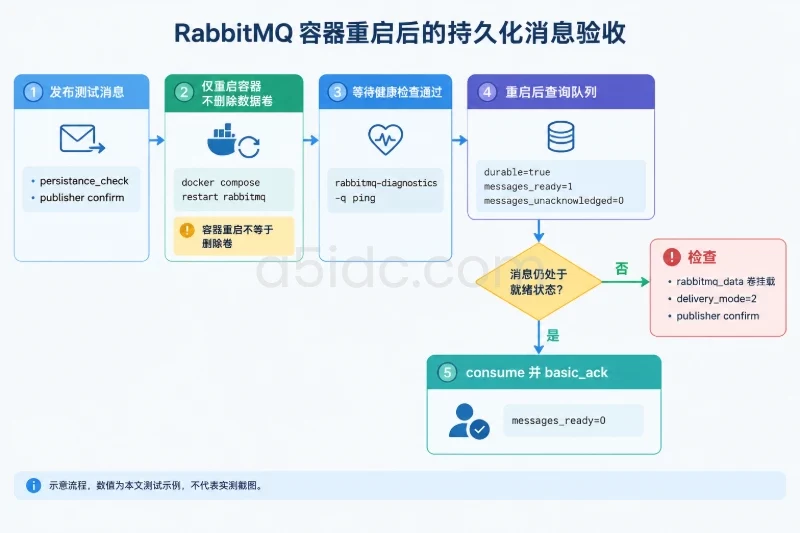
sudo docker exec rabbitmq rabbitmq-diagnostics -q ping
sudo docker exec rabbitmq rabbitmqctl list_queues name durable messages_ready messages_unacknowledged
服务恢复后,persistence_check 应仍存在,且未消费的测试消息仍处于就绪状态。然后读取并确认消息:
cd /opt/rabbitmq
set -a
. ./.env
set +a
sudo -E /opt/rabbitmq/.venv/bin/python /opt/rabbitmq/check_persistence.py consume
预期程序打印 rabbitmq-persistence-check,随后提示消息已确认。再次运行队列查询时,messages_ready 应为 0。这验证了本次单机容器重启场景下,队列和未消费消息能够从持久卷恢复。
测试只覆盖已发布并获确认的消息,以及容器正常重启后的恢复。它不能证明服务器断电、磁盘损坏、卷被误删或主机丢失时仍可恢复。生产系统还应根据恢复目标安排卷级或应用级备份,并在隔离环境定期验证备份可用性。
docker compose logs rabbitmq。常见原因包括镜像拉取失败、磁盘空间不足、配置文件格式错误或端口已被占用。先处理明确报错,不要通过删除数据卷“重置”服务。.env 中的用户名和密码。默认用户环境变量主要用于首次初始化;已有数据目录中的用户信息保存在 RabbitMQ 数据中,修改 .env 不应被当作自动修改现有账号的方式。修改账号前先确认管理访问和回退方案。rabbitmq_/var/lib/rabbitmq。执行 docker compose down -v 会删除 Compose 管理的卷,可能造成数据丢失,切勿把它当作普通重启命令。delivery_mode=2、是否使用持久化队列,以及消息是否收到 publisher confirm。还要确认重启前消息没有被消费者确认并移除。messages_ready 和 messages_unacknowledged,不要把两者混为一谈。回滚配置前,先保存当前配置文件;如果已经有需要保留的业务消息,先安排停写并制定数据备份方案。不要通过删除卷来回滚镜像或配置。
首次部署、尚无业务数据时,可停止服务并恢复原配置,再启动:
cd /opt/rabbitmq
sudo docker compose stop
sudo cp -a compose.yaml compose.yaml.before-rollback
确认旧版配置已另行保存后,再恢复目标配置并启动:
sudo docker compose up -d
sudo docker compose ps
sudo docker compose logs --tail=50 rabbitmq
docker compose stop 不删除命名卷;不要追加 -v。如需回退 RabbitMQ 镜像版本,先确认旧版本与现有数据目录兼容。对已有业务数据,优先使用经过验证的备份恢复流程,而不是让旧版本直接打开可能已升级的数据目录。卷备份应在服务停止或采用一致性备份方案后进行,避免在运行中直接复制 Docker 内部数据目录并误认为得到可恢复备份。
验收时逐项确认:容器健康检查通过;队列查询显示队列为持久化;生产端启用确认且消息设置为持久化;未消费测试消息在容器重启后仍可读;消息消费确认后队列计数归零;管理端口和 AMQP 端口只对必要来源开放;配置文件与数据卷的备份、恢复责任已明确。回滚时则确认配置备份可用、服务能够按预期停止和启动,并且没有执行删除命名卷的操作。
本文由A5数据原创发布,转载请注明出处:https://www.a5idc.com/helpcontent/4398.html