

香港特惠服务器
三网CN2带宽,提供30M至100M大带宽,保障CN2/CMIN2/CU/PCCW四大运营商线路稳定接入



在本教程中,我们将向您介绍如何在Ubuntu 20.04 LTS上安装KVM。KVM(基于内核的虚拟机)是Linux的虚拟化解决方案。它由一个可加载的内核模块组成,该模块允许Linux内核用作虚拟机监控程序。KVM为各种来宾操作系统提供了硬件辅助的虚拟化。
在Ubuntu 20.04 LTS Focal Fossa上安装KVM
步骤1.首先,通过apt在终端中运行以下命令来确保所有系统软件包都是最新的。
sudo apt update
sudo apt upgrade
步骤2.在Ubuntu 20.04上安装KVM。
在开始安装KVM之前,请检查您的CPU是否支持硬件虚拟化:
egrep -c '(vmx|svm)' /proc/cpuinfo
上面命令的输出非常重要。如果输出为1或大于此值,则表明可以设置CPU来使用虚拟化技术。输出为0表示系统无法运行KVM。
如果您想验证服务器是否能够运行KVM虚拟机,请使用以下命令安装“ ”实用程序:kvm-okapt
sudo apt install cpu-checker
检查您的系统是否可以运行KVM:
sudo kvm-ok
然后,使用以下命令安装基本的KVM软件包:
sudo apt install qemu-kvm libvirt-bin bridge-utils virtinst virt-manager
验证KVM状态:
sudo systemctl is-active libvirtd
步骤3.创建虚拟机。
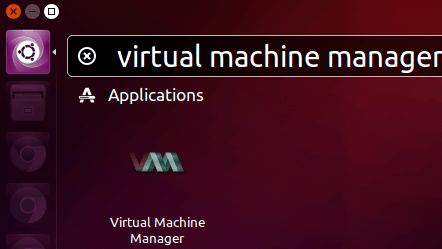
现在,我们通过在Dash Home中键入虚拟机管理器来打开它。单击该图标,它将打开应用程序。
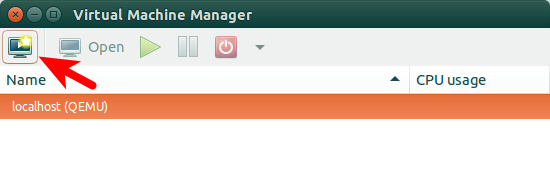
在虚拟机管理器窗口中,单击工具栏中的第一个图标。
接下来,选择安装位置。
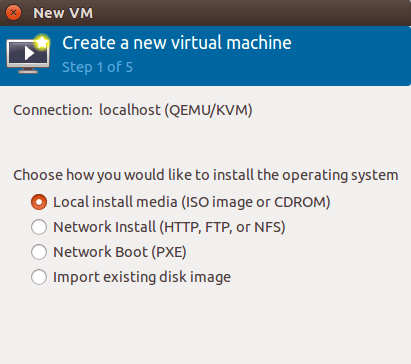
您可以从光盘,ISO镜像甚至网络位置安装它。
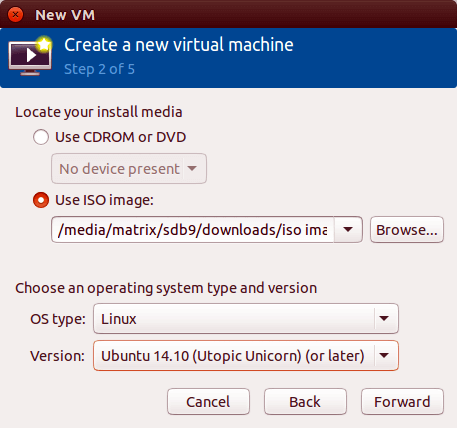
接下来,为您的虚拟机分配内存和CPU。
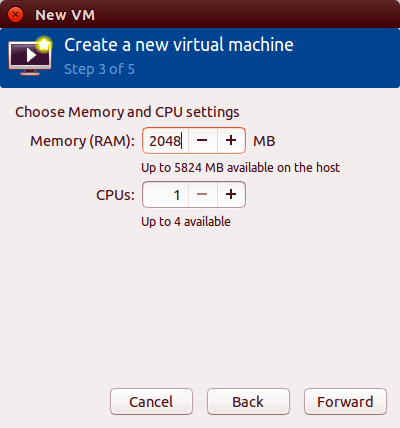
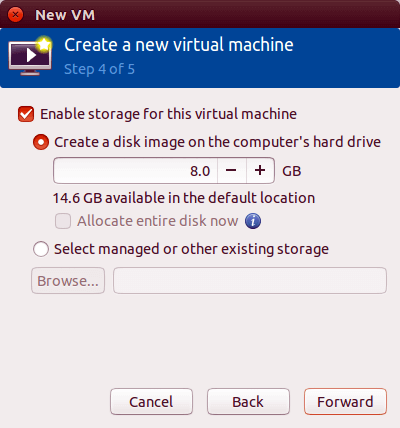
之后,指定虚拟磁盘的大小。如果您在立即分配整个磁盘之前选中此复选框,则磁盘大小是固定的。
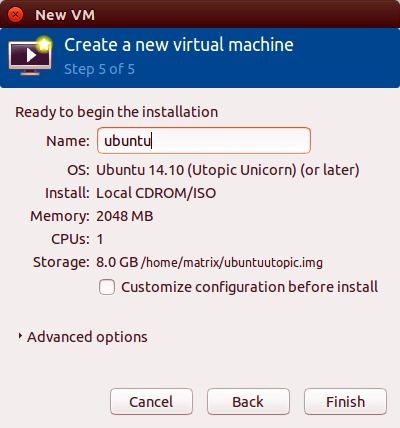
在下一个窗口中,您可以为虚拟机命名。然后单击完成以开始将OS安装到您的虚拟机。
下面是Ubuntu虚拟机在virt-manager窗口中运行的截图。
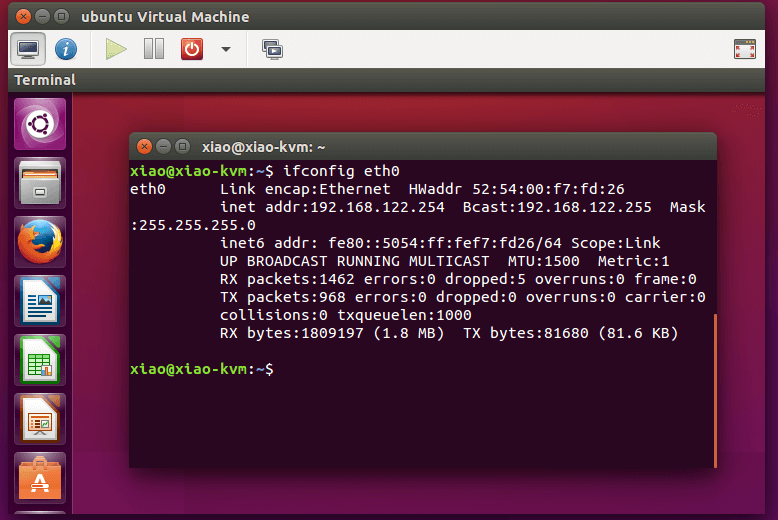
至此,您已经成功安装了KVM。


