香港100M服务器
采用100M BGP混合带宽,可选15M或25M电信CN2带宽,搭配联通、移动直连线路,兼顾内地访问与国际网络连接,适合企业网站、跨境电商及应用部署等业务。


在香港服务器上首次运行 Windows IIS 站点时,核心不是单独修改某一个端口,而是让“域名解析、服务器网络、IIS 绑定、站点目录和防火墙”保持一致。IIS 绑定至少要明确协议、监听端口、IP 地址和主机名;外部访问时,浏览器发送的 Host 请求头还必须匹配绑定中的主机名。
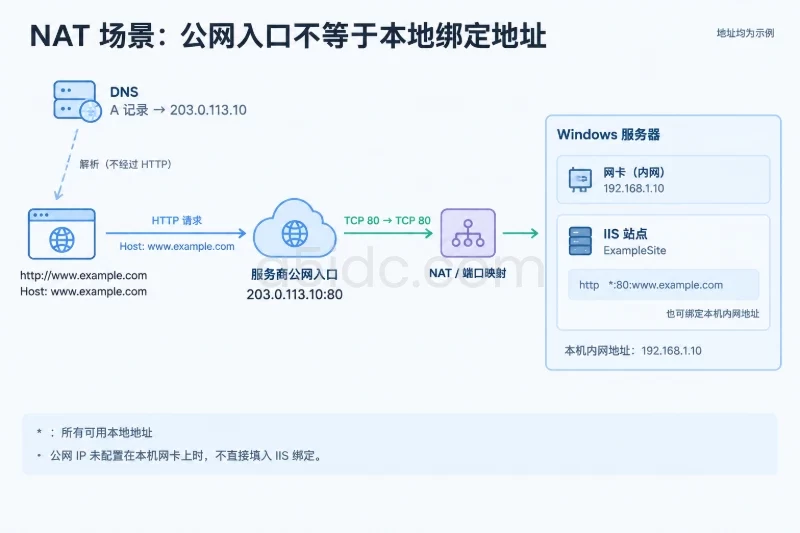
下面以 Windows Server 2016、2019、2022 上的 IIS 10 为例,使用 www.example.com 作为示例域名,站点目录为 C:\Sites\ExampleSite。示例命令用于说明操作方式,不代表已经在某台香港服务器上实际执行。若服务器通过 NAT 或服务商端口映射接入公网,IIS 应绑定服务器本机实际存在的内网地址或“所有未分配”,公网地址则由上游映射到服务器。
开始前,先确认以下条件:
A 记录。C:\Sites\ExampleSite。香港服务器所在地区不会改变 IIS 绑定的配置格式,但会影响访问者到服务器的网络路径。排查时不能只看服务器本机是否能打开页面,还要从服务器外部网络验证 TCP 端口和 HTTP 响应。
A5数据提供中国香港物理服务器租用,覆盖入门建站、Xeon Gold及AMD EPYC等配置,并提供SSD或NVMe存储、不同内存与CN2及国际带宽方案,可为Windows IIS网站、企业后台、数据库和接口服务提供部署所需的计算、存储与公网网络资源。
在管理员 PowerShell 中执行:
Get-WindowsFeature -Name Web-Server

Get-Service -Name W3SVC, WAS

Get-Website | Select-Object Name, ID, State, PhysicalPath, Bindings

Get-NetIPAddress -AddressFamily IPv4 |
    Where-Object {$_.IPAddress -notlike '127.*'} |
    Select-Object IPAddress, InterfaceAlias, PrefixLength

Get-NetTCPConnection -State Listen -LocalPort 80,443 -ErrorAction SilentlyContinue |
    Select-Object LocalAddress, LocalPort, OwningProcess
重点查看以下结果:
Web-Server 的 InstallState 是否为 Installed。W3SVC 和 WAS 服务是否存在。如果服务器位于 NAT 后方,公网 IP 通常不会出现在 Get-NetIPAddress 结果中。此时应使用 * 或服务器内网地址作为 IIS 绑定地址,并在服务商侧将公网 TCP 80、443 映射到对应端口。
在修改已有站点绑定前,建议先保存 IIS 配置。该操作不会备份站点文件和数据库,只用于回退 IIS 配置变更。
$appcmd = "$env:windir\System32\inetsrv\appcmd.exe"

& $appcmd add backup "Before-ExampleSite-Binding"

& $appcmd list backup
如果站点目录中已有业务文件,不要直接用示例中的 Set-Content 覆盖首页。应先通过备份目录、版本库或服务器快照保存站点文件。
如果前面的检查显示 IIS 尚未安装,在管理员 PowerShell 中执行:
Install-WindowsFeature -Name Web-Server -IncludeManagementTools
安装结束后再次验证:
Get-WindowsFeature -Name Web-Server

Get-Service -Name W3SVC, WAS
预期结果是 Web-Server 显示为 Installed,并且 W3SVC、WAS 服务存在。若系统提示需要重启,应在维护窗口内重启后再继续,不要在安装未完成时直接创建站点。
新安装的 IIS 通常会带有 Default Web Site。先查看绑定:
Import-Module WebAdministration

Get-Website | Format-Table Name, State, ID, PhysicalPath, Bindings -AutoSize
如果 Default Web Site 正在使用 *:80:,而本次部署要让新站点使用 80 端口,需要先确认默认站点没有业务用途。确认可以停用后,执行:
Stop-Website -Name "Default Web Site"

Get-Website -Name "Default Web Site" |
    Select-Object Name, State, Bindings
停止站点只影响该 IIS 站点,不会删除文件或配置,回滚时可以执行:
Start-Website -Name "Default Web Site"
如果默认站点不能停止,应保留现有站点,或者先使用测试端口,例如 8080 验证站点文件和应用,再在维护窗口中调整正式绑定。不要为了抢占端口直接删除默认站点,也不要强行终止不明进程。
以下示例适用于新目录。代码会创建一个简单的静态首页,用来验证 IIS 绑定是否生效;如果目录已有文件,则不会覆盖已有 index.html。
Import-Module WebAdministration

$siteName = "ExampleSite"
$hostName = "www.example.com"
$sitePath = "C:\Sites\ExampleSite"
$appPool = "ExampleSitePool"

New-Item -ItemType Directory -Path $sitePath -Force | Out-Null

if (-not (Test-Path "IIS:\AppPools\$appPool")) {
    New-WebAppPool -Name $appPool
}

$indexFile = Join-Path $sitePath "index.html"

if (-not (Test-Path $indexFile)) {
@"
<!doctype html>
<html lang="zh-CN">
<head>
    <meta charset="utf-8">
    <title>ExampleSite</title>
</head>
<body>
    <h1>IIS binding check</h1>
    <p>Host: $hostName</p>
</body>
</html>
"@ | Set-Content -Path $indexFile -Encoding UTF8
}
验证应用程序池和文件:
Get-Item "IIS:\AppPools\$appPool" |
    Select-Object Name, State, managedRuntimeVersion

Get-ChildItem -Path $sitePath
静态页面通常只需要读取权限。不要为了排除问题给站点目录授予 Everyone 完全控制权限。
如果站点尚未创建,可以直接创建站点并添加绑定:
New-Website `
    -Name $siteName `
    -PhysicalPath $sitePath `
    -ApplicationPool $appPool `
    -Port 80 `
    -IPAddress "*" `
    -HostHeader $hostName
这里的 -IPAddress "*" 表示监听服务器上所有可用的本地地址,不等于把站点暴露到不存在的公网地址。对于只有一个网站的服务器,这种方式通常较直观;如果服务器有多个站点或多个本地 IP,也可以改用实际存在的内网地址。
如果站点已经存在,只需要新增绑定,不要重复创建站点:
New-WebBinding `
    -Name $siteName `
    -Protocol http `
    -IPAddress "*" `
    -Port 80 `
    -HostHeader $hostName
查看绑定结果:
Get-WebBinding -Name $siteName |
    Select-Object Protocol, BindingInformation, CertificateHash, CertificateStoreName, sslFlags
预期至少能看到类似以下绑定:
Protocol  BindingInformation
http      *:80:www.example.com
如果命令提示绑定已存在,先以 Get-WebBinding 的结果为准,不要重复添加。若需要修改已有绑定,应先记录原值,再删除旧绑定或通过 IIS 管理器修改。删除绑定只影响监听关系,不会删除站点文件,但会立即影响使用该绑定的访问请求。
启动站点并检查状态:
Start-Website -Name $siteName

Get-Website -Name $siteName |
    Select-Object Name, State, PhysicalPath, Bindings

Get-WebAppPoolState -Name $appPool
站点和应用程序池都应处于 Started 状态。
在域名 DNS 控制台添加:
| 记录类型 | 主机记录 | 记录值 | 用途 |
|---|---|---|---|
| A | www | 服务器公网 IPv4 | 将 www.example.com 指向香港服务器 |
| AAAA | 按实际情况 | 服务器 IPv6 | 只有服务器已正确配置 IPv6 时才添加 |
如果服务器没有可用 IPv6,不要只因为 DNS 控制台支持 AAAA 就添加 IPv6 记录。部分客户端优先使用 IPv6,错误的 AAAA 记录可能造成“有些网络能打开、有些网络超时”。
在服务器上验证 DNS:
Resolve-DnsName -Name "www.example.com" -Type A

Resolve-DnsName -Name "www.example.com" -Type AAAA -ErrorAction SilentlyContinue
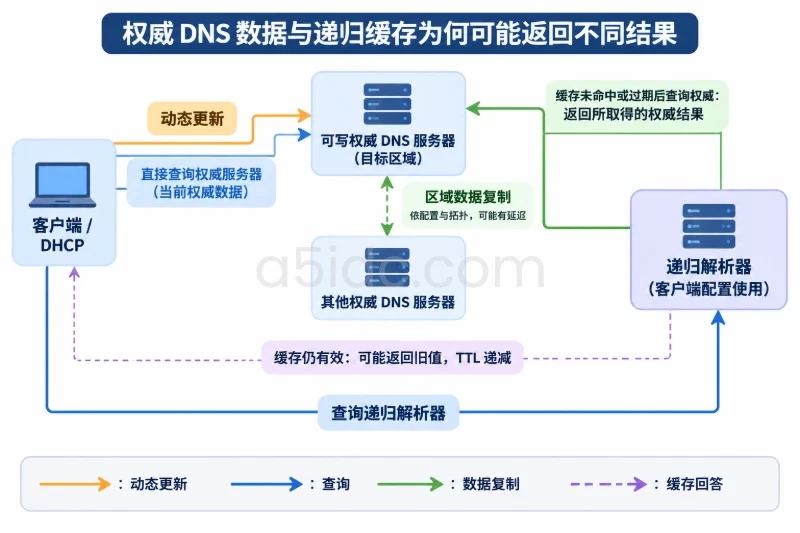
A 记录应返回实际用于访问的公网 IPv4。如果返回的是旧地址,先检查 DNS 记录、缓存和 TTL。直接访问 IP 不能完全替代域名验证,因为 IIS 的绑定可能依赖 Host: www.example.com。
先查看是否已经有适用的入站规则:
Get-NetFirewallRule -Enabled True |
    Where-Object {
        $_.DisplayName -match 'HTTP|HTTPS|World Wide Web|IIS'
    } |
    Select-Object DisplayName, Direction, Action, Profile, Enabled
如果没有合适规则,并且确认需要开放公网访问,可以先导出防火墙策略作为回退依据。导出的文件应复制到服务器以外的安全位置:
New-Item -ItemType Directory -Path "C:\AdminBackup" -Force | Out-Null

$firewallBackup = "C:\AdminBackup\firewall-before-iis.wfw"

netsh advfirewall export $firewallBackup
仅开放网站所需端口:
New-NetFirewallRule `
    -DisplayName "ExampleSite HTTP 80" `
    -Direction Inbound `
    -Protocol TCP `
    -LocalPort 80 `
    -Action Allow `
    -Profile Domain,Private,Public
启用 HTTPS 后,再单独开放 443:
New-NetFirewallRule `
    -DisplayName "ExampleSite HTTPS 443" `
    -Direction Inbound `
    -Protocol TCP `
    -LocalPort 443 `
    -Action Allow `
    -Profile Domain,Private,Public
开放公网端口会改变服务器的入站访问范围,影响范围是对应端口上的所有监听服务,而不只是某一个 IIS 站点。因此还要在服务商控制台检查安全组或云防火墙规则。若服务商侧未放行,Windows 防火墙即使允许,外部请求仍可能超时。
回滚时只删除本次创建、名称完全匹配的规则:
Remove-NetFirewallRule -DisplayName "ExampleSite HTTP 80"

Remove-NetFirewallRule -DisplayName "ExampleSite HTTPS 443"
不要删除服务商预置规则或其他站点正在使用的共享规则。
如果只需要验证 HTTP,HTTPS 可以暂时跳过。如果网站正式使用域名访问,建议为该域名准备包含 www.example.com 的有效证书。证书的主题名称或 SAN 必须匹配访问域名,不能只因为服务器 IP 正确就认为证书有效。
在 IIS 管理器中按以下路径操作:
也可以先查看本机证书:
Get-ChildItem -Path Cert:\LocalMachine\My |
    Select-Object Subject, Thumbprint, NotAfter
检查证书的有效期、主题名称和 SAN。测试用自签名证书可以验证 IIS 是否监听 443,但浏览器会提示不受信任,这不能作为正式验收结果。
在 IIS 管理器中:
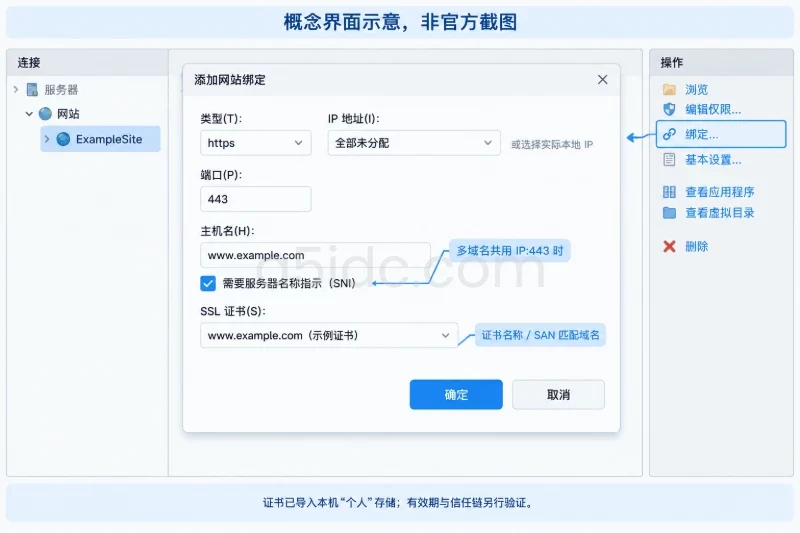
ExampleSite。https。443。www.example.com。验证 HTTPS 绑定:
Get-WebBinding -Name "ExampleSite" -Protocol https |
    Select-Object Protocol, BindingInformation, sslFlags
单站点常见结果类似:
Protocol  BindingInformation  sslFlags
https     *:443:www.example.com  0
多站点共用 443 时,通常需要主机名和 SNI 配合。若多个站点使用相同 IP、端口和主机名,IIS 无法根据请求准确选择目标站点,应先消除重复绑定。
Get-Website -Name "ExampleSite" |
    Select-Object Name, State, PhysicalPath, Bindings

Get-NetTCPConnection -State Listen -LocalPort 80,443 -ErrorAction SilentlyContinue |
    Select-Object LocalAddress, LocalPort, OwningProcess
预期结果:
ExampleSite 为 Started。Started。LocalAddress 可能显示 0.0.0.0 或具体本地地址。如果站点显示已启动,但 80 端口没有监听,优先检查绑定冲突、HTTP.sys 状态和其他程序占用,不要立即重启整台服务器。
直接访问 http://127.0.0.1/ 可能命中其他默认站点,因此验证带主机名的绑定时,应显式发送 Host 请求头:
$response = Invoke-WebRequest `
    -Uri "http://127.0.0.1/" `
    -Headers @{ Host = "www.example.com" } `
    -UseBasicParsing

$response.StatusCode
$response.Content
预期状态码通常为 200。如果应用设计为跳转 HTTPS,返回 301 或 302 也可能是正常结果,但应继续验证跳转目标。
也可以使用 Windows 自带或已安装的 curl:
curl.exe -sS -D - -o NUL `
    -H "Host: www.example.com" `
    http://127.0.0.1/
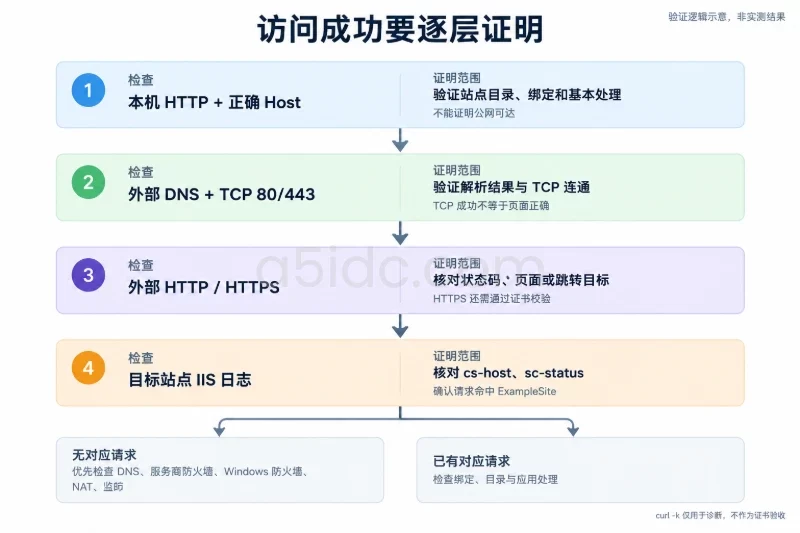
本机验证成功,说明 IIS 站点目录、绑定和基本处理链路已经工作,但还不能证明公网路径可达。
使用另一台不在同一内网的计算机,或者从办公网络、移动网络进行验证:
Resolve-DnsName -Name "www.example.com" -Type A

Test-NetConnection -ComputerName "www.example.com" -Port 80
TcpTestSucceeded : True 只说明 TCP 连接建立,不代表网页内容正确。继续验证 HTTP:
curl.exe -sS -D - -o NUL --max-time 10 `
    http://www.example.com/
预期能看到类似以下响应头:
HTTP/1.1 200 OK
Content-Type: text/html
如果 DNS 尚未切换,但已知服务器公网 IP,可以用 --resolve 临时让 curl 将域名指向指定 IP,同时保留正确的 Host:
curl.exe -sS -D - -o NUL --max-time 10 `
    --resolve www.example.com:80:203.0.113.10 `
    http://www.example.com/
203.0.113.10 只是文档示例地址,实际操作时替换为服务器公网 IPv4。该方法适合验证“目标公网 IP 上的 IIS 绑定”,不能替代正式 DNS 验收。
HTTPS 验证:
curl.exe -sS -D - -o NUL --max-time 10 `
    https://www.example.com/
如果只想定位 TLS 握手问题,可以临时使用 -k 跳过证书信任检查,但这只能用于诊断,不能作为证书验收方式:
curl.exe -vk --max-time 10 https://www.example.com/
先获取站点 ID:
$site = Get-Website -Name "ExampleSite"

$site | Select-Object Name, ID, PhysicalPath
IIS 默认日志目录通常为:
C:\inetpub\logs\LogFiles\W3SVC<站点ID>\
使用以下命令找到最新日志:
$logDir = "C:\inetpub\logs\LogFiles\W3SVC$($site.ID)"

$latestLog = Get-ChildItem -Path $logDir -Filter "*.log" |
    Sort-Object LastWriteTime -Descending |
    Select-Object -First 1

Get-Content -Path $latestLog.FullName -Tail 30
重点查看:
cs-host 是否为 www.example.com。sc-status 是否为 200、301 或业务预期状态。sc-substatus 和 sc-win32-status 是否提供额外错误信息。如果外部 curl 显示失败,但 IIS 日志完全没有对应请求,问题多半发生在 DNS、服务商防火墙、Windows 防火墙、NAT 或端口监听之前;如果日志中已有请求,则应转向绑定、目录、应用程序或证书处理。
| 现象 | 优先检查项 | 结果含义 |
|---|---|---|
Resolve-DnsName 返回旧 IP 或无结果 | A/AAAA 记录、域名 DNS 托管、缓存 | 请求可能没有到达这台服务器 |
Test-NetConnection 超时 | 服务商安全组、Windows 防火墙、NAT 映射、80 端口监听 | 网络路径或端口未放行 |
| TCP 成功但返回其他页面 | Host 头、站点绑定、默认站点 | 请求被其他 IIS 站点匹配 |
| 返回 400 | 主机名或 HTTP 请求格式不符合绑定 | 检查域名拼写、重复绑定和协议 |
| 返回 403 | 目录权限、默认文档、请求限制 | IIS 找到目录,但不允许当前请求 |
| 返回 404 | 物理路径、文件名、应用路由 | 站点可达,但资源不存在或路由不匹配 |
| 返回 500 | 应用程序配置、运行时、代码异常 | 网络和绑定通常已经通过 |
| 浏览器提示证书错误 | 证书 SAN、有效期、证书链、SNI | HTTPS 已接通,但证书校验未通过 |
如果出现 403,可以先确认首页文件存在:
Test-Path "C:\Sites\ExampleSite\index.html"

Get-WebConfigurationProperty `
    -Filter "/system.webServer/defaultDocument/files" `
    -Name "." `
    -PSPath "IIS:\Sites\ExampleSite"
如果站点目录权限被修改过,先保存当前 ACL,再只授予 IIS 读取权限。该操作影响指定目录及其子目录,不能用于替代应用写入权限设计:
New-Item -ItemType Directory -Path "C:\Temp" -Force | Out-Null

icacls "C:\Sites\ExampleSite" /save "C:\Temp\ExampleSite-acl.txt" /t

icacls "C:\Sites\ExampleSite" `
    /grant "IIS_IUSRS:(OI)(CI)(RX)" /t
回滚 ACL 前应确认备份文件对应的是同一个目录结构:
icacls "C:\Sites\ExampleSite" /restore "C:\Temp\ExampleSite-acl.txt"
如果 80 端口被其他程序占用,可以查询进程:
$connection = Get-NetTCPConnection -State Listen -LocalPort 80 -ErrorAction SilentlyContinue

$connection | ForEach-Object {
    Get-Process -Id $_.OwningProcess -ErrorAction SilentlyContinue |
        Select-Object Id, ProcessName, Path
}
不要根据进程名直接结束进程。先确认它是否属于其他网站、远程管理组件或服务商代理,再决定是调整端口、停止对应服务,还是保留现有监听。
Web-Server 角色已安装,W3SVC 和 WAS 服务正常。Started。Get-WebBinding 显示目标协议、端口和主机名,例如 *:80:www.example.com。cs-host 与目标域名一致。本文由A5数据原创发布,转载请注明出处:https://www.a5idc.com/helpcontent/4047.html