

香港特惠服务器
三网CN2带宽,提供30M至100M大带宽,保障CN2/CMIN2/CU/PCCW四大运营商线路稳定接入



在编程时,你可能会遇到需要多次执行同一任务的情况。一个简单的解决方法就是手动重复这个过程,需要多少次就重复多少次;但是,这样做是没有效率的。这就是为什么在编程中引入循环的概念。循环的基本目标是根据为迭代器提供的值和循环的终止条件,多次重复一个任务。循环让程序员避免了手动重复进程的麻烦。
假设有一个命令,你希望多次运行。有几个重要的原因,你可能需要重复运行一个命令,所以你要确保某个命令每次执行时都能产生正确的输出。你手动运行一个命令的次数越多,你每次运行这个命令时就会获得更多的确定性。
但是,如何用编程的方式来实现这个目标呢?嗯,有几种方法可以用来多次运行同一个命令,以及用于验证重复命令的输出。本文将向您介绍如何使用Linux Mint 20作为服务器操作系统创建一个可重复的命令。
在Linux Mint 20中重复命令的方法
下面的章节向你展示了两种方法,你可以在Linux Mint 20中使用Bash脚本多次运行同一个命令。
方法1:使用Bash中的 "for "循环重复一个命令。
在Linux Mint 20中使用Bash脚本多次运行同一命令的第一种方法是使用 "for "循环实现的。脚本示例如下图所示。你可以把这个脚本复制到你选择的任何Bash文件中。

在这个脚本中,我们创建了一个简单的 "for "循环,在包含1到5项的列表中进行迭代,这意味着 "for "循环总共会有5次迭代。在这五次迭代中,每一次迭代都会执行我们想要的命令,也就是五次。
在这里,我们指定 "date "命令运行 "5 "次。这个命令在终端中显示当前的系统日期和时间。你可以使用任何其他你选择的命令来代替 "date "命令。
我们还想让我们的输出在每 "1 "秒之后显示。为了达到这个目的,我们使用了睡眠间隔为 "1 "的 "sleep "命令,尽管你可以根据自己的喜好增加睡眠间隔。你甚至可以增加或减少 "for "循环的迭代次数,这取决于你想执行命令的次数。
用下面的命令来执行这个Bash脚本。
$ bash Multiple.sh
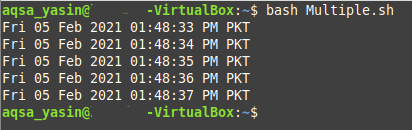
上述Bash脚本的结果如下图所示。输出结果中包含了当前系统日期和时间的 "5 "个不同的间隔,这意味着我们的 "date "命令已经成功执行了指定的迭代次数。
方法2:使用Bash中的 "while "循环重述命令
第二种在Linux Mint 20中使用Bash脚本多次重复一个命令的方法是使用 "while "循环来实现的。脚本示例如下图所示。你可以把这个脚本复制到你选择的任何Bash文件中。
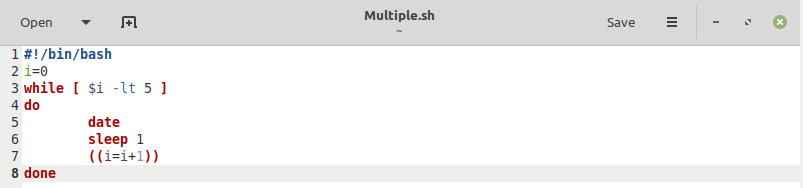
在这个脚本中,变量 "i "的初始化值为 "0"。这个变量将作为 "while "循环的迭代器。然后,"while "循环的迭代条件是变量 "i "的值小于 "5"。在这个循环中,我们有一个 "date "命令,它的作用与方法1中使用的命令相同。
这个命令后面是 "sleep "命令。这个命令在某个指定的时间间隔后打印输出,在本例中是 "1 "秒。最后,我们将使用 "+1 "增量符号递增迭代器 "i "的值。
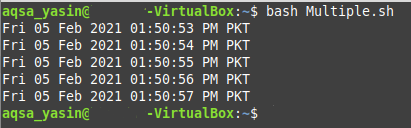
我们的Bash脚本的结果如下图所示。这个输出结果包含了五个不同间隔的当前系统日期和时间,这意味着 "date "命令已经成功执行了指定的迭代次数。这一次,我们通过实现 "while "循环而不是 "for "循环来实现这个目标。
今天,你了解到,与其手动多次运行一个命令,不如编写一个Bash脚本来简化这个任务。在Bash脚本中使用 "for "或 "while "循环,你可以轻松实现多次运行一个命令的功能。本文向你展示了如何使用这两种方法重申命令,同时重复运行 "date "命令。我们在两个示例脚本中还使用了 "sleep "命令,这样更容易直观地看到重复运行 "date "命令的效果,因为每次执行这个命令时,"秒 "的值都会发生变化。
同样的方式,在Linux Mint 20服务器中操作时,你也可以使用我们今天与大家分享的任何一个Bash脚本多次运行你所选择的任何命令。希望本篇指南能帮助你在Linux服务器中多次运行同一命令。


