香港100M服务器
采用100M BGP混合带宽,可选15M或25M电信CN2带宽,搭配联通、移动直连线路,兼顾内地访问与国际网络连接,适合企业网站、跨境电商及应用部署等业务。


修改香港服务器上的 .env 后,应用仍然连接旧数据库;把 LOG_LEVEL 改成 debug,容器日志却没有变化;执行 docker compose restart,业务依旧使用旧配置。这些现象看似都是“环境变量未生效”,实际可能发生在不同位置:Compose 没有读到预期文件、变量被其他来源覆盖、容器没有重新创建,或者应用根本没有采用容器中的环境变量。
排查时应沿着 启动入口 → Compose 变量插值 → 服务配置合并 → 容器实际环境 → 应用配置读取 逐层核对。香港服务器的部署地区不会改变 Docker Compose v2 的变量规则,不应先从线路或机房网络找原因;只有确认应用已经使用了正确的连接地址,后续连接仍失败,才进入 DNS、端口和网络连通性排查。
同一个变量名,可以出现在宿主机 Shell、Compose 配置和容器环境中,但它们不是同一份状态。
| 检查层 | 变量的作用 | 推荐验证方法 |
|---|---|---|
| 宿主机 Shell 与插值文件 | 给 Compose 文件中的 ${VAR} 提供值 | 检查启动用户、Shell 变量、--env-file 和 config --environment |
| Compose 服务配置 | 决定新容器将收到哪些环境变量 | 查看 docker compose config 的渲染结果 |
| 已运行容器 | 保存创建容器时注入的环境变量 | 检查容器的 Config.Env |
| 应用进程 | 按自身规则读取环境变量、文件或启动参数 | 查看应用配置来源、有效配置和启动日志 |
.env 默认主要用于 Compose 插值,不会因为放在项目目录中,就把其中所有变量自动注入容器。 要将变量传入服务,需要使用 environment、服务级 env_file,或其他明确的运行时注入方式。
下面的示例会传入两个变量:
services:
  app:
    image: registry.example.com/team/app:1.4.2
    environment:
      APP_MODE: "${APP_MODE:-production}"
      LOG_LEVEL: "${LOG_LEVEL:-info}"
对应的 .env 可以是:
APP_MODE=production
LOG_LEVEL=debug
DB_HOST=db.internal.example
此时 DB_HOST 虽然可用于 Compose 插值,但没有被上述服务配置引用,也没有通过服务级 env_file 注入,因此不应期待它自动出现在容器中。
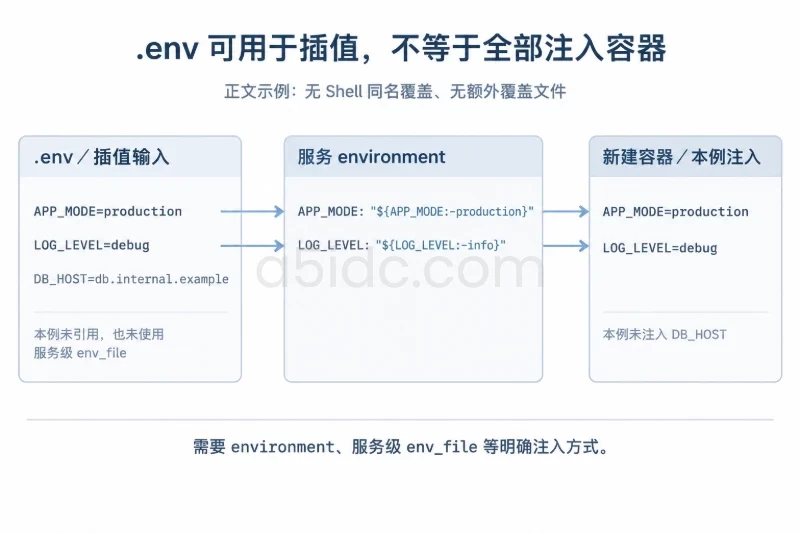
文中的镜像、路径、服务名和变量均为示例。实际操作应替换为自己的项目内容,不要直接覆盖线上配置。
以下命令以 Linux 宿主机、Bash 和 Docker Compose v2 插件为环境,部分筛选命令需要 python3。
先在实际执行部署的账号下检查:
pwd
id -un
docker compose version
docker context show
docker compose ls
结果分别用于确认工作目录、运行用户、Compose 版本、Docker 上下文和现有项目。如果自动化任务通过另一账号或 Docker 上下文部署,当前终端看到的容器可能不是目标容器。
还应找出实际启动命令,尤其核对:
-f,是否使用多个 Compose 文件。--env-file、--project-directory 或 -p。sudo,导致部分 Shell 变量未被保留。不要用手工终端里的成功结果,直接证明自动化任务也读取了相同环境。
为了让后续检查使用同一组入口参数,可以在当前 Bash 会话中定义函数:
dc() {
  docker compose \
    -p hkapp \
    --project-directory /srv/hkapp \
    --env-file /srv/hkapp/.env \
    -f /srv/hkapp/compose.yaml \
    "$@"
}
这只是示例入口,不是通用修复。应按现有部署参数调整;如果原部署还有覆盖文件,必须保留,并维持原来的顺序。不要为了排错随意更换项目名,否则可能操作到另一组容器。
在与部署任务相同的账号下执行:
ls -l /srv/hkapp/compose.yaml /srv/hkapp/.env
dc config --quiet
ls 用于确认文件存在和权限是否允许读取;config --quiet 用于检查 Compose 配置能否解析,不启动或重建容器。
如果出现文件不存在、权限不足、插值失败或 YAML 类型错误,应先处理这些问题,不要继续执行 up。
几种路径容易混淆:
--env-file 的相对路径按执行命令的工作目录解析。env_file 的相对路径通常按 Compose 项目的配置基准目录解析;多文件合并时,不应认为每个覆盖文件里的相对路径都以该文件目录为基准。.env 的发现与当前目录、项目目录及入口设置有关。不要仅凭“文件就在项目旁边”判断它已被读取。排查阶段使用明确的绝对路径,能减少目录差异带来的误判。
.envCompose 插值时,当前进程的 Shell 环境优先于 .env 或 --env-file 中的同名值。比如 .env 已改为 debug,但部署账号仍导出了 LOG_LEVEL=info,渲染结果就可能继续是 info。
只检查本次相关的非敏感变量:
for name in APP_MODE LOG_LEVEL DB_HOST; do
  if [[ -v $name ]]; then
    printf '%s=%s\n' "$name" "${!name}"
  else
    printf '%s=<unset>\n' "$name"
  fi
done
输出 <unset> 表示变量未定义;输出 LOG_LEVEL= 则表示变量已定义,但值为空,两者对默认值表达式的影响不同。
若怀疑某个 Shell 变量覆盖了文件,可以只对一次诊断命令移除它:
env -u LOG_LEVEL docker compose \
  -p hkapp \
  --project-directory /srv/hkapp \
  --env-file /srv/hkapp/.env \
  -f /srv/hkapp/compose.yaml \
  config --quiet
这个动作不会修改 .env,也不会永久改变当前 Shell。要比较实际值,应将末尾换成后面的渲染检查命令。如果移除变量后结果正确,修复位置通常在部署脚本、服务单元或 CI/CD 变量,而不是容器内部。
先核验当前插件是否支持相关选项:
docker compose config --help
若支持 --environment,可以筛选本次关注的变量:
dc config --environment |
  awk -F= '$1=="APP_MODE" || $1=="LOG_LEVEL" || $1=="DB_HOST"'
这显示的是 Compose 用于插值的环境,不是容器最终环境。某个变量出现在这里,只证明 Compose 能使用它,不证明服务已经接收它。
如果指定多个 --env-file,支持该写法的 Compose v2 中,后面的文件会覆盖前面文件中的同名值;Shell 中的同名变量仍需单独核对。可通过当前插件的帮助信息确认支持情况。
不要将完整 config --environment 输出粘贴到工单或公开聊天中。它可能包含数据库密码、令牌和其他敏感内容。
以下表达式并不等价:
services:
  app:
    environment:
      APP_MODE: "${APP_MODE:-production}"
      LOG_LEVEL: "${LOG_LEVEL-info}"
      DB_HOST: "${DB_HOST:?DB_HOST must be set}"
${VAR:-default}:变量未设置或为空时使用默认值。${VAR-default}:仅变量未设置时使用默认值,空字符串会保留。${VAR:?message}:变量未设置或为空时直接报错。对关键连接参数,要求显式设置通常比默默回落到旧地址更容易排错。
还要注意 $ 的处理。Compose 文件中的 $$ 用于保留字面量 $,避免被 Compose 提前插值。如果希望变量在容器 Shell 中展开,可以写成:
services:
  app:
    command:
      - /bin/sh
      - -c
      - 'exec /app/start --mode "$$APP_MODE"'
这里依赖镜像中确实存在 /bin/sh 和对应启动程序。没有 Shell 的镜像不能照搬。不要依赖 command 隐式执行 Shell,也不要把宿主机插值与容器内展开混在一起。
.env 也不是任意 Shell 脚本,不应包含期望被执行的命令。包含 $ 等字符的字面值可按 dotenv 规则使用单引号,并验证渲染结果;不要通过 source .env 来“修复”加载问题。
服务级环境变量的基础覆盖关系,在常规 docker compose up 场景下可以理解为:
| 配置来源 | 与其他来源冲突时的判断 |
|---|---|
服务级 environment | 覆盖服务级 env_file 和镜像 ENV |
服务级 env_file | 在没有对应 environment 覆盖时,覆盖镜像 ENV |
镜像中的 ENV | 作为没有被运行时配置覆盖的默认值 |
如果使用的是 docker compose run -e,还要检查该次临时容器的命令行覆盖;它不能代表已有服务容器的环境。
例如:
services:
  app:
    image: registry.example.com/team/app:1.4.2
    env_file:
      - ./app.env
    environment:
      LOG_LEVEL: "info"
即使 app.env 写着 LOG_LEVEL=debug,新容器仍会收到 info。继续修改 app.env 无法解决这个冲突,应检查为何在 environment 中又定义了同名变量。
支持 JSON 输出的 Compose v2,可以只提取目标服务的相关字段:
dc config --format json |
  python3 -c '
import json, sys
data = json.load(sys.stdin)
env = data["services"]["app"].get("environment") or {}
for key in ("APP_MODE", "LOG_LEVEL", "DB_HOST"):
    value = env[key] if key in env else "<not configured>"
    print(f"{key}={value!r}")
'
这里的 None 与空字符串不是同一种情况。如果使用 environment: - LOG_LEVEL,或映射形式中只写 LOG_LEVEL:,Compose 会尝试从其环境中解析值;未解析到时,不能将它当作“正常的空值注入”,还可能使容器中原有的同名默认变量被移除。
若插件不支持 JSON 输出,可在受控终端查看 YAML 渲染结果,或使用可信 YAML 工具筛选。完整渲染内容同样可能包含敏感信息。
生产部署常见入口是:
docker compose \
  -f compose.yaml \
  -f compose.prod.yaml \
  up -d
后面的文件可能覆盖前面的同名配置。例如基础文件使用:
environment:
  LOG_LEVEL: "${LOG_LEVEL:-info}"
而生产覆盖文件写成:
environment:
  LOG_LEVEL: "warn"
最终就是 warn,与 .env 中的值无关。
判断依据应是 完整启动参数下的 config 输出。仅运行 docker compose -f compose.yaml config,不能证明包含生产覆盖文件的部署会使用相同值。
以下配置中的 APP_MODE 只进入镜像构建过程:
services:
  app:
    build:
      context: .
      args:
        APP_MODE: "${APP_MODE:-production}"
Dockerfile 中的 ARG 不会自动成为容器运行时环境。需要运行时读取时,应在服务的 environment 中明确声明。
如果应用在构建时将配置写入静态文件或编译产物,修改运行时变量也不会自动重写这些产物。此时需要确认构建过程并重建镜像,而不是反复重启容器。密钥也不应通过构建参数或镜像默认环境固化进镜像。
取得服务容器 ID:
dc ps -a
dc ps -q app
如果服务有多个副本,需要逐个检查,不能只确认一个容器。以下示例适用于当前只有一个运行副本的情况:
cid="$(dc ps -q app)"

if [[ -z "$cid" ]]; then
  printf 'app 当前没有运行容器\n' >&2
else
  docker inspect "$cid" |
    python3 -c '
import json, sys
container = json.load(sys.stdin)[0]
env = {}
for item in container["Config"].get("Env") or []:
    key, _, value = item.partition("=")
    env[key] = value
for key in ("APP_MODE", "LOG_LEVEL", "DB_HOST"):
    print(f"{key}={env.get(key, chr(60)+\"absent\"+chr(62))}")
'
fi
这是读取容器创建配置,不会修改服务,也不依赖镜像内安装 Shell。
如果 config 显示 LOG_LEVEL=debug,容器却仍是 info,说明差异已定位到配置渲染之后:常见原因是容器没有重新创建,或者检查到了不同项目、不同 Docker 上下文中的容器。
docker compose restart 只重启已有容器,不会把修改后的 Compose 环境变量重新注入该容器。 修改运行时环境后,应使用正确入口执行 up,让 Compose 按配置变化重新创建服务。
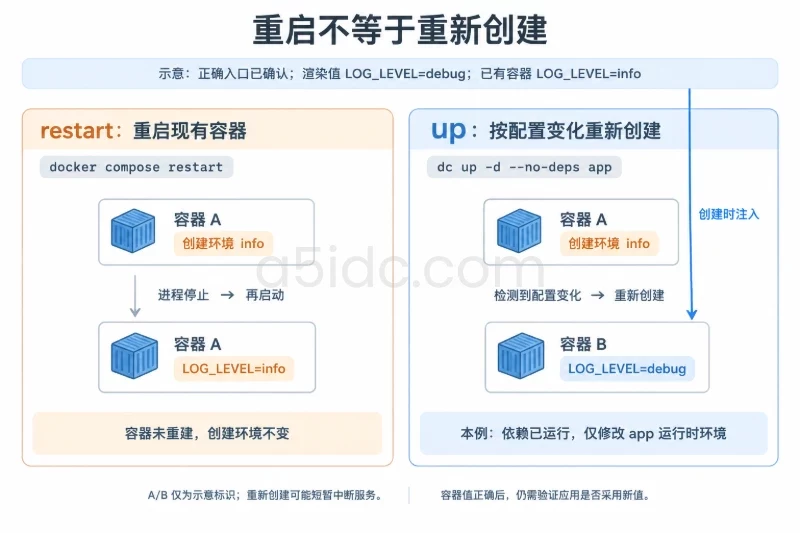
容器创建环境正确,只能证明 Docker 已经传入变量,不能证明业务进程采用了它。
若镜像中存在 printenv,可以补充检查:
dc exec -T app printenv LOG_LEVEL
命令输出正确值,说明新建的执行进程能看到该变量;它仍不能直接代表主应用进程的最终配置。若提示程序不存在,不必为了诊断向生产容器安装工具,使用容器检查结果和应用提供的配置诊断能力即可。
接下来重点检查:
启动命令和日志也可能含有密钥,应按权限在受控终端检查,不要整段公开。
以下判断表可以直接用于分流:
| 检查结果 | 问题更可能在哪里 | 下一步 |
|---|---|---|
| 插值输入不是预期值 | Shell、文件路径、部署账号或入口 | 修正变量来源,重新渲染 |
| 插值输入正确,服务配置错误 | environment、覆盖文件或默认值表达式 | 修正合并后的配置 |
| 服务配置正确,容器值旧 | 未重新创建、项目或上下文不一致 | 确认目标容器后重新部署 |
| 容器值正确,应用行为旧 | 应用参数、配置文件、缓存或构建产物 | 按应用规则检查有效配置 |
| 应用确认地址正确,但连接失败 | 已转为连接故障 | 再检查 DNS、监听端口及访问策略 |
环境变量修复可能改变数据库、缓存或外部服务目标,应先安排维护窗口,确认目标地址及账号权限。单副本服务重新创建期间可能出现短暂中断,不能把它当作无影响操作。
下面在 Bash 中备份示例项目文件,备份目录仅对当前账号开放:
umask 077
backup_dir="$(mktemp -d /srv/hkapp/.env-backup.XXXXXX)"

cp -p -- /srv/hkapp/compose.yaml "$backup_dir/compose.yaml"
cp -p -- /srv/hkapp/.env "$backup_dir/.env"

printf '备份目录:%s\n' "$backup_dir"
只在确认目录创建和复制均成功后继续。若使用额外的 app.env、覆盖文件或部署脚本,应一并备份;若修改了 systemd 或 CI/CD 变量,则通过对应系统保留原配置。
备份中可能含密钥,不要提交到代码仓库或上传至公开工单。如果此次同时涉及镜像更新,还需记录原镜像标签或摘要,单独保存 YAML 并不等于完整版本回退。
先再次检查配置:
dc config --quiet
确认渲染结果中的目标变量正确后,更新指定服务:
dc up -d --no-deps app
该命令会在需要时创建或重新创建 app,但不会主动启动其依赖服务。它适用于依赖已运行、此次仅修改该服务运行时环境的情况。
如果变量还影响了依赖服务,应按依赖关系安排更新,不能机械使用 --no-deps。若涉及构建期配置,也应先验证构建结果,再部署对应镜像。
如果确认入口和渲染均正确,但容器仍未按预期更新,可以在维护窗口使用:
dc up -d --no-deps --force-recreate app
强制重新创建会中断旧容器,并丢失未写入持久化存储的容器可写层数据。执行前应确认状态数据已通过卷或外部存储持久化。不要用 down -v 排查环境变量;它会扩大影响范围,并可能删除项目管理的卷。
重新部署后执行:
dc ps
dc ps -q app
用新的容器 ID 重复前面的环境检查。再查看状态:
new_cid="$(dc ps -q app)"

docker inspect --format \
  '{{.State.Status}} {{if .State.Health}}{{.State.Health.Status}}{{else}}no-healthcheck{{end}}' \
  "$new_cid"
这同样要求当前只有一个副本;多副本应逐个验证。running 仅表示进程运行,no-healthcheck 表示没有配置 Docker 健康检查,并不证明业务可用。
完整验收至少包括:
例如修改 LOG_LEVEL,应触发一项可控请求,确认应用确实输出对应级别日志;修改 DB_HOST,应核对应用连接目标,并进行符合业务权限的验证,而不是只测试端口是否可连接。
若新配置导致异常,可恢复备份后重新部署:
cp -p -- "$backup_dir/compose.yaml" /srv/hkapp/compose.yaml
cp -p -- "$backup_dir/.env" /srv/hkapp/.env

dc config --quiet
dc up -d --no-deps app
这是覆盖配置的回退操作,仅适用于备份仍对应可用旧版本的情况。其他修改过的文件和部署环境也必须恢复。配置回退不能撤销已经发生的业务写入;涉及切换数据库、消息队列或存储时,需要额外核对数据去向。
上线后继续观察应用错误率、连接失败、容器重启次数,以及请求是否仍被分发到旧实例。调试日志只保留必要时间,观察完成后恢复正常级别,并再次按同一入口部署和复测。将明确的文件路径、启动参数和关键变量校验纳入部署流程,才能避免下一次换了账号或执行目录,又出现“文件已改,服务没变”的问题。
围绕香港服务器上的 Docker Compose 多服务部署,A5数据提供 Xeon Gold、AMD EPYC 等物理服务器资源,结合大内存与 SSD、NVMe 存储,为业务后台、接口服务、数据库及容器持久化数据提供运行与存储基础。香港产品还提供不同的 CN2 与国际带宽方案,可承载面向不同访问人群的业务部署,让应用容器、数据服务与网络接入拥有相应的基础设施支撑。
本文由A5数据原创发布,转载请注明出处:https://www.a5idc.com/helpcontent/3885.html