香港100M服务器
采用100M BGP混合带宽,可选15M或25M电信CN2带宽,搭配联通、移动直连线路,兼顾内地访问与国际网络连接,适合企业网站、跨境电商及应用部署等业务。


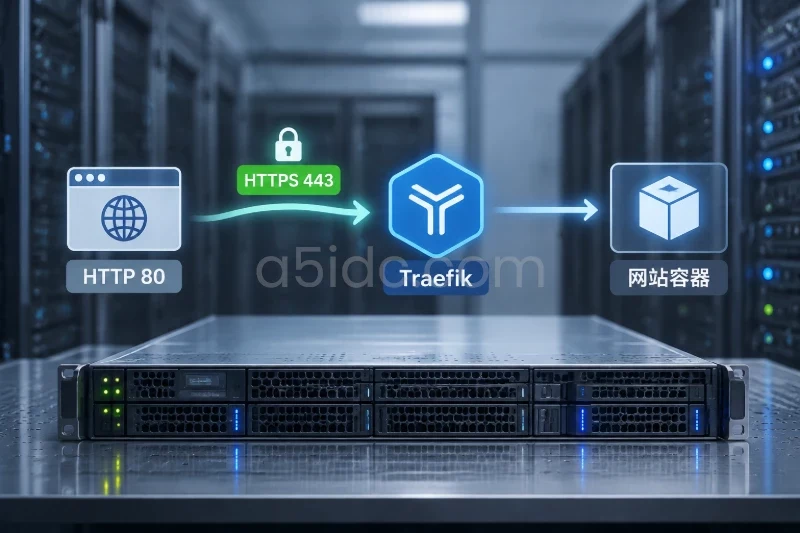
在一台使用 Ubuntu 22.04 或 Ubuntu 24.04 LTS 的美国服务器上,Caddy 可以作为公网入口监听 80、443 端口,将 HTTPS 请求转发到本机运行的应用端口,例如 127.0.0.1:8080。只要域名已经解析到服务器公网 IP,且云平台安全组与系统防火墙放行 80、443,Caddy 就能自动申请和续期 TLS 证书。
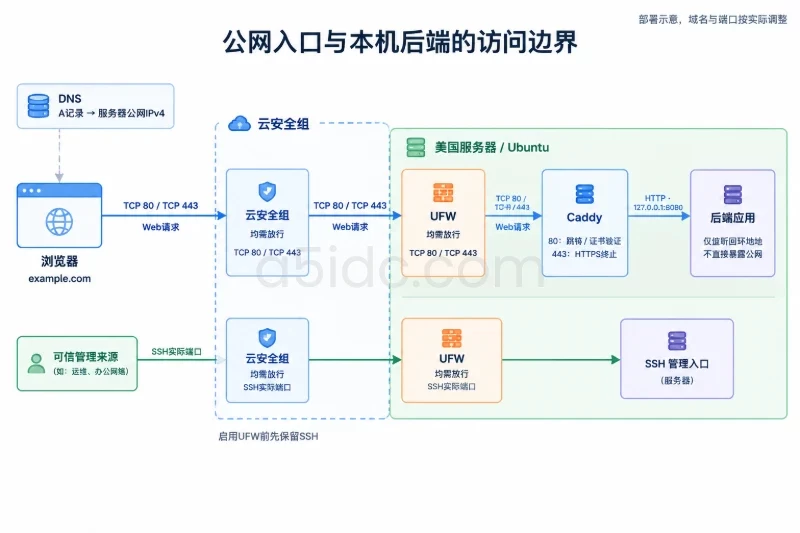
本次部署采用“域名 → Caddy → 本机应用”的基础架构:客户端访问 https://example.com,Caddy 负责 HTTPS 终止、HTTP 自动跳转和反向代理,后端应用继续监听本机 127.0.0.1:8080。美国服务器的地域不会改变 Caddy 配置语法,但公网 IP、DNS、入站端口和后端监听地址必须逐项核对。
面向需要在美国部署网站、业务后台或接口服务的场景,A5数据提供美国物理服务器资源,覆盖常规 Xeon、AMD EPYC 及多IP方案,并配备 CN2 GIA 等线路选择。结合 NVMe 存储、不同内存规格与网络配置,可为 Caddy 反向代理、HTTPS 站点、数据库及容器化应用提供稳定的硬件和公网接入基础。
以下步骤以 Linux 环境为准,具体条件如下:
| 项目 | 示例条件 |
|---|---|
| 操作系统 | Ubuntu 22.04 LTS 或 Ubuntu 24.04 LTS |
| CPU架构 | amd64 或 arm64 |
| 权限 | 具备 sudo 权限的普通用户 |
| Web入口 | Caddy,使用 systemd 管理 |
| 后端运行环境 | 已部署的应用服务,监听 127.0.0.1:8080 |
| 域名 | example.com,已具备 DNS 管理权限 |
| HTTPS | 使用 Caddy 自动申请和续期证书 |
| 上线目标 | http://example.com 自动跳转到 HTTPS,并将请求转发给后端 |
如果后端应用使用 Node.js、Python、Java、Go、PHP-FPM 或其他运行环境,Caddy 的反向代理配置基本不变。需要调整的是后端实际监听端口、健康检查路径和应用自身的域名配置。
基础请求链路如下:
浏览器
  │
  ├── TCP 80:HTTP 请求,Caddy 返回 HTTPS 跳转或处理证书验证
  │
  └── TCP 443:HTTPS 请求
          │
          └── Caddy 解密并转发
                  │
                  └── 127.0.0.1:8080 后端应用
Caddy与后端之间使用本机回环地址传输时,后端端口不需要直接暴露到公网。这样可以减少外部访问面,也能避免用户绕过 Caddy 直接访问应用。
先准备以下实际值,后续命令中的示例值不能直接照搬:
203.0.113.10;example.com;admin@example.com;127.0.0.1:8080;22,如果服务器使用其他端口,防火墙命令必须按实际端口调整。example.com、admin@example.com、127.0.0.1:8080 只是本文示例。上线前应替换域名、邮箱和后端端口。
登录服务器后执行:
cat /etc/os-release
uname -m
id
sudo -v
预期可以看到 Ubuntu 版本、x86_64 或 aarch64 架构,并且 sudo -v 不返回权限错误。
示例输出仅用于判断格式:
PRETTY_NAME="Ubuntu 24.04.1 LTS"
VERSION_ID="24.04"
x86_64
uid=1001(deploy) gid=1001(deploy) groups=1001(deploy),27(sudo)
如果系统不是 Ubuntu 22.04/24.04,应先确认对应发行版的软件源、systemd 服务路径和 Caddy 安装方式,不要直接执行本文的 APT 命令。
检查系统时间:
timedatectl status
重点查看以下状态:
System clock synchronized: yes
NTP service: active
TLS 证书申请和证书校验依赖正确的系统时间。如果时间未同步,可以先启用系统时间同步:
sudo timedatectl set-ntp true
执行该命令会改变系统时间同步策略,适用于由 systemd 管理时间同步的 Ubuntu 主机。不要在生产服务器上随意手工修改系统时间。
Caddy配置完成前,后端应用必须已经启动并监听预定端口。先查看端口:
sudo ss -lntp | grep -E ':(8080)\b'
如果应用提供健康检查接口,可以执行:
curl --fail --silent --show-error http://127.0.0.1:8080/healthz
如果没有 /healthz,改为应用已知的有效路径:
curl --fail --silent --show-error http://127.0.0.1:8080/
成功时通常会返回页面内容、JSON 或健康状态。失败结果分别代表:
Connection refused:后端没有启动,或者监听端口不是 8080;Connection timed out:地址或网络栈配置异常,回环地址上较少见;404:应用已经可访问,但测试路径不存在;401 或 403:应用需要认证,不能简单判定为后端不可用。如果暂时没有后端应用,可以使用 Python 内置 HTTP 服务做短期连通性验证,但它不适合作为正式生产应用:
sudo install -d -m 0755 /opt/caddy-demo
printf '%s\n' 'Caddy reverse proxy test page' | sudo tee /opt/caddy-demo/index.html >/dev/null
sudo -u caddy python3 -m http.server 8080 \
  --bind 127.0.0.1 \
  --directory /opt/caddy-demo
该命令会占用当前终端。验证结束后按 Ctrl+C 停止,再替换为正式应用服务。生产环境应使用应用自身的 systemd、容器编排或进程管理方式,不能长期依赖 Python 简易 HTTP 服务。
从云服务商控制台记录服务器公网 IPv4。不要只根据下面命令判断公网地址:
ip -4 addr
如果服务器位于 NAT 网络或云平台私有网络中,ip addr 可能只显示私有地址,DNS 应指向云平台分配的公网地址,并确认云平台已经将 80、443 转发到本机。
检查 80、443 是否已经被其他服务占用:
sudo ss -lntp | grep -E ':(80|443)\b'
如果已经有 Web 服务监听这些端口,不要直接执行停止或杀进程命令。先记录服务状态和配置:
sudo systemctl list-units --type=service --state=running
sudo systemctl status caddy --no-pager
迁移已有 Web 服务前,应备份原配置,并准备好恢复原服务的命令。端口冲突是上线失败和回滚时最常见的风险之一。
在 DNS 管理平台为域名添加 A 记录:
| 主机记录 | 类型 | 指向 |
|---|---|---|
@ 或空主机名 | A | 服务器公网 IPv4 |
www | A,可选 | 服务器公网 IPv4 |
如果服务器确认具备可用公网 IPv6,再添加 AAAA 记录。不要保留指向旧地址或不可用 IPv6 的 AAAA 记录,否则部分客户端会优先连接 IPv6,造成访问失败或证书验证失败。
在服务器或其他具备 DNS 工具的主机上查询:
sudo apt update
sudo apt install -y dnsutils

dig +short A example.com
dig +short AAAA example.com
预期 A 记录返回服务器公网 IPv4。若配置了 AAAA,返回的 IPv6 也必须能够访问这台服务器的 80、443 端口。
DNS 切换期间,不同递归 DNS 服务器可能暂时返回旧记录。实际操作中应以多个网络环境的解析结果为准,不要在刚修改记录后立即反复申请证书。
在云服务商控制台确认入站规则至少包括:
| 协议 | 端口 | 来源 | 用途 |
|---|---|---|---|
| TCP | SSH 实际端口 | 管理网段或可信 IP | 远程管理 |
| TCP | 80 | 0.0.0.0/0,IPv6按需 | HTTP 跳转和证书验证 |
| TCP | 443 | 0.0.0.0/0,IPv6按需 | HTTPS访问 |
如果安全组只放行了 443 而没有放行 80,Caddy的基础自动 HTTPS 流程可能无法完成 HTTP 验证或 HTTP 到 HTTPS 的跳转。
先查看当前状态:
sudo ufw status verbose
如果 UFW 已经启用,只添加尚未存在的 80、443 规则:
sudo ufw allow 80/tcp comment 'Caddy HTTP'
sudo ufw allow 443/tcp comment 'Caddy HTTPS'
sudo ufw status numbered
如果 UFW 尚未启用,启用前必须先放行实际 SSH 端口。下面以 SSH 使用 22 端口为例:
sudo ufw allow 22/tcp comment 'SSH'
sudo ufw allow 80/tcp comment 'Caddy HTTP'
sudo ufw allow 443/tcp comment 'Caddy HTTPS'
sudo ufw --force enable
sudo ufw status verbose
启用防火墙属于有影响的操作。SSH端口不是 22 时,必须将命令中的 22 替换为真实端口,并确保当前会话之外还能建立新的 SSH 连接。建议同时打开云平台控制台或带外管理,避免规则错误导致失联。
更新 APT 索引并安装必要工具:
sudo apt update
sudo apt install -y \
  debian-keyring \
  debian-archive-keyring \
  apt-transport-https \
  curl \
  gnupg
导入软件源签名密钥并添加稳定软件源:
curl -1sLf 'https://dl.cloudsmith.io/public/caddy/stable/gpg.key' \
  | sudo gpg --dearmor \
  -o /usr/share/keyrings/caddy-stable-archive-keyring.gpg

curl -1sLf 'https://dl.cloudsmith.io/public/caddy/stable/deb.deb.txt' \
  | sudo tee /etc/apt/sources.list.d/caddy-stable.list >/dev/null
安装 Caddy:
sudo apt update
sudo apt install -y caddy
检查版本、服务用户和服务文件:
caddy version
getent passwd caddy
systemctl cat caddy
通常可以看到 caddy 系统用户,以及由 systemd 管理的服务。不要仅根据版本号判断部署成功,后续还需要通过配置验证、服务状态和外部 HTTPS 请求确认。
如果服务器之前安装过 Caddy,先备份当前配置。即使是全新安装,也建议保留配置变更前的状态:
if sudo test -f /etc/caddy/Caddyfile; then
  sudo cp -a /etc/caddy/Caddyfile \
    "/etc/caddy/Caddyfile.bak.$(date +%Y%m%d%H%M%S)"
fi
查看备份是否生成:
sudo ls -lht /etc/caddy/
备份文件不要直接覆盖或删除。后续回滚时需要明确指定备份时间,避免把错误配置再次恢复。
本文把访问日志写入 /var/log/caddy。Caddy服务通常以 caddy 用户运行,因此需要保证该用户能够创建和写入日志文件:
sudo install -d \
  -o caddy \
  -g caddy \
  -m 0750 \
  /var/log/caddy
如果使用系统日志而不需要独立访问日志,也可以删除配置中的 log 段,直接通过 journalctl -u caddy 查看服务日志。
下面是单域名、单后端的基础配置:
{
    email admin@example.com
}

example.com {
    encode gzip

    log {
        output file /var/log/caddy/example.com-access.log
        format json
    }

    reverse_proxy 127.0.0.1:8080
}
将配置写入 /etc/caddy/Caddyfile:
sudo tee /etc/caddy/Caddyfile >/dev/null <<'EOF'
{
    email admin@example.com
}

example.com {
    encode gzip

    log {
        output file /var/log/caddy/example.com-access.log
        format json
    }

    reverse_proxy 127.0.0.1:8080
}
EOF
上线前必须修改以下两项:
admin@example.com:替换为实际可接收证书通知的邮箱;example.com:替换为实际域名;127.0.0.1:8080:替换为后端真实监听地址。站点地址应使用不带协议前缀的域名。Caddy会根据该域名启用自动 HTTPS。不要把站点写成 http://example.com,除非明确只需要 HTTP 服务。
如果同时提供根域名和 www 域名,且两个域名都已经解析到服务器,可以合并在同一个站点块中:
{
    email admin@example.com
}

example.com, www.example.com {
    encode gzip

    log {
        output file /var/log/caddy/example.com-access.log
        format json
    }

    reverse_proxy 127.0.0.1:8080
}
只有一个域名完成 DNS 配置时,不要提前把另一个域名写入站点块,否则证书申请可能因为未解析、解析错误或端口不可达而失败。
这几项配置分别承担以下作用:
email:为自动证书申请和相关通知提供邮箱;encode gzip:对支持压缩的响应启用 gzip;log:把访问记录以 JSON 格式写入文件;reverse_proxy 127.0.0.1:8080:把请求转发到本机后端;Caddy会自动处理常见的 X-Forwarded-For、X-Forwarded-Proto 和 X-Forwarded-Host 请求头,也会处理 WebSocket 升级请求。基础配置不需要手动重复添加这些头部。后端框架如果要识别真实客户端 IP,应在应用侧正确启用对反向代理请求头的信任设置,不能把所有来源的请求头都无条件视为可信。
先让 Caddy 格式化配置。该命令会修改文件,因此执行前应已经完成备份:
sudo caddy fmt --overwrite /etc/caddy/Caddyfile
查看格式化后的内容:
sudo sed -n '1,160p' /etc/caddy/Caddyfile
执行配置验证:
sudo caddy validate \
  --config /etc/caddy/Caddyfile \
  --adapter caddyfile
成功时可以看到类似以下结果:
Valid configuration
如果提示邮箱格式、指令拼写、括号或缩进错误,应先修复配置,不要直接重启服务。caddy validate 主要检查配置能否被加载,不代表域名解析、端口连通和后端响应已经成功。
也可以检查服务用户是否能访问日志目录:
sudo -u caddy test -w /var/log/caddy
echo $?
返回 0 表示测试通过。返回非 0 时,检查目录所有者和权限:
sudo stat -c '%U %G %a %n' /var/log/caddy
确认验证通过后启动 Caddy:
sudo systemctl enable --now caddy
查看服务状态:
sudo systemctl status caddy --no-pager
预期状态为:
Active: active (running)
再确认端口:
sudo ss -lntp | grep -E ':(80|443)\b'
正常情况下应能看到 Caddy 进程监听 TCP 80 和 TCP 443。若只有 80 没有 443,优先查看服务日志和证书申请状态;若两个端口都没有,通常是配置解析失败、端口被其他服务占用或服务启动失败。
查看最近的服务日志:
sudo journalctl -u caddy -n 100 --no-pager
实时观察日志:
sudo journalctl -u caddy -f
示例日志只能作为判断格式,不能当作实际执行记录:
starting caddy
serving initial configuration
autosaved config
在服务器本机发送带 Host 头的请求:
curl -i \
  -H 'Host: example.com' \
  http://127.0.0.1/
如果站点启用了自动 HTTPS,返回结果可能是 308 Permanent Redirect,并包含指向 HTTPS 的 Location。如果后端本身返回错误,Caddy可能将该状态码透传给客户端。
本机直接访问后端进行对照:
curl -i http://127.0.0.1:8080/
两个请求的差异有助于定位问题:
Caddy自动申请公网证书前,至少要满足:
确认公网解析:
dig +short A example.com
dig +short AAAA example.com
确认本机监听:
sudo ss -lntp | grep -E ':(80|443)\b'
确认防火墙:
sudo ufw status verbose
首次申请证书时,可以观察服务日志:
sudo journalctl -u caddy -f
不要为了反复触发申请而频繁执行 systemctl restart caddy。如果 DNS 或端口条件不满足,反复重启不能解决根本问题,还可能增加排查噪声。
从服务器或外部网络执行:
curl -I http://example.com
常见的成功结果类似:
HTTP/1.1 308 Permanent Redirect
Location: https://example.com/
如果返回 301、308 或应用预期的其他跳转,需要结合 Location 判断目标是否确实为 HTTPS。若超时,优先检查云安全组、UFW、DNS和端口监听。
执行:
curl -sS -D - -o /dev/null https://example.com/
正常情况下可以看到 200、应用预期的 301、401 或其他业务状态码,同时 TLS 握手成功。不能只以 200 作为唯一成功标准,因为登录页、鉴权接口和前端路由可能合法返回其他状态码。
查看证书主体、签发者和有效期:
echo | openssl s_client \
  -connect example.com:443 \
  -servername example.com 2>/dev/null \
  | openssl x509 -noout -subject -issuer -dates
重点检查:
subject 或 SAN 包含实际访问域名;notBefore 已经生效;notAfter 尚未过期;-servername 使用了正确域名。如果服务器配置了多个域名,必须分别验证每个域名。不能用一个域名的证书结果代表所有站点都正确。
访问一个能够明确识别后端的接口:
curl -i https://example.com/healthz
如果后端没有健康检查接口,可以在响应头或页面内容中确认请求确实来自目标应用。再查看 Caddy访问日志:
sudo tail -n 30 /var/log/caddy/example.com-access.log
日志文件不存在时,先确认是否已经收到过请求,以及 Caddy用户是否能够写入目录:
sudo ls -la /var/log/caddy
sudo journalctl -u caddy -n 50 --no-pager
检查占用进程:
sudo ss -lntp | grep -E ':(80|443)\b'
如果是已有 Web 服务监听,先确认它是否仍在承载线上流量。迁移时应按以下顺序处理:
不要执行下面这类无确认的命令:
sudo kill -9 <PID>
强制终止可能造成请求中断、临时文件未写完或服务状态损坏。只有确认进程归属、影响范围和替代服务已经准备好时,才考虑停止服务。
查看日志中的具体错误:
sudo journalctl -u caddy --since "30 minutes ago" --no-pager
重点排查以下项目:
如果日志提示连接超时,优先从外部网络测试端口,不要只在服务器本机执行 curl。本机能访问并不能证明公网入站链路正常。
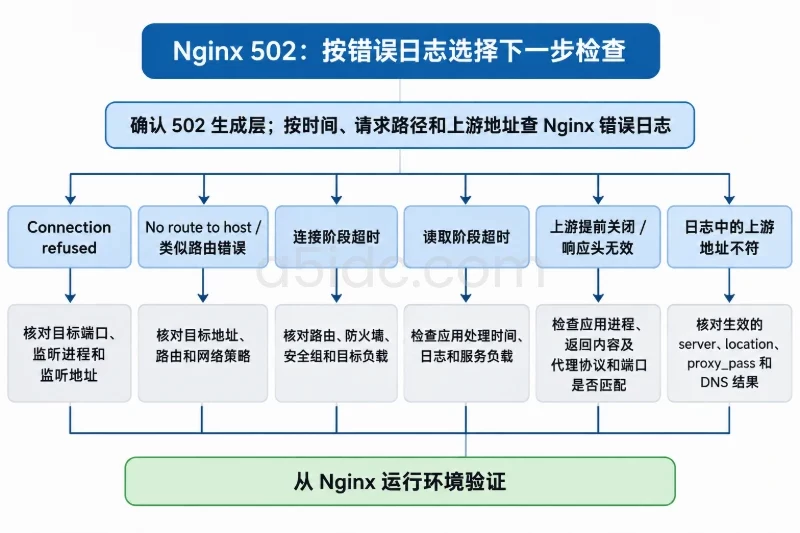
502通常说明 Caddy无法从后端取得有效响应。按由低风险到高风险的顺序检查:
curl -i http://127.0.0.1:8080/
sudo ss -lntp | grep -E ':(8080)\b'
sudo journalctl -u caddy -n 100 --no-pager
常见原因包括:
8080;如果直接访问 127.0.0.1:8080 也失败,应先修复后端。不要通过修改 Caddy 超时参数掩盖应用进程退出问题。
先查看完整跳转链:
curl -k -I -L --max-redirs 10 https://example.com/
如果应用自身强制跳转 HTTPS,但没有正确识别反向代理传递的协议,可能出现循环跳转。Caddy默认会传递 X-Forwarded-Proto: https,此时应在应用配置中启用其官方的反向代理或可信代理设置,而不是在 Caddy 中重复添加同名请求头。
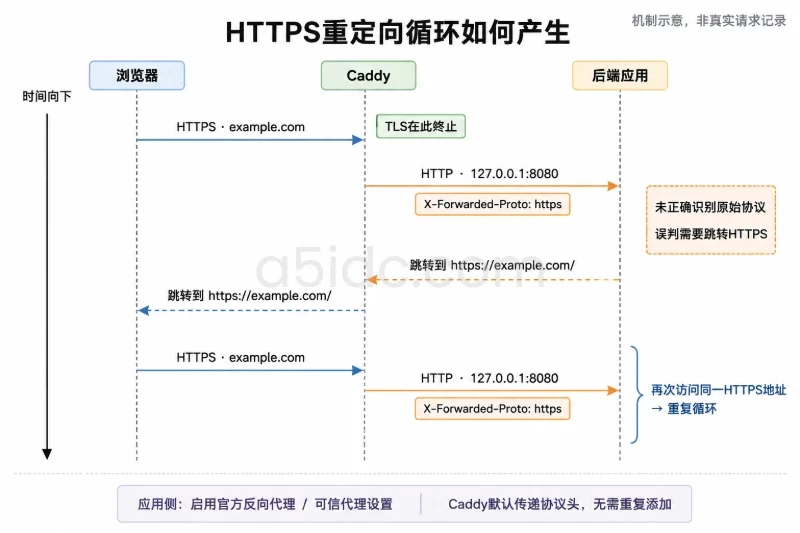
如果应用配置了固定的站点地址,应将其设置为:
https://example.com
修改应用配置后,应按照应用自身的方式重启应用,并再次从后端直连和公网 HTTPS 两个层面验证。
每次修改后先执行:
sudo caddy fmt --overwrite /etc/caddy/Caddyfile
sudo caddy validate \
  --config /etc/caddy/Caddyfile \
  --adapter caddyfile
验证通过再加载:
sudo systemctl reload caddy
如果 reload失败,立即查看:
sudo systemctl status caddy --no-pager
sudo journalctl -u caddy -n 100 --no-pager
配置无效时,不要连续执行 reload或restart。先恢复最近一次可用配置,验证通过后再重新修改。
检查目录和文件权限:
sudo ls -ld /var/log/caddy
sudo ls -l /var/log/caddy
sudo stat -c '%U %G %a %n' /var/log/caddy
修复目录所有权:
sudo chown caddy:caddy /var/log/caddy
sudo chmod 0750 /var/log/caddy
该权限变更只针对 Caddy日志目录,不要为了排查问题把 /var/log 或整个 /etc/caddy 改成 777。过宽权限会扩大配置和日志泄露风险。
完成部署后,按以下顺序进行验收:
systemctl is-enabled caddy
systemctl is-active caddy
sudo ss -lntp | grep -E ':(80|443)\b'
预期结果:
is-enabled 返回 enabled;is-active 返回 active;curl -i http://127.0.0.1:8080/
预期后端能返回应用响应。对于需要登录的业务,返回 401 或 403 也可能是正常结果,但不能是连接拒绝或超时。
curl -I http://example.com
确认 Location指向:
https://example.com/
curl -sS -D - -o /dev/null https://example.com/
echo | openssl s_client \
  -connect example.com:443 \
  -servername example.com 2>/dev/null \
  | openssl x509 -noout -subject -issuer -dates
确认域名匹配、证书有效,并且返回码符合应用预期。
sudo journalctl -u caddy --since "1 hour ago" --no-pager
sudo tail -n 30 /var/log/caddy/example.com-access.log
确认没有持续出现证书申请失败、后端连接失败、权限错误或端口绑定错误。Caddy会负责证书续期,生产环境应保留 /var/lib/caddy 等数据目录,不要把证书存储目录加入定期清理脚本。
如果新配置导致 Caddy无法启动,先列出备份:
sudo ls -lt /etc/caddy/Caddyfile.bak.*
选择明确的可用备份文件,将下面的时间戳替换为实际文件名:
sudo cp -a \
  /etc/caddy/Caddyfile.bak.20250101120000 \
  /etc/caddy/Caddyfile

sudo caddy validate \
  --config /etc/caddy/Caddyfile \
  --adapter caddyfile

sudo systemctl reload caddy
sudo systemctl status caddy --no-pager
如果旧配置需要停止 Caddy并恢复其他 Web 服务,应先停止 Caddy,再启动原服务。只有确认原服务配置可用后,才执行相关服务切换。
如果这是新服务器,原来没有承载业务的 Web 服务,可以停止并取消 Caddy开机启动:
sudo systemctl disable --now caddy
该命令会停止 Caddy并取消自动启动,但不会删除配置、日志或证书数据。不要在没有备份的情况下执行 apt purge caddy,也不要直接删除 /var/lib/caddy,否则可能丢失自动 HTTPS相关状态。
如果本次部署新增加了 UFW 的 80、443 规则,且确认这些规则此前不存在,可以分别删除:
sudo ufw delete allow 80/tcp
sudo ufw delete allow 443/tcp
sudo ufw status numbered
删除前应确认规则确实由本次部署新增。若 80、443 原本就服务于其他业务,不应删除。SSH规则也不要随意移除,否则可能影响远程管理。
DNS回滚需要在 DNS 管理平台恢复原来的 A、AAAA 记录或删除本次新增记录。回滚前记录:
DNS回滚不会立即让所有网络节点同步,验收时应使用 dig 从多个网络环境确认解析变化。回滚过程中保留 Caddy配置和证书数据,便于后续重新上线,而不是反复安装软件。
最终验收应至少包含:域名解析正确、80跳转到443、证书域名匹配、443能返回应用响应、后端端口未直接暴露、Caddy设置为开机启动、日志无持续错误,以及已经明确记录可恢复的配置、防火墙和 DNS 状态。
本文由A5数据原创发布,转载请注明出处:https://www.a5idc.com/helpcontent/3805.html