香港100M服务器
采用100M BGP混合带宽,可选15M或25M电信CN2带宽,搭配联通、移动直连线路,兼顾内地访问与国际网络连接,适合企业网站、跨境电商及应用部署等业务。


要在日本服务器上稳定上线 Shopware,目标不只是完成安装页面,而是让域名能够通过 HTTPS 访问店铺,后台可以登录,数据库、缓存、计划任务和媒体文件正常工作,并且在升级或故障时有可执行的备份与回滚路径。下面以单台日本 Linux 云服务器为例,采用 Debian 12、Nginx、PHP 8.2-FPM、MariaDB 10.11 和 Shopware 6 为基线,适合中小规模店铺的初始部署。
这套环境需要先确认目标 Shopware 小版本支持 PHP 8.2 和 MariaDB 10.11。Shopware 版本、PHP 主版本和数据库版本不能只按“最新”安装,正式上线前应固定具体版本,并保存 composer.lock。如果目标版本要求 PHP 8.3 或其他数据库版本,应优先调整操作系统软件源和运行环境,不要通过强行替换系统组件解决兼容问题。
典型请求链路如下:
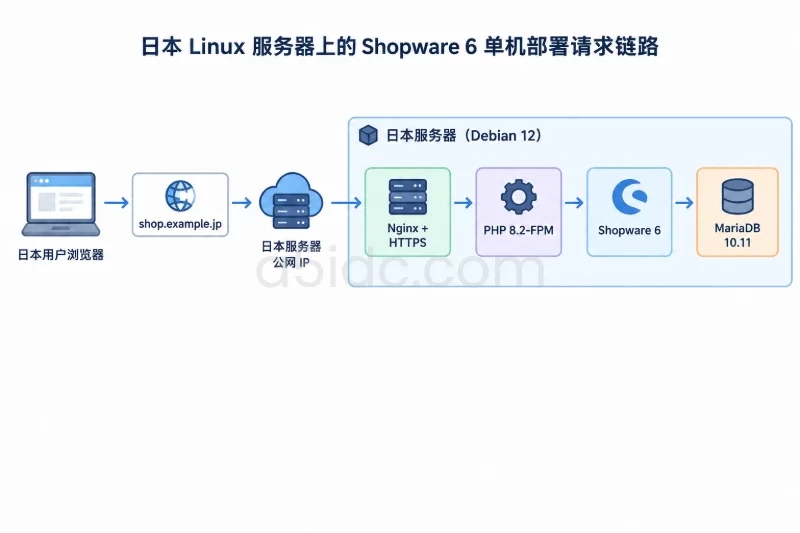
日本用户
   ↓
shop.example.jp
   ↓
日本服务器公网 IP
   ↓
Nginx + HTTPS
   ↓
PHP 8.2-FPM
   ↓
Shopware 6
   ↓
MariaDB 10.11
Redis 可以作为后续缓存或队列组件加入,但不建议在第一次安装时同时引入过多可选组件。先让核心商城、后台、数据库和定时任务稳定运行,再根据商品数量、访问量和异步任务情况扩展。
| 项目 | 示例基线 | 说明 |
|---|---|---|
| 地域 | 日本机房 | 面向日本客户时,通常有利于降低本地访问链路距离,但实际速度仍受运营商、线路和页面资源影响 |
| 操作系统 | Debian 12 64 位 | 使用稳定的软件包版本,便于统一维护 |
| CPU | 2 vCPU 起步 | 商品导入、索引和图片处理较多时可增加到 4 vCPU |
| 内存 | 4 GB 起步 | PHP、数据库和索引任务共用内存;生产环境建议预留扩容空间 |
| 磁盘 | SSD,40 GB 起步 | 系统、代码、数据库和媒体文件共同占用,图片较多时应单独估算 |
| Web 服务 | Nginx | 负责 HTTPS、静态文件和 PHP 请求转发 |
| PHP | 8.2-FPM | 以目标 Shopware 版本兼容矩阵为准 |
| 数据库 | MariaDB 10.11 | 使用本机连接时延迟较低,生产环境应单独备份 |
| 域名 | shop.example.jp | 示例域名,需要替换为实际域名 |
| 时区 | Asia/Tokyo | 影响日志、计划任务和后台时间显示,不会自动设置店铺币种或语言 |
如果商城需要大量商品、复杂筛选、批量导入或多个销售渠道,4 GB 内存可能很快变得紧张。此时可考虑 4 vCPU、8 GB 内存,或将数据库、搜索服务和应用服务拆分。配置值属于部署起点,不代表固定容量结论。
针对日本 Linux 服务器上的 Shopware 电商部署,A5数据提供日本物理服务器资源,覆盖 Xeon Gold、AMD EPYC、NVMe 存储及不同内存配置,可为应用服务、数据库、商品图片与缓存等运行环境提供硬件基础。日本产品还提供热销系列与 CTG 系列,并配备 CN2、国际带宽及 CIA、GIA、SoftBank 等线路选项,适配日本本地访问、跨境业务和多业务并行运行场景。
正式执行命令前,准备以下信息:
shop.example.jp。6.x.y,不要在生产服务器上直接使用未锁定的浮动版本。将域名的 A 记录指向日本服务器 IPv4:
shop.example.jp. A 203.0.113.20
203.0.113.20 只是示例地址,需要替换为实际公网 IP。如果 DNS 中存在 AAAA 记录,但服务器没有正确配置 IPv6,应先删除或暂时停用该记录,否则部分访问者可能被解析到不可用的 IPv6 地址。
可以从本地或其他网络检查解析:
dig +short A shop.example.jp
dig +short AAAA shop.example.jp
解析结果正确后再申请证书。证书申请阶段通常需要域名能够从公网访问服务器的 80 或 443 端口。
通过 SSH 登录后,确认当前系统和内核:
cat /etc/os-release
uname -a
确认确实是 Debian 12 后执行更新:
apt update
apt full-upgrade -y
apt install -y ca-certificates curl wget unzip git vim-tiny \
  gnupg lsb-release software-properties-common
如果内核、OpenSSL 或关键系统库发生更新,建议安排维护窗口重启:
reboot
重启会中断当前连接和正在处理的请求。生产环境执行前应确认没有正在进行的订单导入、数据库备份或后台任务。
设置时区并检查时间同步:
timedatectl set-timezone Asia/Tokyo
timedatectl status
输出中的 System clock synchronized: yes 表示时间同步正常。时间不准确可能导致 HTTPS 证书验证、订单时间、计划任务和日志排序出现问题。
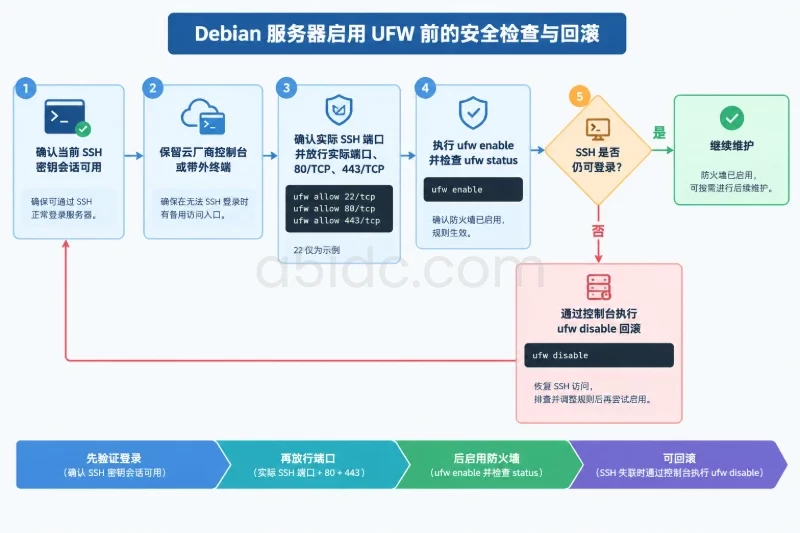
先确认当前 SSH 会话可以使用密钥登录,再考虑限制密码登录或禁止 root 远程登录。不要在尚未验证新账号和密钥之前直接关闭 root 或密码登录,否则可能把自己锁在服务器外。
如果使用 UFW 管理防火墙,先确认 SSH 端口,再放行 SSH、HTTP 和 HTTPS:
apt install -y ufw

# 22 仅为示例;如果 SSH 使用其他端口,应替换为实际端口
ufw allow 22/tcp
ufw allow 80/tcp
ufw allow 443/tcp

ufw status verbose
ufw enable
ufw status numbered
防火墙操作提示:启用防火墙前应保留云厂商控制台或带外终端,并备份当前规则。必须先放行实际 SSH 端口,再执行 ufw enable。如果配置错误,可通过控制台执行 ufw disable 作为回滚;不要在唯一 SSH 会话中盲目修改规则。
若云厂商提供安全组,建议同时限制入站端口:
Debian 12 默认提供 PHP 8.2 软件包,可以安装 PHP-FPM、命令行工具和常用扩展:
apt install -y nginx mariadb-server mariadb-client composer \
  php8.2-cli php8.2-fpm php8.2-common \
  php8.2-curl php8.2-gd php8.2-intl php8.2-mbstring \
  php8.2-mysql php8.2-opcache php8.2-xml php8.2-zip \
  php8.2-bcmath php8.2-soap php8.2-redis
检查版本和扩展:
php -v
php -m | sort
systemctl status php8.2-fpm --no-pager
重点确认以下扩展存在:
ctype
curl
dom
fileinfo
gd
intl
mbstring
openssl
PDO
pdo_mysql
SimpleXML
xml
zip
opcache
redis 不是所有基础安装都必须使用。如果系统仓库没有对应的 php8.2-redis 包,可以暂时不安装 Redis 扩展,先完成不依赖 Redis 的基础部署。
新建独立配置文件,避免直接修改发行版主配置:
cat > /etc/php/8.2/fpm/conf.d/99-shopware.ini <<'EOF'
memory_limit = 512M
upload_max_filesize = 32M
post_max_size = 32M
max_execution_time = 120
max_input_time = 120
max_input_vars = 5000
date.timezone = Asia/Tokyo

opcache.enable = 1
opcache.memory_consumption = 256
opcache.interned_strings_buffer = 16
opcache.max_accelerated_files = 20000
opcache.validate_timestamps = 0
EOF
opcache.validate_timestamps = 0 适合代码已经固定的生产环境,但代码更新后必须重启 PHP-FPM,否则旧代码可能继续驻留在缓存中。开发环境不建议使用该值。
检查配置并重启 PHP-FPM:
php-fpm8.2 -t
systemctl restart php8.2-fpm
systemctl enable php8.2-fpm
重启 PHP-FPM 会短暂中断正在处理的 PHP 请求,适合在部署窗口内执行。
先启动并设置开机自启:
systemctl enable --now mariadb
systemctl status mariadb --no-pager
执行基础安全检查:
mariadb-secure-installation
根据提示删除匿名用户、禁止远程 root 登录、删除测试数据库。该命令会修改数据库认证和默认对象,执行前应确认没有依赖匿名用户或远程 root 的旧业务。
进入 MariaDB 创建数据库和专用账号:
mariadb -u root -p
在 MariaDB 控制台中执行:
CREATE DATABASE shopware
  CHARACTER SET utf8mb4
  COLLATE utf8mb4_unicode_ci;

CREATE USER 'shopware'@'127.0.0.1'
  IDENTIFIED BY '请替换为随机高强度密码';

GRANT ALL PRIVILEGES ON shopware.* TO 'shopware'@'127.0.0.1';

FLUSH PRIVILEGES;
EXIT;
测试账号是否可以连接:
mariadb \
  --host=127.0.0.1 \
  --user=shopware \
  --password \
  --database=shopware \
  --execute="SELECT VERSION(), DATABASE();"
数据库账号只允许从 127.0.0.1 登录,数据库服务不需要对公网开放。数据库密码不要直接写入公开脚本或提交到代码仓库。
Shopware 的具体小版本会影响 PHP 扩展、数据库和插件兼容性。先记录目标版本,例如:
export SHOPWARE_VERSION='6.x.y'
其中 6.x.y 只是占位符,必须替换为已经审核过的具体版本号。不要把下面的占位符原样执行。
确认 Composer 版本:
composer --version
如果项目已经存在,应使用项目中的 composer.json 和 composer.lock,不要重新创建一个未锁定版本的项目。
创建部署用户和目录。若服务器已有统一部署用户,应使用现有账号,不要重复创建:
adduser --disabled-password --gecos "" deploy
mkdir -p /var/www
chown deploy:deploy /var/www
以部署用户执行项目创建:
sudo -u deploy composer create-project \
  --no-interaction \
  "shopware/production:${SHOPWARE_VERSION}" \
  /var/www/shopware
如果 Shopware 项目已经通过代码仓库上传,则进入项目目录安装锁定依赖:
cd /var/www/shopware
sudo -u deploy composer install \
  --no-dev \
  --prefer-dist \
  --no-interaction \
  --optimize-autoloader
这一步可能消耗较多磁盘和内存。执行前确认:
df -h /var/www
free -h
如果 Composer 报 PHP 版本或扩展不满足,不要使用 --ignore-platform-reqs 绕过检查。应先确认 Shopware 版本与 PHP 版本是否匹配。
使用随机值生成应用密钥:
openssl rand -hex 32
创建 .env.local:
cd /var/www/shopware
umask 077
文件内容示例:
APP_ENV=prod
APP_URL=https://shop.example.jp
APP_SECRET=请替换为上面生成的随机字符串
DATABASE_URL="mysql://shopware:URL编码后的数据库密码@127.0.0.1:3306/shopware?charset=utf8mb4"
如果数据库密码包含 @、:、/、# 或空格,必须先进行 URL 编码,否则 Doctrine 可能把密码错误解析为主机、端口或参数。.env.local 包含数据库凭据,不应提交到 Git,也不应放在 Web 根目录可访问的位置。
设置文件权限:
chown www-www-data /var/www/shopware/.env.local
chmod 640 /var/www/shopware/.env.local
如果当前还没有 www-data 用户,说明 Nginx/PHP 包未正确安装,应先检查软件包,而不是手动创建同名系统账号。
Shopware 运行时需要写入缓存、日志、媒体和缩略图目录。初次安装可以将项目目录交给 PHP-FPM 用户:
chown -R www-www-data /var/www/shopware
该操作会改变整个项目目录的所有者,影响后续部署用户直接覆盖文件。执行前应确认代码已备份,并决定后续采用“部署用户发布文件”还是“PHP 用户拥有项目”的权限模型。
更细致的生产权限模型可以让代码归 deploy 用户所有,只给 www-data 写入运行时目录:
chown -R deploy:deploy /var/www/shopware
chown -R www-www-data \
  /var/www/shopware/var \
  /var/www/shopware/public/media \
  /var/www/shopware/public/thumbnail
如果目录不存在,应先核对当前 Shopware 版本的目录结构,不要直接创建一组与版本不匹配的路径。
新建配置文件:
cat > /etc/nginx/sites-available/shopware.conf <<'EOF'
server {
    listen 80;
    listen [::]:80;

    server_name shop.example.jp;

    root /var/www/shopware/public;
    index index.php;

    client_max_body_size 32m;

    location / {
        try_files $uri /index.php$is_args$args;
    }

    location ~ ^/index\.php(/|$) {
        include snippets/fastcgi-php.conf;
        fastcgi_pass unix:/run/php/php8.2-fpm.sock;
        fastcgi_read_timeout 120s;
        fastcgi_param SCRIPT_FILENAME $document_root$fastcgi_script_name;
    }

    location ~ \.php$ {
        return 404;
    }

    location ~ /\.(?!well-known) {
        deny all;
    }
}
EOF

ln -s /etc/nginx/sites-available/shopware.conf \
  /etc/nginx/sites-enabled/shopware.conf
如果 Debian 默认站点占用了相同端口,可以先检查配置:
ls -l /etc/nginx/sites-enabled/
nginx -t
确认新站点正常后,再删除默认站点链接。删除操作只影响 Nginx 配置,不会删除 Shopware 文件,但仍应先保留配置备份:
cp -a /etc/nginx/sites-available/shopware.conf \
  /etc/nginx/sites-available/shopware.conf.bak
重新加载 Nginx:
systemctl reload nginx
systemctl enable nginx
reload 通常不会中断已有连接;如果配置错误,nginx -t 会在加载前给出提示,不能跳过检查直接重启。
确认域名解析和 80 端口可达后安装 Certbot:
apt install -y certbot python3-certbot-nginx
申请证书并让 Certbot 修改 Nginx 配置:
certbot --nginx -d shop.example.jp
根据提示填写邮箱、同意条款,并选择 HTTP 自动跳转 HTTPS。申请完成后检查:
nginx -t
systemctl reload nginx
certbot certificates
验证 HTTPS:
curl -I https://shop.example.jp
如果证书申请失败,优先检查 DNS、云安全组、UFW、Nginx 是否监听 80 端口,以及 DNS 中是否存在指向其他服务器的 AAAA 记录。
浏览器访问:
https://shop.example.jp/recovery/install/index.php
安装器中填写:
127.0.0.13306shopwareshopware日本服务器只决定服务器所在位置,不会自动把 Shopware 设置为日文、日元或日本税率。语言、货币、销售渠道域名和税率需要在安装器或后台中分别确认。
安装完成后访问:
https://shop.example.jp/admin
如果需要命令行操作,先查看当前版本支持的安装参数:
cd /var/www/shopware
sudo -u www-data php bin/console system:install --help
不同 Shopware 小版本的命令参数可能不同,不能照抄其他版本的安装命令。
安装完成后执行:
cd /var/www/shopware
sudo -u www-data php bin/console cache:clear --env=prod
sudo -u www-data php bin/console about
如果版本提供系统检查命令,可先查看命令列表:
sudo -u www-data php bin/console list | grep -E 'system|scheduled|messenger'
不要因为某篇教程中存在某个命令,就假设当前版本一定支持。以当前项目的 bin/console list 输出为准。
Shopware 的计划任务用于处理清理、索引、邮件和其他后台工作。先确认命令存在:
cd /var/www/shopware
sudo -u www-data php bin/console list | grep scheduled
如果存在 scheduled-task:run,可以创建 Cron:
cat > /etc/cron.d/shopware <<'EOF'
*/5 * * * * www-data cd /var/www/shopware && /usr/bin/php bin/console scheduled-task:run --no-interaction >> /var/log/shopware-scheduled.log 2>&1
EOF

chmod 644 /etc/cron.d/shopware
异步消息消费者只应在项目已经配置 async 传输时启用。先检查项目命令和环境配置,再创建 systemd 服务:
cat > /etc/systemd/system/shopware-worker.service <<'EOF'
[Unit]
Description=Shopware async message worker
After=network.target mariadb.service php8.2-fpm.service

[Service]
Type=simple
User=www-data
WorkingDirectory=/var/www/shopware
ExecStart=/usr/bin/php /var/www/shopware/bin/console messenger:consume async --time-limit=300 --memory-limit=512M
Restart=always
RestartSec=10

[Install]
WantedBy=multi-user.target
EOF
启用前检查命令是否存在,并确认后台确实使用了 async 传输:
cd /var/www/shopware
sudo -u www-data php bin/console list | grep messenger
确认无误后:
systemctl daemon-reload
systemctl enable --now shopware-worker
systemctl status shopware-worker --no-pager
如果没有配置异步队列,不要盲目启动消费者。错误的消费者配置可能持续产生重试日志和无效进程。
systemctl is-active nginx
systemctl is-active php8.2-fpm
systemctl is-active mariadb
预期结果均为:
active
检查 PHP-FPM 套接字:
ls -l /run/php/php8.2-fpm.sock
检查 Nginx 监听端口:
ss -lntp | grep -E ':80|:443'
检查磁盘和内存:
df -h
free -h
如果根分区可用空间低于约 20%,不宜继续进行大规模商品导入或图片处理,应先清理日志、扩展磁盘或调整存储方案。
检查首页响应:
curl -I https://shop.example.jp/
检查后台入口:
curl -I https://shop.example.jp/admin
也可以记录首字节时间,用于后续对比,不把一次命令结果当成固定性能结论:
curl -sS -o /dev/null \
  -w 'HTTP %{http_code}\nDNS %{time_namelookup}s\nTTFB %{time_starttransfer}s\nTOTAL %{time_total}s\n' \
  https://shop.example.jp/
浏览器中至少完成以下操作:

/admin,确认后台资源可以加载。Nginx 错误日志:
tail -n 100 /var/log/nginx/error.log
PHP-FPM 日志:
journalctl -u php8.2-fpm -n 100 --no-pager
MariaDB 日志:
journalctl -u mariadb -n 100 --no-pager
Shopware 应用日志通常位于:
/var/www/shopware/var/log/
检查最近的 PHP 致命错误、数据库连接错误、权限错误和队列重试信息。上线后应配置日志轮转,避免单个日志文件占满磁盘。
按由外到内的顺序检查:
systemctl status php8.2-fpm --no-pager
ls -l /run/php/php8.2-fpm.sock
nginx -t
tail -n 100 /var/log/nginx/error.log
常见原因包括:
如果套接字实际是 /run/php/php8.2-fpm.sock,Nginx 中就不能写成其他 PHP 版本路径。
查看 Shopware 日志和 PHP-FPM 日志:
tail -n 100 /var/www/shopware/var/log/*.log
journalctl -u php8.2-fpm -n 100 --no-pager
重点检查:
APP_SECRET 是否存在。DATABASE_URL 是否写错或未进行 URL 编码。memory_limit 是否过低。var/cache 和 var/log 是否可写。清理缓存前应确认当前代码和数据库版本匹配:
cd /var/www/shopware
sudo -u www-data php bin/console cache:clear --env=prod
systemctl restart php8.2-fpm
重启会清空现有 PHP-FPM 工作进程,适合在维护窗口执行。
先单独测试数据库:
mariadb \
  --host=127.0.0.1 \
  --user=shopware \
  --password \
  --database=shopware \
  --execute="SELECT 1;"
如果命令失败,分别检查:
127.0.0.1,而不是只授权给 localhost。127.0.0.1,不要在 localhost、Unix Socket 和 TCP 之间混用而不核对。不要为了临时安装把数据库开放到公网,也不要给 Shopware 使用 MariaDB root 账号。
首先确认 Nginx 根目录是:
/var/www/shopware/public
而不是:
/var/www/shopware
再检查文件和目录权限:
namei -l /var/www/shopware/public
find /var/www/shopware/public -maxdepth 2 -type d -name media -o -name thumbnail
如果只有部分路由 404,检查 try_files 配置和 Nginx 是否已重新加载。若图片上传成功但前台无法读取,检查 public/media 的所有者和文件权限。
检查:
dig +short A shop.example.jp
dig +short AAAA shop.example.jp
ss -lntp | grep ':80'
curl -I http://shop.example.jp/
常见原因是域名没有指向当前日本服务器、AAAA 记录指向旧服务器、云安全组未放行 80 端口,或 Nginx 的 server_name 不匹配。证书申请失败时,不要反复执行命令覆盖现有 Nginx 配置,应先修复解析和网络路径。
检查 Cron 文件权限和日志:
ls -l /etc/cron.d/shopware
tail -n 100 /var/log/shopware-scheduled.log
手动执行一次:
cd /var/www/shopware
sudo -u www-data php bin/console scheduled-task:run --no-interaction
如果没有该命令,应以 php bin/console list 为准查找当前版本的计划任务实现。异步任务积压时,检查消费者:
systemctl status shopware-worker --no-pager
journalctl -u shopware-worker -n 100 --no-pager
数据库备份示例:
mkdir -p /var/backups/shopware
chmod 700 /var/backups/shopware

mariadb-dump \
  --host=127.0.0.1 \
  --user=shopware \
  --password \
  --single-transaction \
  --routines \
  --events \
  --hex-blob \
  shopware | gzip > /var/backups/shopware/shopware-$(date +%F-%H%M).sql.gz
备份应用配置和媒体文件:
tar -C /var/www/shopware -czf \
  /var/backups/shopware/shopware-files-$(date +%F-%H%M).tar.gz \
  .env.local composer.json composer.lock public/media public/thumbnail
数据库备份和文件备份应复制到另一台存储或对象存储。仅保存在当前服务器上,无法覆盖磁盘损坏、误删服务器或账号被破坏等场景。
上线更新前至少保存:
composer.lock。.env.local。public/media 和 public/thumbnail。更稳妥的结构是采用版本目录:
/var/www/releases/20250101-1200/
/var/www/releases/20250115-0930/
/var/www/current -> /var/www/releases/20250115-0930
Nginx 的根目录指向 /var/www/current/public。新版本完成 Composer 安装、配置检查和缓存预热后,再切换 current 符号链接并重载服务。这样可以保留上一个代码版本,减少直接覆盖线上目录带来的风险。
如果只是 PHP 代码或插件文件错误,可以按以下顺序处理:
如果新版本已经执行数据库结构迁移,不能只回滚代码。数据库向前迁移后,旧代码可能无法识别新字段或新数据。此时需要根据发布记录判断:
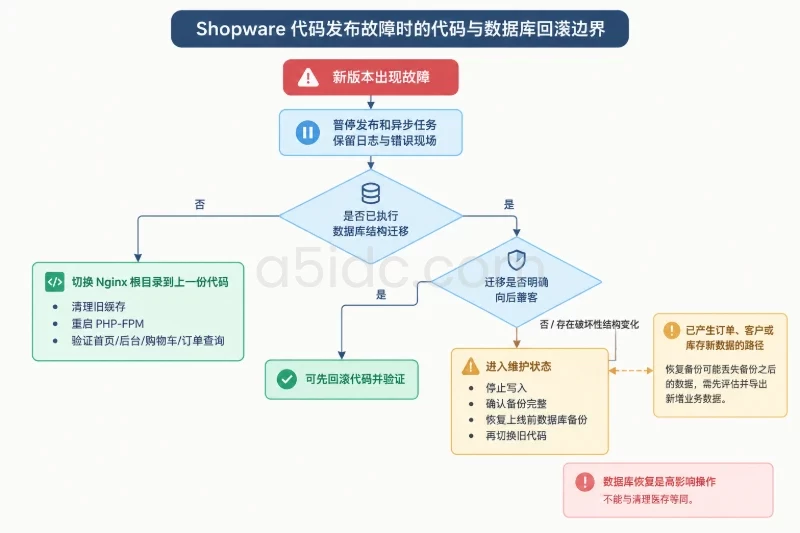
数据库恢复属于高影响操作,执行前要停止写入、确认备份文件完整,并记录当前数据库快照。不能把“恢复数据库”当作普通清缓存操作。
上线前可以按以下清单逐项确认:
--ignore-platform-reqs。composer.lock 已保存,生产依赖使用 --no-dev 安装。/var/www/shopware/public。.env.local 权限受限,数据库密码未进入代码仓库。完成这些检查后,再开放正式支付、邮件和物流配置,并删除测试订单与测试账号。日本服务器的位置、Shopware 的应用配置和线上运维流程应分别验收,不能用“服务器在日本”替代对域名、语言、币种、税率、性能和数据恢复能力的检查。
本文由A5数据原创发布,转载请注明出处:https://www.a5idc.com/helpcontent/3761.html