香港100M服务器
采用100M BGP混合带宽,可选15M或25M电信CN2带宽,搭配联通、移动直连线路,兼顾内地访问与国际网络连接,适合企业网站、跨境电商及应用部署等业务。


在日本服务器上部署 Docker Compose,可以按“确认 Ubuntu 环境 → 安装 Docker Engine 和 Compose 插件 → 编写服务配置 → 启动容器 → 检查健康状态、访问结果和数据持久化”的顺序实施。安装成功的判断不能只看命令是否报错,还要确认 Docker 服务正常、容器持续运行、应用能够响应,以及需要保留的数据没有因容器重建而丢失。
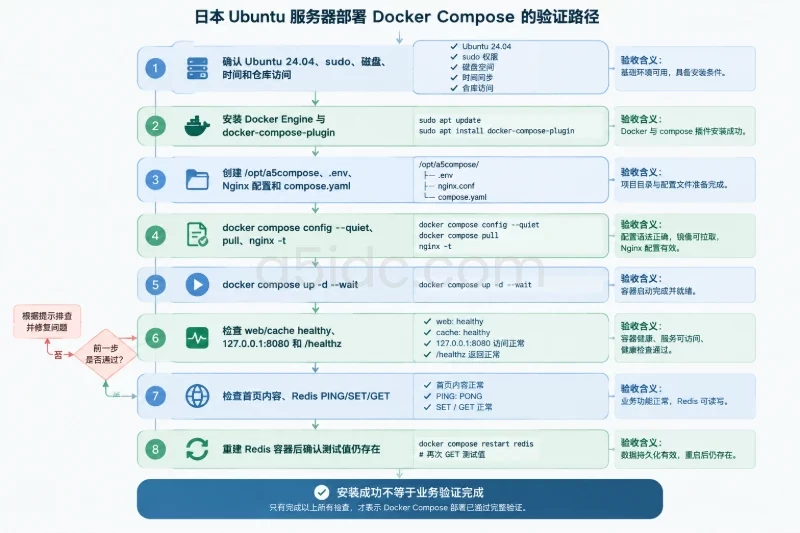
下面以 Ubuntu Server 24.04 LTS、具备 sudo 权限的 SSH 账号、可访问软件仓库和镜像仓库的日本服务器为环境,部署一个 Nginx 静态站点和一个仅供内部使用的 Redis 服务。站点先绑定服务器本机地址,验证通过后再按需开放外部访问。文中的终端结果为示例,不代表某台服务器的实际执行记录。
本次使用 Docker Compose V2,命令形式为 docker compose,不使用旧版独立命令 docker-compose。
| 对象 | 本次配置 | 验证目标 |
|---|---|---|
| 操作系统 | Ubuntu Server 24.04 LTS | 发行版、架构与安装源匹配 |
| Docker Engine | 通过 Docker 的 Ubuntu 软件仓库安装 | 服务启动,能够运行容器 |
| Compose | 安装 docker-compose-plugin | 能够解析配置并编排服务 |
| Nginx | 提供静态页面和 /healthz 接口 | HTTP 响应正确,容器健康 |
| Redis | 不发布宿主机端口,启用 AOF | 能读写,容器重建后数据保留 |
| 访问入口 | 默认 127.0.0.1:8080 | 本机通过后,再验证公网链路 |
Nginx 页面不会调用 Redis。这样设计是为了分别验证 Web 服务和有状态容器,避免把“两个容器都运行”误认为“完整业务链路已经打通”。
对于这个轻量验证环境,可以从约 2 vCPU、2 GiB 内存和 20 GB 可用磁盘开始。它只是便于操作的参考配置,不是实际业务容量结论;正式应用还需要根据并发量、数据量和日志增长评估资源。
围绕 Docker Compose 承载网站与缓存服务的需求,A5数据提供日本物理服务器租用,涵盖 Xeon Gold、AMD EPYC 平台及 NVMe 存储,为 Nginx 站点、Redis 缓存和多容器应用提供计算与数据读写资源。日本产品的不同系列还提供多种线路选择,CTG 系列包含 SSD 与大容量 HDD 方案,可承接面向日本及跨境用户的应用部署,以及业务数据、日志和备份文件的存储需求。
以下命令适用于 Ubuntu 24.04:
cat /etc/os-release
uname -m
id
sudo -v
free -h
df -h / /var
timedatectl status
应确认:
noble。x86_64 或 aarch64,镜像必须支持对应架构。Docker 默认会在 /var/lib/docker 保存镜像、容器和卷数据。如果 /var 与根目录位于同一分区,镜像和日志增长会直接占用系统盘。
检查是否已有容器运行环境:
command -v docker || true
command -v docker-compose || true

dpkg -l | grep -E '^ii[[:space:]]+(docker|containerd|runc|podman)' || true

sudo ss -lntp | grep -E ':(80|443|8080)\b' || true
如果服务器已有 Docker、containerd 或业务容器,不要直接卸载软件包或覆盖配置。先检查现有服务、安装来源和数据目录,再制定迁移方案。下面的安装步骤以新部署环境为前提,不包含已有容器平台的迁移。
安装前应具备:
日本服务器的机房位置不会改变 Compose 的安装命令,但会影响镜像下载和外部访问链路。不能根据“服务器位于日本”直接判断某个地区的用户访问一定正常,后面需要从目标访问地区独立测试。
本步骤会安装系统软件包并写入 APT 仓库配置。已有同名仓库文件时,应先备份并检查内容,不要覆盖其他运维人员维护的配置。
sudo apt-get update
sudo apt-get install -y ca-certificates curl

sudo install -m 0755 -d /etc/apt/keyrings

curl -fsSL https://download.docker.com/linux/ubuntu/gpg \
  -o /tmp/a5-docker.asc

sudo install -m 0644 /tmp/a5-docker.asc \
  /etc/apt/keyrings/docker.asc
确认下载的文件非空:
test -s /etc/apt/keyrings/docker.asc \
  && echo "Docker repository key exists"
如果下载失败,应先处理 DNS、出站网络或系统时间问题,不要继续创建仓库,也不要关闭 TLS 校验。
创建适用于当前 Ubuntu 版本和架构的仓库配置:
. /etc/os-release

cat <<EOF | sudo tee /etc/apt/sources.list.d/docker.sources >/dev/null
Types: deb
URIs: https://download.docker.com/linux/ubuntu
Suites: ${VERSION_CODENAME}
Components: stable
Architectures: $(dpkg --print-architecture)
Signed-By: /etc/apt/keyrings/docker.asc
EOF
检查文件中的 Suites 是否为 noble:
cat /etc/apt/sources.list.d/docker.sources
sudo apt-get update
更新成功后,安装 Docker Engine 和 Compose 插件:
sudo apt-get install -y \
  docker-ce \
  docker-ce-cli \
  containerd.io \
  docker-buildx-plugin \
  docker-compose-plugin
如果提示软件包不存在,优先检查仓库是否更新成功、系统版本是否正确,以及架构是否受支持,不要混用其他发行版的安装源。
sudo systemctl enable --now docker

sudo systemctl is-active docker
sudo docker version
sudo docker compose version
sudo docker info
预期应看到:
active。docker version 同时显示 Client 和 Server 信息。docker compose version 显示 V2 插件版本。docker info 能读取服务端信息,没有连接失败提示。继续执行基础容器测试:
sudo docker run --rm hello-world
输出中出现 Hello from Docker!,说明当前可以拉取并运行这个测试镜像。它不能证明业务端口已经开放,也不能替代应用健康检查。
本文统一使用 sudo docker。不要为了消除权限报错,把 Docker socket 改为所有用户可写。加入 docker 用户组通常意味着获得近似 root 的主机控制能力,应仅授予可信运维账号。
下面以 /opt/a5compose 为项目目录。若该目录已有内容,应更换路径或先备份,不要直接覆盖。
sudo mkdir -p /opt/a5compose
sudo chown "$(id -un):$(id -gn)" /opt/a5compose

cd /opt/a5compose
mkdir -p nginx html
这里的权限变更仅针对项目目录,不要扩大到 /opt、/var/lib/docker 或其他系统路径。
创建环境变量文件:
cat > .env <<'EOF'
WEB_BIND_IP=127.0.0.1
WEB_PORT=8080
EOF
默认只允许服务器本机访问 8080,便于先完成内部验证。
cat > html/index.html <<'EOF'
<!doctype html>
<html lang="zh-CN">
<head>
  <meta charset="utf-8">
  <title>Compose 服务验证</title>
</head>
<body>
  <h1>Docker Compose deployment is working</h1>
  <p>Nginx 静态页面已正常响应。</p>
</body>
</html>
EOF
创建 Nginx 配置:
# 保存为 /opt/a5compose/nginx/nginx.conf
worker_processes auto;

events {
    worker_connections 1024;
}

http {
    include /etc/nginx/mime.types;
    default_type application/octet-stream;

    access_log /dev/stdout;
    error_log /dev/stderr warn;

    server {
        listen 80;
        server_name _;

        root /usr/share/nginx/html;
        index index.html;

        location = /healthz {
            default_type text/plain;
            return 200 "ok\n";
        }

        location / {
            try_files $uri $uri/ =404;
        }
    }
}
/healthz 用于检查 Nginx 是否能够响应请求。它不读取首页文件,因此后续还要单独检查首页内容,不能只依赖健康接口。
将以下内容保存为 /opt/a5compose/compose.yaml:
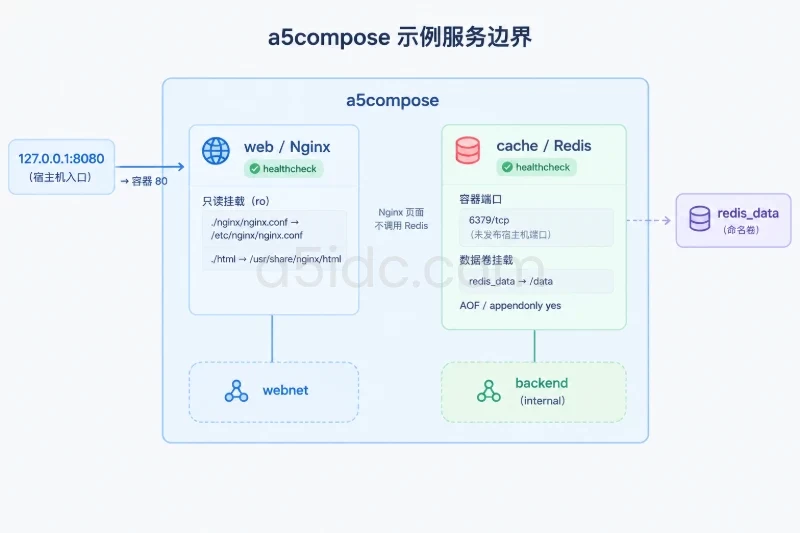
name: a5compose

services:
  web:
    image: nginx:1.28-alpine
    restart: unless-stopped
    ports:
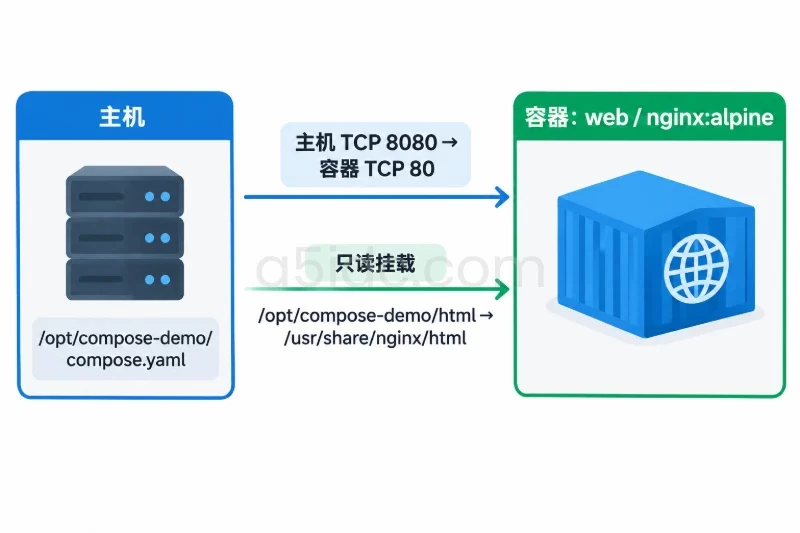
      - "${WEB_BIND_IP:-127.0.0.1}:${WEB_PORT:-8080}:80"
    volumes:
      - ./nginx/nginx.conf:/etc/nginx/nginx.conf:ro
      - ./html:/usr/share/nginx/html:ro
    healthcheck:
      test:
        - CMD
        - wget
        - -q
        - -O
        - /dev/null
        - http://127.0.0.1/healthz
      interval: 10s
      timeout: 3s
      retries: 3
      start_period: 10s
    logging:
      driver: json-file
      options:
        max-size: "10m"
        max-file: "3"
    networks:
      - webnet

  cache:
    image: redis:7.4-alpine
    restart: unless-stopped
    command:
      - redis-server
      - --appendonly
      - "yes"
      - --appendfsync
      - everysec
    volumes:
      - redis_/data
    healthcheck:
      test:
        - CMD
        - redis-cli
        - ping
      interval: 10s
      timeout: 3s
      retries: 3
      start_period: 10s
    logging:
      driver: json-file
      options:
        max-size: "10m"
        max-file: "3"
    networks:
      - backend

volumes:
  redis_

networks:
  webnet:
  backend:
    internal: true
这份配置有几个关键边界:
ports,不会发布宿主机的 6379 端口。restart: unless-stopped 用于进程退出和 Docker 重启后的恢复,但容器被标记为 unhealthy 本身不会触发 Docker 自动重启。健康状态仍需要监控和故障处理。
示例使用版本系列标签。正式发布时,可以进一步固定镜像 digest,避免相同标签更新后拉到不同内容。
cd /opt/a5compose

sudo docker compose config --quiet
sudo docker compose config
sudo docker compose pull
config --quiet 成功时通常没有输出。完整配置中应能看到 Web 端口绑定到 127.0.0.1。
拉取完成后记录镜像标识:
sudo docker image inspect nginx:1.28-alpine \
  --format '{{json .RepoDigests}}'

sudo docker image inspect redis:7.4-alpine \
  --format '{{json .RepoDigests}}'
配置能被解析,只代表 Compose 文件有效,不代表 Nginx 配置和业务功能正确。继续检查 Nginx:
sudo docker compose run --rm --no-deps web nginx -t
预期出现类似结果:
nginx: the configuration file /etc/nginx/nginx.conf syntax is ok
nginx: configuration file /etc/nginx/nginx.conf test is successful
失败时先修正挂载路径、配置语法或文件权限,再启动常驻容器。
sudo docker compose up -d --wait --wait-timeout 120
sudo docker compose ps
正常结果应类似:
NAME                SERVICE   STATUS                    PORTS
a5compose-web-1     web       Up ... (healthy)           127.0.0.1:8080->80/tcp
a5compose-cache-1   cache     Up ... (healthy)           6379/tcp
Redis 行中的 6379/tcp 是容器端口信息,不等于发布到了公网。这里没有 0.0.0.0:6379->6379/tcp 这样的宿主机映射。
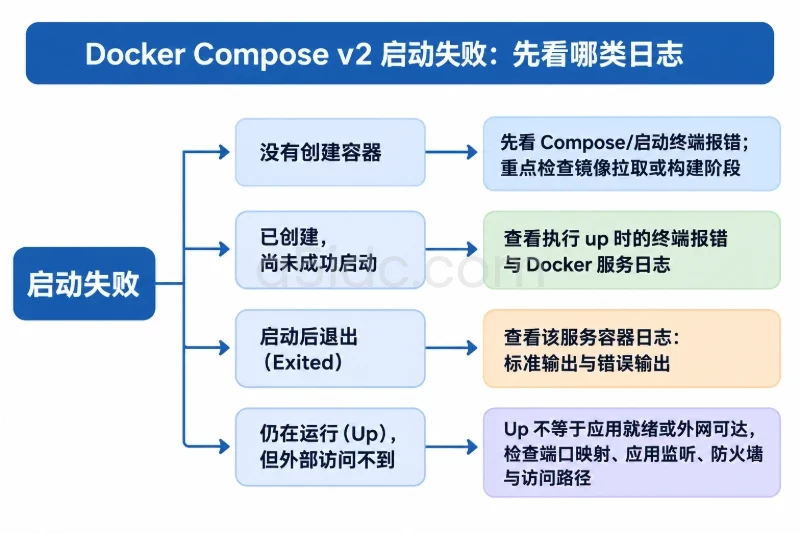
如果启动超时,不要反复删除容器,先查看:
sudo docker compose ps -a
sudo docker compose logs --tail=100 web cache
在服务器上执行:
curl --fail --show-error --max-time 5 \
  http://127.0.0.1:8080/healthz

curl --fail --show-error --max-time 5 \
  http://127.0.0.1:8080/
第一个请求应返回:
ok
第二个请求应包含:
Docker Compose deployment is working
这两个结果分别说明 Nginx 能响应请求,以及首页挂载正确。只有首页内容也符合预期,才能排除“健康检查正常,但站点目录挂错”的情况。
以下命令写入一个独立测试键,只适用于本教程的演示实例:
sudo docker compose exec -T cache redis-cli PING

sudo docker compose exec -T cache \
  redis-cli SET a5:compose:check deployment-ok

sudo docker compose exec -T cache \
  redis-cli GET a5:compose:check
预期依次得到:
PONG
OK
deployment-ok
等待几秒后,重建 Redis 容器:
sleep 3

sudo docker compose up -d \
  --force-recreate --no-deps \
  --wait --wait-timeout 120 cache

sudo docker compose exec -T cache \
  redis-cli GET a5:compose:check
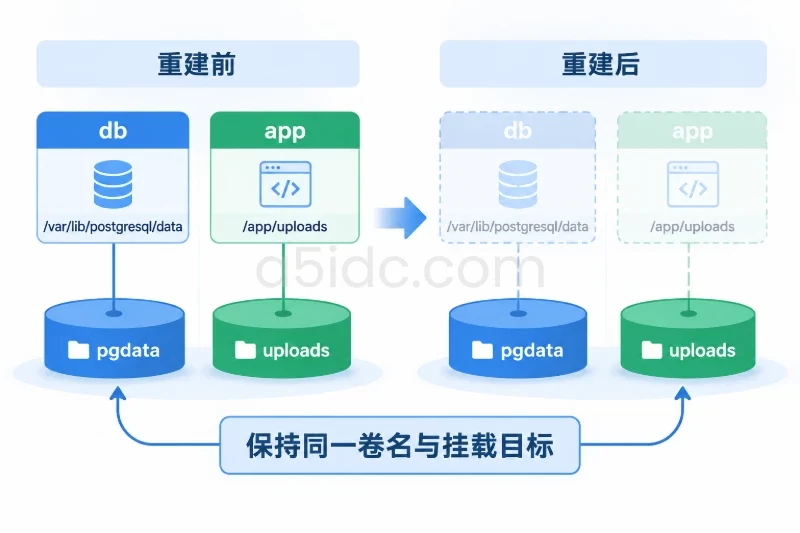
仍然返回 deployment-ok,说明这个测试值在容器重建后得到保留。此操作会短暂中断 Redis,只能在演示实例或已安排的维护窗口执行。
appendfsync everysec 并不意味着任何故障下都不会丢数据;突然断电等情况仍可能影响尚未完成持久化的写入。实际恢复能力还需要结合备份和恢复演练验证。
如果应用只供本机程序使用,保留 127.0.0.1 即可,不需要开放公网端口。
需要测试公网访问时,应先在云平台安全组中仅允许测试客户端的公网 IP 访问 TCP 8080,然后备份并修改 .env:
cp -p .env .env.before-public
WEB_BIND_IP=0.0.0.0
WEB_PORT=8080
重新应用配置:
sudo docker compose up -d --wait --wait-timeout 120 web
sudo docker compose ps
从另一台电脑执行:
curl --fail --show-error --max-time 10 \
  http://203.0.113.10:8080/healthz
203.0.113.10 是示例地址,必须换成服务器实际公网 IPv4。如果服务器通过云平台 NAT 接入公网,还要确认平台侧端口映射。
不要仅依赖 UFW 判断 Docker 发布端口是否受保护。Docker 会维护自己的转发规则,部分部署方式下,发布端口的访问不按普通主机服务的 UFW 路径处理。应结合安全组、Docker 防火墙规则和外部实测确认访问范围。
这里的 HTTP 入口只适合验证页面,不应承载密码、登录会话或敏感数据。正式网站还需要域名、HTTPS 和对应访问策略;服务器启用 IPv6 时,也要单独核查 IPv6 入口。
先检查软件仓库和镜像仓库的解析与连接:
getent hosts download.docker.com
getent hosts registry-1.docker.io

curl -I --connect-timeout 5 --max-time 10 \
  https://registry-1.docker.io/v2/
对于未携带认证的请求,镜像仓库返回 401 Unauthorized 可以说明 HTTPS 接口可达,不能据此判断网络故障。
不要使用来源不明的安装脚本或镜像源,也不要通过关闭证书校验掩盖问题。
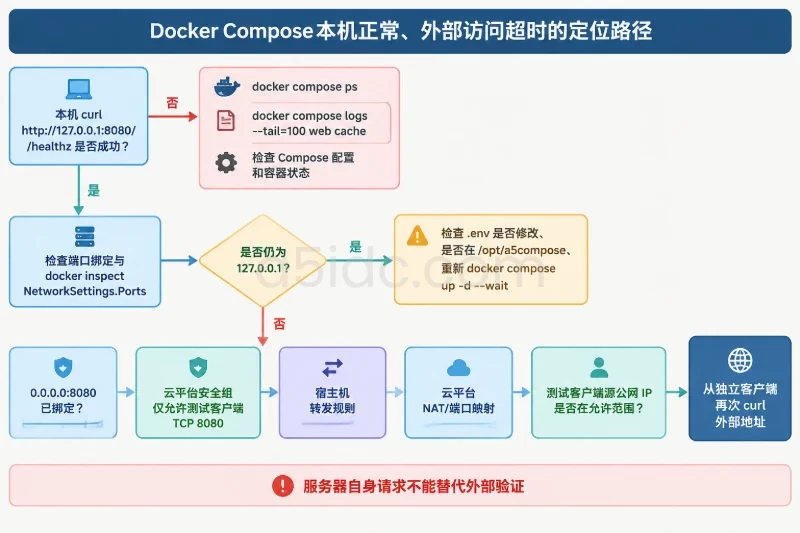
按以下顺序检查:
cd /opt/a5compose

sudo docker compose ps

sudo docker inspect "$(sudo docker compose ps -q web)" \
  --format '{{json .NetworkSettings.Ports}}'

curl --fail --show-error --max-time 5 \
  http://127.0.0.1:8080/healthz
如果仍绑定 127.0.0.1,说明 .env 修改尚未应用,或命令不是在正确项目目录执行。
如果已经绑定 0.0.0.0 且本机请求正常,再检查安全组、宿主机转发规则、云平台 NAT,以及测试客户端是否来自已允许的源 IP。应从实际目标访问地区测试,不能只用服务器自身请求公网地址来代替外部验证。
sudo docker compose ps -a
sudo docker compose logs --tail=100 web cache

sudo docker inspect "$(sudo docker compose ps -q web)" \
  --format '{{json .State.Health}}'
不同结果对应不同方向:
nginx -t,修正配置后再启动。address already in use:检查宿主机 8080 的占用者,不要直接终止未知进程。unhealthy 但仍运行:查看健康检查输出,区分进程存活与服务可用。先检查,不立即删除:
df -h
sudo docker system df
sudo docker compose logs --tail=50
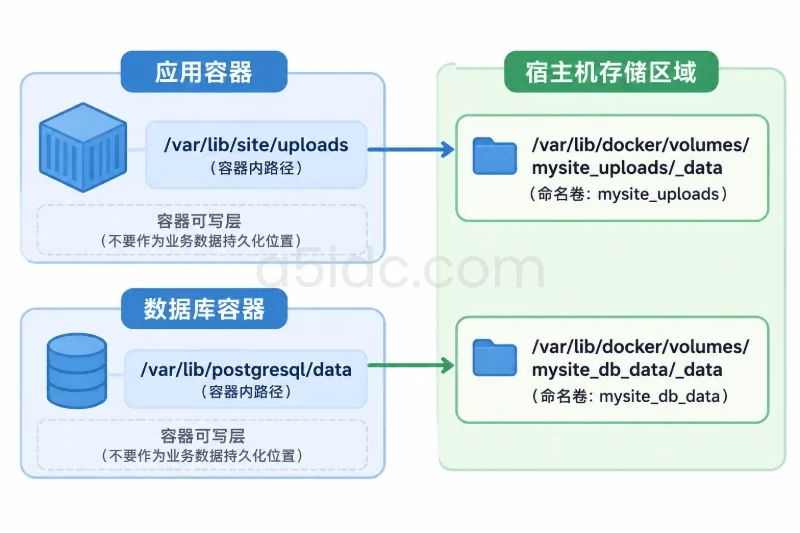
Docker 镜像、构建缓存、容器日志和数据卷的处理方式不同。不要直接执行带卷删除的清理命令,也不要手工删除 /var/lib/docker 内的文件。
确认占用来源和备份状态后,再针对不使用的对象进行清理。Redis 数据卷不能按普通缓存处理。
至少保存以下内容:
compose.yaml、.env、Nginx 配置和页面文件。备份配置文件:
cd /opt/a5compose

BACKUP_DIR="/opt/a5compose-backups/$(date +%Y%m%d-%H%M%S)"
sudo mkdir -p "$BACKUP_DIR"

sudo cp -a compose.yaml .env nginx html "$BACKUP_DIR/"

sudo docker compose images \
  | sudo tee "$BACKUP_DIR/images.txt" >/dev/null
对演示 Redis,可以通过停写后备份数据卷获得一致的文件备份。以下操作会暂时中断 Redis,不适合未经协调的生产业务:
sudo docker compose stop cache

sudo docker run --rm --network none \
  --mount type=volume,src=a5compose_redis_data,dst=/data,readonly \
  --mount type=bind,src="$BACKUP_DIR",dst=/backup \
  redis:7.4-alpine \
  tar -C /data -czf /backup/redis-data.tgz .

sudo docker compose start cache
sudo docker compose ps
如果备份失败,也应及时恢复服务并调查原因,不能把失败的归档文件当作可用备份。正式环境还应将备份复制到服务器之外,并执行恢复演练。
关闭本次公网测试入口,可恢复之前的 .env:
cd /opt/a5compose

cp -p .env.before-public .env
sudo docker compose up -d --wait --wait-timeout 120 web
随后删除安全组中本次新增的 8080 入站规则,并从外部确认该端口已不可访问。不要删除 SSH 管理规则。
回滚应用配置时,先保存当前故障现场,再从已确认可用的备份恢复配置和对应镜像标识,然后执行:
sudo docker compose config --quiet
sudo docker compose run --rm --no-deps web nginx -t
sudo docker compose up -d --wait --wait-timeout 120
配置回滚不等于数据回滚。如果 Redis 数据格式或内容已改变,应停止写入,把备份恢复到新的数据卷进行验证,再切换服务,避免直接覆盖现有数据卷。
cd /opt/a5compose
sudo docker compose down
该命令会停止并删除本项目容器和网络,但默认保留命名卷。
不要随意添加 -v:docker compose down -v 会删除本项目相关数据卷,不能作为普通回滚步骤。也没有必要为了停用一个项目而卸载整台服务器的 Docker。
active,Compose V2 可用。healthy,没有持续重启。/healthz 返回成功,首页内容正确。如需验证服务器重启后的恢复,应在维护窗口进行,并提前准备控制台访问。使用 unless-stopped 时,被人工停止的容器不会自动恢复;只有确认服务处于预期运行状态,并在重启后再次完成应用检查,才能把部署交付为可持续运行的服务。
本文由A5数据原创发布,转载请注明出处:https://www.a5idc.com/helpcontent/3717.html