香港100M服务器
采用100M BGP混合带宽,可选15M或25M电信CN2带宽,搭配联通、移动直连线路,兼顾内地访问与国际网络连接,适合企业网站、跨境电商及应用部署等业务。


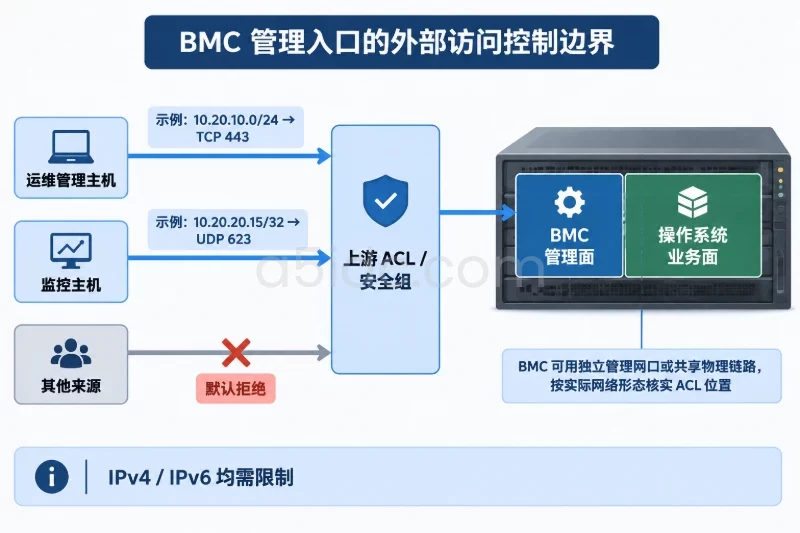
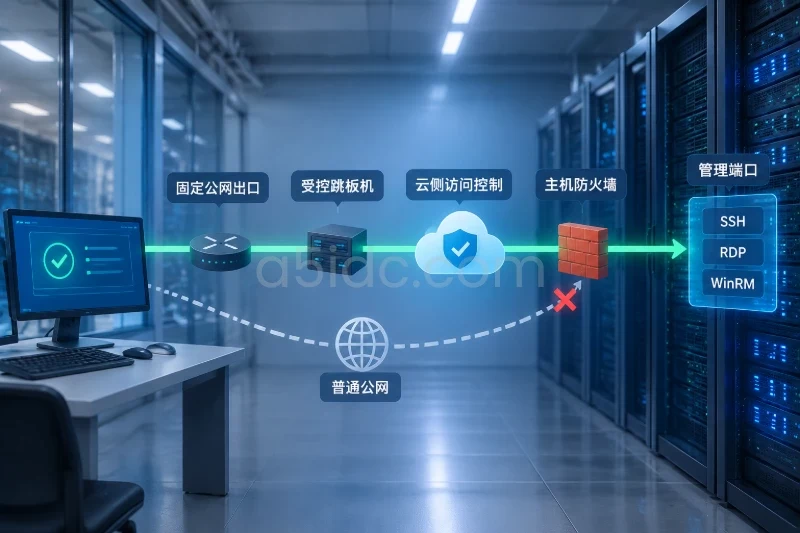
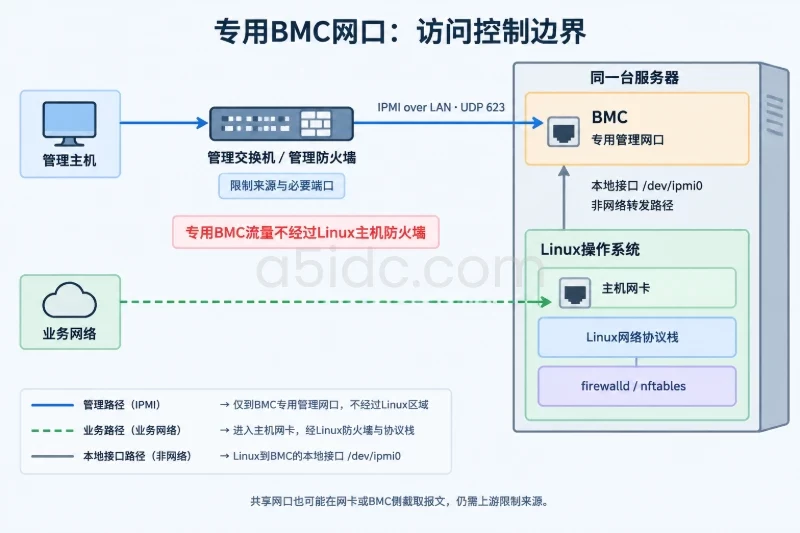
要把IPMI带外管理限制在可控范围,核心不是在Linux主机上单独放行或关闭一个端口,而是同时收紧BMC的网络入口、账户权限和上游访问控制。IPMI over LAN通常由服务器主板上的BMC直接接收;当BMC使用专用网口时,Linux内核中的firewalld或nftables通常看不到这些报文。可验收的状态应当是:BMC只位于独立管理网络,管理地址不暴露在公网;管理防火墙默认拒绝,仅允许指定管理主机访问必要端口;默认账户、弱协议和无用服务被关闭;登录、配置变更和电源操作能够审计。
如果服务器没有BMC、BIOS中未启用带外管理,或者厂商只提供不兼容IPMI的管理接口,就不能直接照搬下面的命令。不同厂商的BMC通道号、服务端口、用户角色名称和固件界面可能不同,凡是涉及通道号、VLAN标签和固件更新的操作,都应以本机查询结果和厂商说明为准。
IPMI是BMC提供的硬件管理能力,Linux操作系统只是通过本地接口或网络工具访问它。常见访问方式有两类:
/dev/ipmi0访问BMC,适合首次配置、网络故障恢复和本地核验。ipmitool,通常使用UDP 623。BMC使用专用管理网口时,访问路径通常是:
管理主机 → 管理交换机/防火墙 → BMC专用网口
这条路径不经过Linux主机的网络协议栈。因此,在普通服务器上执行以下操作,不能替代上游管理网络的访问控制:
sudo firewall-cmd --add-port=623/udp
sudo nft add rule inet filter input udp dport 623 accept
它们最多影响Linux主机自身的入站流量,不能可靠地控制专用BMC网口上的IPMI请求。即使BMC与操作系统共享物理网卡,报文也可能在网卡或BMC侧被截取,仍应在交换机、管理网关或边界防火墙上限制来源。
下表中的端口是常见默认值,不代表所有BMC都完全一致。实施前应在BMC服务设置、厂商文档或管理网络设备上确认实际端口。
| 用途 | 方向 | 常见协议和端口 | 建议 |
|---|---|---|---|
| IPMI over LAN | 管理主机到BMC | UDP 623 | 只有确需使用ipmitool或IPMI自动化的主机放行 |
| BMC Web管理、Redfish API | 管理主机到BMC | TCP 443 | 仅允许管理跳板机、运维网段或指定自动化主机 |
| HTTP | 管理主机到BMC | TCP 80 | 能关闭则关闭;不能关闭时也不应对非管理网开放 |
| BMC SSH | 管理主机到BMC | TCP 22 | 不需要时关闭,需要时只允许受控维护主机 |
| SNMP或告警服务 | 监控系统与BMC | UDP 161、162等 | 仅在确有监控需求时启用,并限制源和目的 |
| 远程KVM、虚拟介质 | 管理主机到BMC | 厂商特定端口 | 按厂商实际端口逐项放行,不要使用整段端口范围 |
| ICMP探测 | 监控主机到BMC | ICMP | 只用于可达性监控,不等同于管理权限 |
如果自动化程序只使用HTTPS上的Redfish接口,就没有必要为了“兼容”而开放UDP 623。反过来,使用ipmitool -I lanplus时,必须保证UDP 623和BMC侧的IPMI over LAN功能可用。
先在Linux服务器本地确认硬件、驱动和工具状态。以下命令不会改变BMC配置:
sudo dmidecode -s system-manufacturer
sudo dmidecode -s system-product-name

sudo modprobe ipmi_si
sudo modprobe ipmi_devintf

ls -l /dev/ipmi*
sudo ipmitool mc info
如果系统提示找不到ipmitool,应从发行版的受控软件源安装同名软件包。不要从不明来源下载BMC管理工具或固件。
BMC的LAN通道不一定是通道1。许多设备使用通道1,但也有设备使用其他通道。先查询厂商界面或逐项检查可用通道,再执行网络配置命令:
sudo ipmitool channel info 1
sudo ipmitool lan print 1
sudo ipmitool user list 1
如果通道1返回错误,不要直接反复修改其他通道。应先在BMC页面、BIOS设置或厂商资料中确认“LAN Channel”“IPMI Channel”或类似名称对应的通道号。
在变更前固定以下信息:
下面使用一组示例地址说明规则,实际部署时必须替换:
| 项目 | 示例值 | 用途 |
|---|---|---|
| BMC地址 | 10.20.30.50/24 | 带外管理地址 |
| BMC网关 | 10.20.30.1 | 跨网段管理时使用 |
| 管理VLAN | VLAN 120 | BMC所在网络 |
| 管理跳板网段 | 10.20.10.0/24 | 访问HTTPS管理页面 |
| IPMI自动化主机 | 10.20.10.50/32 | 访问UDP 623 |
| 监控主机 | 10.20.10.60/32 | 执行必要的状态探测 |
如果BMC只需要同一网段访问,可以不配置跨网段网关,但要确认厂商实现是否要求默认网关。不要把BMC地址放在公网地址段,也不要将BMC的默认网关指向普通业务网络而缺少访问控制。
至少保存当前BMC版本、网络配置和用户清单。以下示例假定已经确认通道号为1:
sudo sh -c 'ipmitool mc info > /root/ipmi-mc-before.txt'
sudo sh -c 'ipmitool lan print 1 > /root/ipmi-lan-before.txt'
sudo sh -c 'ipmitool user list 1 > /root/ipmi-users-before.txt'
sudo chmod 600 /root/ipmi-*-before.txt
如果BMC Web页面支持配置导出,也应导出一份并放入受控位置。配置备份可能包含用户名、网络地址、证书或加密后的认证信息,不要把文件上传到公开位置,也不要把密码写进工单、脚本或Shell历史。
改变BMC地址、VLAN或专用/共享网口模式会使当前管理会话中断。通常影响的是带外管理平面,但共享网卡、网卡固件或交换机配置不当时,也可能影响主机业务网络。因此,涉及共享网口时必须准备本地控制台和回滚方案。
A5数据提供中国香港、美国、日本、韩国、中国台湾、新加坡及马来西亚等地区的物理服务器资源,覆盖Xeon Gold、AMD EPYC、NVMe存储、多IP及不同带宽线路方案,可为企业网站、业务后台、数据库和跨境应用提供部署基础。结合独立管理网络与企业自有BMC/IPMI架构,服务器硬件、业务网络和带外管理平面能够按实际运维体系进行规划。
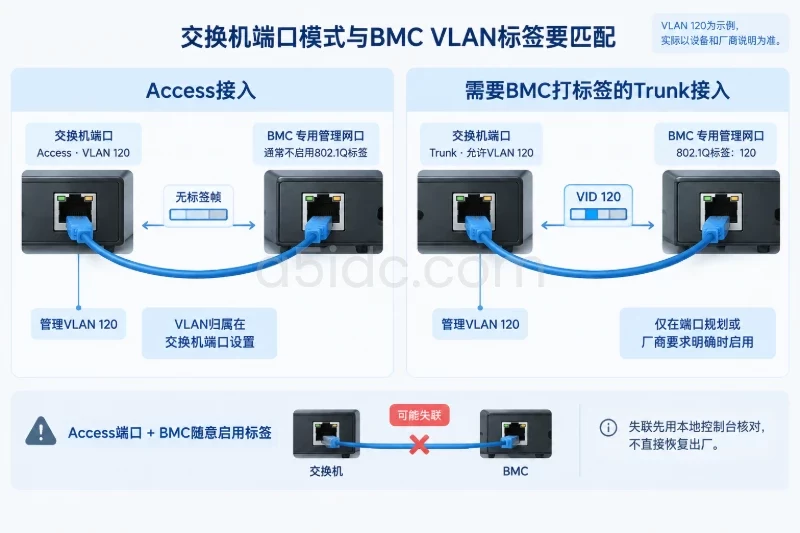
优先使用专用BMC网口,并在交换机上将该端口接入专用管理VLAN。交换机端口配置为Access模式时,BMC通常不需要配置802.1Q VLAN标签;只有交换机端口明确使用Trunk或厂商要求BMC自行打标签时,才在BMC中配置VLAN ID。
建议顺序如下:
使用本地ipmitool配置固定地址时,命令形式可以参考下面的示例。通道号、地址和网关必须替换为实际值:
sudo ipmitool lan set 1 ipsrc static
sudo ipmitool lan set 1 ipaddr 10.20.30.50
sudo ipmitool lan set 1 netmask 255.255.255.0
sudo ipmitool lan set 1 defgw ipaddr 10.20.30.1
sudo ipmitool lan set 1 access on

sudo ipmitool lan print 1
如果BMC需要使用VLAN标签,并且交换机端口已经按计划配置,可以再执行类似命令:
sudo ipmitool lan set 1 vlan id 120
sudo ipmitool lan print 1
不要在交换机为Access端口时随意启用BMC VLAN标签,否则BMC可能立即失联。修改IP地址或VLAN后,应当从管理跳板机重新建立连接;如果失败,优先通过本地控制台查看当前配置,不要直接执行BMC恢复出厂。
在管理网关或交换机ACL上采用“默认拒绝、按来源放行”的规则。以示例地址为例,期望策略如下:
| 来源 | 目标 | 协议/端口 | 动作 | 说明 |
|---|---|---|---|---|
10.20.10.0/24 | 10.20.30.50 | TCP 443 | 允许 | 管理页面或HTTPS API |
10.20.10.50/32 | 10.20.30.50 | UDP 623 | 允许 | IPMI自动化 |
| 指定维护主机 | 10.20.30.50 | TCP 22 | 按需允许 | 仅在BMC维护需要时启用 |
| 监控主机 | 10.20.30.50 | ICMP | 按需允许 | 可达性监控 |
| 任意来源 | 10.20.30.50 | TCP 80、无关端口 | 拒绝 | HTTP和未知服务 |
| 任意来源 | 10.20.30.50 | 全部 | 拒绝并记录 | 兜底策略 |
如果管理员也需要直接使用ipmitool,应为具体跳板机或管理网段增加UDP 623规则,而不是对所有内网开放。自动化主机不应同时拥有BMC管理员权限,除非业务确实需要电源控制或硬件恢复能力。
如果管理网关使用Linux,可以先备份当前规则集:
sudo nft list ruleset > /root/nftables-before-bmc.nft
sudo chmod 600 /root/nftables-before-bmc.nft
下面是放入现有forward链的规则顺序示例。它表达的是规则逻辑,不应未经核对就覆盖网关上的完整规则集;必须放在通用放行规则之前:
ct state established,related accept

ip saddr 10.20.10.0/24 ip daddr 10.20.30.50 \
    tcp dport 443 accept

ip saddr 10.20.10.50 ip daddr 10.20.30.50 \
    udp dport 623 accept

ip saddr 10.20.10.60 ip daddr 10.20.30.50 \
    icmp type echo-request accept

ip daddr 10.20.30.50 \
    counter log prefix "bmc-deny " drop
应用防火墙变更前应先用nft -c检查完整规则文件,再采用运行时变更并立即从允许和拒绝两个来源验证。若管理网关本身承载其他业务,不能用BMC规则文件替换整个nftables规则集,否则可能造成无关网络中断。发生锁定时,应从本地控制台或带外备用路径恢复备份规则。
还需要检查是否存在其他访问路径:
先列出BMC账户和通道权限:
sudo ipmitool user list 1
sudo ipmitool channel getaccess 1 <USER_ID>
推荐使用个人账户或与人员身份绑定的管理账户,不要让多人长期共用ADMIN、root或厂商默认账户。权限可以按以下方式划分:
| 账户类型 | 适用范围 | 权限边界 |
|---|---|---|
| 只读用户 | 资产盘点、状态查询 | 不能改配置、不能执行电源操作 |
| 运维用户 | 故障处理、KVM或有限电源操作 | 不授予网络、账户和固件管理权限 |
| 自动化账户 | 固定脚本或监控 | 只开放脚本实际使用的接口和命令 |
| 管理员 | 少量基础设施负责人 | 仅保留必要数量,并启用强认证和审计 |
| 应急账户 | 断网或认证故障恢复 | 离线保管,平时禁用或严格限制来源 |
确认已经创建并验证了新的管理员账户后,再禁用没有用途的账户:
sudo ipmitool user disable <USER_ID>
设置密码时不要把明文密码直接写在命令行中,因为命令可能进入Shell历史、审计日志或进程信息。优先使用BMC管理页面、密钥管理系统或工具支持的安全输入方式:
sudo ipmitool user set password <USER_ID>
如果当前版本不会安全提示密码,应改用BMC页面或受控密码输入方式。密码长度和可用字符会受到BMC固件限制,应以实际保存结果为准。修改后要立即用新账户建立一次只读连接,确认没有锁死最后一个管理员。
在支持IPMI通道权限设置的设备上,可以用类似方式限制账户能力:
sudo ipmitool user priv <USER_ID> USER 1
sudo ipmitool channel setaccess 1 <USER_ID> \
    callin=off ipmi=on link=on privilege=USER
上面的USER、通道号和访问开关只是示例。需要使用电源控制的账户通常需要更高的运维权限,但不应因此直接提升为管理员。只使用Web或Redfish的账户,可以在BMC界面中关闭其IPMI消息权限,避免该账户通过UDP 623执行操作。
在BMC的网络服务设置中逐项确认:
lanplus模式。从允许的管理主机测试IPMI时,可以使用-a让工具提示输入密码:
ipmitool -I lanplus \
  -H 10.20.30.50 \
  -U bmc-audit \
  -a mc info
如果BMC管理员明确要求指定密码套件,才在确认设备支持后增加-C参数。不同BMC对套件编号的支持不一致,不应为了“修复连接失败”而盲目尝试高权限或弱套件。
HTTPS证书也属于管理入口的一部分。优先为BMC配置由内部可信CA签发的证书,并使用管理人员可验证的主机名。临时使用curl -k只能用于排查传输是否可达,不应作为长期的证书处理方式。
先记录当前版本:
sudo ipmitool mc info
固件更新前应完成以下准备:
BMC重启通常会使带外管理会话中断,但主机业务是否受影响取决于平台、固件更新方式和厂商设计。不要在没有说明的情况下执行主机断电、重启或强制复位。更新完成后重新核对版本、IP地址、VLAN、服务开关、账户权限和证书。
审计方面,至少启用并集中保存:
BMC中的System Event Log主要记录硬件事件,不一定包含完整的管理登录审计。访问日志应在BMC的Audit Log、Security Log或厂商对应功能中单独查看。可以配置BMC使用内部NTP,必要时将审计事件发送到指定日志系统,并只允许BMC访问明确的时间服务器和日志接收端。
先验证HTTPS端口:
nc -vz -w 3 10.20.30.50 443
如果管理主机已经安装可信CA,可以使用HTTPS请求确认服务:
curl --fail --silent --show-error \
  --max-time 5 \
  https://10.20.30.50/ \
  -o /dev/null
若证书使用主机名而不是IP地址,应使用证书对应的主机名和内部解析记录测试。不要因为证书告警就长期关闭证书校验。
再使用只读的IPMI命令验证UDP 623、账号和协议:
ipmitool -I lanplus \
  -H 10.20.30.50 \
  -U bmc-audit \
  -a mc info

ipmitool -I lanplus \
  -H 10.20.30.50 \
  -U bmc-audit \
  -a lan print 1
mc info能够成功返回BMC信息,通常说明网络、IPMI会话、认证和基本权限都已通过。UDP探测工具对无连接协议的判断可能不准确,不能只根据nc -zvu显示的结果判断IPMI是否可用,最终应以实际lanplus会话为准。
选择一个不在允许列表中的业务网段或测试主机执行:
nc -vz -w 3 10.20.30.50 443

ipmitool -I lanplus \
  -H 10.20.30.50 \
  -U bmc-audit \
  -a mc info
预期结果是HTTPS连接超时或被拒绝,IPMI会话无法建立。具体表现取决于防火墙是主动拒绝还是静默丢弃。与此同时,在管理防火墙日志中应能看到被拒绝的来源地址和目标BMC地址。
如果拒绝来源仍然能够登录,应立即检查:
从本地控制台或允许的管理主机再次检查:
sudo ipmitool lan print 1
sudo ipmitool user list 1
sudo ipmitool mc info
核对以下内容:
IPMI Msg、Link Auth和账户角色与设计一致。不要为了证明电源控制可用而执行power off或power cycle。如果业务确实需要验证电源控制,应在维护窗口中使用测试主机,并事先确认业务负责人、回滚路径和现场恢复条件。
排障应先检查网络路径,再检查BMC服务和认证,最后才考虑重置或固件恢复。
| 现象 | 优先检查 | 处理方式 |
|---|---|---|
| 修改IP、VLAN后完全无法访问 | 交换机端口模式、网线、BMC网口模式、地址和网关 | 从本地控制台执行lan print;确认Access/Trunk与BMC标签一致;恢复旧地址或旧VLAN |
HTTPS可用,但ipmitool失败 | UDP 623 ACL、IPMI over LAN开关、lanplus模式、账户IPMI权限 | 只为指定来源放行UDP 623;检查账户IPMI Msg和密码套件,不要直接提升为管理员 |
ipmitool可用,但Web打不开 | TCP 443规则、HTTPS服务、证书或BMC Web进程 | 从允许主机检查443;修复证书或重启对应BMC服务,不能因此开放公网HTTP |
| 允许网段也被拒绝 | 源地址被NAT、ACL顺序、IPv4/IPv6差异 | 查看防火墙实际命中的源地址和日志,按真实来源补充单个规则 |
| 拒绝网段仍能登录 | 第二管理地址、共享网口、另一条路由或宽泛放行规则 | 先在管理交换机或防火墙隔离BMC,保存日志并撤销额外路径,再轮换BMC凭据 |
| 修改用户后只剩一个账户且无法登录 | 账户权限、通道号、密码长度限制 | 使用已验证的第二管理员或本地控制台恢复;不要立即执行恢复出厂 |
| 固件更新后BMC失联 | BMC是否仍在重启、固件版本、管理链路和电源状态 | 按厂商维护时间等待并从本地控制台核对;不要连续断电或重复刷写 |
| 切换Dedicated/Shared后主机网络异常 | 共享网卡配置、交换机端口和VLAN | 先恢复原来的BMC网口模式和交换机配置,再单独排查业务网络 |
如果BMC只是不响应网络请求,但主机操作系统仍然正常运行,应先保留现有业务状态和日志。只有确认BMC固件故障、无法通过本地接口恢复时,才进入厂商规定的恢复流程。
回滚的目标是恢复可管理性,不是把默认账户和弱协议永久恢复。建议按以下顺序执行:
如果BMC所在的管理网关是Linux,并且事先保存了完整的nftables规则集,可以先检查备份,再恢复:
sudo nft -c -f /root/nftables-before-bmc.nft
sudo nft -f /root/nftables-before-bmc.nft
sudo nft list ruleset > /root/nftables-after-rollback.nft
该操作会覆盖当前网关规则,可能影响其他正在运行的业务。只有在变更窗口内、确认备份时间点正确且没有并行变更时,才能这样恢复。普通Linux服务器上的主机防火墙备份,不能替代管理网关或交换机上的BMC ACL备份。
如果需要恢复BMC网络地址,可以在确认旧通道和旧参数后执行类似命令:
sudo ipmitool lan set 1 ipsrc static
sudo ipmitool lan set 1 ipaddr <旧的BMC地址>
sudo ipmitool lan set 1 netmask <旧的子网掩码>
sudo ipmitool lan set 1 defgw ipaddr <旧的网关地址>
sudo ipmitool lan print 1
恢复出厂只能作为最后手段。它可能清除BMC地址、用户、VLAN、证书、服务开关和审计设置,并可能重启BMC。执行前应确保本地控制台或现场人员可用,保存厂商要求的配置和日志,恢复后立即重新设置管理网络、管理员账户和访问控制。
lanplus,弱协议和无认证密码套件已关闭。本文由A5数据原创发布,转载请注明出处:https://www.a5idc.com/helpcontent/3652.html