香港100M服务器
采用100M BGP混合带宽,可选15M或25M电信CN2带宽,搭配联通、移动直连线路,兼顾内地访问与国际网络连接,适合企业网站、跨境电商及应用部署等业务。


当美国服务器上的应用容器无法连接数据库、缓存或内部接口时,问题通常不在美国机房本身,而在 Docker Compose 的网络、服务名、端口语义或配置注入环节。最有效的排查方式不是反复重启容器,而是沿着“客户端请求 → 宿主机端口 → Compose 网络 → 目标容器监听 → 应用配置”的路径逐层缩小范围。
本文以常见的 Linux 美国服务器和 Docker Compose 环境为例,重点处理一种高频配置冲突:Compose 文件中服务已经加入同一网络,但应用仍使用 localhost、宿主机公网 IP 或错误端口连接另一个容器。排查命令以 Docker Compose v2 的 docker compose 为主;如果服务器仍使用旧版命令,可将其替换为 docker-compose。
先记录应用报错,不要立即修改配置。常见信息及其初步含义如下:
| 现象或日志 | 优先怀疑位置 | 说明 |
|---|---|---|
connection refused | 目标端口未监听、监听地址错误、容器刚启动 | 网络路径通常已经到达目标地址 |
no route to host | 网络、路由或防火墙规则 | 需要检查网络连通性和主机策略 |
network is unreachable | 容器网络或宿主机网络异常 | 不宜先改应用密码 |
temporary failure in name resolution | 服务名解析、网络归属、DNS | 先确认两个容器是否在同一 Compose 网络 |
getaddrinfo ENOTFOUND | 主机名写错或服务名不可解析 | Compose 服务名和容器名不能混用 |
connection timed out | 地址不可达、端口被过滤、目标服务未响应 | 在美国服务器上还应检查云平台安全组或主机防火墙 |
password authentication failed | 网络连接已经成功 | 重点转向用户名、密码、数据库权限 |
database does not exist | 网络和认证已通过 | 检查数据库名或初始化逻辑 |
ECONNREFUSED 127.0.0.1:6379 | 应用把缓存指向自身容器 | 容器中的 127.0.0.1 不是宿主机,也不是其他容器 |
例如,应用日志出现:
Error: connect ECONNREFUSED 127.0.0.1:5432
这表示应用尝试连接当前应用容器内部的 127.0.0.1:5432。如果 PostgreSQL 运行在名为 db 的另一个容器中,那么目标主机应为 db,而不是 127.0.0.1。
在执行修改前,先确认当前目录、Compose 文件和项目名称。Compose 会根据项目名生成网络,目录变化或显式 -p 参数变化,都可能导致容器被放入不同网络。
pwd
docker compose version
docker compose ls
docker compose ps
预期结果是能够看到当前项目,以及应用、数据库、缓存等服务的状态。若 docker compose ps 没有显示目标服务,可能存在以下情况:
如果遇到权限错误,先确认当前用户是否属于 Docker 用户组:
id
ls -l /var/run/docker.sock
不要为了临时绕过权限而随意修改 Docker Socket 为全局可写。必要时使用具备权限的运维账户执行,或按照服务器既有权限规范处理。
环境变量替换、多个 Compose 文件合并、命令行 -f 参数和 .env 文件,都可能使实际运行配置不同于眼前看到的 YAML。先使用 config 渲染最终配置:
docker compose config
重点检查以下字段:
services.<服务名>.environmentservices.<服务名>.networksservices.<服务名>.portsservices.<服务名>.exposeservices.<服务名>.depends_onlocalhost、127.0.0.1 或宿主机公网 IP只查看环境变量时,可以使用:
docker compose config --services
docker compose config --profiles
如果命令输出中已经出现了错误连接地址,说明问题在 Compose 文件、.env 或外部环境变量注入阶段,而不是 Docker 内部网络。
一个常见错误是 .env 中存在旧值,例如:
DB_HOST=127.0.0.1
DB_PORT=5432
Compose 文件可能写成:
environment:
  DB_HOST: ${DB_HOST}
  DB_PORT: ${DB_PORT}
即使服务名为 db,最终应用仍会收到 127.0.0.1。容器内的环境变量不会因为服务名称存在而自动修正。
可以先查看变量是否被当前 Shell 覆盖:
printf 'DB_HOST=%s\n' "${DB_HOST:-<未设置>}"
printf 'DB_PORT=%s\n' "${DB_PORT:-<未设置>}"
还应检查 Compose 使用的配置文件和项目变量:
docker compose config --environment
不同版本对该选项的支持情况可能不同。如果命令不支持,可直接检查项目目录中的 .env、部署脚本和 CI/CD 注入变量。不要在终端输出中公开生产数据库密码;查看配置时可以只确认主机、端口和数据库名。
下面是一个用于说明网络关系的示例,应用通过服务名连接 PostgreSQL 和 Redis:
services:
  app:
    image: example/app:1.2
    environment:
      DB_HOST: db
      DB_PORT: "5432"
      DB_NAME: appdb
      REDIS_HOST: redis
      REDIS_PORT: "6379"
    depends_on:
      - db
      - redis
    networks:
      - backend

  db:
    image: postgres:16
    environment:
      POSTGRES_DB: appdb
      POSTGRES_USER: appuser
      POSTGRES_PASSWORD: change-this-password
    networks:
      - backend

  redis:
    image: redis:7
    networks:
      - backend

networks:
  backend:
    driver: bridge
这里有三个关键点:
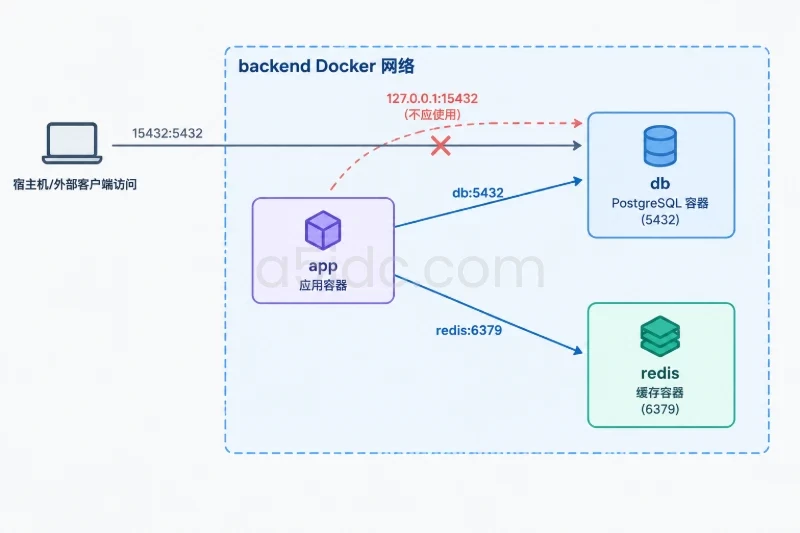
app、db、redis 都加入了 backend 网络。app 使用 Compose 服务名 db 和 redis 作为主机名。如果写成以下形式,就容易产生连接失败:
environment:
  DB_HOST: 127.0.0.1
  DB_PORT: "15432"
即便数据库服务有如下映射:
ports:
  - "15432:5432"
15432 也是给宿主机或外部客户端访问的端口。应用容器访问同一 Compose 网络中的数据库时,应连接:
db:5432
而不是:
127.0.0.1:15432
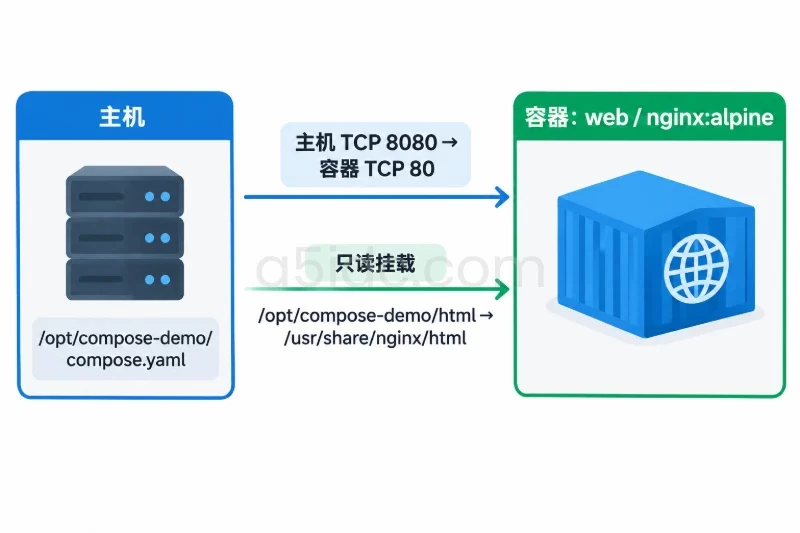
ports、expose 和内部端口的区别这三个概念经常被混淆:
| 配置或地址 | 适用场景 | 示例 |
|---|---|---|
ports 左侧端口 | 宿主机或外部客户端访问 | 15432:5432 中的 15432 |
ports 右侧端口 | 目标容器内部监听端口 | 15432:5432 中的 5432 |
expose | 声明容器内部可用端口,不发布到宿主机 | expose: ["5432"] |
| 服务名加内部端口 | 同一 Compose 网络中的容器访问 | db:5432 |
因此,以下连接方式分别适用于不同位置:
美国服务器宿主机 → 127.0.0.1:15432
同一 Compose 网络中的 app → db:5432
外部客户端 → 服务器公网地址:15432
生产环境不建议把数据库端口直接暴露到公网,除非确实有远程管理需求,并已配置来源地址限制、认证和加密。调整端口暴露前,应记录现有配置;如果修改后影响外部业务,可恢复原 ports 配置并重新创建受影响服务。
docker compose ps
docker ps --format 'table {{.Names}}\t{{.Status}}\t{{.Ports}}\t{{.Networks}}'
重点观察:
Up 状态;health: starting 或 unhealthy;如果数据库容器一直重启,先不要从应用容器反复测试连接。查看目标服务日志:
docker compose logs --tail=100 db
将 db 替换为实际服务名。若日志提示数据目录权限、配置文件错误、初始化失败或磁盘空间不足,连接失败只是结果,不是根因。
docker network ls
docker network inspect <项目名>_backend
Compose 默认通常会生成类似 <项目名>_default 的网络,实际名称以命令输出为准。docker network inspect 的结果中应能看到应用和目标服务对应的容器端点。
也可以逐个查看容器所属网络:
docker inspect <应用容器名> \
  --format '{{json .NetworkSettings.Networks}}'

docker inspect <数据库容器名> \
  --format '{{json .NetworkSettings.Networks}}'
预期是两者至少共享一个用户定义的 Docker 网络。如果应用和数据库分别位于两个项目中,可能出现以下情况:
如果应用和数据库不在同一个 Compose 项目,推荐预先创建一个明确的共享网络:
docker network create shared_backend
该命令只需执行一次。如果网络已存在,会返回冲突提示;此时先使用 docker network ls 确认网络是否确实为目标网络,不要直接删除重建。删除网络可能中断连接到该网络的容器。
两个 Compose 文件都应声明:
networks:
  shared_backend:
    external: true
服务再加入该网络:
services:
  app:
    image: example/app:1.2
    networks:
      - shared_backend

networks:
  shared_backend:
    external: true
如果采用外部网络,回滚时应优先恢复 Compose 文件和服务关联,不要直接删除共享网络。确认没有业务容器连接后,才可以评估是否清理网络。
不要在美国服务器宿主机上解析 db,因为 db 是 Docker 内部 DNS 提供的服务名,宿主机通常无法解析它。应进入应用容器内部测试:
docker compose exec app getent hosts db
预期会返回一个 Docker 内部地址,例如:
172.20.0.3 db
这只是示例输出,不代表读者环境中的实际地址。能解析说明服务名和共享网络基本正常,但不代表数据库端口一定可用。
如果容器没有 getent,可尝试:
docker compose exec app hostname
docker compose exec app cat /etc/resolv.conf
某些精简镜像可能没有 nslookup、dig 或 curl。不要为了排障直接在生产应用容器中安装大量软件,因为这会改变运行环境并可能在容器重建后消失。更稳妥的方式是启动临时诊断容器,加入同一网络:
docker run --rm -it \
  --network <项目名>_backend \
  busybox:1.36 nslookup db
这里的镜像拉取需要访问镜像仓库;美国服务器若受出口策略、DNS 或仓库访问限制影响,命令可能失败。此时可使用已有的诊断镜像,或在维护窗口提前准备镜像。
仅有 DNS 解析还不够。可以用应用容器内已有工具测试 TCP:
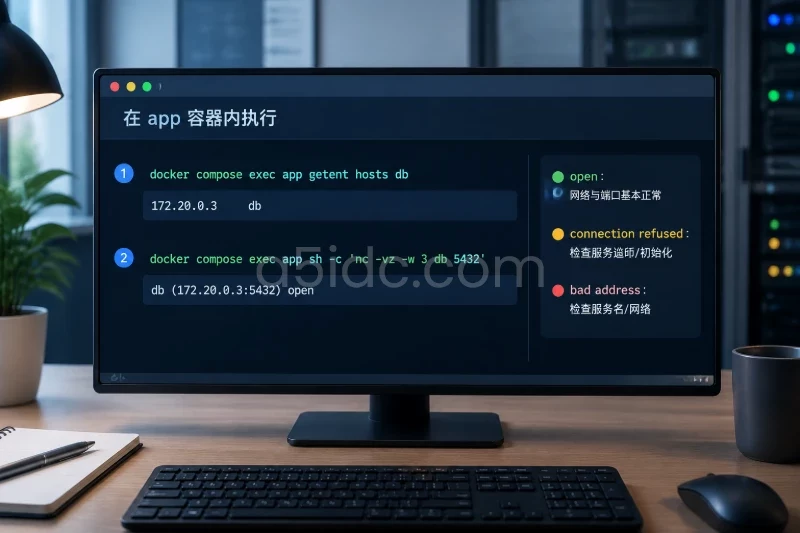
docker compose exec app sh -c 'nc -vz -w 3 db 5432'
可能出现三类结果:
db (172.20.0.3:5432) open
表示 TCP 连接已经建立,网络路径和目标端口基本正常,接下来应检查数据库认证、数据库名、TLS 或应用连接池。
nc: connect to db port 5432 (tcp) failed: Connection refused
表示地址可达但目标端口没有接受连接。重点检查数据库进程是否启动、是否监听正确端口、是否仍处于初始化阶段。
nc: bad address 'db'
表示服务名没有被解析,重点检查网络成员、服务名拼写和 Compose 项目配置。
如果应用镜像没有 nc,可以使用临时 BusyBox 容器:
docker run --rm -it \
  --network <项目名>_backend \
  busybox:1.36 \
  sh -c 'nc -vz -w 3 db 5432'
测试完成后容器会自动删除,不会改动业务容器。
对于数据库容器,可以先查看端口监听情况:
docker compose exec db sh -c 'ss -lntp || netstat -lntp'
有些镜像没有 ss 或 netstat,可以结合服务自身工具和日志判断。以 PostgreSQL 为例:
docker compose exec db pg_isready -U appuser -d appdb
预期类似:
/var/run/postgresql:5432 - accepting connections
如果数据库只监听 127.0.0.1,其他容器即使与它共享网络,也无法通过容器 IP 连接。数据库服务应根据官方镜像和版本配置监听地址,例如 PostgreSQL 通常需要监听容器网络接口,并配合 pg_hba.conf 控制来源。修改监听地址前应备份配置,并确认不会把数据库暴露到不受控网络。
Redis 也应检查其监听配置和保护模式。若 Redis 仅绑定容器内部回环地址,应用容器无法通过 redis:6379 访问。不要通过关闭认证或保护机制来“验证网络”,这种做法会引入额外安全风险。
确认应用容器内最终收到的主机和端口:
docker compose exec app sh -c '
printf "DB_HOST=%s\n" "$DB_HOST"
printf "DB_PORT=%s\n" "$DB_PORT"
printf "DB_NAME=%s\n" "$DB_NAME"
printf "REDIS_HOST=%s\n" "$REDIS_HOST"
printf "REDIS_PORT=%s\n" "$REDIS_PORT"
'
密码、令牌和完整连接字符串可能包含敏感信息,不建议直接打印。只查看变量是否存在,可以使用:
docker compose exec app sh -c '
if [ -n "$DB_PASSWORD" ]; then
  echo "DB_PASSWORD=<已设置>"
else
  echo "DB_PASSWORD=<未设置>"
fi
'
如果 Compose 文件中通过 env_file 注入变量,还要检查路径是否正确:
services:
  app:
    env_file:
      - ./app.env
相对路径通常以 Compose 文件所在项目目录为基准,但多文件合并时容易误判。使用 docker compose config 查看渲染后的结果,能比直接阅读多个源文件更准确。
常见连接字符串可能类似:
postgresql://appuser:password@db:5432/appdb
redis://redis:6379/0
如果应用运行在容器内,连接字符串中的主机应使用服务名,端口应使用目标服务内部端口。以下写法通常不适合容器间连接:
postgresql://appuser:password@localhost:15432/appdb
postgresql://appuser:password@美国服务器公网IP:15432/appdb
第一种把请求发给应用自身;第二种绕出 Docker 内部网络,经过宿主机端口映射、主机防火墙和可能的云安全组,路径更长,也更容易因绑定地址或安全策略失败。
有些镜像同时支持环境变量和命令行参数,启动命令可能覆盖环境变量。例如:
services:
  app:
    environment:
      DB_HOST: db
    command:
      - "--db-host=127.0.0.1"
此时应用实际使用的可能是命令行参数。查看容器的启动配置:
docker inspect <应用容器名> \
  --format '{{json .Config.Entrypoint}} {{json .Config.Cmd}}'
还可以查看进程命令行:
docker compose exec app ps
如果容器没有 ps,可查看:
docker inspect <应用容器名> \
  --format '{{.Path}} {{range .Args}}{{.}} {{end}}'
应用配置加载顺序因软件而异,常见优先级包括命令行参数、环境变量、配置文件和默认值。不要仅凭 Compose 中的一行 environment 就认定程序一定使用了该值。
depends_on 不等于服务已就绪下面的配置只能保证容器启动顺序部分可控,不能保证数据库已经可以接受连接:
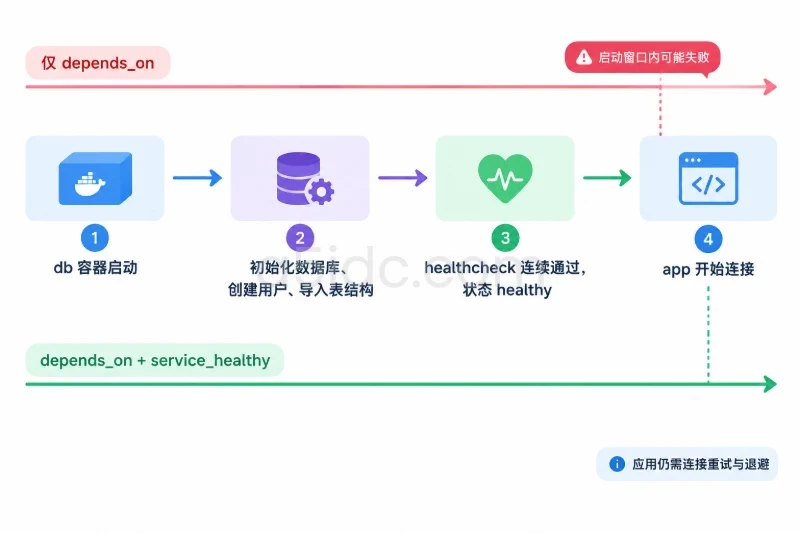
depends_on:
  - db
数据库进程启动、执行初始化脚本、创建用户和导入表结构,都可能需要额外时间。应用如果只尝试一次连接,容易在启动窗口内失败。
更可靠的方式是为目标服务增加健康检查:
services:
  app:
    image: example/app:1.2
    depends_on:
      db:
        condition: service_healthy
      redis:
        condition: service_healthy
    environment:
      DB_HOST: db
      DB_PORT: "5432"
      REDIS_HOST: redis
      REDIS_PORT: "6379"

  db:
    image: postgres:16
    environment:
      POSTGRES_DB: appdb
      POSTGRES_USER: appuser
      POSTGRES_PASSWORD: change-this-password
    healthcheck:
      test: ["CMD-SHELL", "pg_isready -U appuser -d appdb"]
      interval: 5s
      timeout: 3s
      retries: 12

  redis:
    image: redis:7
    healthcheck:
      test: ["CMD", "redis-cli", "ping"]
      interval: 5s
      timeout: 3s
      retries: 12
应用本身也应具备连接重试、退避和连接池重建能力。健康检查只能改善编排顺序,不能替代应用级重试。
docker compose ps
docker inspect <数据库容器名> \
  --format '{{json .State.Health}}'
如果状态为 healthy,说明检查命令连续通过;如果为 unhealthy,查看健康检查日志:
docker inspect <数据库容器名> \
  --format '{{range .State.Health.Log}}{{println .Output}}{{end}}'
健康检查失败不一定代表数据库完全不可用,也可能是检查命令中的用户名、数据库名或认证方式写错。应把健康检查命令在容器内单独执行,确认它检查的是实际业务条件。
修改 Compose 的健康检查后,通常需要重新创建服务使配置生效:
docker compose up -d --force-recreate app db redis
这是会影响容器生命周期的操作,应先确认数据目录使用了持久化卷,并记录当前容器和配置。对于有状态数据库,不要使用 down -v,因为它会删除 Compose 管理的卷,可能造成数据丢失。若需要回滚,只恢复原 Compose 配置并重新执行受控的 up -d;是否重建数据库容器应根据维护窗口和数据保护方案决定。
优先检查:
127.0.0.1;可执行:
docker compose ps
docker compose logs --tail=200 db
docker compose exec db pg_isready -U appuser -d appdb
如果 pg_isready 已显示接受连接,但应用仍被拒绝,通常应回到应用容器,确认应用是否真的连接 db:5432,而不是连接旧变量中的 localhost 或宿主机端口。
优先检查:
docker compose config
docker network inspect <实际网络名>
docker inspect <应用容器名> --format '{{json .NetworkSettings.Networks}}'
重点看服务名拼写和网络成员。Compose 服务名是 YAML 中 services 下的键,例如:
services:
  postgres:
    image: postgres:16
那么应用应使用 postgres,而不是镜像名称、宿主机名或任意自定义名称:
postgres:5432
如果使用了 container_name,不要把它当作跨项目服务发现的唯一依据。服务名和网络别名更适合作为 Compose 内部连接标识。
这说明网络路径基本没有问题。检查:
以 PostgreSQL 为例,环境变量 POSTGRES_PASSWORD 通常只在首次初始化空数据目录时生效。如果后续只修改 Compose 文件中的密码,而数据库卷已有数据,数据库用户密码不一定自动变化。此时不要删除卷重置密码。应先备份并按照数据库权限流程修改密码,再更新应用密钥,最后安排滚动重启和验证。
这通常不代表应用配置正确。宿主机测试的可能是:
127.0.0.1:15432
应用容器应测试:
db:5432
两者经过的网络路径不同。应分别验证:
# 宿主机访问已发布端口
nc -vz -w 3 127.0.0.1 15432

# 应用容器访问内部服务
docker compose exec app sh -c 'nc -vz -w 3 db 5432'
如果第一条成功、第二条失败,重点放在 Compose 网络和目标容器监听,而不是云服务器公网端口。
这属于另一条故障路径,重点检查:
ports 是否发布;数据库和缓存通常不需要对公网开放。如果只是应用容器访问失败,不要为了测试而扩大入站范围。任何临时防火墙调整都应记录原规则、限定来源地址和有效时间,并在验证后恢复。
如果确认是 localhost 或宿主机端口错误,优先只修改应用连接变量:
services:
  app:
    environment:
      DB_HOST: db
      DB_PORT: "5432"
      REDIS_HOST: redis
      REDIS_PORT: "6379"
修改后先渲染检查:
docker compose config
确认输出符合预期,再重新创建应用容器:
docker compose up -d --no-deps --force-recreate app
--no-deps 可避免因应用配置变更而重新操作数据库和缓存服务,但前提是目标服务本身已经正常运行。若应用启动失败,查看:
docker compose logs --tail=200 -f app
回滚时恢复原配置文件,重新执行同样的应用重建命令。若问题来自错误的环境变量文件,也要同步恢复 .env 或 env_file,避免下次部署再次覆盖。
如果服务不在同一网络,先修改 Compose 网络声明,再执行受控重建。示例:
services:
  app:
    networks:
      - backend

  db:
    networks:
      - backend

networks:
  backend:
    driver: bridge
应用和数据库重新加入网络后,重新检查:
docker network inspect <项目名>_backend
docker compose exec app getent hosts db
docker compose exec app sh -c 'nc -vz -w 3 db 5432'
不要先删除旧网络。Compose 重建容器时通常会处理网络关联;如果环境中存在手工启动的容器,应先确认它是否仍被其他业务使用。
这几类修改影响范围更大,应在维护窗口进行:
调整前至少保存:
docker compose config > compose.rendered.before.yml
docker inspect <数据库容器名> > db.inspect.before.json
docker volume ls
df -h
导出文件可能包含敏感配置,保存位置应设置适当权限,并在不再需要时安全删除。不要把包含密码的渲染配置提交到代码仓库或发送到公共工单。
修复后按同一顺序复测,不要只看容器显示 Up:
docker compose ps
docker compose exec app getent hosts db
docker compose exec app sh -c 'nc -vz -w 3 db 5432'
docker compose exec db pg_isready -U appuser -d appdb
如果使用 Redis:
docker compose exec app sh -c 'nc -vz -w 3 redis 6379'
docker compose exec redis redis-cli ping
这些命令分别验证容器状态、服务名解析、TCP 端口和目标服务自身健康状态。四项都通过后,再验证应用层请求。
仅 TCP 连接成功还不能证明应用可用。应执行一个低风险的业务请求,例如:
curl -fsS --max-time 10 http://127.0.0.1:8080/health
如果健康接口会查询数据库或缓存,返回成功才更有参考价值。若健康接口只检查进程是否存活,应使用应用提供的就绪接口,或通过测试账号执行一次只读查询。
观察应用日志:
docker compose logs --since=10m app
重点确认:
127.0.0.1 或错误端口;在美国服务器上,容器间连接通常走宿主机本地 Docker 网络,不会因为跨境公网链路而天然变慢。但应用访问外部 API、镜像仓库、远程数据库或第三方服务时,才可能受到区域网络、出口策略和远端限流影响。因此要把“容器内部连接”与“服务器访问外部服务”分开观察。
可用以下命令查看资源和重启情况:
docker stats --no-stream
docker compose ps
docker events --since=10m --until=now
如果应用容器在修复后仍反复重启,检查退出码和最近日志:
docker inspect <应用容器名> \
  --format 'status={{.State.Status}} exit={{.State.ExitCode}} oom={{.State.OOMKilled}} restart={{.RestartCount}}'
OOMKilled=true 表示容器可能因内存不足被系统终止,这已经不是单纯的服务名或端口问题。应进一步检查服务器内存、容器限制和应用启动峰值,不要通过盲目增加重试次数掩盖资源故障。
发生容器间连接失败时,可以按以下顺序执行:
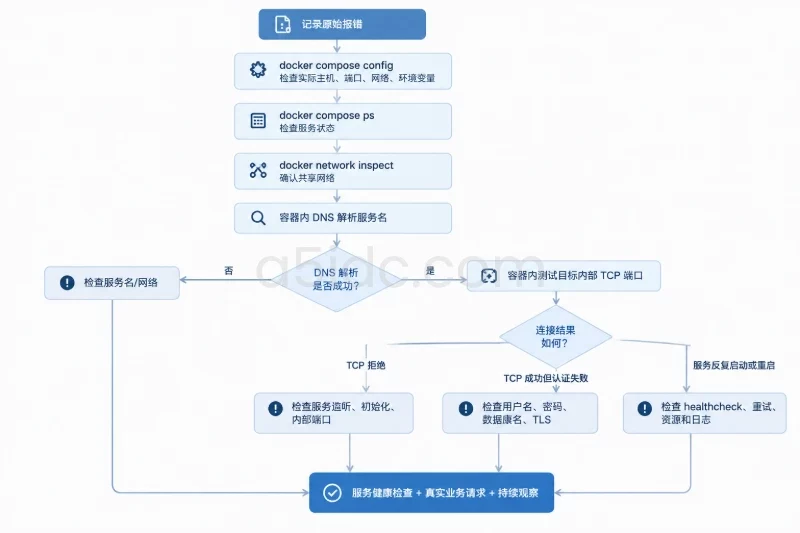
docker compose config 检查实际渲染后的主机、端口、网络和环境变量。docker compose ps 确认应用与目标服务是否正常运行。docker network inspect 确认两个容器是否共享同一网络。depends_on 和健康检查,区分启动时序问题。真正需要记住的判断原则是:同一 Compose 网络中的容器,使用服务名连接目标容器,并使用目标容器的内部端口;宿主机映射端口只服务于宿主机或外部客户端。 当这一层关系明确后,大多数“容器明明都在运行却互相连不上”的问题,都可以通过配置渲染、网络成员、容器内 DNS 和 TCP 测试逐步定位,而不必直接重建全部服务或删除数据卷。
Docker Compose 容器间连接是否顺畅,离不开与应用负载相匹配的服务器资源和网络环境。A5数据提供美国物理服务器,涵盖 Xeon、AMD EPYC 等常规方案,也有搭配 NVMe 存储的配置,可用于承载网站、业务后台、数据库及容器应用;美国产品还包括 CN2 GIA 线路方案,为面向不同访问区域的业务提供相应的硬件与网络资源选择。
本文由A5数据原创发布,转载请注明出处:https://www.a5idc.com/helpcontent/3644.html