香港100M服务器
采用100M BGP混合带宽,可选15M或25M电信CN2带宽,搭配联通、移动直连线路,兼顾内地访问与国际网络连接,适合企业网站、跨境电商及应用部署等业务。


Rocky Linux 9 安装在美国服务器后,基础环境部署的重点不只是让系统启动,还包括确认网络与磁盘状态、完成安全更新、配置时区和主机名、建立非 root 管理账号、设置 SSH 与防火墙策略,并为后续运行网站、API、数据库或容器服务保留清晰的上线路径。
下面以一台已通过控制台或服务商面板完成 Rocky Linux 9 安装的美国服务器为例,使用具有 root 权限的终端进行配置。命令适用于 Rocky Linux 9.x;示例中的公网 IP、域名、账号名、磁盘设备和端口均为占位内容,需要替换为实际值。
A5数据提供美国物理服务器租用,覆盖常规Xeon、AMD EPYC、GPU及多IP等产品系列,可为基于Rocky Linux 9的网站、业务后台、数据库、容器和计算任务提供相应的CPU、内存、NVMe存储与网络资源。美国服务器支持CN2 GIA等线路方案,结合不同配置的带宽与IP资源,能够承载面向美国用户及跨境业务的系统部署需求。
开始前确认以下事项:
deploy。首次操作建议保留一个已登录的控制台窗口,不要在验证新 SSH 连接之前关闭原有会话。防火墙、SSH 服务和磁盘操作都可能造成远程失联或数据风险。
完成后,服务器应满足以下条件:
| 项目 | 目标状态 | 验证方式 |
|---|---|---|
| 系统版本 | Rocky Linux 9,软件包信息正常 | cat /etc/os-release |
| 网络 | 默认路由、DNS、公网访问正常 | ip route、ping、curl |
| 软件源 | DNF 能够正常获取元数据 | dnf makecache |
| 时间 | 时区和时间同步服务正常 | timedatectl |
| 管理账号 | 普通账号可使用 sudo | sudo -v |
| SSH | 新账号可登录,root 远程登录策略明确 | 新终端测试 |
| 防火墙 | firewalld 运行,按需开放端口 | firewall-cmd --list-all |
| SELinux | 保持启用或至少处于明确的管理状态 | getenforce |
| 磁盘 | 空间、挂载点和 inode 有余量 | df -h、df -ih |
| 日志 | systemd journal 可查询 | journalctl -p warning -b |
先确认当前系统确实是 Rocky Linux 9,而不是名称相近的其他发行版。
cat /etc/os-release
rpm -q rocky-release
uname -r
示例结果可以类似如下:
NAME="Rocky Linux"
VERSION="9.x (Blue Onyx)"
ID="rocky"
PLATFORM_ID="platform:el9"
VERSION 中的具体小版本会随镜像和更新日期变化,不需要与示例完全一致。关键是 ID 为 rocky,主版本为 9。
如果 rpm -q rocky-release 提示未安装,或 /etc/os-release 显示其他系统,不要继续执行面向 Rocky Linux 的修复命令,应先通过控制台确认镜像和系统盘。
hostnamectl
lscpu | sed -n '1,15p'
free -h
lsblk -o NAME,SIZE,FSTYPE,TYPE,MOUNTPOINTS
df -hT
df -ih
重点检查:
/ 是否有足够空间。/boot 或 /boot/efi 是否已经挂载。lsblk 只用于识别设备,不要根据示例直接执行格式化或分区命令。磁盘初始化、分区和文件系统创建会覆盖数据,必须在确认设备名称、备份和挂载目标后单独处理。
ip -br addr
ip route
resolvectl status 2>/dev/null || cat /etc/resolv.conf
典型结果可能包含:
default via 192.0.2.1 dev eth0
192.0.2.0/24 是文档示例地址,不代表真实公网地址。不同服务商可能使用 ens3、eth0、enp1s0 等接口名。
检查结果时确认:
UP 状态。先测试网关,再测试公网地址和域名解析:
ping -c 4 "$(ip route | awk '/default/ {print $3; exit}')"
ping -c 4 1.1.1.1
getent hosts rocky.repo.almalinux.org
curl -I --connect-timeout 8 https://download.rockylinux.org/
不同环境可能禁止 ICMP,因此 ping 失败不一定表示 HTTP 业务不可用。若能通过 curl 访问 HTTPS,但 ping 失败,应进一步检查服务商安全策略,而不是直接修改系统网络。
如果默认路由不存在,优先通过服务商网络面板、DHCP 配置或控制台修复。不要在不了解服务商网络模型的情况下手工写入网关。
Rocky Linux 9 使用 DNF 管理软件包。先查看启用的软件仓库:
dnf repolist
然后刷新元数据:
dnf clean all
dnf makecache
成功时通常会看到仓库元数据下载并完成缓存。若出现 Could not resolve host,应先处理 DNS;若出现连接超时,则检查默认路由、出口策略、服务商安全组或软件源可达性。
查看待更新软件包:
dnf check-update
dnf check-update 返回退出码 100 代表存在可更新包,并不等于命令执行失败。在脚本中不要只根据非零退出码判断 DNF 异常。
更新前确认服务器没有正在运行的关键安装任务,并保留当前会话。然后执行:
dnf upgrade -y
该命令会更新系统软件包,可能包含内核、OpenSSH、systemd、openssl 等关键组件。影响范围包括:
更新完成后检查是否需要重启:
dnf needs-restarting -r
如果系统提示需要重启,应先确认没有正在运行的部署或数据写入任务,再执行:
systemctl reboot
重启属于远程操作,执行前必须确保已保存工作内容,并确认带外控制台可以使用。重启后重新登录并检查内核:
uname -r
uptime
常见现象与处理方向如下:
| 现象 | 可能原因 | 处理方式 |
|---|---|---|
Could not resolve host | DNS 不可用 | 检查 resolvectl、/etc/resolv.conf 和网络路由 |
Curl error 28 | 连接超时或出口受限 | 检查网关、服务商安全策略和软件源连通性 |
Failed to download metadata | 仓库地址或缓存异常 | dnf clean all 后重新 dnf makecache |
| 依赖冲突 | 第三方仓库或版本不一致 | 查看冲突包,不要直接强制卸载系统组件 |
| 磁盘空间不足 | /、/var 或 /boot 空间不足 | 用 df -hT、du 定位后清理或扩容 |
不要用 rpm --nodeps、强制删除关键系统包等方式“绕过”依赖检查。这类操作可能使 SSH、DNF 或系统启动链路无法工作。
主机名建议使用能够体现用途和环境的名称,例如:
hostnamectl set-hostname us-app-01.example.net
验证:
hostnamectl status
hostname --fqdn
如果没有为该主机名配置 DNS,hostname --fqdn 可能无法返回完整域名。此时可以先检查 /etc/hosts:
getent hosts "$(hostname)"
不要把业务域名随意设置为主机名。主机名用于识别主机,网站域名用于访问业务,两者可以相同,也可以不同。
美国服务器不一定必须使用美国时区。日志分析、数据库任务和业务结算应统一采用团队约定的时区。常见选择包括:
timedatectl list-timezones | grep -E 'America/(Los_Angeles|New_York|Chicago|Denver)'
例如设置为美国西部时区:
timedatectl set-timezone America/Los_Angeles
如果团队统一使用 UTC,则执行:
timedatectl set-timezone UTC
验证:
timedatectl
date
Rocky Linux 9 通常使用 chronyd 进行时间同步。检查服务:
systemctl status chronyd --no-pager
timedatectl show -p NTPSynchronized --value
chronyc tracking
如果未运行:
systemctl enable --now chronyd
再次检查:
chronyc sources -v
chronyc tracking
成功时,timedatectl 通常会显示 NTPSynchronized=yes。chronyc sources -v 中的时间源状态可能需要等待一段时间后才稳定。
时间同步对 TLS 证书校验、日志排序、数据库复制和定时任务都很重要。不要为了临时修复时间而长期使用手工 date -s,手工改时钟可能造成日志时间跳变和任务重复执行。
使用普通账号进行日常操作,只有需要提权时才通过 sudo 执行命令:
useradd --create-home --shell /bin/bash deploy
passwd deploy
usermod -aG wheel deploy
确认账号和组信息:
id deploy
getent group wheel
Rocky Linux 9 默认允许 wheel 组成员使用 sudo,但应确认 sudo 配置:
visudo
确保以下规则未被注释:
%wheel ALL=(ALL) ALL
visudo 会在保存前检查语法,禁止直接使用普通编辑器覆盖 /etc/sudoers。sudo 配置错误可能导致管理员无法提权。
测试账号的 sudo 权限:
su - deploy
sudo -v
sudo id
exit
预期 sudo id 输出中包含:
uid=0(root)
在管理终端生成密钥时,优先使用现代密钥类型:
ssh-keygen -t ed25519 -C "deploy@management"
将公钥写入服务器。可以在本地执行:
ssh-copy-id deploy@SERVER_IP
如果服务器 SSH 端口不是 22:
ssh-copy-id -p SSH_PORT deploy@SERVER_IP
也可以通过控制台写入:
install -d -m 700 -o deploy -g deploy /home/deploy/.ssh
install -m 600 -o deploy -g deploy /dev/null /home/deploy/.ssh/authorized_keys
然后使用控制台编辑 /home/deploy/.ssh/authorized_keys,粘贴公钥内容。权限必须满足:
stat -c '%A %U:%G %n' /home/deploy /home/deploy/.ssh /home/deploy/.ssh/authorized_keys
典型权限应接近:
drwx------ deploy:deploy /home/deploy/.ssh
-rw------- deploy:deploy /home/deploy/.ssh/authorized_keys
建议通过独立配置文件管理自定义设置:
cat > /etc/ssh/sshd_config.d/10-hardening.conf <<'EOF'
PermitRootLogin prohibit-password
PubkeyAuthentication yes
PasswordAuthentication yes
EOF
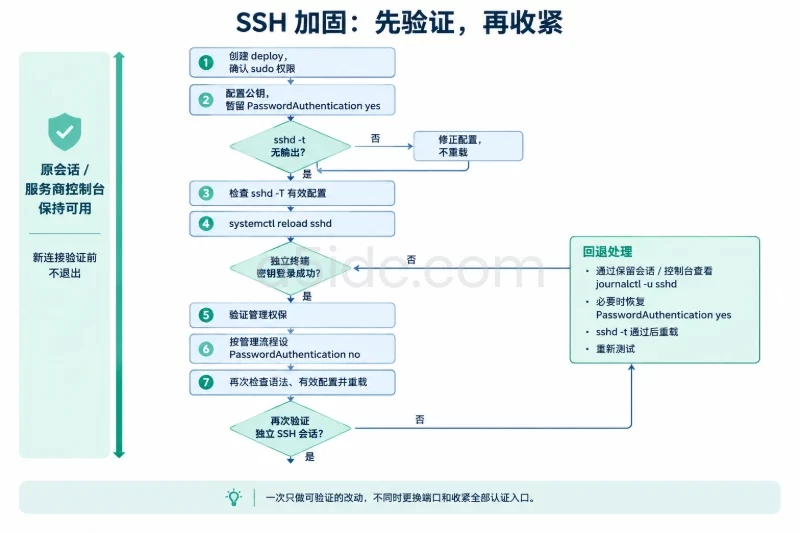
这里暂时保留 PasswordAuthentication yes,是为了避免在确认密钥登录前锁死远程入口。使用密钥登录成功后,再根据实际管理流程关闭密码认证:
cat > /etc/ssh/sshd_config.d/10-hardening.conf <<'EOF'
PermitRootLogin prohibit-password
PubkeyAuthentication yes
PasswordAuthentication no
EOF
检查有效配置:
sshd -t
sshd -T | grep -E 'permitrootlogin|pubkeyauthentication|passwordauthentication'
只有 sshd -t 没有输出时,才继续重载服务:
systemctl reload sshd
不要一开始就同时修改 SSH 端口、关闭 root、关闭密码认证和启用防火墙。一次改动过多会难以判断失联原因。
保持当前 root 或控制台会话不退出,另开终端:
ssh -i ~/.ssh/id_ed25519 deploy@SERVER_IP
登录后验证:
whoami
sudo -n true
echo $?
返回 0 表示当前账号可在无交互提示下使用 sudo。若密钥登录成功,再考虑关闭密码认证。若新会话失败,优先查看:
journalctl -u sshd -n 100 --no-pager
必要时临时恢复 PasswordAuthentication yes,使用 sshd -t 检查后重新加载。
Rocky Linux 9 通常使用 firewalld 管理主机防火墙:
systemctl status firewalld --no-pager
firewall-cmd --state
firewall-cmd --get-active-zones
firewall-cmd --list-all
如果服务未安装或未启动:
dnf install -y firewalld
systemctl enable --now firewalld
启用防火墙前必须确认当前 SSH 端口已允许,否则远程连接可能立即中断。
如果 SSH 使用默认端口:
firewall-cmd --permanent --add-service=ssh
如果 SSH 使用自定义端口,例如 2222/tcp:
firewall-cmd --permanent --remove-service=ssh
firewall-cmd --permanent --add-port=2222/tcp
网站服务需要 HTTP 和 HTTPS 时:
firewall-cmd --permanent --add-service=http
firewall-cmd --permanent --add-service=https
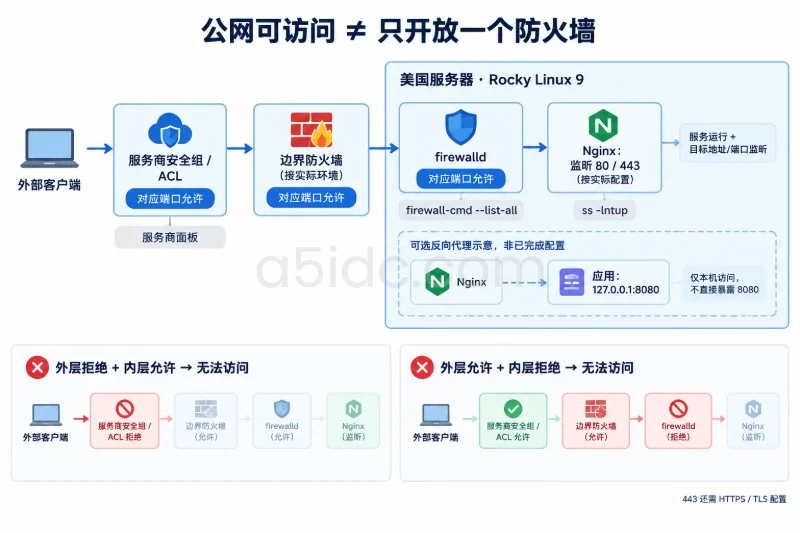
应用服务端口不建议直接暴露给公网。比如应用监听 127.0.0.1:8080,由 Nginx 通过 80/443 转发,防火墙只需开放 80 和 443。
应用规则修改后重新加载:
firewall-cmd --reload
firewall-cmd --list-all
预期结果中应看到实际开放的服务或端口。运行中的连接一般不会因 --reload 被主动断开,但错误规则仍可能阻止新连接。
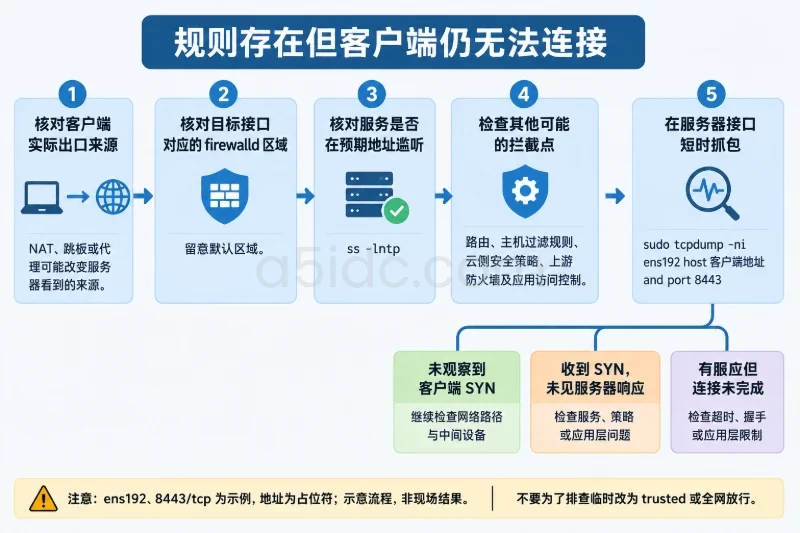
美国服务器通常可能同时存在两层访问控制:
外层允许而内层拒绝,连接仍然失败;外层拒绝而内层允许,同样无法访问。因此端口问题必须分别检查:
ss -lntup
firewall-cmd --list-all
并在服务商面板确认对应 TCP 端口。例如 Nginx 监听 443 但外层安全组没有开放 443,浏览器仍无法访问。
如果启用防火墙后 SSH 断开,可通过服务商控制台进入系统,先确认 SSH 端口:
ss -lntp | grep sshd
然后临时放行端口。例如 SSH 使用 22:
firewall-cmd --add-port=22/tcp
确认可以重新连接后,再写入永久规则:
firewall-cmd --permanent --add-port=22/tcp
firewall-cmd --reload
如果无法进入系统,使用服务商救援模式或带外控制台恢复。不要在远程会话中执行不熟悉的 firewall-cmd --panic-on,该模式会阻止大多数网络流量,适合紧急隔离,不适合普通配置。
getenforce
sestatus
常见状态包括:
Enforcing:策略生效并阻止不符合规则的访问。Permissive:记录违规但不阻止。Disabled:未加载 SELinux。新部署建议优先保持 Enforcing。SELinux 不是网络防火墙的替代品,它主要限制进程对文件、端口和系统资源的访问范围。
以 Nginx 为例,安装前先确认软件包来源:
dnf info nginx
安装并启动:
dnf install -y nginx
systemctl enable --now nginx
验证:
systemctl status nginx --no-pager
ss -lntp | grep -E ':(80|443)\b'
curl -I http://127.0.0.1
如果 Nginx 监听非标准端口,SELinux 可能需要为该端口设置正确类型,而不是简单关闭 SELinux。先查看拒绝日志:
ausearch -m AVC -ts recent
没有 ausearch 时可安装审计工具:
dnf install -y audit
systemctl enable --now auditd
处理 SELinux 问题应先确认路径、进程和端口,再使用 semanage fcontext、restorecon 或 semanage port 等方式添加精确规则。不要直接执行 setenforce 0 并把它当作永久修复方案。
创建站点目录时,目录归属应与实际运行方式匹配:
install -d -m 755 -o nginx -g nginx /srv/www/example
echo 'Rocky Linux 9 is ready' > /srv/www/example/index.html
chown nginx:nginx /srv/www/example/index.html
restorecon -Rv /srv/www/example
如果应用由普通账号运行,则不要盲目把所有文件归属改为 nginx。应根据部署模型区分:
最小权限比“整个目录设为 777”更容易审计,也能降低应用漏洞造成的影响范围。
可根据后续运维需要安装基础工具:
dnf install -y \
  vim-enhanced \
  curl \
  wget \
  git \
  tar \
  unzip \
  rsync \
  lsof \
  bind-utils \
  policycoreutils-python-utils \
  bash-completion
验证主要命令:
command -v curl git rsync dig semanage
安装工具时不要一次加入大量不确定用途的软件包。软件包越多,后续更新和漏洞面越大。生产环境建议根据应用依赖文件、构建脚本和监控要求按需安装。
基础系统完成后,运行环境应由业务技术栈决定,不建议把 Java、PHP、Node.js、Python、数据库和容器运行时全部安装到同一台服务器。
Rocky Linux 9 的软件包版本可能随仓库和模块流变化,先查询再安装:
dnf module list
dnf search php
dnf search python
dnf search nodejs
查询具体软件包信息:
dnf info python3
dnf info nginx
这样可以避免直接复制不适用其他发行版的安装命令。
系统 Python 供系统工具使用,不建议用 pip 直接覆盖系统包。示例:
dnf install -y python3 python3-pip python3-devel gcc
useradd --system --create-home --shell /sbin/nologin appuser
install -d -o appuser -g appuser /opt/example-app
切换到应用目录并创建虚拟环境:
sudo -u appuser python3 -m venv /opt/example-app/venv
sudo -u appuser /opt/example-app/venv/bin/pip install --upgrade pip
验证:
sudo -u appuser /opt/example-app/venv/bin/python --version
sudo -u appuser /opt/example-app/venv/bin/pip --version
生产部署时,应从锁定的依赖文件安装,例如:
sudo -u appuser /opt/example-app/venv/bin/pip install -r /opt/example-app/requirements.txt
不要把应用直接以 root 身份运行。服务应通过 systemd 管理,并限制工作目录、用户、环境变量和可写目录。
安装这些运行时前,先确认:
验证命令示例:
java -version
node --version
npm --version
php -v
php -m
不要仅因为某个安装脚本适用于 Ubuntu,就直接在 Rocky Linux 9 上执行。发行版仓库、包名、服务名和配置路径可能不同。
如果目标是先验证服务器能否对外提供 HTTP 服务,可以使用最小 Nginx 配置。安装完成后创建测试页面:
mkdir -p /var/www/example
cat > /var/www/example/index.html <<'EOF'
<!doctype html>
<html lang="zh-CN">
<head>
  <meta charset="utf-8">
  <title>Rocky Linux 9</title>
</head>
<body>
  <h1>Server environment is ready.</h1>
</body>
</html>
EOF
restorecon -Rv /var/www/example
创建站点配置:
cat > /etc/nginx/conf.d/example.conf <<'EOF'
server {
    listen 80;
    listen [::]:80;
    server_name example.com www.example.com;

    root /var/www/example;
    index index.html;

    location / {
        try_files $uri $uri/ =404;
    }

    access_log /var/log/nginx/example_access.log;
    error_log  /var/log/nginx/example_error.log;
}
EOF
将 example.com 替换为实际域名。检查语法:
nginx -t
预期结果:
syntax is ok
test is successful
重新加载:
systemctl reload nginx
本机验证:
curl -I -H 'Host: example.com' http://127.0.0.1/
curl -s -H 'Host: example.com' http://127.0.0.1/
公网验证:
curl -I http://example.com/
如果本机访问正常而公网失败,优先检查 DNS、服务商安全组、firewalld 和 Nginx 的监听地址。如果公网返回默认页面,检查 server_name、配置加载状态和请求中的 Host 头。
systemctl --failed
systemctl list-units --type=service --state=running
如果发现失败服务,查看具体日志:
journalctl -u nginx -b --no-pager
systemctl --failed 没有输出通常表示当前没有被 systemd 标记为失败的单元,但不代表所有应用都健康。还需要结合应用自身日志和端口检查。
journalctl -p warning -b --no-pager
dmesg -T | tail -n 80
重点留意:
如果出现 Out of memory,查看:
journalctl -k -b | grep -i -E 'oom|out of memory|killed process'
free -h
不要简单通过增加 swap 掩盖持续的内存不足。应同时检查应用内存配置、并发量、缓存策略和实际资源规格。
ss -lntup
示例:
LISTEN 0 128 0.0.0.0:80    0.0.0.0:* users:(("nginx",pid=...,fd=...))
LISTEN 0 128 127.0.0.1:8080 0.0.0.0:* users:(("python",pid=...,fd=...))
把应用绑定到 127.0.0.1,通常意味着只允许本机访问,适合由 Nginx 反向代理。绑定到 0.0.0.0 会监听所有 IPv4 接口,必须配合防火墙和应用认证策略。
du -xhd1 / 2>/dev/null | sort -h
du -xhd1 /var 2>/dev/null | sort -h
如果日志增长较快,确认 logrotate:
systemctl status logrotate.timer --no-pager
ls -l /etc/logrotate.d/
不要直接删除正在使用的日志文件作为常规清理方式。若确实需要清理,应先确认日志轮转配置、进程重新打开日志的方式以及保留周期。
建议从外到内检查:
sshd 是否监听目标地址和端口。服务器控制台执行:
systemctl status sshd --no-pager
ss -lntp | grep sshd
ip route
firewall-cmd --list-all
如果 sshd 没有监听,查看:
journalctl -u sshd -b --no-pager
sshd -t
检查账号、密钥权限和服务端日志:
id deploy
stat -c '%A %U:%G %n' /home/deploy /home/deploy/.ssh /home/deploy/.ssh/authorized_keys
journalctl -u sshd -n 100 --no-pager
常见原因包括:
.ssh 或 authorized_keys 归属不正确。PasswordAuthentication 已关闭,但客户端没有加载密钥。AllowUsers 或 AllowGroups 限制了账号。恢复文件上下文:
restorecon -Rv /home/deploy/.ssh
查看 DNS:
cat /etc/resolv.conf
getent hosts download.rockylinux.org
resolvectl status 2>/dev/null
如果使用 NetworkManager,应优先通过连接配置调整 DNS,而不是只手工修改 /etc/resolv.conf。先列出连接:
nmcli connection show
nmcli device status
修改前记录当前配置。示例:
nmcli connection show "System eth0" | grep -E 'ipv4.dns|ipv4.method'
连接名称和网卡名称必须替换为实际值。配置错误可能导致重启后网络无法恢复。
按顺序执行:
nginx -t
systemctl status nginx --no-pager
journalctl -u nginx -b --no-pager
ss -lntp | grep -E ':(80|443)\b'
常见原因:
不要直接删除 /etc/nginx/nginx.conf。先将新增站点配置移出加载目录进行隔离:
mkdir -p /root/nginx-config-backup
cp -a /etc/nginx/conf.d/example.conf /root/nginx-config-backup/
mv /etc/nginx/conf.d/example.conf /etc/nginx/conf.d/example.conf.disabled
nginx -t
systemctl reload nginx
确认原因后再恢复或修正配置。
执行:
curl -I http://127.0.0.1
ss -lntp | grep ':80'
firewall-cmd --list-services
firewall-cmd --list-ports
判断逻辑:
在修改稳定后备份主要配置:
mkdir -p /root/config-backup-$(date +%F)
cp -a /etc/ssh/sshd_config /etc/ssh/sshd_config.d \
  /etc/firewalld /etc/hosts /etc/hostname \
  /root/config-backup-$(date +%F)/
如果配置了 Nginx:
cp -a /etc/nginx /root/config-backup-$(date +%F)/
备份目录位于同一台服务器,只能用于快速回退配置,不能替代异地备份。磁盘损坏、误删、勒索或整机故障仍会影响本机备份。
ss -lntup
firewall-cmd --list-all
按服务用途逐一确认端口:
| 端口示例 | 适用场景 | 公网暴露建议 |
|---|---|---|
| 22 或自定义 SSH 端口 | 远程管理 | 仅允许管理来源更稳妥 |
| 80 | HTTP 或证书签发 | 网站需要时开放 |
| 443 | HTTPS | 网站对外服务时开放 |
| 3306 | MySQL/MariaDB | 通常不直接对公网开放 |
| 5432 | PostgreSQL | 通常不直接对公网开放 |
| 6379 | Redis | 不应默认暴露公网 |
| 8080 | 应用内部端口 | 优先仅监听本机 |
数据库和缓存服务若需要远程访问,应通过明确的访问控制、加密、账号权限和来源限制进行配置,不要只在 firewalld 中放行端口。
awk -F: '$3 == 0 {print $1}' /etc/passwd
getent group wheel
find / -xdev -perm -4000 -type f -print 2>/dev/null
UID 为 0 的账号通常只保留 root。SUID 文件属于系统安全检查项,不要在未确认用途前批量删除权限。
完成基础部署后,可以按以下顺序验收。
cat /etc/os-release
uname -r
uptime
free -h
df -hT
df -ih
确认 Rocky Linux 9、内核正常、内存和磁盘有合理余量。
ip -br addr
ip route
getent hosts example.com
curl -I http://example.com
确认默认路由、DNS、域名解析和 HTTP 请求路径均符合预期。
timedatectl
chronyc tracking
确认时区正确,时间同步状态正常。
systemctl is-active sshd
sshd -t
id deploy
sudo -u deploy sudo -n true
再从独立终端验证:
ssh -i ~/.ssh/id_ed25519 deploy@SERVER_IP 'hostname; whoami; sudo -n id'
systemctl is-active firewalld
firewall-cmd --list-all
ss -lntup
确认只开放业务必需端口,SSH 新会话可用。
getenforce
systemctl --failed
journalctl -p warning -b --no-pager
如果 SELinux 为 Enforcing,应用仍能正常读写所需目录,说明当前权限边界基本符合预期。
回滚应根据改动类型进行,不要把“重装系统”作为第一选择。
在保留的控制台会话中执行:
cp -a /root/config-backup-YYYY-MM-DD/sshd_config /etc/ssh/sshd_config
rm -f /etc/ssh/sshd_config.d/10-hardening.conf
sshd -t
systemctl reload sshd
路径中的日期需要替换为实际备份目录。若新配置导致 sshd -t 失败,应先恢复文件,再重载服务。
先导出当前规则:
firewall-cmd --runtime-to-permanent
firewall-cmd --list-all
如果只是误加了端口,可以删除对应永久规则:
firewall-cmd --permanent --remove-port=8080/tcp
firewall-cmd --reload
如果规则结构已被多次修改,优先从记录中恢复,不要直接清空所有规则。清空防火墙配置可能使数据库、管理端口或内部服务暴露。
nginx -t
mv /etc/nginx/conf.d/example.conf.disabled /etc/nginx/conf.d/example.conf
如果当前配置有问题,应先移除故障配置并验证基础配置:
mv /etc/nginx/conf.d/example.conf /etc/nginx/conf.d/example.conf.failed
nginx -t
systemctl reload nginx
需要恢复历史配置时:
cp -a /root/nginx-config-backup/nginx.conf /etc/nginx/
cp -a /root/nginx-config-backup/conf.d /etc/nginx/
nginx -t
systemctl reload nginx
系统更新通常不建议随意降级。若更新后出现服务兼容问题:
dnf history undo 或包版本回退。查看 DNF 历史:
dnf history
dnf history info ID
dnf history undo ID 可能替换多个依赖包,执行前应保存当前配置并确认可通过控制台恢复。对生产数据库、内核和 OpenSSL 等核心组件,不应在没有快照或备份的情况下直接回退。
如果服务器尚未承载正式业务,且系统配置严重混乱,可以使用服务商快照或重新安装 Rocky Linux 9。但这会覆盖系统盘,必须先确认:
完成验收后,建议将本次配置备份、应用部署文件、数据库备份和回滚步骤保存到服务器之外。这样美国服务器发生系统故障、误操作或资源调整时,可以按照同一套检查顺序恢复环境,而不是依赖临时记忆。
本文由A5数据原创发布,转载请注明出处:https://www.a5idc.com/helpcontent/3591.html