香港100M服务器
采用100M BGP混合带宽,可选15M或25M电信CN2带宽,搭配联通、移动直连线路,兼顾内地访问与国际网络连接,适合企业网站、跨境电商及应用部署等业务。


NFS客户端挂载失败时,不能只盯着/etc/exports。同一个“挂载失败”现象,可能分别来自路由或安全组、客户端工具、NFS版本协商、服务端导出规则、底层文件系统权限,以及NFSv4路径映射。有效排查应从客户端向服务端逐层推进,每一步都用命令验证,而不是仅凭某一条报错直接归因。
建议先固定客户端、服务端、访问地址、NFS版本、完整错误信息和故障影响范围,再按“网络连通性→客户端与内核→NFS服务→导出配置→目录权限→应用使用方式”的顺序缩小范围。只有确认前一层正常,才进入下一层;恢复后还要用一次真实读写或业务账号访问验证,避免出现“端口通了但业务仍不可用”的假恢复。
围绕NFS文件共享、备份归档及业务数据集中访问场景,A5数据提供中国香港、美国、日本、韩国、中国台湾、新加坡和马来西亚等地区的物理服务器资源,覆盖NVMe、SSD与大容量企业级硬盘方案,并配备不同带宽、线路及多IP配置,可为文件服务、数据库、业务后台和跨地区应用提供相应的计算、网络与存储基础。
在客户端先收集以下信息:
/etc/fstab启动挂载,还是应用首次访问时。mount.nfs输出、内核日志和系统日志。一个可复现的测试示例可以明确指定NFS版本,避免版本协商结果干扰判断。下面地址和路径仅为示例,不代表读者环境已经执行过检查:
sudo mkdir -p /mnt/nfs-test
sudo mount -v -t nfs -o vers=4.1,proto=tcp 192.0.2.10:/share /mnt/nfs-test
如果服务端可能只支持NFSv3,可分别测试:
sudo mount -v -t nfs -o vers=3,proto=tcp 192.0.2.10:/srv/nfs/share /mnt/nfs-test
不要在没有记录原始报错的情况下反复执行不同参数的挂载。这样可能掩盖最初的故障,例如原本是防火墙丢包,后来又混入了路径错误或版本不兼容。
两类故障的检查重点不同:
| 现象 | 优先关注层级 | 首个验证动作 |
|---|---|---|
Connection timed out、No route to host | 路由、防火墙、安全组、监听端口 | ip route get、nc、服务端ss |
Connection refused | 服务未启动、端口未监听、地址错误 | 检查2049端口及NFS服务状态 |
access denied by server | 导出规则、客户端地址匹配、NFS路径 | exportfs -v并核对客户端IP |
requested NFS version ... not supported | NFS版本或传输协议不匹配 | 显式测试vers=3或vers=4.1 |
mount point does not exist | 客户端目录或路径拼写 | stat检查本地挂载点 |
| 挂载成功但读写失败 | 本地权限、服务端目录权限、ACL、SELinux、身份映射 | findmnt、namei、getfacl、业务账号测试 |
| 重启后未挂载,手工挂载正常 | fstab、systemd依赖、网络启动顺序 | findmnt --verify、检查生成的mount unit |
Stale file handle | 服务端目录或导出文件系统发生变化 | 检查服务端底层挂载和导出变更记录 |
“Permission denied”不能直接等同于Linux目录权限不足。它也可能是客户端IP没有命中导出规则、NFSv4路径不正确、sec安全模式不匹配,或者服务端安全策略拒绝了请求。
可以把问题拆成六个分支:
每个分支都有明确的停止条件:
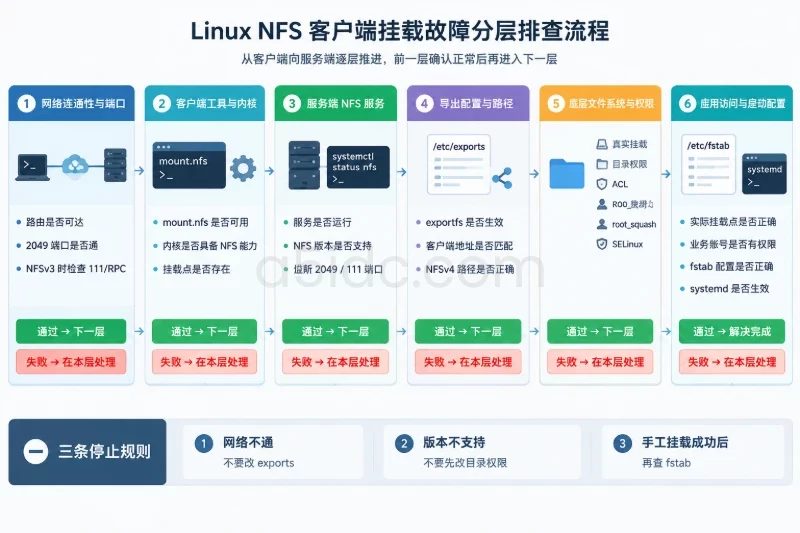
/etc/exports。fstab只在手工挂载成功后检查,否则容易把配置问题和服务问题混在一起。客户端先验证主机名解析结果和到服务端的路由:
getent ahosts nfs.example.com
ip route get 192.0.2.10
ping -c 3 192.0.2.10
ping成功只能说明ICMP通常可达,不能证明NFS端口可用。更有价值的是查看实际访问路径,并测试TCP端口:
nc -vz -w 3 192.0.2.10 2049
如果使用NFSv4,TCP 2049通常是第一检查目标。若使用NFSv3,除了NFS服务端口2049,还可能涉及rpcbind的111端口、mountd以及锁服务等动态或独立端口:
nc -vz -w 3 192.0.2.10 111
服务端查看监听情况:
sudo ss -lntup | grep -E ':(111|2049)\b'
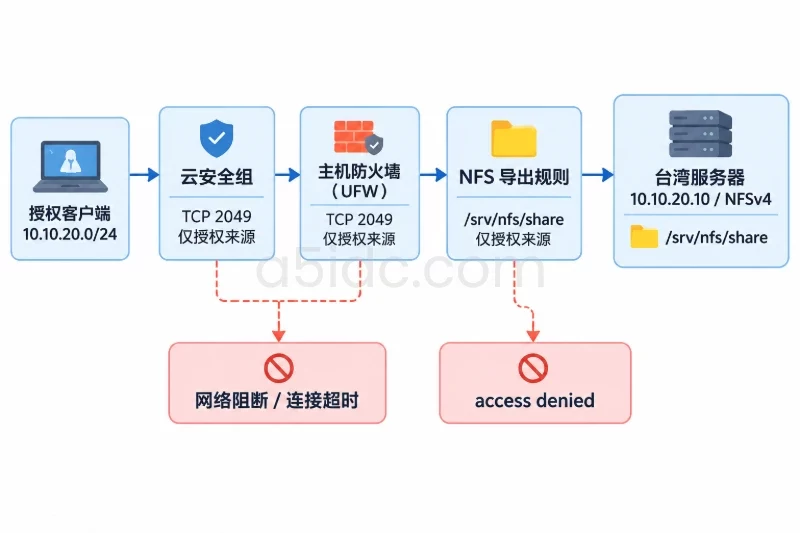
若客户端到2049超时,而服务端确认端口监听,继续检查云平台安全组、网络ACL、主机防火墙和中间防火墙。若只有某个客户端失败,应优先比较该客户端的出口地址、路由和安全策略;若所有客户端同时失败,应优先看服务端服务状态、监听地址或网络设备变更。
NFSv3通常依赖多个RPC相关服务。下面命令可从客户端查看服务端注册的RPC程序:
rpcinfo -p 192.0.2.10
如果rpcinfo本身无法连接111端口,NFSv3挂载通常也会失败。此时要确认rpcbind是否运行,以及防火墙是否允许相关服务端口。生产环境不建议只临时放开大范围端口;如果必须调整防火墙,应先备份现有规则,记录变更范围,并准备按原规则恢复。
NFSv4通常可通过2049提供主要服务,但这不表示只要2049可达就一定能挂载。仍需继续验证NFS版本、导出根、路径和权限。showmount -e主要依赖mountd,对NFSv3排查更有帮助,不能把它当成NFSv4导出状态的唯一依据:
showmount -e 192.0.2.10
当客户端显示超时,而端口检查结果不一致时,可以在服务端短时间观察2049端口流量:
sudo tcpdump -ni any host 192.0.2.20 and tcp port 2049
这里假定192.0.2.20是示例客户端地址。判断逻辑如下:
抓包可能包含业务通信信息,应限制权限、缩短采集时间,并按组织的日志和数据保护要求处理。
不同发行版的包名不同。不要在未确认发行版的情况下直接套用安装命令,可以先识别系统:
cat /etc/os-release
mount.nfs -V
常见情况下,RHEL系使用nfs-utils,Debian系使用nfs-common。如果mount.nfs不存在,错误通常表现为找不到挂载帮助程序,而不是服务端拒绝访问。
检查内核是否识别NFS文件系统:
grep -w nfs /proc/filesystems
lsmod | grep -E '^nfs|^sunrpc'
客户端内核日志可以补充mount.nfs没有展示的原因:
sudo dmesg -T | tail -n 80
sudo journalctl -k --since "10 minutes ago"
重点寻找版本协商失败、RPC超时、认证失败、挂载点错误和服务器不可用等信息。
stat /mnt/nfs-test
findmnt -T /mnt/nfs-test
mountpoint /mnt/nfs-test
若挂载点不存在,应先在确认路径无误后创建。若该目录已经是另一个文件系统的挂载点,不要直接覆盖测试。先确认当前来源:
findmnt -T /mnt/nfs-test -o TARGET,SOURCE,FSTYPE,OPTIONS
NFS挂载后会遮住挂载点原有文件。生产目录中如果已经存在本地文件,挂载成功后这些文件会暂时不可见,因此测试应使用专用空目录,避免误把“目录内容消失”当成数据丢失。
使用显式版本进行两次独立测试,有助于确认是路径问题还是版本问题:
sudo mount -v -t nfs -o vers=4.1,proto=tcp 192.0.2.10:/share /mnt/nfs-test
sudo umount /mnt/nfs-test
sudo mount -v -t nfs -o vers=3,proto=tcp 192.0.2.10:/srv/nfs/share /mnt/nfs-test
umount前应确认该测试目录没有被业务进程使用。不要对生产挂载点直接卸载,尤其不要使用强制或懒卸载来掩盖问题,否则可能造成进程阻塞、文件句柄异常或业务写入风险。
如果NFSv3成功而NFSv4失败,优先检查NFSv4伪根和路径;如果NFSv4成功而NFSv3失败,优先检查111端口、mountd及其他RPC服务;如果两个版本都失败,再回到网络和服务端导出规则。
不同发行版的服务名可能不同:
systemctl status nfs-server --no-pager
systemctl status nfs-kernel-server --no-pager
实际环境中只会有其中一个或对应的服务单元。也可以查看相关服务:
systemctl list-units --type=service | grep -E 'nfs|rpcbind'
systemctl is-active rpcbind
服务端检查内核NFS版本:
cat /proc/fs/nfsd/versions
sudo ss -lntup | grep -E ':(111|2049)\b'
如果2049没有监听,先看服务日志:
sudo journalctl -u nfs-server --since "30 minutes ago" --no-pager
sudo journalctl -u nfs-kernel-server --since "30 minutes ago" --no-pager
RHEL系还可能需要查看传统系统日志:
sudo tail -n 100 /var/log/messages
服务状态显示“active”并不等于导出规则正确。NFS进程可以正常运行,但没有导出目标路径,或者导出的客户端网段写错。
如果服务端配置禁用了某个NFS版本,客户端指定该版本就会失败。检查服务端内核状态:
cat /proc/fs/nfsd/versions
输出中的+和-分别表示启用和禁用的版本。服务端软件配置也可能影响版本,具体位置取决于发行版和服务管理方式。不要直接修改内核参数或服务配置,先确认当前版本、变更方式和重载影响。
先查看配置文件,再查看内核当前实际使用的导出结果:
sudo sed -n '1,200p' /etc/exports
sudo exportfs -v
sudo exportfs -s
配置文件中的典型规则如下:
/srv/nfs/share 192.0.2.0/24(rw,sync,root_squash,no_subtree_check)
这里有几个容易忽略的细节:
rw只表示NFS导出层允许写入,不会绕过底层目录权限。root_squash会把远端root映射为匿名身份,这是常见的安全默认行为。sync、root_squash和no_subtree_check各自影响不同,不要把它们混成“权限开关”。如果服务端配置刚修改过,需要在备份配置并确认影响范围后重新加载:
sudo cp -a /etc/exports /etc/exports.bak.$(date +%Y%m%d%H%M%S)
sudo exportfs -ra
sudo exportfs -v
exportfs -ra不会删除目录数据,但会刷新导出规则,可能影响正在访问的客户端。若新规则导致异常,应恢复备份文件后再次执行exportfs -ra。不要把重载命令当作无风险操作,也不要在没有记录原配置的情况下连续覆盖。
NFSv3通常使用服务端真实导出路径,例如:
sudo mount -t nfs -o vers=3 192.0.2.10:/srv/nfs/share /mnt/nfs-test
NFSv4通常使用伪文件系统根下的相对路径。一个常见示例是:
/srv/nfs 192.0.2.0/24(rw,fsid=0,sync,root_squash,no_subtree_check)
/srv/nfs/share 192.0.2.0/24(rw,sync,root_squash,no_subtree_check)
对应的NFSv4挂载路径通常是:
sudo mount -t nfs -o vers=4.1 192.0.2.10:/share /mnt/nfs-test
此时不要机械地写成192.0.2.10:/srv/nfs/share。因为fsid=0把/srv/nfs作为NFSv4伪根,客户端看到的是伪根下的share。如果客户端报“没有此文件或目录”或“access denied”,应同时核对:
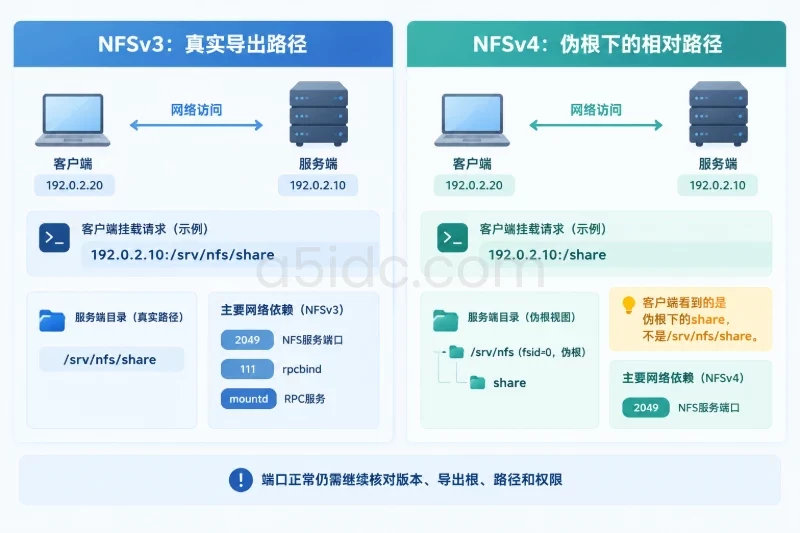
fsid=0导出。exportfs -v是否显示预期结果。这是NFS挂载中最典型的“服务正常、端口正常、路径仍然不生效”问题之一。
服务端规则写成192.0.2.0/24时,实际客户端源地址必须属于该网段。如果客户端经过多网卡、策略路由或地址转换,服务端看到的地址可能与客户端本地查看的管理地址不同。
服务端可以结合日志和抓包确认来源地址;客户端可以查看出口选择:
ip route get 192.0.2.10
如果服务端导出的是单个主机地址,而客户端使用了另一个网卡地址访问,常见结果是:
mount.nfs: access denied by server while mounting ...
这时应先修正客户端地址匹配或网络路径,而不是直接把导出权限扩大到*。临时使用全网段或所有地址会扩大数据暴露范围,也会让后续根因更难定位。
服务端执行:
stat /srv/nfs/share
findmnt -T /srv/nfs/share
df -hT /srv/nfs/share
df -ih /srv/nfs/share
特别要注意一种配置失效现象:原本应该挂载在/srv/nfs下的磁盘没有成功挂载,但同名目录仍然存在。此时NFS服务可能导出了一个普通的空目录,客户端可以挂载,却看不到预期数据。
检查父目录的遍历权限:
namei -om /srv/nfs/share
ls -ld /srv /srv/nfs /srv/nfs/share
getfacl -p /srv/nfs/share
对路径上的每一级目录,服务进程和访问身份通常都需要具备执行权限。只给末级目录添加读写权限,而父目录没有执行权限,仍可能导致访问失败。
服务端权限至少有三层:
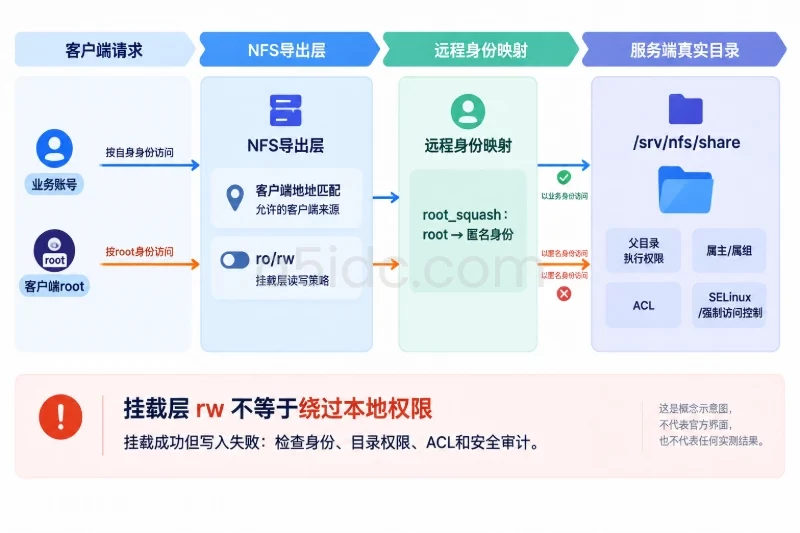
/etc/exports决定客户端是否被允许访问,以及导出层是ro还是rw。root_squash、all_squash和匿名UID/GID改变远程身份映射。因此,客户端root写入失败不一定是NFS服务异常。启用root_squash时,客户端root通常会被映射为匿名用户;如果目录不允许匿名用户写入,写操作失败是预期行为。
可以在客户端查看挂载参数:
findmnt -T /mnt/nfs-test -o TARGET,SOURCE,FSTYPE,OPTIONS
nfsstat -m
如果需要验证写权限,应使用专用测试目录和实际业务账号,避免直接在生产数据目录创建临时文件。测试文件的创建与删除也属于写操作,执行前应确认目录范围和清理方式:
sudo -u appuser sh -c 'touch /mnt/nfs-test/.nfs-permission-test && rm -f /mnt/nfs-test/.nfs-permission-test'
如果该测试失败,继续查看服务端的属主、组、ACL以及匿名映射,而不是反复执行挂载命令。
在启用SELinux的系统上,传统Unix权限正确也可能被策略拒绝:
getenforce
ls -Zd /srv/nfs /srv/nfs/share
sudo ausearch -m AVC -ts recent
如果日志中出现与NFS导出目录相关的拒绝,应按照发行版安全策略为目录设置合适上下文或调整明确的策略。不要为了验证问题而直接关闭SELinux,也不要未经评估就使用持久化的宽松布尔值。若确需变更,应记录原状态、评估所有导出目录的影响,并准备恢复原策略。
Debian系或其他系统还可能使用AppArmor等机制,应结合:
sudo journalctl -k --since "30 minutes ago"
sudo journalctl --since "30 minutes ago" | grep -iE 'apparmor|denied|nfs'
挂载成功后,应用仍可能访问了错误目录,例如应用使用/data/upload,而运维人员验证的是/mnt/nfs-test。分别检查来源:
findmnt -T /data/upload -o TARGET,SOURCE,FSTYPE,OPTIONS
findmnt -T /mnt/nfs-test -o TARGET,SOURCE,FSTYPE,OPTIONS
stat /data/upload
如果FSTYPE显示为本地文件系统或目录没有挂载,说明应用没有使用NFS,即使另一个测试目录已经正常挂载。
还要核对应用运行用户:
ps -eo user,pid,cmd | grep '[a]pp'
id appuser
用root测试成功,只能说明root或经过root映射的身份可以访问,不能代表应用账号具备相同权限。应使用应用实际账号进行读取和必要的最小写入测试。
/etc/fstab是否隐藏了失败手工挂载成功后,再检查持久化配置:
sudo findmnt --verify --verbose
sudo grep -nE 'nfs|nfs4' /etc/fstab
一个常见的NFSv4示例如下:
192.0.2.10:/share /mnt/nfs-test nfs4 _netdev,vers=4.1,proto=tcp,nofail,x-systemd.automount 0 0
各选项含义不同:
_netdev提示系统该挂载依赖网络。vers=4.1固定协议版本,减少协商差异。nofail避免挂载失败直接阻塞启动,但也可能让故障被忽略。x-systemd.automount让首次访问时触发挂载,故障可能延后到应用访问时才暴露。修改/etc/fstab前应备份文件,并只针对目标挂载点测试。不要直接使用mount -a作为第一步,因为它会尝试挂载文件中的所有条目,可能影响其他文件系统。可以使用:
sudo cp -a /etc/fstab /etc/fstab.bak.$(date +%Y%m%d%H%M%S)
sudo mount /mnt/nfs-test
findmnt -T /mnt/nfs-test
如果使用了systemd生成的mount单元,检查对应状态:
systemctl list-units --type=mount | grep -E 'mnt|data'
systemctl list-units --type=automount
修改fstab后,某些系统需要重新加载systemd配置:
sudo systemctl daemon-reload
是否需要重启具体mount或automount单元,要根据当前单元状态决定,避免在业务正在使用时强行重启。
下面是一个适合现场使用的判断表。错误内容可能因发行版和NFS工具版本略有差异,最终仍以日志和实际命令结果为准。
| 观察到的报错或现象 | 更可能的分支 | 下一步 |
|---|---|---|
Connection timed out | 防火墙、路由、安全组、服务无响应 | ip route get、nc 2049、服务端抓包和ss |
No route to host | 路由或主机防火墙明确拒绝 | 检查路由表、出口地址和防火墙日志 |
Connection refused | 目标主机可达但端口没有服务监听 | 查看NFS服务状态和2049监听 |
rpcbind failure | NFSv3的111端口或RPC服务异常 | rpcinfo -p、检查rpcbind和mountd |
access denied by server | 导出规则未匹配、路径错误或认证策略不符 | exportfs -v、核对客户端源地址和NFS版本 |
requested NFS version or transport protocol is not supported | 版本或传输协议不匹配 | 查看服务端版本,分别测试v3和v4.1 |
No such file or directory | NFSv4伪根路径错误、目录不存在 | 检查fsid=0和服务端真实目录 |
| 挂载成功但目录为空 | 服务端底层磁盘未挂载,或访问了错误路径 | 服务端findmnt -T,客户端findmnt -T |
| 读取成功、写入失败 | ro、本地权限、ACL、root squash或SELinux | 检查导出选项、身份和安全审计 |
Stale file handle | 导出目录被替换、底层文件系统变化 | 检查服务端变更,安排业务窗口处理挂载恢复 |
示例现象:
mount.nfs: mounting 192.0.2.10:/srv/nfs/share failed, reason given by server:
No such file or directory
同时,nc -vz 192.0.2.10 2049成功,服务端NFS也处于运行状态。
此时先不要改防火墙。服务端若使用如下导出:
/srv/nfs 192.0.2.0/24(rw,fsid=0,sync,root_squash)
/srv/nfs/share 192.0.2.0/24(rw,sync,root_squash)
客户端应优先测试:
sudo mount -t nfs -o vers=4.1 192.0.2.10:/share /mnt/nfs-test
如果该命令成功,根因就是把NFSv4路径误写成了服务端本地路径。后续应统一团队文档和fstab写法,而不是通过新增重复导出规则掩盖路径概念差异。
示例现象:
sudo mount -t nfs -o vers=4.1 192.0.2.10:/share /data
sudo touch /data/test-file
touch: cannot touch '/data/test-file': Permission denied
但挂载检查显示:
TARGET SOURCE                FSTYPE OPTIONS
/data  192.0.2.10:/share    nfs4   rw,vers=4.1,proto=tcp,...
这说明网络、服务和基本导出路径已经通过,排查重点应转向身份和权限:
namei -om /srv/nfs/share
getfacl -p /srv/nfs/share
grep -n 'share' /etc/exports
ls -Zd /srv/nfs/share
如果执行测试的是客户端root,而服务端启用了root_squash,应进一步以业务账号测试,并确认服务端目录的UID/GID或ACL与业务账号一致。挂载参数中的rw并不能绕过这些本地权限限制。
根因修复后不要只看命令返回码,应按以下顺序验证:
findmnt -T确认来源、文件系统类型和实际选项。fstab路径。exportfs -v、客户端挂载参数和变更时间。可以使用以下命令保留恢复后的状态证据:
findmnt -T /data -o TARGET,SOURCE,FSTYPE,OPTIONS
nfsstat -m
sudo exportfs -v
sudo systemctl is-active nfs-server
验证过程中不要直接重启所有客户端或服务端来“确认恢复”。重启可能暂时清除连接状态,却无法证明导出规则、路径和权限已经正确,反而会扩大影响范围。
NFS属于网络文件系统,挂载成功不代表后续访问始终正常。建议至少持续关注以下信号:
nfsstat -m中的超时、重传和挂载选项变化。exportfs -v实际结果是否发生漂移。/etc/fstab或systemd mount单元是否被修改,特别是nofail导致的静默失败。nobody、UID/GID不匹配时及时处理。监控阈值不宜直接套用固定数字。更可靠的方式是先建立正常时段的延迟、重传和错误基线,再对持续超时、重传明显抬升、挂载来源改变、导出数量异常或业务账号读写失败设置告警。这样才能在“端口仍然开放但文件访问已经退化”之前发现问题。
本文由A5数据原创发布,转载请注明出处:https://www.a5idc.com/helpcontent/3519.html