香港100M服务器
采用100M BGP混合带宽,可选15M或25M电信CN2带宽,搭配联通、移动直连线路,兼顾内地访问与国际网络连接,适合企业网站、跨境电商及应用部署等业务。


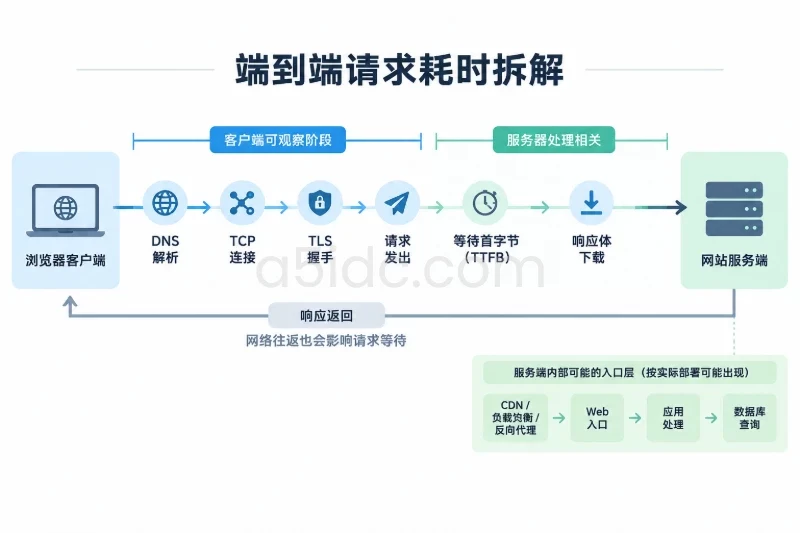
员工反馈 CRM 页面打开慢,并不能直接说明香港服务器的网络质量有问题。一次页面请求通常包含 DNS 解析、TCP 建连、TLS 握手、Web 入口排队、应用处理、数据库查询和响应传输多个阶段,任一阶段变慢,用户看到的结果都可能是“转圈时间变长”。
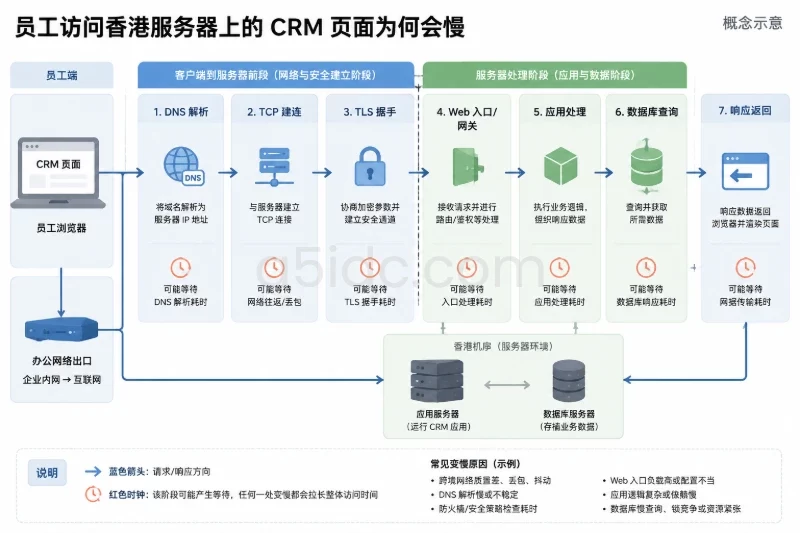
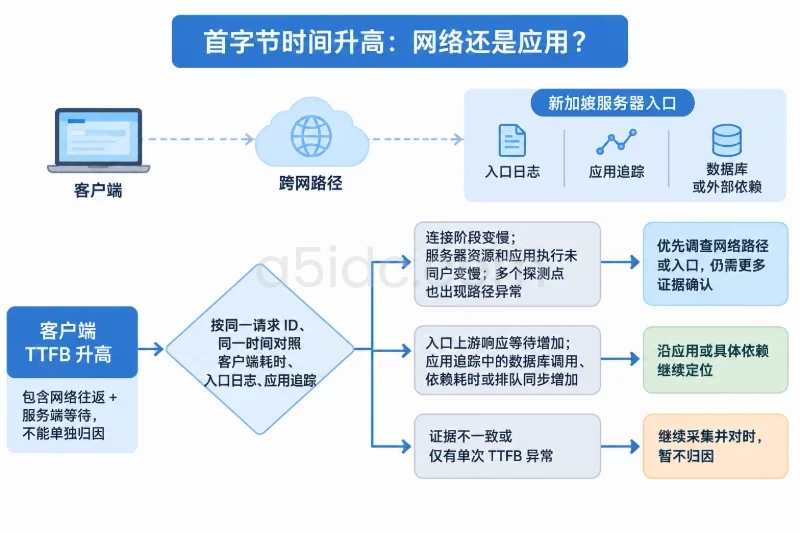
区分网络瓶颈与应用瓶颈的关键,是把“慢”拆成可比较的时间。若不同办公地点访问同一 CRM 时,连接或 TLS 阶段明显变长,优先检查网络链路;若连接建立很快,但首字节等待时间集中升高,且香港服务器上的应用或数据库日志同时出现排队、慢查询或锁等待,则问题更可能位于 Web 入口、应用或数据库。下面按由外到内、由低风险到高风险的顺序定位。
先不要重启服务、清理缓存或直接扩容。运维排查需要先建立一个可以复现和对比的样本,至少记录以下信息:
建议统一使用带时区的时间记录,例如:
date -Is
timedatectl status
上述命令适用于 Linux 客户端或服务器。重点不是命令本身,而是确认日志时间是否统一。若办公电脑使用本地时间,服务器使用 UTC,数据库又使用另一时区,排查时很容易把不同请求误认为同一请求。
| 用户表现 | 首先关注的指标 | 初步方向 |
|---|---|---|
| 页面完全打不开,偶尔超时 | DNS、TCP 443、TLS、路由丢包 | DNS、办公网络、出口防火墙、链路 |
| 页面框架很快,列表或搜索长时间等待 | XHR/Fetch 请求的等待时间、应用日志、数据库耗时 | 应用或数据库 |
| 所有人在同一时段都变慢 | 网关排队、应用线程池、数据库连接池、主机资源 | 服务器内部 |
| 只有某个办公室或某名员工变慢 | DNS、办公出口、链路、浏览器或本地安全软件 | 客户端到香港服务器的路径 |
| 小页面正常,报表或附件很慢 | 响应体大小、下载时间、查询结果量、浏览器渲染 | 应用查询、带宽或前端渲染 |
| 页面返回 502、504 或 5xx | 上游连接、应用进程、依赖服务、超时 | Web 入口或应用服务 |
同一个 CRM 可以同时存在多个问题。例如办公网络存在较高 RTT,但应用搜索接口又执行了慢查询。此时员工会感受到更长的总等待时间,不能因为链路延迟存在,就跳过应用和数据库检查。
在 Chrome、Edge 等浏览器中打开开发者工具,进入 Network,清空已有请求后重新执行一次操作。建议重点观察:
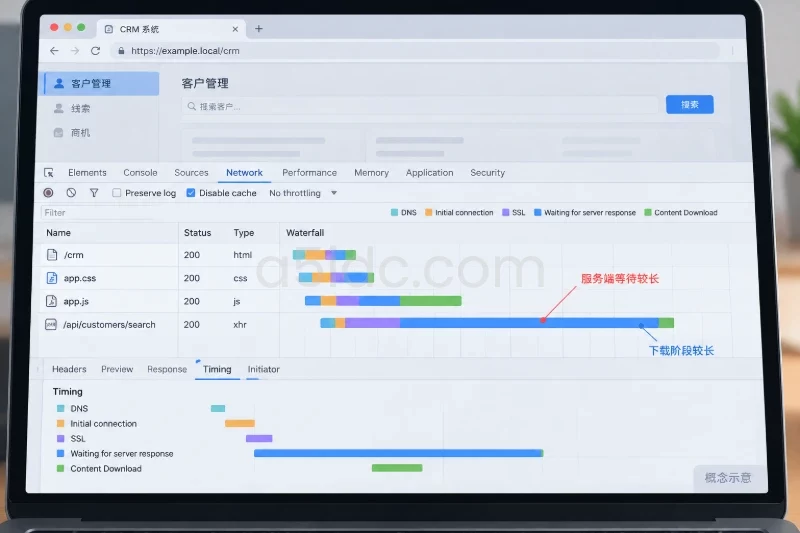
Timing 中的 DNS、Initial connection、SSL、Waiting for server response、Content Download。Waiting for server response 很长,还是 Content Download 很长。如果主文档和接口的“等待服务器响应”都很长,优先进入服务端排查。如果服务器响应很快,但下载时间长,应检查办公出口带宽、响应体大小和链路质量。如果接口很快返回,但页面仍然卡顿,则问题可能在前端脚本、浏览器扩展或本地终端资源,而不是香港服务器。
在 Linux 或 macOS 客户端执行:
dig +time=2 +tries=1 crm.example.com A
dig +time=2 +tries=1 crm.example.com AAAA
将 crm.example.com 替换为 CRM 实际域名。Windows PowerShell 可以使用:
Resolve-DnsName crm.example.com -Type A
Resolve-DnsName crm.example.com -Type AAAA
重点记录:
若 DNS 查询稳定在几十毫秒以内,而页面仍需数秒,DNS 通常不是主要瓶颈。若某个办公室 DNS 查询经常超时或明显高于其他地点,应检查企业 DNS 转发器、缓存和出口策略。不要为了快速验证而直接在所有员工电脑上修改 DNS;应先在一台测试终端上对比,并保留原设置作为回滚依据。
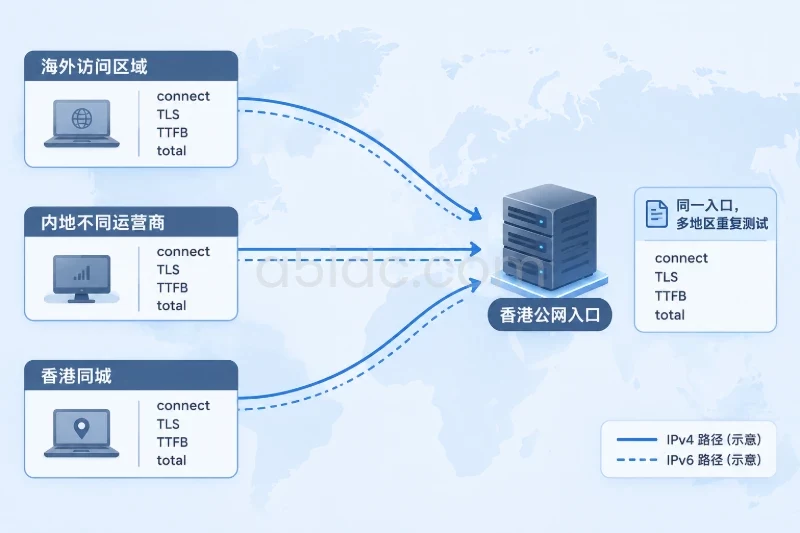
如果 A 和 AAAA 均存在,可以分别进行临时请求测试:
curl -4 -sS -o /dev/null -w 'IPv4 http=%{http_code} remote=%{remote_ip} total=%{time_total}s\n' \
  --connect-timeout 5 --max-time 20 https://crm.example.com/

curl -6 -sS -o /dev/null -w 'IPv6 http=%{http_code} remote=%{remote_ip} total=%{time_total}s\n' \
  --connect-timeout 5 --max-time 20 https://crm.example.com/
这只是单次诊断,不会修改客户端网络配置。若 IPv4 正常而 IPv6 连接超时,说明需要检查 IPv6 路由、防火墙或 DNS 发布策略。不要直接通过全局关闭 IPv6 来“修复”问题,因为其他业务可能依赖 IPv6;应由网络管理员修正对应路径,或在验证影响范围后调整解析策略。
对 HTTPS CRM,至少需要区分“无法连接 443 端口”和“连接成功但服务端处理慢”。Linux 客户端可以执行:
nc -vz -w 5 crm.example.com 443
Windows PowerShell 使用:
Test-NetConnection crm.example.com -Port 443
结果含义如下:
succeeded 或 TcpTestSucceeded : True:至少说明 TCP 443 可以建立连接,不能证明应用响应正常。使用 curl 获取一次完整的客户端时间拆分:
curl -sS -o /dev/null \
  -w 'code=%{http_code} ip=%{remote_ip} dns=%{time_namelookup}s connect=%{time_connect}s tls=%{time_appconnect}s ttfb=%{time_starttransfer}s total=%{time_total}s size=%{size_download}\n' \
  --connect-timeout 5 --max-time 30 \
  https://crm.example.com/
这里应使用不会修改业务数据的登录页、首页或健康检查地址。如果首页必须登录,不要把生产 Cookie 直接粘贴到共享终端或工单中,应使用浏览器瀑布图或经过审批的测试账号。
各字段可以这样理解:
dns:从开始请求到完成域名解析的时间。connect:完成 TCP 建连的时间。tls:HTTPS TLS 握手完成的时间。ttfb:收到第一个响应字节前经过的总时间,包含服务端处理等待。total:整个响应完成的总时间。size:下载的响应体大小。例如下面是用于说明判断方法的示例结果,并非某个实际环境的测试记录:
code=200 ip=203.0.113.10 dns=0.018s connect=0.043s tls=0.081s ttfb=2.146s total=2.190s size=18432
这个结果中 DNS、TCP 和 TLS 都较快,但首字节等待超过 2 秒,优先检查 Web 入口、应用和数据库。若 connect 或 tls 本身从几十毫秒升到数秒,则应先对比办公网络、出口防火墙和链路路径。
Linux 可以使用 traceroute 或 mtr,Windows 可以使用 tracert 或 pathping:
traceroute -n -w 2 -q 3 crm.example.com
mtr -rwzc 30 crm.example.com
Windows:
tracert crm.example.com
pathping crm.example.com
这些命令用于观察路径变化和端到端表现,不应高频连续执行。排查时应注意:
ping。若小响应正常、大响应频繁卡住,可进一步检查路径 MTU:
tracepath crm.example.com
不要未经评估就修改服务器或防火墙 MTU。MTU 调整会影响同一网卡上的其他业务,必须先记录现有配置,选择维护窗口,并准备恢复原值的方案。
当请求已经到达香港服务器,下一层通常是负载均衡、Nginx、Apache 或其他 Web 网关。此时需要判断请求是在入口排队,还是入口已经把请求转发给应用但应用迟迟没有返回。
如果使用 Nginx,先确认当前加载了哪些配置和日志格式:
sudo nginx -T 2>/dev/null | grep -nE 'access_log|log_format|proxy_pass|upstream'
不要根据文件路径猜测配置位置。不同发行版、容器镜像和面板环境可能使用不同目录。查看日志时,以发生问题的时间窗口和请求 ID 为条件:
sudo grep '2025-01-01T10:' /var/log/nginx/crm_access.log | tail -n 20
上面的日期和路径只是示例,应替换为实际时间格式和日志文件。若日志中已有以下类型的字段,可以直接判断:
request_time:Nginx 处理整个请求所用时间。upstream_connect_time:与应用上游建立连接所用时间。upstream_header_time:从连接上游到收到上游响应头所用时间。upstream_response_time:从连接上游到完成接收上游响应所用时间。用于说明的日志样例:
request_id=diag-7f31 status=200 rt=1.842 uct=0.004 uht=1.836 urt=1.840 bytes=28416
这是示例格式,不代表已经在读者环境中执行过。若 uct 很低但 uht 接近 1.8 秒,说明应用连接建立并不慢,应用在生成响应前等待了较长时间,常见方向包括数据库查询、应用锁、外部服务调用或应用线程池排队。若 uct 本身很高,需检查上游连接池、应用监听队列、应用进程是否繁忙,以及入口到应用之间的本机网络或容器网络。
如果 urt 只有 0.2 秒,而 rt 达到 2 秒,可能是响应发送给客户端的过程较慢,也可能是入口存在排队、限速或客户端读取缓慢。此时应结合响应体大小和浏览器 Content Download 时间判断。
如果访问日志只有状态码和 URL,没有请求耗时,可以在维护窗口补充字段。修改前先确认实际配置文件,并备份被修改的文件;不要直接覆盖整个 Nginx 配置。配置片段示例如下:
http {
    log_format crm_timing
        '$remote_addr [$time_iso8601] '
        'request_id=$request_id '
        '"$request" status=$status bytes=$body_bytes_sent '
        'rt=$request_time '
        'uct=$upstream_connect_time '
        'uht=$upstream_header_time '
        'urt=$upstream_response_time';

    access_log /var/log/nginx/crm_access.log crm_timing;
}
这段配置只能作为参考,必须放在合法的 http 配置层级,并根据现有日志格式合并,不能重复定义同名 log_format。应用入口如果已有自定义请求 ID,应优先记录应用传入的 ID;否则 Nginx 的 $request_id 只能用于关联网关日志。
变更后按以下顺序检查:
sudo nginx -t
sudo systemctl reload nginx
sudo systemctl status nginx --no-pager
nginx -t 失败时不要 reload。reload 后若出现配置错误、日志不再写入或请求异常,应恢复备份的原配置,再次执行 nginx -t,确认通过后 reload。相比直接 restart,reload 通常能降低对现有连接的影响,但仍应在低峰期进行。
可以在浏览器瀑布图中分别选取:
如果静态资源普遍快速,只有动态接口慢,网络带宽通常不是首要方向,应进入应用和数据库层。如果大量静态资源也需要较长下载时间,则检查响应体大小、压缩、缓存、办公出口带宽和客户端安全软件。
如果出现 502 或 504:
应用日志至少应能记录以下字段:
一个用于说明的应用日志示例:
2025-01-01T10:15:21.482Z level=INFO request_id=diag-7f31
route=/api/customers/search status=200 total_ms=1830
queue_ms=620 db_ms=1140 external_ms=0 rows=50
这类数据表明请求有 620 毫秒在应用队列中等待,数据库又占用了 1.14 秒。若 Web 日志的 uht 也接近 1.8 秒,应用层与数据库层的时间能够互相印证。
如果应用总耗时很高,但数据库耗时很低,应继续检查:
如果只有某个用户、某个租户或某个筛选条件变慢,应重点对比请求参数、数据量和权限过滤逻辑,而不是先扩大全局资源。
应用常见的“假性网络慢”是等待数据库连接或外部服务连接。日志中可以将一次请求拆为:
请求总耗时 = 应用排队时间 + 数据库连接等待 + 数据库执行时间
           + 外部调用等待 + 业务处理时间 + 响应序列化时间
这不是严格适用于所有框架的固定公式,但足以帮助建立排查顺序。
判断时注意以下分支:
不要在没有数据的情况下同时修改线程数、连接池、超时和重试次数。多项配置一起改动,会让后续无法判断真正原因,也可能把短暂的数据库慢查询放大成连接风暴。
不要直接套用其他数据库的命令。应用服务器或数据库服务器上可以先确认客户端版本:
mysql --version
psql --version
如果命令不存在,不代表数据库一定不存在,也可能数据库运行在容器或独立主机中。应从应用配置、服务发现或数据库管理员处确认连接目标,不要在生产环境盲目扫描端口。
以下查询只读取当前活动会话,适合由具备相应权限的数据库管理员执行:
SELECT ID, USER, HOST, DB, COMMAND, TIME, STATE, INFO
FROM information_schema.PROCESSLIST
WHERE COMMAND <> 'Sleep'
ORDER BY TIME DESC
LIMIT 20;
重点看:
TIME 较长且 STATE 显示等待锁:优先检查锁持有者和事务状态。INFO 中出现大量相似查询:聚合接口、列表查询或缺少过滤条件可能是共同原因。生产环境中 SQL 文本可能包含客户信息,不要把完整输出直接发到公开工单或群组。排查记录应脱敏,只保留必要的库名、表名、指纹和耗时。
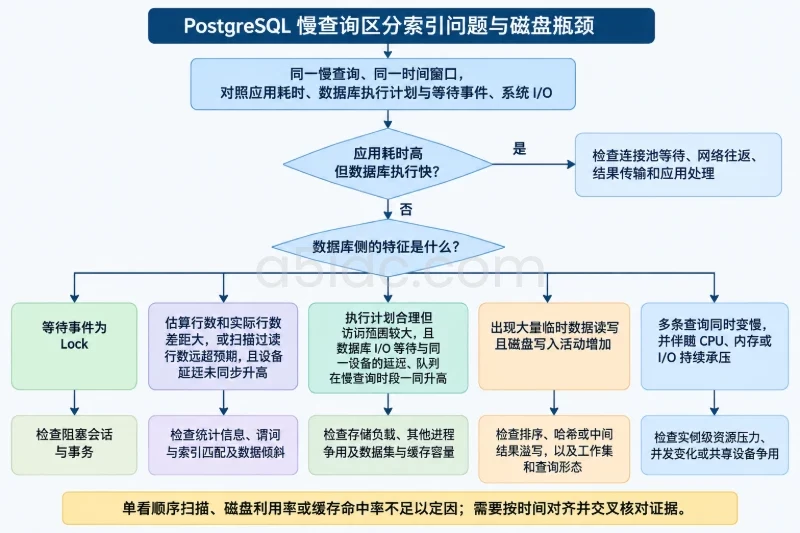
PostgreSQL 可以查看活动会话和等待事件:
SELECT pid,
       usename,
       datname,
       state,
       now() - query_start AS duration,
       wait_event_type,
       wait_event,
       left(query, 300) AS query_sample
FROM pg_stat_activity
WHERE state <> 'idle'
ORDER BY duration DESC
LIMIT 20;
常见判断方式:
wait_event_type 为 Lock:优先检查阻塞事务和长时间未提交的会话。wait_event_type 为 IO:结合磁盘延迟和缓存命中情况判断存储压力。max_connections,不要只增加数据库连接上限。如果已经定位到具体慢 SQL,先记录:
MySQL 可以先使用不执行查询的 EXPLAIN 分析计划;PostgreSQL 也可以先使用 EXPLAIN。不要在生产环境未经审批直接使用 EXPLAIN ANALYZE,因为它会实际执行语句,某些语句可能产生写入或高负载。
不要看到一次慢查询就立即创建索引。索引会增加写入成本、占用存储,并可能触发较重的 DDL 操作。若需要调整索引或表结构,应先备份相关方案和执行计划,在测试或低峰期验证,确认数据库版本支持在线方式,再安排变更。回滚也不应简单理解为立刻删除索引;删除索引同样可能产生锁和 I/O,应该根据变更工具和维护窗口执行。
应用日志显示慢,不等于 CPU 一定满。应在用户反馈发生的同一时间窗口采集主机状态,至少连续观察几次,而不是只看一个瞬时值。
Linux 常用的只读命令如下:
uptime
free -h
df -h
df -i
vmstat 1 5
ss -s
ip -s link
ps -eo pid,ppid,comm,%cpu,%mem,stat --sort=-%cpu | head -n 15
如果系统安装了 sysstat,可以进一步使用:
iostat -xz 1 5
pidstat 1 5
iostat 和 pidstat 不一定默认安装,缺少命令时先确认发行版和软件源,不要为了排查直接在高峰期安装大量监控组件。
关注点可以按下面方式解释:
vmstat 中 wa 持续较高:可能是磁盘 I/O 等待,需结合数据库和日志写入情况。ss -s 中连接数显著增多,且应用线程池同步升高:可能是请求积压,而不是单纯的链路 RTT。steal 持续偏高:可能存在宿主机 CPU 争用,需要结合实例监控和平台侧数据判断。不要用 kill -9、重启应用或重启服务器作为第一步。此类操作可能清除最有价值的现场,也可能导致未提交事务回滚、缓存失效和更多用户中断。只有在确认进程失控、完成影响评估并具备回滚或恢复方案后,才进入服务重启或实例切换流程。
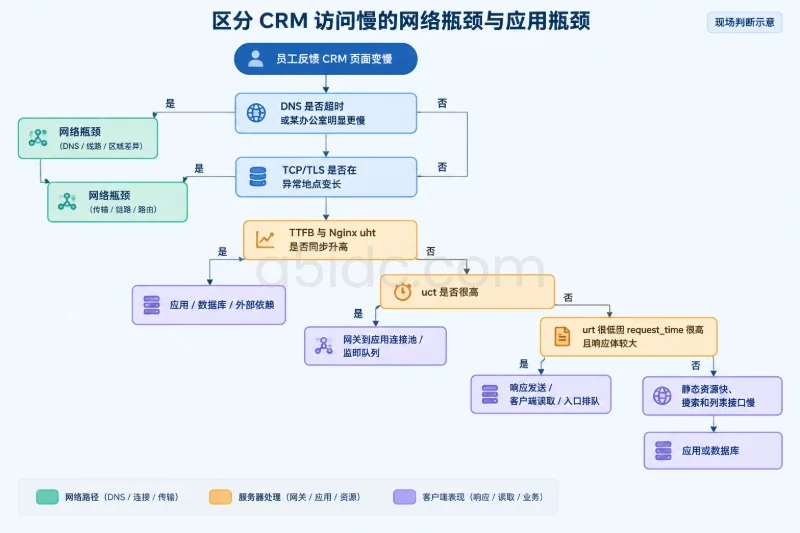
下面的分支表可以作为现场判断依据:
| 观察结果 | 更可能的层级 | 下一步 |
|---|---|---|
| DNS 查询本身超时或某办公室明显更慢 | DNS 或办公网络 | 对比不同 DNS、办公地点和 A/AAAA 结果,检查企业 DNS 转发 |
| TCP 建连或 TLS 握手在异常地点明显变长 | 客户端到服务器链路、出口设备 | 检查路由、出口防火墙、IPv4/IPv6 路径和链路丢包 |
TCP/TLS 很快,TTFB 升高,Nginx uht 同步升高 | 应用、数据库或外部依赖 | 用请求 ID查应用分段耗时和数据库等待 |
uct 很高,应用端口可用但请求排队 | 网关到应用的连接池或应用监听队列 | 检查应用进程、连接池、线程池和重启记录 |
urt 很低,request_time 很高,响应体较大 | 响应发送、客户端读取或入口排队 | 对比响应体大小、下载时间和办公出口带宽 |
| 静态资源快,搜索和列表接口慢 | 应用或数据库 | 分析接口参数、慢 SQL、锁和返回行数 |
| 所有接口都慢,CPU、I/O 或内存同步异常 | 主机资源或服务容量 | 先确认资源瓶颈,再评估限流、扩容或架构调整 |
| 只有一个报表或大查询慢 | 特定 SQL、数据量或前端渲染 | 检查执行计划、分页、导出逻辑和浏览器主线程 |
| Nginx 502/504 增多 | 应用进程、上游连接或依赖超时 | 查看上游错误、应用重启、连接池和超时分布 |
| 服务器日志显示响应很快,但浏览器仍卡顿 | 浏览器、前端脚本或本地终端 | 查看主线程长任务、扩展、安全软件和本地资源 |
可以用一个典型的时间拆分帮助判断。若某次请求的 DNS 为 20 毫秒、TCP 为 30 毫秒、TLS 为 50 毫秒、TTFB 为 2.2 秒、下载为 40 毫秒,那么网络建连只占很小部分,主要等待发生在服务端处理。反过来,如果 TTFB 只有 100 毫秒,但 5 MB 响应下载需要 2 秒,就要关注链路和出口带宽。按十进制口径计算,5 MB 约等于 40 Mb;在 50 Mbps 有效吞吐下,理论传输时间约为 40 ÷ 50 = 0.8 秒,实际还会受到协议开销、并发和链路波动影响。
如果确定只有某个办公地点受影响,先处理 DNS 缓存、出口策略、路由和安全设备。DNS 记录变更前应记录原记录、TTL 和生效范围;回滚时恢复原记录,但本地和递归 DNS 缓存不会立即全部失效,因此要把缓存时间纳入验证计划。
不要把临时改变终端 DNS、关闭 IPv6、降低安全检查作为长期方案。临时对比可以在单台测试终端进行,正式修改应由网络管理员评估对其他业务的影响。
如果确认上游连接池或应用线程池耗尽,应结合当前并发量、请求耗时和数据库承载能力调整。单纯增加 Nginx worker、应用线程或数据库连接数,可能把排队位置从应用转移到数据库,最终造成更大范围的超时。
任何 Nginx 配置变更都应遵循:
nginx -t 验证语法。应用代码或依赖配置变更,应保留上一版本可部署包和变更前的配置。若涉及数据库结构,先确认新旧应用是否兼容,避免应用回滚后无法读取已变更的数据结构。
数据库优化应以已定位的查询、锁或资源指标为依据。索引、表结构、连接数和参数修改都要评估:
主机资源不足时,可以考虑增加实例规格、拆分应用与数据库、减少单次查询数据量或优化日志写入。但扩容不是所有慢问题的答案;若根因是锁等待、外部接口超时或错误重试,扩容可能只能短暂掩盖问题。
围绕企业CRM的香港部署,A5数据提供Xeon Gold、AMD EPYC等物理服务器,搭配不同档位的内存与SSD或NVMe存储,为业务接口、数据库缓存及并发任务提供硬件基础。香港产品另有CN2与国际带宽方案,覆盖不同办公地区的网络接入需求;多档计算与存储资源也可承接应用、数据库分机部署,让CRM的网络接入与服务端处理拥有各自对应的资源配置空间。
修复后不要只刷新一次页面确认“感觉变快了”。应使用相同地点、相同账号类型、相同接口和相近业务数据进行对比,至少包含:
每类请求可以连续采集一组样本,再比较中位数和高分位耗时。例如,单次从 2.1 秒降到 0.8 秒只能说明这一次变快;若 20 次请求的 P95 仍接近 2 秒,员工在高峰期仍可能感受到卡顿。示例性的复测记录可以这样组织:
| 指标 | 变更前示例 | 变更后示例 | 解释 |
|---|---|---|---|
| DNS | 18 ms | 19 ms | 链路未发生明显变化 |
| TCP + TLS | 72 ms | 70 ms | 建连不是主要问题 |
| TTFB P95 | 2.4 s | 0.65 s | 服务端处理明显改善 |
| 数据库耗时 P95 | 1.8 s | 0.32 s | 慢查询或锁等待得到缓解 |
| 5xx 比例 | 1.2% | 0.1% | 需要继续观察是否稳定 |
这些数值仅用于说明记录方式,不代表任何实际环境的测量结果。复测期间还应确认没有引入新的副作用,例如数据库 CPU 上升、写入延迟增加、日志暴涨、应用连接数持续增长或其他接口变慢。
恢复正常后,至少持续观察一个完整的业务高峰周期,并保留以下监控:
这样下一次员工再次反馈“CRM 变慢”时,可以先判断是某个办公地点的链路问题,还是所有请求在香港服务器的应用或数据库阶段变慢,而不需要从重启服务器开始反复试错。
本文由A5数据原创发布,转载请注明出处:https://www.a5idc.com/helpcontent/3507.html