香港100M服务器
采用100M BGP混合带宽,可选15M或25M电信CN2带宽,搭配联通、移动直连线路,兼顾内地访问与国际网络连接,适合企业网站、跨境电商及应用部署等业务。


香港服务器上使用 Caddy 部署网站,核心做法是让应用只监听本机端口,再由 Caddy 监听 80 和 443 端口,将外部请求反向代理到应用,并自动申请和续期 HTTPS 证书。这样可以避免直接暴露应用端口,同时统一处理域名访问、HTTP 跳转、TLS 加密和基础压缩。
下面以 Ubuntu 22.04/24.04 LTS、Caddy 2、systemd 和一个监听 127.0.0.1:3000 的示例网站为环境。示例服务器位于香港,域名使用 example.com,公网 IPv4 使用文档示例地址 203.0.113.10,实际操作时需要替换为自己的域名和服务器 IP。已有 Node.js、PHP、Java、Python 等应用时,可以保留应用自身的启动方式,只需将 Caddy 的反向代理目标改成实际监听地址。
围绕香港服务器上的 Caddy 网站部署,A5数据提供入门建站、Xeon Gold及AMD EPYC等物理服务器资源,配合SSD或NVMe存储,为静态站点、业务后台和API应用提供运行基础。香港产品中的CN2与国际带宽方案可承接不同访问人群的网络需求,大内存及多核配置则为网站应用、数据库与后台任务的组合部署提供资源空间,与Caddy反向代理及HTTPS入口架构相衔接。
本次上线后的请求链路如下:
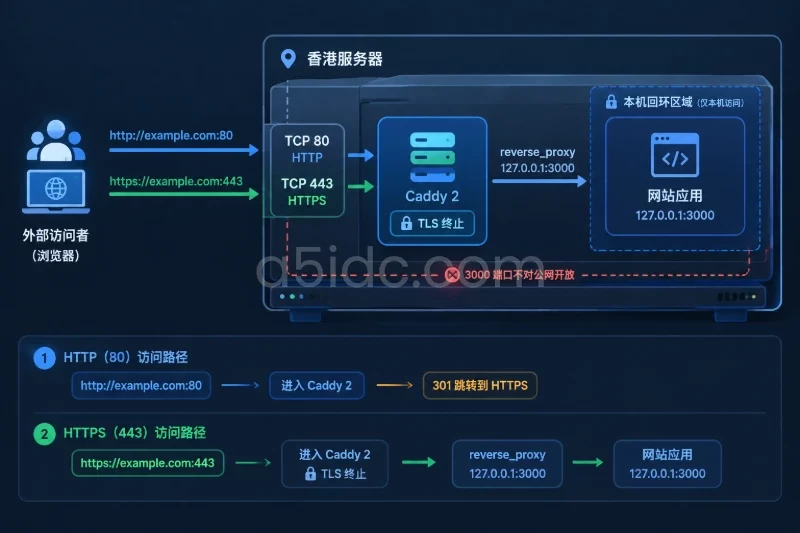
访问者
  │
  ├─ http://example.com:80
  │       └─ Caddy 返回 HTTPS 跳转
  │
  └─ https://example.com:443
          └─ Caddy 终止 TLS
                  └─ reverse_proxy 127.0.0.1:3000
                              └─ 网站应用
| 项目 | 本文示例 |
|---|---|
| 操作系统 | Ubuntu 22.04/24.04 LTS |
| 服务器区域 | 香港 |
| Web 服务器 | Caddy 2 |
| 服务管理 | systemd |
| 示例运行环境 | Python 3 内置 HTTP 服务 |
| 应用监听地址 | 127.0.0.1:3000 |
| 对外开放端口 | TCP 80、TCP 443,以及现有 SSH 端口 |
| HTTPS 方式 | Caddy 自动申请和续期证书 |
| 上线域名 | example.com |
| 可选别名 | www.example.com |
如果服务器运行的是 Debian、CentOS、Rocky Linux 或其他系统,不要直接照搬 apt 命令。先确认当前系统:
cat /etc/os-release
uname -m
预期可以看到类似以下信息:
ID=ubuntu
VERSION_ID="22.04"
x86_64
本文默认已经完成以下准备:
sudo 权限;Caddy 适合将外部请求转发到本机或内网应用,但不负责替代应用本身。应用启动失败、数据库连接失败、代码异常等问题,仍然需要从应用服务日志中处理。
在域名解析控制台中,将域名指向香港服务器公网 IP。
根域名可以配置:
| 主机记录 | 类型 | 记录值 |
|---|---|---|
@ | A | 香港服务器公网 IPv4 |
www | CNAME | example.com |
也可以让 www 使用 A 记录,直接指向相同的服务器 IPv4。
如果服务器没有可用 IPv6,不要随意添加 AAAA 记录。如果域名存在一个错误的 AAAA 记录,部分客户端会优先通过 IPv6 访问,造成“IPv4 正常、浏览器仍然打不开”的现象。
安装 DNS 查询工具并检查解析:
sudo apt update
sudo apt install -y dnsutils

dig +short A example.com
dig +short CNAME www.example.com
dig +short A www.example.com
dig +short AAAA example.com
预期结果示例:
203.0.113.10
example.com.
203.0.113.10
实际查询结果可能因 DNS 缓存和 TTL 暂时不同。只要 example.com 最终指向当前服务器公网 IP,www.example.com 也能解析到同一台服务器即可。
如果 AAAA 返回了一个并不存在或无法访问的 IPv6 地址,应在解析控制台删除该记录,或者为服务器正确配置 IPv6、云防火墙和系统防火墙。
在云服务器控制台的安全组或网络 ACL 中放行:
如果服务器使用 UFW,还需要配置系统防火墙。先确认当前 SSH 连接不会因为防火墙变更被切断。建议保留当前 SSH 会话,再打开一个新的 SSH 会话测试。
sudo ufw status verbose
如果 SSH 使用默认 22 端口,可以执行:
sudo ufw allow OpenSSH
sudo ufw allow 80/tcp
sudo ufw allow 443/tcp
sudo ufw --force enable
sudo ufw status numbered
如果 SSH 使用的是例如 2222 端口,不要只执行 allow OpenSSH,应明确放行实际端口:
sudo ufw allow 2222/tcp
sudo ufw allow 80/tcp
sudo ufw allow 443/tcp
sudo ufw --force enable
这里不要使用 ufw reset 作为排障手段。该命令会清空现有规则,可能导致 SSH、数据库或其他管理端口同时失效。若放错规则,应针对具体规则执行删除。
先安装软件源和密钥工具:
sudo apt update
sudo apt install -y ca-certificates curl gnupg debian-keyring debian-archive-keyring apt-transport-https
添加 Caddy 软件源:
curl -1sLf 'https://dl.cloudsmith.io/public/caddy/stable/gpg.key' \
  | sudo gpg --dearmor --yes -o /usr/share/keyrings/caddy-stable-archive-keyring.gpg

curl -1sLf 'https://dl.cloudsmith.io/public/caddy/stable/debian.deb.txt' \
  | sudo tee /etc/apt/sources.list.d/caddy-stable.list
更新软件包索引并安装:
sudo apt update
sudo apt install -y caddy
检查版本和服务状态:
caddy version
systemctl is-enabled caddy
systemctl is-active caddy
成功时,版本命令会输出 v2.x.x 形式的版本号,服务状态通常为:
enabled
active
安装包会创建 caddy 系统用户和 systemd 服务。证书、密钥和运行状态通常由 Caddy 服务用户管理,不建议手动删除 /var/lib/caddy 下的数据。
检查服务定义和配置目录:
systemctl cat caddy
ls -ld /etc/caddy
ls -l /etc/caddy/Caddyfile
常见路径包括:
/etc/caddy/Caddyfilecaddy.service/var/lib/caddyjournalctl -u caddy 查看不同发行版的打包方式可能略有差异。如果路径与本文不同,应以 systemctl cat caddy 显示的 ExecStart 和 --config 参数为准。
如果已经有运行中的应用,可以跳过本节。例如应用通过 systemd 监听 127.0.0.1:8080,后续只需要将 Caddy 配置中的代理地址改为 127.0.0.1:8080。
为了让整套配置可以独立验证,下面创建一个简单的 Python 网站服务。它用于演示反向代理链路,不建议把 Python 内置 HTTP 服务直接作为高并发生产应用服务器。
先确认 Caddy 已经安装,因为下面会使用 caddy 用户和用户组:
sudo install -d -o caddy -g caddy -m 0755 /var/www/demo
创建示例首页:
sudo tee /var/www/demo/index.html >/dev/null <<'EOF'
<!doctype html>
<html lang="zh-CN">
<head>
  <meta charset="utf-8">
  <meta name="viewport" content="width=device-width, initial-scale=1">
  <title>Caddy 香港服务器示例站点</title>
</head>
<body>
  <h1>Caddy 反向代理已生效</h1>
  <p>该页面由本机 127.0.0.1:3000 的示例应用返回。</p>
</body>
</html>
EOF

sudo chown -R caddy:caddy /var/www/demo
sudo find /var/www/demo -type d -exec chmod 755 {} \;
sudo find /var/www/demo -type f -exec chmod 644 {} \;
这些命令只修改 /var/www/demo,不会改变其他网站目录的权限。
创建服务文件:
sudo tee /etc/systemd/system/demo-web.service >/dev/null <<'EOF'
[Unit]
Description=Demo website for Caddy reverse proxy
After=network.target

[Service]
Type=simple
User=caddy
Group=caddy
WorkingDirectory=/var/www/demo
ExecStart=/usr/bin/python3 -m http.server 3000 --bind 127.0.0.1 --directory /var/www/demo
Restart=on-failure
RestartSec=3
NoNewPrivileges=true
PrivateTmp=true

[Install]
WantedBy=multi-user.target
EOF
重新加载 systemd 并启动服务:
sudo systemctl daemon-reload
sudo systemctl enable --now demo-web
检查服务状态:
systemctl is-enabled demo-web
systemctl is-active demo-web
sudo ss -lntp | grep ':3000'
预期结果类似:
enabled
active
LISTEN 0 5 127.0.0.1:3000 0.0.0.0:* users:(("python3",pid=1234,fd=3))
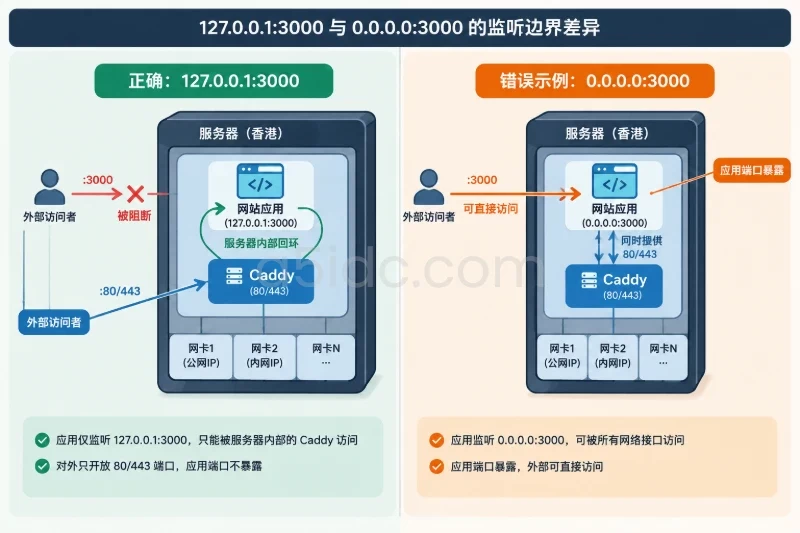
注意监听地址应是 127.0.0.1:3000,而不是 0.0.0.0:3000。绑定到 127.0.0.1 后,外部访问者无法直接连接应用端口,只有服务器本机上的 Caddy 可以访问。
执行本地请求验证:
curl -i http://127.0.0.1:3000/
预期会得到类似结果:
HTTP/1.0 200 OK
Content-type: text/html
Content-Length: ...
如果这里不能返回 200 OK,先不要配置 Caddy。应先查看应用服务日志:
sudo journalctl -u demo-web -n 80 --no-pager
常见原因包括端口已被占用、目录权限不足、Python 不存在或服务文件中的路径写错。
如果 /etc/caddy/Caddyfile 已经存在,覆盖之前必须备份:
sudo cp -a /etc/caddy/Caddyfile \
  "/etc/caddy/Caddyfile.bak.$(date +%Y%m%d%H%M%S)"

ls -lt /etc/caddy/Caddyfile*
如果原配置中已经有其他站点,不要直接用本文配置覆盖全部内容,应将新的站点块合并进去。配置错误可能影响同一台服务器上的其他域名。
当只使用 example.com 时,可以写入以下配置:
sudo tee /etc/caddy/Caddyfile >/dev/null <<'EOF'
example.com {
    encode zstd gzip
    reverse_proxy 127.0.0.1:3000
}
EOF
配置含义如下:
example.com:站点域名,必须替换成真实域名;encode zstd gzip:对支持的客户端启用响应压缩;reverse_proxy 127.0.0.1:3000:将请求转发给本机 3000 端口;如果同时使用 www.example.com,并且已经为 www 配置了 DNS,可以使用:
sudo tee /etc/caddy/Caddyfile >/dev/null <<'EOF'
example.com {
    encode zstd gzip
    reverse_proxy 127.0.0.1:3000
}

www.example.com {
    redir https://example.com{uri} permanent
}
EOF
此配置会让 www.example.com 跳转到不带 www 的主域名。Caddy 会为配置中的两个域名分别完成证书申请,因此 www.example.com 必须能解析到当前服务器,并且 TCP 80、443 都能从公网访问。
如果暂时没有配置 www,不要把它写进 Caddyfile,否则证书申请可能因为该域名无法验证而失败。
如果实际应用监听的是其他地址,只需要替换 reverse_proxy 后面的目标:
example.com {
    reverse_proxy 127.0.0.1:8080
}
如果应用运行在同一台服务器的 Unix Socket,例如:
example.com {
    reverse_proxy unix//run/myapp/app.sock
}
如果应用运行在内网其他主机,例如 192.168.1.20:8000:
example.com {
    reverse_proxy 192.168.1.20:8000
}
使用内网地址时,需要确认香港服务器到该内网目标的路由、安全组和应用监听地址均已配置。不要把数据库端口、管理端口或不需要对外提供的服务写入反向代理配置。
如果网站只有 HTML、CSS、JavaScript 和图片,不需要单独运行应用,可以不使用反向代理,直接由 Caddy 提供文件:
example.com {
    root * /var/www/demo
    encode zstd gzip
    file_server
}
但本文的目标是验证反向代理链路,因此仍以 reverse_proxy 配置为主。纯静态站点使用 file_server 时,应检查 caddy 用户对网站目录和父级目录具有读取和遍历权限。
修改配置后,不要直接重启服务,先进行语法验证:
sudo caddy validate --config /etc/caddy/Caddyfile --adapter caddyfile
成功时通常会出现类似信息:
Valid configuration
如果出现错误,不要执行 reload。常见错误包括:
reverse_proxy 地址格式错误;可以先让 Caddy 格式化配置,但这是会修改文件的操作,执行前应确认已有备份:
sudo caddy fmt --overwrite /etc/caddy/Caddyfile
sudo caddy validate --config /etc/caddy/Caddyfile --adapter caddyfile
验证通过后,使用 reload 让 Caddy平滑读取新配置:
sudo systemctl reload caddy
sudo systemctl is-active caddy
sudo systemctl status caddy --no-pager -l
如果 Caddy 尚未运行,可以启动并设置开机启动:
sudo systemctl enable --now caddy
检查监听端口:
sudo ss -lntp | grep -E ':(80|443)\b'
预期可以看到 Caddy 监听 80 和 443。3000 端口仍应只显示为 127.0.0.1:3000。
第一次访问域名时,Caddy 通常会触发证书申请。可以通过以下命令观察日志:
sudo journalctl -u caddy -f
另开一个终端访问:
curl -I http://example.com
curl -I https://example.com
日志内容会随 Caddy 版本和证书服务返回结果变化,不应以某一条固定文本作为唯一判断依据。重点观察是否出现以下类型的错误:
检查服务器时间:
timedatectl status
系统时间严重偏差可能导致 TLS 验证失败。Ubuntu 通常由 systemd-timesyncd 或其他时间同步服务维护时间,不要为了临时绕过证书错误而关闭证书校验。
执行:
curl -I http://example.com/
正常情况下会看到 301 或 308 跳转,并包含 Location 头:
HTTP/1.1 308 Permanent Redirect
Location: https://example.com/
Caddy 的具体跳转状态码可能因版本和配置表现略有差异,关键是目标地址应为 HTTPS。
如果 HTTP 直接返回 502,说明请求已经到达 Caddy,但 Caddy无法连接后端。如果 HTTP 无法建立连接,则优先检查云安全组、UFW、DNS 和 80 端口监听状态。
curl -i https://example.com/
预期结果包含:
HTTP/2 200
content-type: text/html
响应正文应出现:
Caddy 反向代理已生效
这说明请求已经经过以下完整路径:
域名解析
→ 香港服务器 443 端口
→ Caddy TLS 终止
→ 127.0.0.1:3000
→ 示例网站内容
如果 DNS 仍在传播,可以临时使用 --resolve 验证指定 IP,但该命令仍会使用域名作为 HTTP Host 和 TLS SNI:
curl --resolve example.com:80:203.0.113.10 -I http://example.com/
curl --resolve example.com:443:203.0.113.10 -I https://example.com/
这适合验证某一台服务器的配置,不代表全球 DNS 已经完成切换。HTTPS 命令不应长期使用 -k,否则会跳过证书校验,无法确认域名证书是否正确。
可以使用 OpenSSL 查看当前服务器返回的证书:
openssl s_client \
  -connect example.com:443 \
  -servername example.com </dev/null 2>/dev/null \
  | openssl x509 -noout -subject -issuer -dates
输出示例:
subject=CN = example.com
issuer=...
notBefore=...
notAfter=...
应确认:
subject 或证书 SAN 包含访问的域名;notAfter 尚未过期;不要将 Caddy 的证书文件复制到应用目录,也不要在配置变更时删除 /var/lib/caddy。证书存储丢失后,可能需要重新申请证书,并受到证书服务的频率限制。
sudo ss -lntp
理想状态类似:
LISTEN 0 4096 0.0.0.0:80
LISTEN 0 4096 0.0.0.0:443
LISTEN 0 5    127.0.0.1:3000
如果看到应用监听 0.0.0.0:3000,应回到应用配置或 systemd 服务文件中,将监听地址改为 127.0.0.1。如果应用必须监听所有地址,也应在云安全组和 UFW 中明确禁止外部访问 3000 端口,并优先改为本机监听。
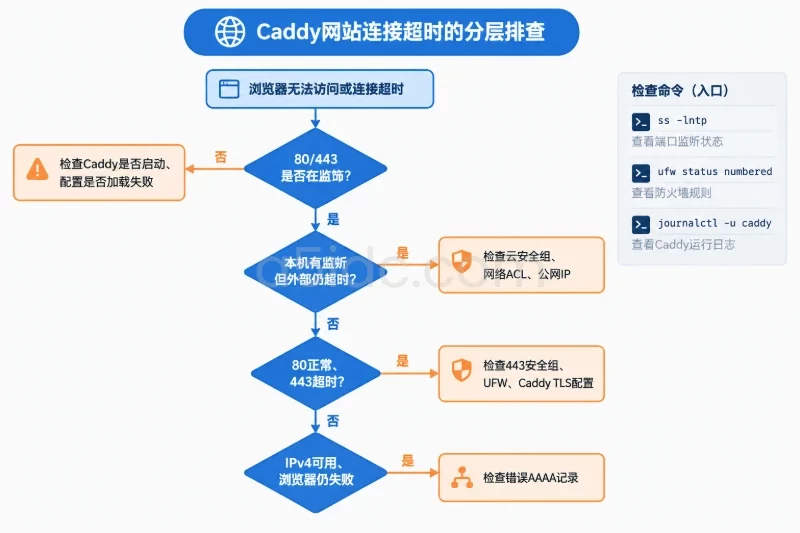
排查时建议从公网入口逐层向内检查,不要一开始就修改 Caddy 的 TLS 参数。
检查:
dig +short A example.com
ip -brief address
如果两者不匹配,Caddy 申请的证书验证请求可能会到达旧服务器。应先修改 DNS,等待缓存更新,再查看 Caddy 日志。
如果 www.example.com 配置了 CNAME,但 CNAME 指向的主域名又解析到了其他服务器,同样会导致 www 验证失败。
依次检查:
sudo ss -lntp | grep -E ':(80|443)\b'
sudo ufw status numbered
sudo journalctl -u caddy -n 100 --no-pager
判断方式如下:
502 通常表示 Caddy 已收到请求,但无法从后端取得有效响应。先直接访问应用:
curl -i http://127.0.0.1:3000/
systemctl is-active demo-web
sudo journalctl -u demo-web -n 100 --no-pager
不同结果对应不同方向:
127.0.0.1:8080,配置却写成 127.0.0.1:3000:统一端口;修改应用或 Caddy 配置后,分别验证:
sudo systemctl restart demo-web
sudo caddy validate --config /etc/caddy/Caddyfile --adapter caddyfile
sudo systemctl reload caddy
不建议反复重启整台服务器。重启服务器无法修复端口写错或应用自身异常,还会增加其他服务中断范围。
重点检查以下条件:
www 是否已经解析,但 Caddyfile 又配置了一个尚未生效的域名;/var/lib/caddy;查看端口占用:
sudo ss -lntp | grep -E ':(80|443)\b'
如果 Nginx、Apache 或其他程序占用了 80/443,需要先确认它是否承载现有业务。停止服务属于有影响操作,执行前应备份原配置并确认回滚方式:
sudo systemctl status nginx apache2 --no-pager
不要直接执行批量停止命令。确认旧 Web 服务不再承担流量后,再按实际服务名称处理。
先查看配置内容和最近备份:
sudo sed -n '1,200p' /etc/caddy/Caddyfile
ls -lt /etc/caddy/Caddyfile*
如果刚才的改动导致失败,优先恢复备份,而不是继续在错误配置上叠加修改。恢复命令见后文回滚部分。
如果使用 file_server,检查目录的逐级权限:
namei -l /var/www/demo/index.html
sudo -u caddy test -r /var/www/demo/index.html && echo readable
目录需要具备执行权限,文件需要具备读取权限。不要为了排障直接执行 chmod -R 777,这会扩大文件的写入和读取范围。应只为实际运行用户授予所需权限。
如果使用的是反向代理,403 可能由后端应用返回。此时要查看应用日志,而不能只修改 Caddy 权限。
反向代理的常见安全边界是:
127.0.0.1 或受控内网地址;可以再次检查:
sudo ss -lntp
sudo ufw status verbose
如果应用需要被多台内部服务器访问,应使用私有 IP 或内网安全组,不要因为调试方便就把应用端口开放到公网。
Caddy 反向代理时会向后端传递常用的转发请求头。应用如果需要记录访问来源,应确认框架正确读取 X-Forwarded-For、X-Forwarded-Proto 等信息,并在信任代理设置中只信任自己的 Caddy,不要无条件信任任何外部请求头。
应用生成绝对 URL 时,应能识别外部协议为 HTTPS。如果后台仍然生成 http:// 链接,通常需要检查应用自身的可信代理或外部协议配置,而不是关闭 HTTPS。
Caddy 默认配置适合常规网站和 API。若应用包含大文件上传、长轮询或长时间接口,需要结合应用特性设置超时和请求限制。不要直接复制其他 Web 服务器的全部参数,因为不同组件的配置名称和默认行为并不相同。
例如,先确认应用是否真的存在大文件上传需求,再针对单个站点增加配置。改动前备份 Caddyfile,并在低峰期验证:
example.com {
    request_body {
        max_size 100MB
    }

    reverse_proxy 127.0.0.1:3000
}
这里的 100MB 是示例值,不代表所有业务都应使用这个限制。限制过小会导致正常上传失败,限制过大则会增加磁盘和内存风险。
回滚应按照“配置、服务、DNS、防火墙”分别处理,避免一次性删除所有内容。
先查看备份文件:
ls -lt /etc/caddy/Caddyfile*
确认目标备份后,将其恢复为当前配置。下面的文件名仅为示例,实际应替换成刚才生成的备份文件:
sudo cp -a /etc/caddy/Caddyfile.bak.20250101093000 /etc/caddy/Caddyfile
sudo caddy validate --config /etc/caddy/Caddyfile --adapter caddyfile
sudo systemctl reload caddy
如果备份校验失败,不要继续 reload。可以查看更早的备份,或者暂时停止 Caddy:
sudo systemctl stop caddy
停止 Caddy 会立即影响 80/443 上的对外访问,但不会自动停止 demo-web 或其他后端应用。确认 Caddy 配置可用后,再启动:
sudo systemctl start caddy
如果只需要撤销本文创建的演示服务,不要删除其他应用:
sudo systemctl disable --now demo-web
sudo mv /etc/systemd/system/demo-web.service \
  /etc/systemd/system/demo-web.service.disabled
sudo systemctl daemon-reload
该操作会停止并禁用示例服务,Caddy 继续运行时会返回 502,因为代理目标不再提供服务。因此,只有在已经恢复原应用或准备同步回滚 Caddyfile 时,才执行这组命令。
如果新站点上线后需要恢复旧服务器,应将 A、AAAA 或 CNAME 记录改回原值,并保留旧服务器的 Web 服务运行状态,直到 DNS 缓存基本完成切换。
DNS 回滚不会让所有客户端立即恢复到旧地址,实际生效时间取决于解析记录 TTL、运营商缓存和本地缓存。不要在 DNS 修改后立即删除旧服务器配置。
如果只是误加了 80 或 443 规则,应删除对应规则,不要重置全部 UFW 配置:
sudo ufw status numbered
sudo ufw delete allow 80/tcp
sudo ufw delete allow 443/tcp
执行前确认当前业务是否仍需要对应端口。删除 80 可能导致 HTTP 访问和部分证书验证失败,删除 443 会直接中断 HTTPS 访问。
完成部署后,可以按以下顺序验收:
cat /etc/os-release 确认系统为支持的 Ubuntu 版本;caddy version 可以正常输出版本;systemctl is-enabled caddy 返回 enabled;systemctl is-active caddy 返回 active;200 或业务预期状态码;127.0.0.1 或受控内网地址;caddy validate 校验通过;www 跳转配置仅在其 DNS 已生效时启用;当以上项目均通过后,香港服务器上的 Caddy 反向代理和 HTTPS 配置就具备基本上线条件。后续应用升级时,先验证后端本机端口,再校验 Caddyfile,最后执行平滑 reload,可以将配置错误和业务中断控制在较小范围内。
本文由A5数据原创发布,转载请注明出处:https://www.a5idc.com/helpcontent/3500.html