香港100M服务器
采用100M BGP混合带宽,可选15M或25M电信CN2带宽,搭配联通、移动直连线路,兼顾内地访问与国际网络连接,适合企业网站、跨境电商及应用部署等业务。


美国服务器上的 Plex 播放频繁缓冲,不能仅凭“服务器在美国”或“CPU占用很高”就判断原因。先看 Plex 当前会话是 Direct Play、Direct Stream 还是 Transcode,再把客户端到服务器之间的链路、Web 入口、Plex 服务、数据库和系统资源逐层拆开,才能区分是网络吞吐不足、丢包抖动,还是转码速度跟不上播放速度。
一个实用的判断原则是:如果只有特定影片、特定字幕或特定客户端卡顿,优先检查转码条件;如果多个影片和客户端都在同一时间卡顿,且服务器出口接近上限或链路存在丢包,优先检查网络;如果页面打开、库加载和播放启动都慢,但已经开始播放后数据传输正常,则数据库或 Web 入口的可能性更高。实际故障也可能是组合问题,例如网络带宽不足触发 Plex 降码率,同时转码进程又没有足够的 CPU 余量。
“频繁缓冲”至少包含三类不同现象,它们对应的故障层级并不相同。
| 现象 | 常见表现 | 优先怀疑方向 |
|---|---|---|
| 播放页面打开慢 | 登录后进入媒体库很慢、海报加载迟缓、点击播放后长时间没有画面 | DNS、TLS、反向代理、Plex 服务、数据库、磁盘 |
| 开始播放慢 | 播放按钮点击后等待较久,但开始播放后基本连续 | 转码启动、字幕分析、媒体文件读取、数据库锁、入口超时 |
| 播放过程中反复缓冲 | 播放几十秒后停顿,缓冲条反复下降 | 网络吞吐、丢包、转码速度低于实时速度、源盘或转码临时目录性能 |
先记录以下信息,最好使用同一部影片、同一个客户端和相近的测试时间进行对比:
如果只记录“播放卡了”,后续很容易把“入口响应慢”“转码速度不足”和“链路丢包”混成同一个问题。
可以把问题树简化为下面几条主分支:
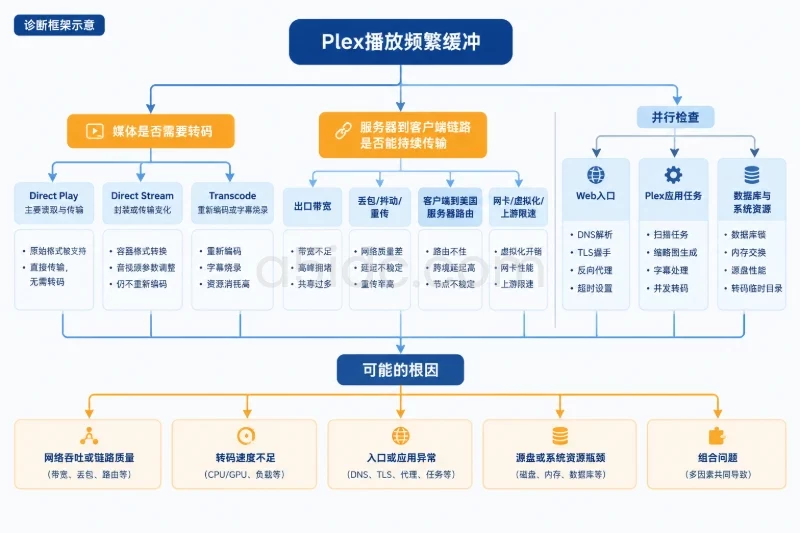
Direct Play:客户端直接播放原始媒体,服务器通常不需要重新编码。Direct Stream:通常只改变封装或传输形式,视频编码不一定重新计算,CPU压力一般低于视频转码。Transcode:服务器重新编码视频、音频,或因字幕烧录生成新的视频流。这棵树的关键在于,不要从单个指标直接下结论。CPU高不一定就是转码导致,也可能是媒体扫描;带宽低也不一定代表网络没问题,因为转码器可能已经跟不上,根本没有产生足够的输出数据。
在 Plex 的管理控制面板中打开当前播放会话,查看视频和音频分别处于什么状态。不同版本的界面文字可能略有差异,但通常能看到播放决策、原始码率、当前输出码率以及是否进行了视频或音频转码。
判断时要分开看视频和音频:
Direct Play,音频也为 Direct Play:服务器主要负责读取和传输,重点检查网络、源盘和入口。Direct Stream:通常没有完整重编码,CPU压力不应像视频转码那样高,但仍要检查封装、网络和客户端兼容性。Transcode:重点检查转码速度、CPU或GPU、转码临时目录以及触发转码的具体条件。“远程播放质量”设置也需要注意。如果客户端被设置为较低的带宽上限,Plex 可能主动降低输出码率并转码。此时表面看像网络问题,实际还要确认转码器是否有能力实时生成目标码率。
为了排除影片本身的影响,可以使用同一部影片做三组对照:
如果只有第二组卡顿,而第一组和第三组正常,问题更接近客户端兼容性、音频格式或字幕触发的转码。如果三组都卡,继续向网络和系统资源方向排查。
媒体文件的平均码率可以用来估算基础需求,但不能直接当作网络峰值。十进制单位下,文件大小换算为传输速率的计算方式是:
Mbps = 文件大小(GB)× 8 × 1000 ÷ 播放时长(秒)
例如,一部 40 GB、时长 2 小时的影片:
这是平均值,还没有考虑视频码率波动、音频、HTTP/TLS开销、重传和其他会话。按约 20% 的余量估算,基础传输能力至少要接近:
如果同时有 3 条相近码率的直播放流,理论平均需求约为 133.2 Mbps,按同样余量估算接近 160 Mbps。实际规划还应留出其他用户、后台任务和瞬时峰值空间。
需要注意以下几点:
GB 和 Gb 不是同一单位,前者是字节,后者是比特。在美国服务器上可以先做低风险的只读检查。以下命令适用于常见 Linux 环境,命令是否存在取决于发行版和已安装的软件包:
# 查看默认路由和网卡地址
ip route
ip -br addr

# 查看网卡累计收发错误、丢包和丢弃
ip -s link

# 查看当前套接字概况
ss -s

# 持续观察各网卡的吞吐
sar -n DEV 1 5
如果系统没有 sar,可以使用:
cat /proc/net/dev
这些结果只能说明服务器自身看到的网卡状态,不能直接代表客户端到美国服务器的完整链路。排查时应从客户端到 Plex 的实际域名或入口地址进行测试:
ping -c 20 plex.example.com
mtr -rwzc 100 plex.example.com
ping 受到 ICMP 策略影响,失败不等于 TCP 播放一定失败;mtr 中间节点出现丢包,也不等于最终链路存在丢包。如果某个中间节点显示丢包,但后续节点和最终地址正常,通常是该节点对探测包限速。更有参考价值的是最终目标持续丢包,并且与播放卡顿时间一致。
对于实际吞吐,应使用受控的带宽测试或服务商提供的端口监控,避免直接拿公共测速结果代替 Plex 播放链路。公共测速节点与实际客户端、实际运营商和实际入口可能不是同一条路径。
网络瓶颈不只有“带宽不够”一种形式:
mtr 延迟上下波动明显。可以把网络观察结果与 Plex 会话结合起来判断:
| Plex 会话状态 | 服务器资源 | 网络表现 | 更可能的方向 |
|---|---|---|---|
| Direct Play | CPU较低、转码进程不存在 | 出口接近上限或存在最终目标丢包 | 网络吞吐或链路质量 |
| Direct Play | CPU较低、磁盘读延迟正常 | 出口很低但客户端仍卡顿 | 入口、客户端、路由或应用连接 |
| Transcode | CPU/GPU高,转码速度低于 1.0 | 出口没有接近上限 | 转码能力或转码临时目录 |
| Transcode | CPU/GPU高,出口同时接近上限 | 多个会话一起卡顿 | 转码和网络叠加 |
| Direct Stream | CPU较低 | 网络稳定但启动慢 | Web入口、媒体索引或源文件读取 |
如果 Plex 通过 Nginx、负载均衡或其他 Web 入口对外提供访问,入口层应单独排查。不要因为 Plex 服务进程正常运行,就认为域名访问链路一定正常。
在受控环境中,可以比较以下两类路径:
不要为了测试把管理端口直接暴露到公网。若需要临时对照,应限制来源地址、保留原有访问控制,并在测试结束后撤销临时规则。比较的重点不是“哪个地址一定更快”,而是:
Nginx 常用的排查字段包括:
$status:对客户端返回的状态码。$request_time:从接收请求到完成响应的时间。$upstream_response_time:上游服务处理请求的时间。$body_bytes_sent:实际发送给客户端的字节数。$upstream_status:上游返回的状态。如果现有日志没有这些字段,可以在备份原配置后增加一个专用日志格式。下面是示例配置,log_format 应放在 Nginx 的 http 配置上下文中,access_log 可以放在对应的 server 上下文中:
log_format plex_timing '$remote_addr [$time_iso8601] "$request" '
                       'status=$status bytes=$body_bytes_sent '
                       'request_time=$request_time '
                       'upstream_time=$upstream_response_time '
                       'upstream_status=$upstream_status';

access_log /var/log/nginx/plex_timing.log plex_timing;
修改后先检查配置语法,再平滑加载:
sudo nginx -t
sudo systemctl reload nginx
这会影响对应入口的日志记录和配置加载,不会删除媒体文件。若语法检查失败,不要执行 reload;如果新配置导致入口异常,应恢复备份配置并再次执行 nginx -t 后 reload。不同发行版的配置文件路径和服务名可能不同,先用以下命令核验:
systemctl list-unit-files | grep -Ei 'nginx|openresty'
nginx -V 2>&1 | head
模拟日志可能类似下面这样,不能把它当作实际环境结果:
203.0.113.20 [2025-01-01T12:00:01+00:00] "GET /video/..." status=200 bytes=5242880 request_time=8.412 upstream_time=0.031 upstream_status=200
203.0.113.20 [2025-01-01T12:00:12+00:00] "GET /video/..." status=499 bytes=1048576 request_time=12.007 upstream_time=11.998 upstream_status=200
第一行表示上游响应很快,但入口向客户端发送数据耗时较长,需结合客户端链路和出口流量判断。第二行是客户端提前关闭连接,常见于客户端超时、网络断开或播放器重新发起请求,不能仅凭 499 认定是 Nginx 主动故障。
常见状态码的排查方向如下:
499:客户端关闭连接,重点对照客户端日志、网络抖动和播放器重试。502:入口无法获得有效上游响应,检查 Plex 服务是否监听、连接是否被拒绝。504:上游响应超时,检查 Plex 处理、转码启动、数据库和代理超时设置。200 但播放仍卡:HTTP 请求成功不等于持续吞吐正常,还要看字节发送速度和客户端缓冲变化。206 Partial Content:媒体播放器使用范围请求并不异常,不能单独视为故障。不要直接把 proxy_buffering off、无限增大超时时间或关闭访问控制当作修复方案。代理缓冲、超时和范围请求行为需要结合 Plex 版本、Nginx配置、磁盘空间及实际日志验证;盲目调整可能掩盖问题,甚至增加入口内存和连接占用。
转码进程需要以不低于播放速度持续生成数据。Plex 控制面板或转码日志中常见 speed 指标:
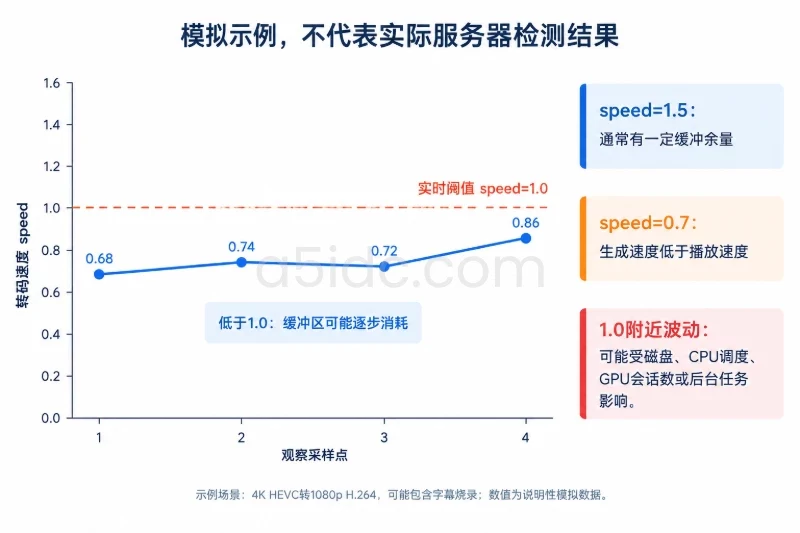
speed=1.0:理论上接近实时。speed=1.5:生成速度约为播放速度的 1.5 倍,通常有一定缓冲余量。speed=0.7:生成速度低于播放速度,缓冲区消耗后会出现停顿。下面是用于说明判断过程的模拟日志:
# 以下为示例,不代表任何实际服务器
Transcode session started
Video: 3840x2160 HEVC -> 1920x1080 H.264
Subtitle: image-based, burn-in enabled
speed=0.68 fps=41.2 bitrate=8200kbits/s
speed=0.74 fps=44.1 bitrate=8100kbits/s
这类结果说明转码生成速度可能不足,且日志中出现字幕烧录和4K到1080p的转换,转码负载通常明显高于直接播放。若此时服务器出口只有 8 Mbps,而客户端需要 10 Mbps,不能只看网络;因为网络低可能是转码器没有及时产生数据。
以下情况经常导致 Plex 从直接播放转为转码:
应逐项做对照,而不是一次修改多个设置。比如先关闭字幕测试,再切换音频轨道;如果关闭字幕后从 Transcode 变成 Direct Play,触发原因比“CPU不够”更明确。
Linux 主机可以使用以下只读命令观察资源:
# 按 CPU 占用排序查看进程
ps -eo pid,ppid,pcpu,pmem,stat,etime,cmd --sort=-pcpu | head -n 20

# 查看整体负载、内存和运行进程
top

# 查看内存和交换分区
free -h

# 查看文件系统容量和类型
df -hT

# 查看 inode 使用情况
df -ih
如果使用 Docker,容器名称需要替换成实际名称:
docker ps --format 'table {{.Names}}\t{{.Status}}\t{{.Image}}'
docker stats --no-stream plex
如果使用系统服务安装:
systemctl status plexmediaserver --no-pager
服务名不一定固定,可以先核验:
systemctl list-units --type=service | grep -i plex
GPU工具只适用于对应硬件和驱动已经安装的环境。例如 NVIDIA设备可能提供 nvidia-smi,但命令不存在并不等于 Plex 必然无法转码,仍需结合硬件型号、驱动、Plex设置和当前会话判断:
command -v nvidia-smi && nvidia-smi
重点关注以下组合,而不是某个瞬时百分比:
speed 低于 1.0。Plex 日志路径会随安装方式变化。常见路径只是参考,不应直接假定一定存在:
/var/lib/plexmediaserver/Library/Application Support/Plex Media Server/Logs/。/config/Library/Application Support/Plex Media Server/Logs/,实际宿主机路径取决于卷映射。可以先定位目录,再进行只读检索:
find /var/lib /opt /srv -type f -name 'Plex Media Server.log' 2>/dev/null | head -n 20
grep -Ei 'transcod|speed|thrott|subtitle|disk|error' '/path/to/Plex Media Server.log' | tail -n 80
如果日志位于容器内部,应使用实际容器名进入查看,或者直接读取宿主机卷映射目录。不要为了查日志修改权限或移动 Plex 数据目录。
直接播放通常需要连续读取媒体文件;视频转码还需要持续读取源文件并写入转码临时数据。如果媒体盘或转码目录响应时间不稳定,网络和CPU都可能看起来正常,但播放器仍会周期性等待。
可以使用:
iostat -xz 1 5
如果系统没有 iostat,先核验命令来源和发行版软件包,不要直接套用不匹配的安装命令。观察时重点看:
%util 长期接近满载。await 明显高于平时基线。这些指标没有适用于所有磁盘类型的固定阈值。SSD、机械盘、云硬盘和网络挂载盘的正常延迟差异很大,应优先比较“卡顿时”和“正常播放时”的变化。
如果媒体文件位于远程挂载、对象存储网关或其他网络文件系统,还要把“服务器到媒体源”的链路单独纳入原因树。此时即使美国服务器出口到客户端的链路正常,源文件读取仍可能成为瓶颈。
内存不足通常不会只表现为 Plex 缓冲,也可能伴随整个系统响应迟缓。检查:
free -h 中可用内存是否持续很低。如果只在媒体库扫描期间出现卡顿,而停止扫描后播放恢复,应先调整扫描时间、并发任务和磁盘资源,而不是立即更换网络线路。
围绕 Plex 远程播放涉及的计算、磁盘与出口资源,A5数据提供美国物理服务器的多档配置:常规 Xeon 系列提供 CN2 GIA 线路方案,AMD EPYC 系列配备大内存与 NVMe 存储,为软件转码、媒体库元数据访问及转码临时数据读写提供资源基础。美国 GPU 系列另有大带宽方案,可承载媒体传输与并发访问需求,形成面向不同播放负载的部署资源选择。
Plex 使用的数据库主要负责媒体库、元数据、播放记录和部分应用状态管理。它通常不承载连续的视频字节流,因此:
不要在 Plex 正常运行期间直接对数据库执行写入、VACUUM、修复或删除操作。涉及数据库维护时,应先确认数据库文件路径,备份 Plex 数据目录,安排维护窗口并停止对应服务;同时记录服务名、容器卷和回滚方式。数据库维护不应作为“播放缓冲”的第一步操作。
一个更安全的判断顺序是:
如果首页慢但播放数据稳定,可以优先排查数据库、元数据任务和入口响应时间;如果首页正常、播放持续缓冲,则应回到网络、转码和源盘分支。
单独看某一个指标很容易误判。建议把同一时间窗口内的事件按时间对齐:
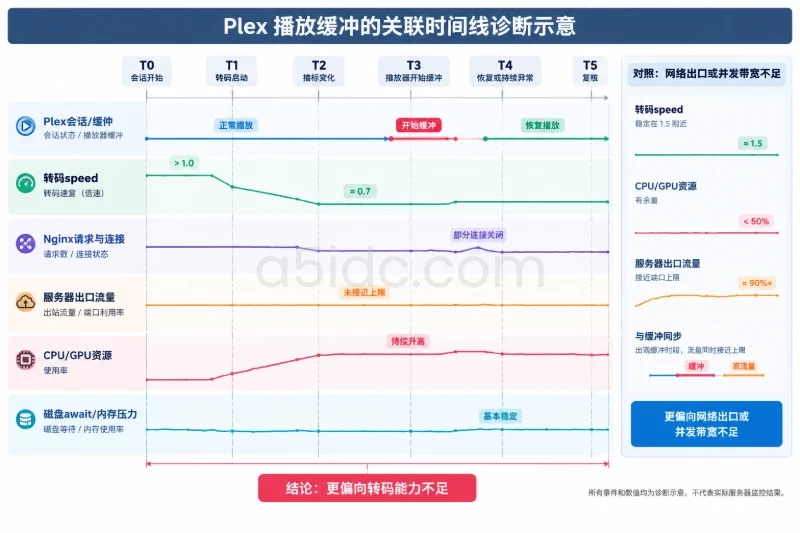
speed 从正常下降的时间。await 和内存压力变化。例如下面是几种典型的关联结果:
| 时间线特征 | 定位倾向 |
|---|---|
转码启动后 CPU持续满载,speed降到0.7,出口流量低于目标码率 | 转码能力不足 |
转码 speed稳定在1.5以上,CPU有余量,但出口接近端口上限 | 网络出口或并发带宽不足 |
Nginx upstream_time很低,客户端请求持续时间很长,服务器发送速率不稳定 | 外部链路、客户端接收或入口发送侧问题 |
| 播放启动前等待很久,数据库错误和磁盘高延迟同时出现,开始播放后稳定 | 数据库、磁盘或后台任务影响启动 |
| 所有会话在同一时间出现卡顿,网卡错误或最终目标丢包同步增加 | 链路或服务器网络层问题 |
| 只有含图像字幕的影片触发卡顿,关闭字幕后变为直接播放 | 字幕烧录触发转码 |
下面的案例数据是用于说明判断逻辑的模拟值,不代表实际服务器检测结果。
案例一:单部4K影片卡顿
Direct Play,播放正常。Transcode。speed=0.62。此时主因更接近字幕烧录和转码能力不足,而不是美国服务器出口带宽。可以先关闭字幕或使用客户端可直接渲染的字幕进行对照,再决定是否需要硬件转码能力或更换客户端。
案例二:多客户端同时缓冲
Direct Play。mtr最终目标没有持续丢包,但出口利用率接近上限。这类情况更接近带宽并发不足。应核对服务器端口上限、服务商流量策略、多个会话的峰值码率和客户端网络,而不是优先调整数据库。
案例三:域名访问卡,本机播放正常
upstream_time偶尔明显升高。此时应检查反向代理连接保持、上游超时、TLS入口、DNS解析和外部链路。修改入口配置前应备份并使用 nginx -t 验证,不能通过无限增加超时来掩盖上游异常。
案例四:媒体库和播放启动慢,播放后基本正常
await明显升高。这类问题更接近数据库、元数据任务和磁盘争用。应错开扫描与观看时段,确认磁盘空间和数据库状态,必要时再安排备份后的数据库维护。
定位到疑似根因后,不要同时改动网络、质量、字幕和转码设置,否则无法知道哪项措施有效。建议按以下顺序验证:
成功验证至少应同时满足:
Transcode 变为 Direct Play,或者转码速度稳定高于1.0。如果降低远程播放质量后暂时不再缓冲,只能说明降低后的输出需求没有超过当前能力,不能证明原始网络或转码问题已经消失。类似地,关闭字幕后恢复播放,说明字幕处理是触发条件,但还要决定是长期使用兼容字幕、调整客户端,还是提升转码能力。
为了避免下次只能依赖人工复现,可以围绕“会话、链路、入口、转码、资源”建立监控点:
speed、CPU/GPU利用率、编码会话数、转码临时目录空间。await、文件系统容量和 inode。告警阈值应以正常基线为基础。可以把“转码速度连续数分钟低于1.0”“服务器出口连续接近端口上限”“最终目标持续丢包”“磁盘延迟显著高于正常播放时”作为初始告警条件,再根据实际误报情况调整。中间路由节点的单独丢包不宜直接告警,必须结合最终目标和实际播放结果判断。
美国服务器的位置只能说明媒体服务端所在区域,不能代替对客户端运营商、跨区域链路、入口代理和实际播放决策的检查。把 Plex 会话状态与网络、Web入口、应用、数据库和系统资源放在同一条时间线上,才能将“频繁缓冲”从模糊的播放体验问题,转化为可验证的具体根因。
本文由A5数据原创发布,转载请注明出处:https://www.a5idc.com/helpcontent/3491.html


