

香港特惠服务器
三网CN2带宽,提供30M至100M大带宽,保障CN2/CMIN2/CU/PCCW四大运营商线路稳定接入



数据中心服务器系统管理员和IT专业人士最重要的任务之一就是了解系统平台。如果你想在系统上安装和运行新的应用程序,最好检查该应用程序是否与32位或64位操作系统兼容。本文介绍了如何查看安装的Linux服务器操作系统是32位还是64位。
在本文中,我介绍了五种简单的方法来验证你的Linux服务器操作系统类型。无论你是使用GUI还是基于CLI的系统,这些命令几乎适用于所有的Linux操作系统,包括CentOS、Fedora、Redhat、Debian、Ubuntu、Mint等。
一、使用命令行检查Linux 64/32位
让我们先来看看如何从CLI检查Linux操作系统是64/32位。
1. 使用uname命令
Uname命令可以更容易地检索你的Linux系统信息。运行以下命令来检索你的Linux系统中运行的操作系统类型。
$ uname -i
你将在你的终端上得到以下输出:
x86_64
本例显示,运行的操作系统类型为64位。
2. 使用arch命令
你可以使用arch命令来打印Linux系统中的OS架构。执行下面的命令来获取操作系统平台。
$ arch
你将得到以下输出:
x86_64
本例显示运行的操作系统为64位。
3. 使用getconf LONG_BIT
你也可以使用getconf LONG_BIT命令来获取OS类型。在你的Linux终端中,运行以下命令。
$ getconf LONG_BIT
以下输出将被打印在您的屏幕上:
32
这表示32位的操作系统类型。如果你的系统是64位,那么它将显示64位。
4. 使用文件命令
您可以使用文件命令和特殊参数来获取OS类型。使用下面的命令来显示操作系统信息。
$ file /lib/systemd/systemd
从输出中您可以看到系统是32位还是64位。
二、使用GUI图形图像界面
基于GUI的Linux发行版带有特殊的系统实用工具,可以提供系统信息。你可以使用系统设置来识别Linux机器中运行的操作系统。
要在ubuntu 20.04的GUI中找到OS类型,请到应用程序搜索设置并点击。你会在屏幕上得到系统信息:
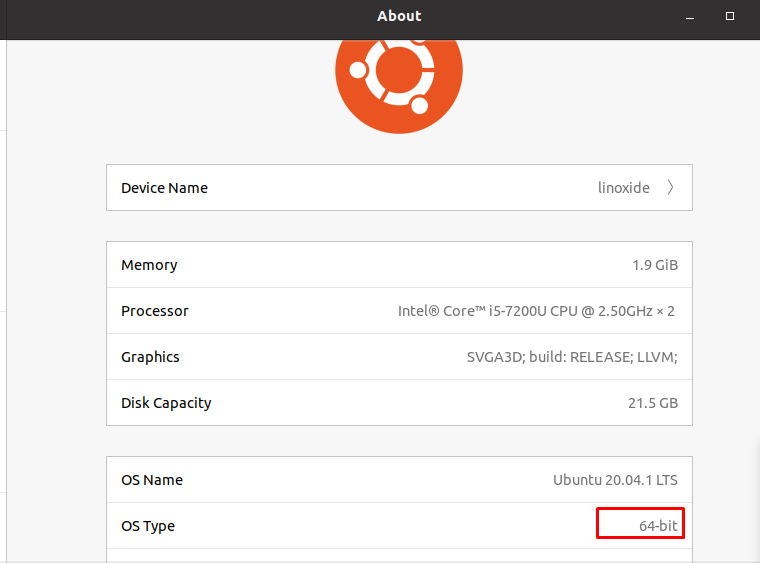
我们可以看到运行的操作系统类型是64位。
在本文文章中,我们学习了如何在Linux中检查CPU是64/32位,希望对您有所帮助。


