香港100M服务器
采用100M BGP混合带宽,可选15M或25M电信CN2带宽,搭配联通、移动直连线路,兼顾内地访问与国际网络连接,适合企业网站、跨境电商及应用部署等业务。


在美国服务器上部署 Project Zomboid,建议以 Ubuntu 22.04 LTS x86_64、SteamCMD 和 systemd 为基础,采用非 root 用户运行游戏服务。默认使用 UDP 16261 作为主端口,并按照玩家数量放行 UDP 16262 起的客户端端口,最后通过服务器本地监听、云平台防火墙、主机防火墙和游戏客户端四个层面完成验证。
下面的操作以一台拥有公网 IPv4 地址的美国 Linux 服务器为例,目标是部署一个可通过公网 IP 直连的 8 人 Project Zomboid 服务。命令、日志和终端输出均为示例,实际路径、配置项和日志文本可能随游戏构建版本变化。
本文采用以下环境作为操作基线:
| 项目 | 示例值 | 说明 |
|---|---|---|
| 操作系统 | Ubuntu Server 22.04 LTS 64 位 | 命令以 APT、systemd 和 UFW 为基础 |
| CPU | 4 vCPU | 适用于小规模原版或轻量模组服务器 |
| 内存 | 8 GB | 8 人以内的常见起步配置,模组数量增加后应留出余量 |
| 磁盘 | 40 GB SSD | 用于游戏文件、地图存档、日志和更新临时文件 |
| 网络 | 公网 IPv4,低丢包 | 服务器需要接收玩家的 UDP 连接 |
| 服务端安装方式 | SteamCMD | 使用官方发行渠道获取专用服务端文件 |
| 进程管理 | systemd | 用于开机启动、异常重启和日志查看 |
| 游戏端口 | UDP 16261、UDP 16262 起 | 具体范围取决于 MaxPlayers 和生成的配置文件 |
4 vCPU、8 GB 内存并不是 Project Zomboid 的固定最低要求,而是一个便于实施的示例规格。原版地图、玩家数量、僵尸数量、模组和世界存档大小都会影响 CPU、内存和磁盘占用。首次上线建议先使用原版配置验证网络,再逐步加入 Workshop 内容。
面向 Project Zomboid 多人联机部署,A5数据提供美国物理服务器租用,涵盖常规 Xeon 与 AMD EPYC 平台。AMD 系列的大内存、DDR5 与 NVMe 存储配置,可为游戏世界运行、模组加载及存档读写提供资源基础;美国常规系列另有 CN2 GIA 线路方案,为跨境玩家连接提供网络资源选择,覆盖游戏服务端持续运行所需的计算、存储与网络需求。
开始安装前,应确认以下条件:
sudo 权限。首次部署不建议同时加入大量模组、地图包或自定义启动参数。原版服务能够稳定启动并完成直连后,再修改游戏规则和模组配置,更容易定位问题。
Project Zomboid 通常使用一个主端口和一组按玩家数量扩展的 UDP 端口:
| 配置项 | 默认示例 | 作用 |
|---|---|---|
DefaultPort | 16261 | 服务端主端口,玩家直连时通常填写此端口 |
UDPPort | 16262 | 玩家通信端口起始值 |
MaxPlayers | 8 | 服务端允许的最大玩家数量 |
SteamPort1、SteamPort2 | 以生成配置为准 | 仅在配置文件和监听状态中实际存在时处理 |
当 UDPPort=16262、MaxPlayers=8 时,通常需要准备:
计算公式为:
玩家端口结束值 = UDPPort + MaxPlayers - 1
例如最大玩家数为 16,起始端口仍为 16262,则玩家端口范围为 UDP 16262 至 UDP 16277。不要只因为配置了 16 名玩家就直接放行一个未经检查的端口范围,应以实际生成的配置文件和 ss 监听结果为准。
先确认系统版本和 CPU 架构:
uname -m
. /etc/os-release
printf '系统:%s %s\n' "$ID" "$VERSION_ID"
适合本文命令的示例输出如下:
x86_64
系统:ubuntu 22.04
如果输出不是 x86_64,或者系统不是 Ubuntu 22.04/相近的 Debian 系发行版,不建议直接照搬后续命令。尤其是 ARM 服务器,SteamCMD、游戏服务端文件和依赖库可能需要单独确认。
SteamCMD 在 Linux 上可能需要 32 位运行库。先启用 i386 架构,再安装基础依赖:
sudo dpkg --add-architecture i386
sudo apt update
sudo apt install -y \
  ca-certificates \
  curl \
  wget \
  tar \
  tmux \
  tcpdump \
  ufw \
  lib32gcc-s1 \
  lib32stdc++6
tcpdump 用于观察外部连接是否真正到达服务器,tmux 用于首次前台启动和临时维护,二者不是游戏运行时的强制依赖。
检查关键工具是否存在:
command -v curl
command -v tar
command -v systemctl
command -v ss
command -v tcpdump
示例输出:
/usr/bin/curl
/usr/bin/tar
/usr/bin/systemctl
/usr/bin/ss
/usr/bin/tcpdump
如果 APT 报告某个 32 位软件包不存在,先检查系统版本和软件源是否完整,不要随意下载来源不明的 .deb 文件。可以查看:
apt-cache policy lib32gcc-s1 lib32stdc++6
Project Zomboid 服务端通常会随服务端文件提供对应的运行环境,或由启动脚本调用兼容的 Java。不要在安装前盲目指定一个 Java 版本覆盖服务端预期环境。
安装服务端后,可以检查是否存在内置运行时:
if [ -x /srv/project-zomboid/jre64/bin/java ]; then
  /srv/project-zomboid/jre64/bin/java -version
else
  java -version
fi
如果启动日志明确出现 java: command not found,再根据当前游戏构建版本选择 Java 软件包。以常见的 Java 17 运行环境为例:
sudo apt install -y openjdk-17-jre-headless
如果日志提示的是版本不兼容,应优先检查 start-server.sh 使用的运行时路径,而不是连续安装多个 Java 版本。多个 Java 版本并存时,PATH 和 JAVA_HOME 可能导致启动脚本调用错误的程序。
pz 用户游戏服务不建议使用 root 账号运行。创建一个不能直接 SSH 登录的系统用户:
sudo useradd \
  --system \
  --create-home \
  --home-dir /home/pz \
  --shell /usr/sbin/nologin \
  pz
如果系统提示用户已经存在,可以跳过创建步骤,并确认其家目录:
getent passwd pz
示例输出:
pz:x:995:995::/home/pz:/usr/sbin/nologin
sudo install -d -o pz -g pz -m 0755 /opt/steamcmd
sudo install -d -o pz -g pz -m 0755 /srv/project-zomboid
sudo install -d -o pz -g pz -m 0750 /home/pz/Zomboid
sudo install -d -o root -g root -m 0750 /var/backups/project-zomboid
这些目录的作用分别是:
/opt/steamcmd:SteamCMD 程序目录。/srv/project-zomboid:Project Zomboid 服务端程序目录。/home/pz/Zomboid:服务器配置、存档、日志和玩家数据目录。/var/backups/project-zomboid:配置和存档备份目录。如果此前已经使用 root 解压或运行过服务端,后续可能出现 Permission denied。不要直接对整台服务器执行递归权限修改,只处理本次部署使用的目录。
以 pz 用户下载并解压 SteamCMD:
sudo -u pz -H bash -lc '
cd /opt/steamcmd &&
curl -fL https://steamcdn-a.akamaihd.net/client/installer/steamcmd_linux.tar.gz \
  -o steamcmd_linux.tar.gz &&
tar -xzf steamcmd_linux.tar.gz
'
检查文件:
sudo -u pz -H ls -l /opt/steamcmd/steamcmd.sh
如果出现下载失败,按以下顺序检查:
getent hosts steamcdn-a.akamaihd.nettimedatectl status/opt/steamcmd 是否归 pz 用户所有。SteamCMD 的下载文件不需要放在公网目录,也不应通过 Web 服务暴露。
Project Zomboid 专用服务端的 Steam 应用 ID 为 380870。使用 pz 用户安装到 /srv/project-zomboid:
sudo -u pz -H /opt/steamcmd/steamcmd.sh \
  +force_install_dir /srv/project-zomboid \
  +login anonymous \
  +app_update 380870 validate \
  +quit
安装过程中可能出现 SteamCMD 自身的提示信息。只要最后没有明显的 ERROR、Update state ... failed 或磁盘写入错误,就可以继续检查文件。
sudo -u pz -H bash -lc '
test -x /srv/project-zomboid/start-server.sh &&
echo "Project Zomboid server files are ready"
'
预期输出:
Project Zomboid server files are ready
如果 start-server.sh 不存在,先列出安装目录:
sudo -u pz -H find /srv/project-zomboid -maxdepth 2 -type f | sort | head -n 50
出现以下情况时不要直接创建一个同名空脚本:
+force_install_dir 没有在登录前执行。可以重新执行 app_update,但重复更新前应确认当前没有正在运行的 Project Zomboid 进程。
sudo -u pz -H ls -ld /srv/project-zomboid
sudo -u pz -H find /srv/project-zomboid -maxdepth 2 -type f \
  \( -name 'start-server*.sh' -o -name 'java' \) -print
示例输出可能类似:
drwxr-xr-x 12 pz pz 4096 Jun 10 12:30 /srv/project-zomboid
/srv/project-zomboid/start-server.sh
/srv/project-zomboid/start-server64.sh
/srv/project-zomboid/jre64/bin/java
如果目录中有 start-server64.sh,也不要直接修改启动脚本。优先使用发行包提供的 start-server.sh,让脚本自行选择适合当前构建的启动参数。
第一次启动的目的不是立即上线,而是让服务端生成配置文件、缓存目录、服务器数据库和存档目录。
先切换到 pz 用户的临时终端:
sudo -u pz -H bash
然后执行:
cd /srv/project-zomboid

./start-server.sh \
  -servername usserver \
  -cachedir=/home/pz/Zomboid \
  -adminusername zadmin \
  -adminpassword 'ChangeThis-Temporary-9f3c!'
这里的管理员密码只是示例,实际使用时应替换为随机且足够复杂的临时密码。由于密码可能短暂出现在进程参数和 shell 历史中,不要使用已经用于其他系统的凭据。首次启动完成后,应通过游戏内管理功能更换或确认管理凭据。
等待日志出现服务启动完成的提示。不同构建版本的文本可能不同,示例状态可能类似:
Loading world...
Loading networking...
*** SERVER STARTED ***
这类输出只能作为示例,不代表每个版本的日志完全一致。确认服务已启动后,在前台终端按 Ctrl+C 停止服务。不要在首次前台进程仍然运行时直接启动 systemd 服务,否则可能遇到端口冲突。
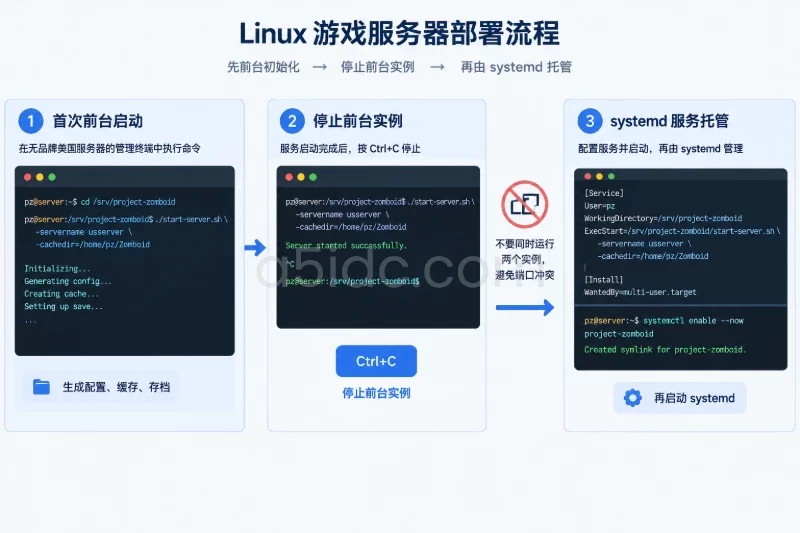
退出 pz 用户终端后,检查配置目录:
sudo -u pz -H find /home/pz/Zomboid -maxdepth 3 -type f | sort
常见文件包括:
/home/pz/Zomboid/Server/usserver.ini
/home/pz/Zomboid/Server/usserver_SandboxVars.lua
/home/pz/Zomboid/Server/usserver_spawnpoints.lua
/home/pz/Zomboid/Server/usserver_spawnregions.lua
/home/pz/Zomboid/Saves/Multiplayer/usserver/...
如果没有生成 Server/usserver.ini,说明首次启动没有真正完成初始化,应先查看终端报错或重新运行一次,不要急着写入 systemd 服务。
修改前先创建备份:
sudo -u pz cp -a \
  /home/pz/Zomboid/Server/usserver.ini \
  /home/pz/Zomboid/Server/usserver.ini.firstboot.bak
如果需要修改多个配置文件,也应分别备份。cp -a 会保留文件属性,备份文件仍位于 pz 用户可读的目录中。
sudo -u pz -H grep -E \
  '^(DefaultPort|UDPPort|MaxPlayers|Public|Open|Password|SteamPort1|SteamPort2)=' \
  /home/pz/Zomboid/Server/usserver.ini
示例输出:
DefaultPort=16261
UDPPort=16262
MaxPlayers=8
Public=true
Open=true
Password=
SteamPort1=8766
SteamPort2=8767
配置项会随构建版本变化,实际输出可能少于示例。不要因为某个参数在网上的旧模板中出现,就强行添加到当前版本。
使用编辑器修改生成文件:
sudo -u pz nano /home/pz/Zomboid/Server/usserver.ini
首次联调可以使用类似以下值:
DefaultPort=16261
UDPPort=16262
MaxPlayers=8
Public=false
Open=true
配置含义如下:
DefaultPort=16261:保留默认主端口,便于客户端直连。UDPPort=16262:玩家通信端口起始值。MaxPlayers=8:示例最大玩家数。Public=false:首次联调时不公开显示在服务器列表中,减少干扰;直连是否可用仍要以实际构建和客户端验证为准。Open=true:允许正常加入。如果版本生成的配置没有此项,不要擅自添加未知参数。完成公网直连验证后,如果需要在服务器列表中显示,可再将 Public 修改为 true。如果设置服务器密码,应同步记录密码分发范围,不要将管理密码和普通玩家密码混用。
如果 usserver.ini 中存在 SteamPort1、SteamPort2,或者启动后 ss 显示服务实际监听这些端口,应将它们纳入云防火墙和 UFW 规则。示例配置中的端口为 UDP 8766 和 UDP 8767,但不能假设所有版本都完全相同。
检查实际监听状态:
sudo ss -lunp | grep -E ':(16261|1626[2-9]|8766|8767)\b'
只放行实际使用的端口,不建议把整个 UDP 端口段开放给所有服务。
确认首次启动已经停止后,创建 systemd 配置:
sudo tee /etc/systemd/system/project-zomboid.service >/dev/null <<'EOF'
[Unit]
Description=Project Zomboid Dedicated Server
Wants=network-online.target
After=network-online.target

[Service]
Type=simple
User=pz
Group=pz
WorkingDirectory=/srv/project-zomboid
Environment=HOME=/home/pz
ExecStart=/srv/project-zomboid/start-server.sh -servername usserver -cachedir=/home/pz/Zomboid
Restart=on-failure
RestartSec=10
KillSignal=SIGINT
TimeoutStopSec=120
LimitNOFILE=100000

[Install]
WantedBy=multi-user.target
EOF
此服务文件没有再次写入 -adminusername 和 -adminpassword,避免管理员密码长期出现在服务配置和进程参数中。第一次启动创建的管理员账号会保存在服务器数据中。
sudo systemctl daemon-reload
sudo systemctl enable --now project-zomboid
检查服务状态:
sudo systemctl status project-zomboid --no-pager
正常时可以看到类似状态:
● project-zomboid.service - Project Zomboid Dedicated Server
     Loaded: loaded
     Active: active (running)
如果状态为 failed,不要连续重复执行 restart。先查看完整日志:
sudo journalctl -u project-zomboid -n 120 --no-pager
首次启用 systemd 后,应测试停止和启动流程:
sudo systemctl stop project-zomboid
sudo systemctl is-active project-zomboid
预期输出:
inactive
然后重新启动:
sudo systemctl start project-zomboid
sudo systemctl is-active project-zomboid
预期输出:
active
KillSignal=SIGINT 和 TimeoutStopSec=120 用于给游戏服务保存世界状态的时间。不要在玩家在线时直接执行 kill -9,这可能造成存档回滚或损坏。
sudo ufw status verbose
如果服务器上已经运行其他网站、数据库或远程管理服务,不要直接执行 ufw reset,也不要未经检查就把默认入站策略改成拒绝。防火墙调整前应记录当前规则:
sudo ufw status numbered
假设 SSH 使用 22 端口、最大玩家数为 8:
sudo ufw allow from ADMIN_IP to any port 22 proto tcp
sudo ufw allow 16261:16269/udp
将 ADMIN_IP 替换为管理员固定公网 IP。如果管理员 IP 经常变化,可以先允许实际 SSH 端口,再在确认游戏服务上线后收紧来源范围。执行防火墙命令前,必须保留当前 SSH 会话,另开一个窗口测试新会话是否可以登录,避免把自己锁在服务器外。
如果生成的配置确实使用 UDP 8766 和 8767,再追加:
sudo ufw allow 8766:8767/udp
不应为了“保险”放行全部 UDP 端口。
如果 UFW 尚未启用,并且已经为其他业务准备好所需规则,可以执行:
sudo ufw default deny incoming
sudo ufw default allow outgoing
sudo ufw enable
这会改变主机默认入站策略,可能影响现有业务。执行前应确认 Web、监控、备份和远程管理端口均已单独放行。
查看最终状态:
sudo ufw status numbered
UFW 只负责服务器操作系统内部的过滤。如果美国服务器由云平台、IDC 控制台或边缘防火墙提供安全组,还需要添加对应入站规则:
| 协议 | 端口 | 来源 | 用途 |
|---|---|---|---|
| TCP | SSH 实际端口 | 管理员 IP 或办公网段 | 远程管理 |
| UDP | 16261 | 游戏玩家公网地址 | Project Zomboid 主端口 |
| UDP | 16262 至 16269 | 游戏玩家公网地址 | 8 人示例的玩家端口 |
| UDP | 8766 至 8767 | 仅在服务实际监听时开放 | Steam 相关通信 |
云平台规则和 UFW 必须同时允许流量,任意一层拒绝都会导致外部连接失败。若服务器位于 NAT 后方,还需要在上级路由器或网络设备上配置端口转发;拥有独立公网 IPv4 的云服务器通常不需要这一步。
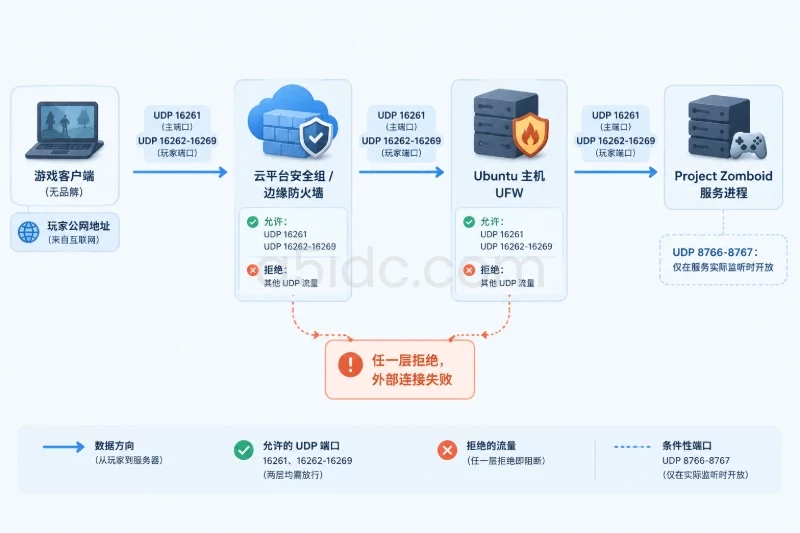
端口验证应从“服务是否运行”逐步扩展到“外部玩家是否能够加入”,不要只依赖一个 UDP 扫描结果。
sudo systemctl is-active project-zomboid
sudo pgrep -af 'start-server|ProjectZomboid|java'
预期应看到 systemd 为 active,并存在与 Project Zomboid 相关的进程。如果服务为 active 但没有 Java 或游戏进程,说明启动脚本可能已经退出而 systemd 状态尚未刷新,应查看:
sudo journalctl -u project-zomboid -n 200 --no-pager
先检查主端口和玩家端口:
sudo ss -lunp | grep -E ':(16261|1626[2-9])\b'
示例输出:
UNCONN 0 0 0.0.0.0:16261 0.0.0.0:* users:(("java",pid=2314,fd=112))
UNCONN 0 0 0.0.0.0:16262 0.0.0.0:* users:(("java",pid=2314,fd=113))
UNCONN 0 0 0.0.0.0:16263 0.0.0.0:* users:(("java",pid=2314,fd=114))
0.0.0.0:16261 表示监听所有 IPv4 网卡,通常适合公网直连。若只监听 127.0.0.1:16261,外部玩家无法连接,应检查启动参数、配置文件和服务端绑定行为。
部分端口可能在玩家加入后才出现,因此可以在一次客户端连接测试期间再次执行 ss。如果配置中存在 Steam 端口,也单独检查:
sudo ss -lunp | grep -E ':(8766|8767)\b'
从另一台不在同一内网的 Linux 主机执行:
nmap -sU -Pn -p 16261-16269 SERVER_PUBLIC_IP
将 SERVER_PUBLIC_IP 替换为美国服务器的公网 IPv4。UDP 扫描常见结果如下:
16261/udp open|filtered unknown
16262/udp open|filtered unknown
open|filtered 不能等同于“端口已确认可用”,因为 UDP 没有 TCP 那样的握手过程,扫描器可能无法区分“服务已监听”和“中间设备丢弃数据包”。如果出现 closed,通常表示服务器返回了端口不可用信息,应优先检查服务进程、UFW 和云平台规则。
nc -u -vz SERVER_PUBLIC_IP 16261 也不能单独作为 UDP 成功依据。UDP Netcat 的“succeeded”有时只代表本地数据包已经发出,不代表游戏服务收到了请求。
在服务器上执行:
sudo tcpdump -ni any 'udp and (port 16261 or portrange 16262-16269)'
保持命令运行,然后从游戏客户端发起直连。若服务器收到数据包,可能看到类似以下示例:
IP 198.51.100.25.53144 > 203.0.113.10.16261: UDP, length 120
IP 203.0.113.10.16261 > 198.51.100.25.53144: UDP, length 96
这里的 IP 和端口仅为示例,不代表真实客户或实际执行记录。验证完成后按 Ctrl+C 退出抓包。
不同结果的含义如下:
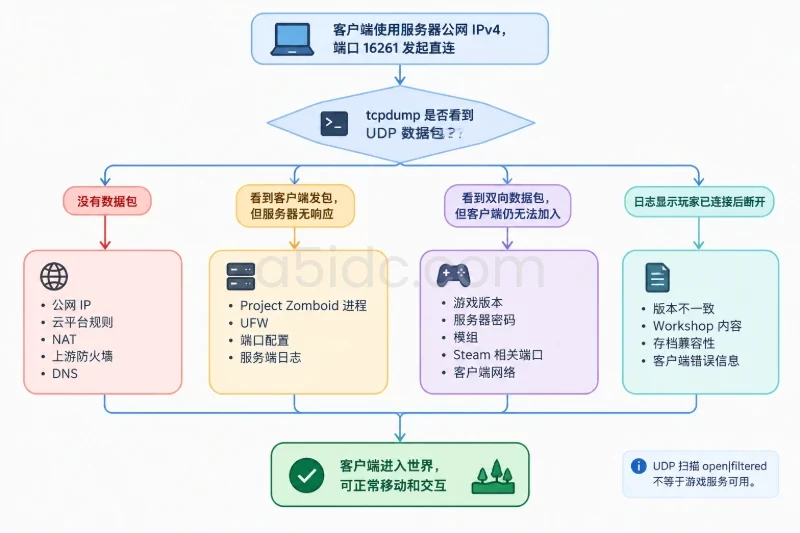
在客户端的多人游戏界面中填写:
16261首次验收建议使用与服务器相同的游戏分支和版本,不加载额外模组。客户端成功进入世界后,再观察服务端日志:
sudo journalctl -u project-zomboid -f
如果能够看到玩家连接、认证和进入世界的相关日志,同时客户端可以正常移动和交互,则端口验证才算完成。仅仅看到端口监听或 UDP 扫描结果,不足以证明游戏服务可用。
典型报错可能包含:
error while loading shared libraries: libstdc++.so.6
先检查架构和软件包:
dpkg --print-foreign-architectures
dpkg -l | grep -E 'lib32gcc|lib32stdc'
如果没有 i386,重新执行:
sudo dpkg --add-architecture i386
sudo apt update
sudo apt install -y lib32gcc-s1 lib32stdc++6
不要直接从第三方网站下载同名动态库替换系统文件。
先看 systemd 日志:
sudo journalctl -u project-zomboid -b --no-pager
然后检查以下项目:
sudo -u pz -H test -r /home/pz/Zomboid/Server/usserver.ini
sudo -u pz -H test -w /home/pz/Zomboid
sudo ss -lunp | grep -E ':(16261|1626[2-9])\b'
如果是权限问题,只修复本次部署目录:
sudo chown -R pz:pz /srv/project-zomboid /home/pz/Zomboid
chown -R 会递归修改目录下所有文件的归属,必须确认这两个路径没有存放其他业务数据。不要对 /home、/srv 或根目录执行递归归属修改。
sudo ss -lunp | grep -E ':(16261|1626[2-9])\b'
如果发现其他进程占用端口,先记录进程名称和 PID,不要直接结束未知进程。可以选择:
DefaultPort 和 UDPPort,并同步修改 UFW、云平台安全组和客户端连接端口。修改端口后必须重新启动服务,并重复本地监听和外部连接验证。
按由外到内的顺序检查:
10.x.x.x、172.16.x.x 或 192.168.x.x 地址。tcpdump 是否能看到来自客户端的 UDP 数据包。DefaultPort、UDPPort 和 MaxPlayers 是否与防火墙规则一致。可以查看服务器网卡地址和出口公网地址:
ip -br addr
curl -4 https://api.ipify.org
echo
curl 获取的地址用于辅助判断出口地址,不应替代云平台控制台显示的实例公网地址。部分网络环境存在 NAT,出口地址和入站地址可能并不相同。
先用原版配置确认网络,再检查:
WorkshopItems 和 Mods 是否一致。不要在端口问题尚未排除时一次性增加多个模组,否则客户端断开可能同时包含网络、版本和资源依赖问题。
更新或大规模修改前,先停止服务:
sudo systemctl stop project-zomboid
创建带时间戳的备份:
BACKUP="/var/backups/project-zomboid/zomboid-$(date +%F-%H%M%S).tar.gz"

sudo tar \
  -C /home/pz \
  -czf "$BACKUP" \
  Zomboid

sudo cp -a \
  /etc/systemd/system/project-zomboid.service \
  /var/backups/project-zomboid/
确认备份文件存在:
sudo ls -lh /var/backups/project-zomboid/
sudo tar -tzf "$BACKUP" | head
备份应至少包含 Zomboid/Server 和 Zomboid/Saves。如果只备份 .ini 而没有备份多人世界存档,发生存档回滚时无法恢复完整世界状态。
确认已有备份后,以 pz 用户执行更新:
sudo -u pz -H /opt/steamcmd/steamcmd.sh \
  +force_install_dir /srv/project-zomboid \
  +login anonymous \
  +app_update 380870 validate \
  +quit
然后启动服务:
sudo systemctl start project-zomboid
sudo journalctl -u project-zomboid -n 100 --no-pager
更新可能覆盖或修复服务端程序文件,但不应替代对 /home/pz/Zomboid 存档目录的备份。更新后必须重新确认游戏客户端版本、服务端日志和端口监听状态。
回滚前先停止服务,并保留当前状态,避免覆盖后无法比较:
sudo systemctl stop project-zomboid

sudo mv \
  /home/pz/Zomboid \
  "/home/pz/Zomboid.before-rollback-$(date +%F-%H%M%S)"
从已确认可用的备份恢复:
sudo tar \
  -C /home/pz \
  -xzf /var/backups/project-zomboid/zomboid-YYYY-MM-DD-HHMMSS.tar.gz

sudo chown -R pz:pz /home/pz/Zomboid
sudo systemctl start project-zomboid
将备份文件名替换为实际存在的文件。恢复命令会在 /home/pz 下生成新的 Zomboid 目录,原目录已被改名保留,因此不会立即丢失当前数据。
如果需要暂时下线服务,而不是删除存档,可以执行:
sudo systemctl disable --now project-zomboid
sudo systemctl status project-zomboid --no-pager
删除服务单元前先备份:
sudo cp -a \
  /etc/systemd/system/project-zomboid.service \
  /var/backups/project-zomboid/project-zomboid.service.rollback-copy

sudo rm /etc/systemd/system/project-zomboid.service
sudo systemctl daemon-reload
删除 UFW 规则时,应先查看规则编号:
sudo ufw status numbered
再根据实际规则删除,例如:
sudo ufw delete allow 16261:16269/udp
不要误删 SSH 规则。rm 和 UFW 删除都会影响现有服务,执行前必须确认路径和规则内容。
如果需要保留现场用于排查,可以只将安装目录改名,而不是直接删除:
sudo mv \
  /srv/project-zomboid \
  "/srv/project-zomboid.disabled-$(date +%F-%H%M%S)"
Project Zomboid 服务端通过 SteamCMD 更新后,通常不能仅凭 app_update 命令自动回到任意旧版本。需要回滚程序文件时,应使用已保存的旧版本备份,或根据目标构建版本的发行方式获取对应文件;不要误以为恢复存档就等于恢复服务端版本。
完成部署后,可以按以下顺序记录结果:
uname -m 输出为 x86_64,系统版本符合部署基线。pz 用户存在,服务端进程未使用 root 运行。/srv/project-zomboid/start-server.sh 存在且可执行。/home/pz/Zomboid/Server/usserver.ini 已生成。DefaultPort、UDPPort 和 MaxPlayers 已确认。systemctl is-active project-zomboid 输出为 active。journalctl -u project-zomboid 没有持续重复的启动错误。ss -lunp 显示主端口和实际需要的玩家端口正在监听。tcpdump 能看到外部客户端发往服务器的 UDP 数据包。当本地监听、外部数据包和游戏客户端直连三项均通过后,Project Zomboid 服务安装与端口验证才算完成。后续增加模组、提高玩家上限或更换游戏分支时,应重新计算 UDP 端口范围,并重复防火墙、监听、抓包和客户端验收流程。
本文由A5数据原创发布,转载请注明出处:https://www.a5idc.com/helpcontent/3466.html


